
Como Transformar seu PowerPoint em Videoaulas sem Refazer seu Curso

Para transformar PowerPoint em videoaulas, você pode usar uma plataforma de vídeo com IA para converter a apresentação em uma aula estruturada com um roteiro, script de narração, locução e saída de vídeo em um único fluxo de trabalho. Em vez de limpar slides manualmente, escrever roteiros, gravar áudio, sincronizar o tempo e editar tudo separadamente, essa abordagem pode acelerar a produção e facilitar a padronização da aula. Para aulas simples, o recurso de gravação e exportação integrado do PowerPoint ainda pode ser suficiente. Mas para cursos profissionais, treinamentos internos, onboarding ou produção de aulas em larga escala, um fluxo de trabalho assistido por IA pode ajudar a transformar o conteúdo do PowerPoint em videoaulas prontas para publicação, com legendas, capítulos, questionários e saídas compatíveis com LMS.
Na minha pesquisa com usuários, abrangendo equipes de treinamento, designers instrucionais, professores e criadores de cursos, um padrão ficou claro: transformar PowerPoint em vídeo é fácil; transformá-lo em uma videoaula eficaz exige estrutura, ritmo, narração e engajamento do aluno.
Você também pode usar Leadde para este tipo de fluxo de trabalho, especialmente quando deseja transformar apresentações PowerPoint existentes em videoaulas estruturadas com IA, sem gerenciar ferramentas separadas para roteirização, locução, geração de vídeo e formatação da aula.
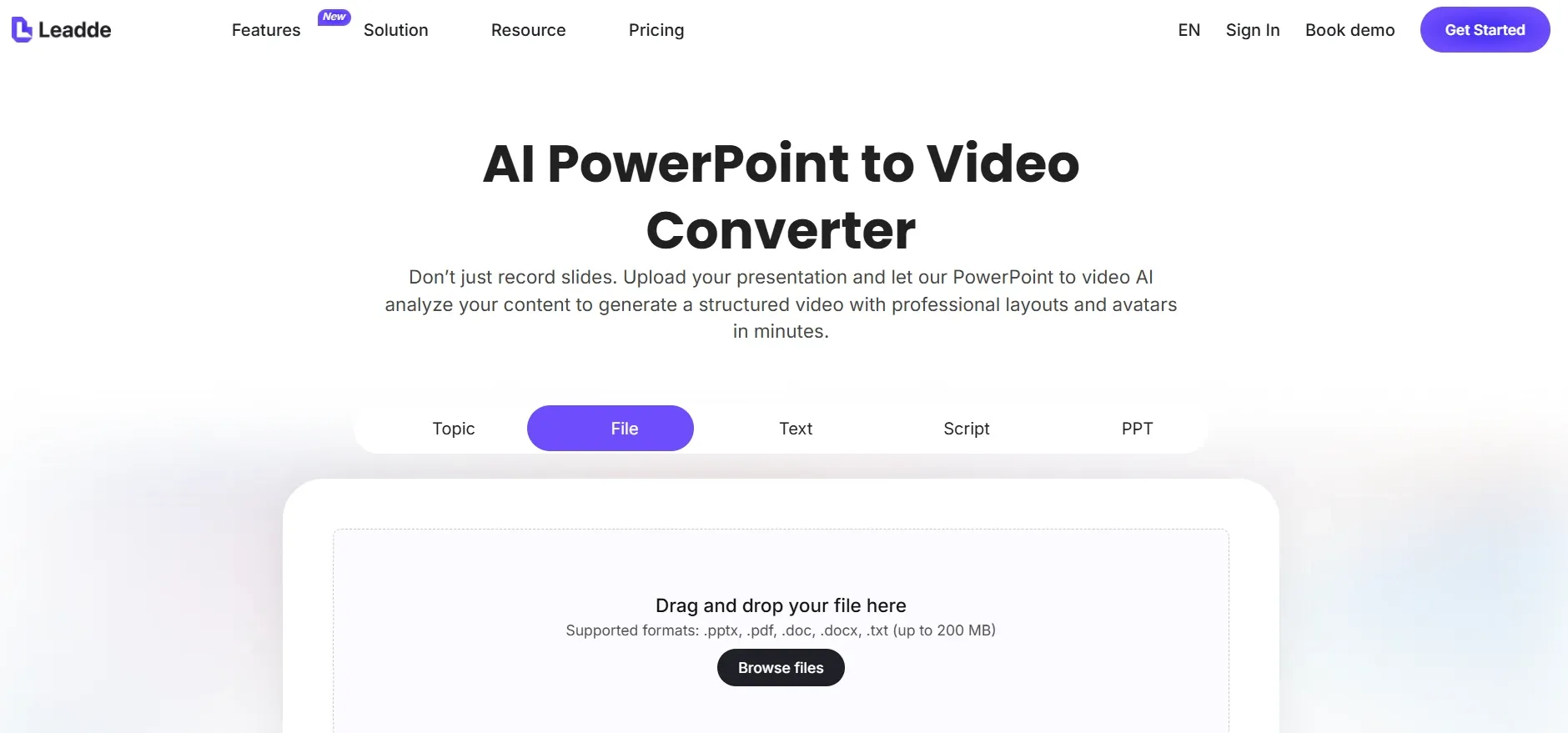
Como Transformar PowerPoint em Videoaulas: O Fluxo de Trabalho Prático
O melhor fluxo de trabalho é:
- Auditar e simplificar a apresentação PowerPoint
- Reescrever a apresentação em uma estrutura de aula
- Criar um script de narração
- Gravar locução humana ou gerar locução com IA
- Sincronizar a narração com o tempo dos slides
- Exportar ou gravar o PowerPoint como vídeo
- Editar a videoaula
- Adicionar legendas, capítulos, questionários e rastreamento LMS
Isso é importante porque a maioria das apresentações PowerPoint foi criada para apresentações ao vivo, não para aprendizado autodirigido. Um apresentador ao vivo pode explicar o contexto e responder a perguntas. Uma videoaula precisa ser autossuficiente.
Uma regra útil é: um slide deve responder a uma única pergunta do aluno. Por exemplo:
- O que é este conceito?
- Por que isso importa?
- O que o aluno deve fazer?
- Que erro ele deve evitar?
- Como isso se parece na prática?
Se um slide tiver oito pontos, não os leia simplesmente em voz alta. Divida o conteúdo em slides menores, adicione exemplos e use a narração para explicar a ideia em vez de repetir o texto.
Como um Fluxo de Trabalho com IA Simplifica a Criação de Videoaulas a Partir do PowerPoint
Com um fluxo de trabalho de IA, muitas etapas tradicionais de PowerPoint para vídeo podem ser compactadas em um único processo. Em vez de reescrever a apresentação manualmente, elaborar o script, gravar a locução, sincronizar o tempo e editar o vídeo passo a passo, você pode carregar o PowerPoint e deixar a IA gerar automaticamente um roteiro da aula, script de narração, locução e um rascunho de vídeo.
Isso é especialmente útil quando você precisa converter muitas apresentações em videoaulas rapidamente. Reduz o trabalho de produção repetitivo, torna a formatação da aula mais consistente e ajuda as equipes a passar de slides brutos para um rascunho de vídeo utilizável muito mais rápido. A revisão humana ainda é importante, mas o fluxo de trabalho muda de construir cada aula manualmente para revisar, refinar e aprovar uma primeira versão gerada por IA.
Prepare Seu PowerPoint para o Aprendizado em Vídeo
Antes de converter PowerPoint em vídeo, prepare a apresentação para o formato de vídeo.
Um slide eficaz para videoaula deve ter:
- Uma ideia principal
- Texto mínimo
- Visuais claros
- Design consistente
- Fontes legíveis
- Sem gráficos ou capturas de tela não explicados
- Espaço suficiente para legendas ou sobreposições
Esta etapa é especialmente importante quando a apresentação original vem de um especialista no assunto (SME). As apresentações de SMEs geralmente contêm conhecimento valioso, mas muito texto. O objetivo não é excluir a expertise; é remodelá-la para o aprendizado autodirigido.
Por exemplo, em vez de transformar um slide denso de conformidade em uma parede de texto narrada, divida-o em:
- A regra
- Por que isso importa
- Um exemplo realista no local de trabalho
- Um erro comum
- Uma breve verificação de conhecimento
Essa pequena reformulação pode transformar uma apresentação passiva em uma videoaula utilizável.
Escreva um Script Antes de Gravar ou Gerar Locução
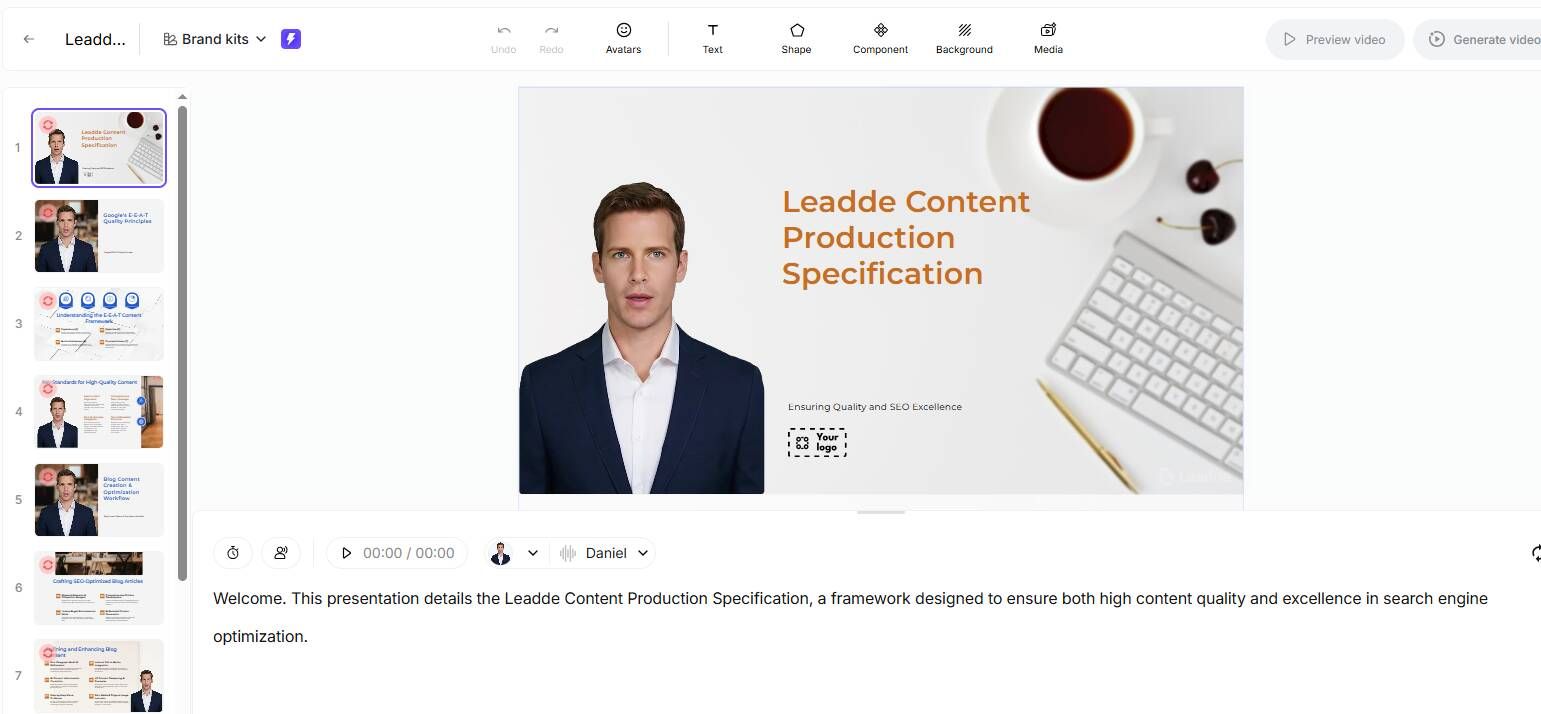
Uma videoaula em PowerPoint precisa de um script. O texto do slide por si só não é suficiente.
Uma estrutura de script prática é:
Abertura: O que o aluno aprenderá
Contexto: Por que isso importa
Explicação: O que o slide significa
Exemplo: Como se aplica na vida real
Transição: Como isso se conecta ao próximo slide
Resumo: O que o aluno deve lembrar
Exemplo:
“Ao final desta aula, você saberá como responder a solicitações de reembolso em três etapas. Isso é importante porque as conversas sobre reembolso afetam a retenção, as avaliações e a carga de trabalho da equipe. Primeiro, confirme o problema do cliente antes de discutir a política. Por exemplo, se um cliente relatar um item danificado, peça o número do pedido e uma foto antes de oferecer um reembolso ou substituição.”
Isso é muito mais eficaz do que ler pontos em voz alta.
Em um fluxo de trabalho de treinamento interno que analisei, o processo antigo para um vídeo de 5 minutos levava 2 a 3 horas: escrever o script, gravar a locução, editar, exportar e revisar. Após a introdução de um fluxo de trabalho assistido por IA, o primeiro rascunho levou cerca de 30 minutos, e o ciclo de revisão caiu em cerca de 60%.
A abordagem vencedora não foi a automação total. O criador ainda revisou o roteiro, corrigiu o script, ajustou o tom e verificou a precisão. A IA ajudou com os primeiros rascunhos, narração provisória, temporização e produção inicial.
A lição: use a IA para velocidade, mas mantenha a revisão humana para qualidade.
Escolha o Método de Locução Certo para Videoaulas em PowerPoint
A locução é um dos maiores fatores de qualidade em videoaulas de PowerPoint. Você tem três opções práticas.
Grave sua própria voz no PowerPoint
Esta é a opção mais simples para aulas curtas, palestras e atualizações internas. O PowerPoint permite gravar a narração slide a slide e exportar o arquivo final como MP4.
Melhor para:
- Professores
- Consultores
- Pequenas equipes
- Treinamentos internos rápidos
- Aulas onde a voz pessoal importa
A desvantagem é que regravar pode consumir muito tempo, a qualidade do áudio pode variar e apresentações narradas grandes podem exportar lentamente.
Use locução com IA
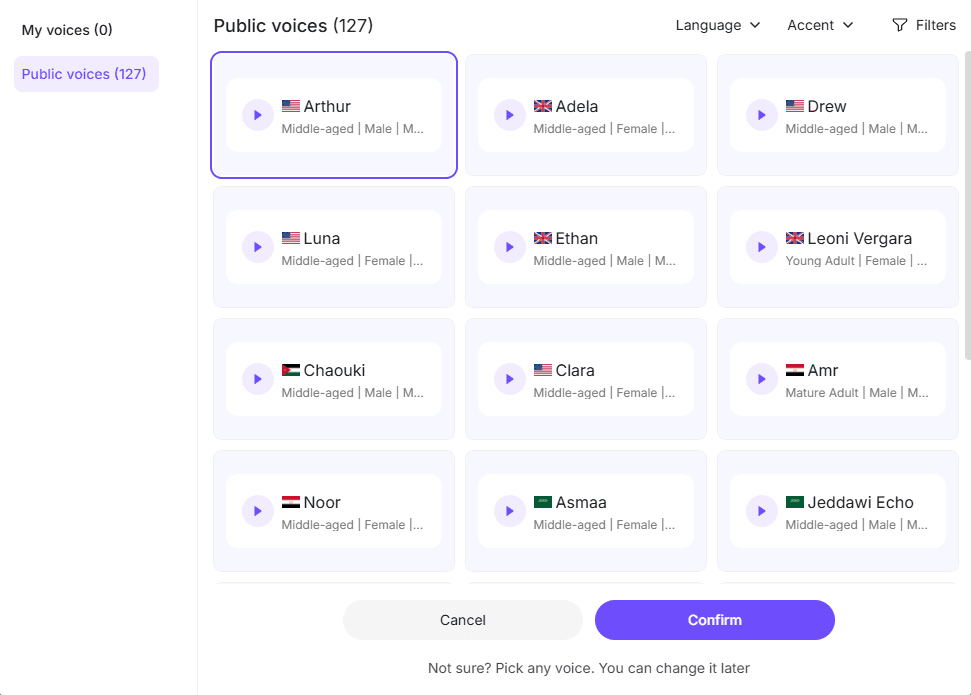
A locução com IA é útil quando você precisa de escala, consistência ou revisões rápidas. Ferramentas frequentemente avaliadas para este fluxo de trabalho incluem ElevenLabs, Murf.ai, WellSaid, Descript, Synthesia, ferramentas de voz do Canva e Google Vids.
A locução com IA funciona bem para:
- Demonstrações de produtos
- Treinamento de conformidade
- Onboarding
- Tutoriais de software
- Vídeos de microlearning
- Rascunhos para revisão de stakeholders
O principal benefício é a velocidade. Se uma política mudar, você pode editar o script e regenerar algumas linhas em vez de regravar a aula inteira.
A limitação é a qualidade. Algumas vozes de IA ainda soam muito polidas, monótonas ou desconectadas. Para tópicos sensíveis, mensagens de liderança ou treinamentos motivacionais, uma voz humana ainda pode ter um desempenho melhor.
Use voz de IA para rascunhos e voz humana para a versão final
Este é frequentemente o melhor fluxo de trabalho de produção. Use a locução com IA para criar uma versão de revisão, obter a aprovação dos stakeholders e, em seguida, grave a narração humana final somente depois que o script e o ritmo estiverem definidos.
Isso evita um dos erros mais comuns: gravar o áudio final muito cedo e depois ter que refazê-lo após alterações no conteúdo.
Sincronize a Locução com a Temporização dos Slides do PowerPoint
Sincronizar a narração com os slides é onde muitos fluxos de trabalho de PowerPoint para vídeo ficam mais lentos.
O aluno precisa ver o visual certo no exato momento em que a narração o explica. Se o áudio disser “olhe para a segunda coluna” antes do gráfico aparecer, a aula parecerá confusa.
Existem três métodos confiáveis.
Método 1: Gravar narração slide a slide no PowerPoint
Melhor para apresentações curtas com animações simples.
Método 2: Usar uma linha do tempo de editor de vídeo
Exporte os slides como imagens ou vídeo, coloque a locução em uma linha do tempo e ajuste a temporização em Camtasia, Premiere, Filmora, Kdenlive ou ferramentas semelhantes.
Método 3: Usar um fluxo de trabalho assistido por IA com modelos
Melhor para produção de alto volume, onde durações de slides, scripts e ritmos de locução padronizados reduzem a sincronização manual.
Para um vídeo de microlearning de 5 minutos, uma meta prática é de cerca de 650 a 750 palavras faladas, dependendo da velocidade da fala. Se o seu script tiver 1.200 palavras, provavelmente é muito longo para uma aula de 5 minutos.
Exporte o PowerPoint como uma Videoaula
Para exportar o PowerPoint como vídeo:
- Abra o arquivo PowerPoint
- Grave a narração ou defina a temporização dos slides
- Vá para Arquivo
- Selecione Exportar
- Escolha Criar um Vídeo
- Selecione as configurações de qualidade
- Use as temporizações e narrações gravadas
- Exporte como MP4
Para apresentações curtas, isso funciona bem. Mas para arquivos narrados longos ou complexos, a exportação do PowerPoint pode ser pouco confiável.
Em um caso de workshop, uma apresentação PowerPoint narrada de 45 slides foi exportada como vídeo. A exportação começou por volta das 15h e, na manhã seguinte, havia atingido apenas cerca de 50%. Após aproximadamente 18 horas, ainda não havia arquivo finalizado.
Para prazos reais, não confie na exportação do PowerPoint como sua única opção. Alternativas mais seguras incluem:
- Grave a reprodução da apresentação com OBS
- Use ScreenPal ou outro gravador de tela
- Use Camtasia para gravação e edição
- Exporte os slides como imagens e construa o vídeo em um editor
- Divida apresentações longas em módulos mais curtos
Na prática, uma apresentação de 45 slides geralmente deve se tornar várias aulas curtas, não um único vídeo longo.
Adicione Edição, Legendas, Capítulos e Questionários
Uma exportação bruta do PowerPoint raramente é a aula final. A edição a transforma de uma gravação de apresentação em um ativo de aprendizado.
Concentre-se em:
- Cortar pausas longas
- Adicionar uma abertura clara
- Destacar áreas importantes
- Adicionar títulos de seção
- Adicionar legendas
- Melhorar os níveis de áudio
- Adicionar um resumo
- Criar capítulos para conteúdo mais longo
Se o vídeo for usado para treinamento corporativo, onboarding, conformidade ou educação do cliente, o MP4 por si só pode não ser suficiente. Você pode precisar de questionários, rastreamento de conclusão, SCORM, xAPI, certificados ou análises de LMS.
É aqui que ferramentas como iSpring Suite, Articulate Storyline, Rise, Camtasia, TalentLMS ou outras ferramentas de autoria de LMS se tornam úteis.
Uma estrutura melhor do que um vídeo longo é:
- Introdução de 2 minutos
- Três vídeos de aula de 5 minutos
- Questionário curto baseado em cenário
- Checklist para download
- Verificação final de conhecimento
O ponto chave: o vídeo explica, mas a interação ajuda a confirmar o aprendizado.
Melhores Ferramentas para Transformar PowerPoint em Videoaulas
A melhor ferramenta depende do seu objetivo: exportação simples de MP4, aulas gravadas em tela, locução com IA, videoaulas geradas por IA ou eLearning pronto para LMS. Aqui está uma maneira mais clara de comparar as principais opções.
| Categoria da Ferramenta | Ferramentas | Melhor Para | Pontos Fortes | Limitações |
|---|---|---|---|---|
| Gravação integrada do PowerPoint | PowerPoint | Gravação simples e exportação MP4 | Fácil de usar, sem software extra necessário, bom para vídeos internos curtos e aulas rápidas | Recursos de edição limitados; apresentações narradas grandes podem exportar lentamente |
| Plataforma de videoaulas com IA | Leadde | Transformar PowerPoint em videoaulas estruturadas com menos trabalho manual | Pode ajudar a gerar roteiros de aula, scripts, locução e saída de vídeo em um único fluxo de trabalho; útil para treinamento, onboarding e produção de aulas em larga escala | Ainda requer revisão humana para precisão, tom e qualidade de aprendizado |
| Gravação de tela gratuita | OBS | Gravar a reprodução do PowerPoint quando a exportação é lenta ou pouco confiável | Gratuito, flexível, suporta gravação de tela, webcam e áudio | Requer configuração e tem uma curva de aprendizado |
| Gravação de tela simples | ScreenPal, Screencast-O-Matic, Screencastify | Palestras de professores, demonstrações de instrutores e gravações simples de slides | Mais fácil que OBS, bom para captura rápida, útil para aulas no estilo palestra | Planos gratuitos podem limitar a duração do vídeo, armazenamento ou recursos |
| Edição de vídeo de treinamento | Camtasia | Produção recorrente de vídeos de treinamento | Combina gravação de tela, edição, destaques, zooms, legendas e questionários | Mais caro que ferramentas básicas de gravação |
| Vídeo com avatar de IA | Synthesia | Vídeos de treinamento com IA no estilo apresentador e conteúdo multilíngue | Útil quando você deseja um apresentador de IA ou entrega baseada em avatar | O custo pode se tornar alto em escala, especialmente para centenas ou milhares de minutos |
| Locução com IA | Murf.ai, ElevenLabs, WellSaid | Gerar narração para videoaulas de PowerPoint | Útil para revisões de script, narração consistente e rascunhos rápidos de locução | A qualidade e o tom da voz ainda precisam de revisão humana |
| Edição de vídeo baseada em script | Descript | Editar áudio e vídeo através de texto | Bom para aulas com muita narração, transcrição e edições rápidas | Pode ser mais do que o necessário para uma conversão simples de PowerPoint para vídeo |
| Autoria de eLearning pronto para LMS | iSpring Suite, Articulate Storyline, Rise | Cursos que precisam de questionários, SCORM, xAPI, interações e rastreamento | Melhor para treinamento formal, conformidade e publicação em LMS | Mais configuração do que exportar um MP4 simples |
PowerPoint
Melhor para gravação simples e exportação MP4. Bom para vídeos internos curtos, aulas rápidas e projetos de baixo orçamento. Limitado para edição e produção em larga escala.
OBS
Melhor opção gratuita para gravação de tela. Útil quando a exportação do PowerPoint é lenta ou pouco confiável. Requer configuração.
ScreenPal, Screencast-O-Matic, Screencastify
Bom para gravação fácil de slides. Útil para professores, instrutores e captura simples de palestras. Planos gratuitos podem ter limites.
Camtasia
Forte para vídeos de treinamento porque combina gravação de tela, edição, destaques, zooms e questionários. Melhor para produção recorrente do que conversão única.
Leadde
Útil para transformar apresentações PowerPoint em videoaulas estruturadas com IA e menos trabalho manual. Pode ajudar a gerar roteiros de aula, scripts, locução e saída de vídeo em um único fluxo de trabalho, mas a aula final ainda precisa de revisão humana para precisão, tom e qualidade de aprendizado.
Synthesia
Útil para vídeos de treinamento com avatar de IA e produção multilíngue. A limitação é o custo em escala, especialmente ao produzir centenas ou milhares de minutos.
Murf.ai, ElevenLabs, WellSaid
Útil para locução com IA, revisões de script e narração consistente. Melhor quando combinado com revisão humana.
Descript
Bom para edição de áudio e vídeo baseada em script. Útil quando você deseja editar mídia como texto.
iSpring Suite, Articulate Storyline, Rise
Melhor para eLearning pronto para LMS com questionários, interações, SCORM, xAPI e rastreamento.
Estudo de Caso: 240 Apresentações PowerPoint em 1.200 Minutos de Microlearning
Um dos casos de produção mais claros envolveu a conversão de conteúdo de origem de documentos Word em apresentações PowerPoint, e depois transformar essas apresentações em videoaulas curtas com voz de IA.
O escopo do projeto foi:
- 240 apresentações PowerPoint
- 5–7 slides por apresentação
- Cerca de 5 minutos por vídeo
- Cerca de 1.200 minutos totais de vídeo
Nessa escala, o problema não era simplesmente “como exportar PowerPoint como MP4”. O problema real era construir um sistema de produção repetível.
Um fluxo de trabalho escalável exigia:
- Modelos de slides
- Modelos de script
- Estilo de locução padrão
- Produção em lote
- Convenções de nomenclatura
- Regras de revisão
- Controle de custos por minuto finalizado
- Processo de publicação em LMS
A equipe inicialmente avaliou a saída de vídeo de IA polida, mas o custo se tornou um problema importante nesse volume. A percepção prática foi clara: ferramentas de IA podem acelerar a produção, mas a padronização é o que torna as videoaulas de PowerPoint em larga escala gerenciáveis.
Para projetos de alto volume, evite tratar cada apresentação como um vídeo personalizado. Use um formato de aula repetível: objetivo, explicação, exemplo, resumo e verificação de conhecimento.
Estudo de Caso: Reduzindo a Produção de Vídeos de Treinamento de 5 Minutos de 2 a 3 Horas para 30 Minutos
Outro fluxo de trabalho de treinamento interno focado em módulos de conformidade, demonstrações de produtos e vídeos de treinamento curtos.
O fluxo de trabalho antigo levava 2 a 3 horas por vídeo de 5 minutos:
- Escrever o script
- Gravar locução
- Editar o vídeo
- Exportar
- Analisar
- Revisar
Após a introdução de um fluxo de trabalho assistido por IA, o primeiro rascunho levou cerca de 30 minutos, e as revisões foram reduzidas em cerca de 60%.
O fluxo de trabalho melhorado foi:
- Criar um roteiro estruturado
- Rascunhar narração com IA
- Edição humana para precisão e tom
- Gerar locução com IA para revisão
- Construir um rascunho de vídeo bruto
- Obter feedback dos stakeholders
- Gravar ou finalizar narração aprovada
A maior economia de tempo foi evitar a produção final prematura. Em vez de gravar áudio perfeito antes da aprovação, o criador usou a locução com IA como uma camada de rascunho. Isso tornou a revisão mais rápida e reduziu o retrabalho.
Estudo de Caso: Quando a Exportação do PowerPoint é Muito Lenta
Uma apresentação PowerPoint narrada de 45 slides precisava ser transformada em vídeo para um workshop. A exportação começou por volta das 15h e atingiu apenas cerca de 50% na manhã seguinte, após aproximadamente 18 horas.
O aprendizado prático: sempre teste a exportação cedo.
Para trabalho com prazos, use backups:
- Divida o arquivo em módulos mais curtos
- Comprima mídias grandes
- Remova animações desnecessárias
- Grave a reprodução com OBS ou ScreenPal
- Use Camtasia para captura e edição
- Exporte slides como imagens, se necessário
Este caso também mostra por que apresentações longas são arriscadas. Aulas mais curtas são mais fáceis de exportar, mais fáceis de atualizar e mais fáceis para os alunos concluírem.
Estudo de Caso: Transformando PowerPoints de Departamento em Treinamento LMS
Em projetos de LMS corporativos, os departamentos frequentemente fornecem slides, scripts, políticas ou notas de processo, mas não possuem as habilidades ou o tempo para criar vídeos de treinamento polidos.
Um modelo melhor é uma fábrica de conteúdo centralizada:
- Departamento envia PowerPoint e script
- Equipe de treinamento verifica o objetivo de aprendizado
- Slides são limpos e padronizados
- Locução com IA cria o primeiro rascunho
- Departamento revisa para precisão
- Vídeo é editado e exportado
- Questionário ou verificação de conhecimento é adicionado
- Curso é publicado no LMS
Ferramentas que podem suportar isso incluem TalentLMS, Descript, Audiate, Murf.ai, WellSaid, Cognispark AI, scripting baseado em API OpenAI, iSpring e Storyline.
A lição: os departamentos devem fornecer expertise, não atuar como equipes de produção de vídeo. A produção centralizada melhora a consistência e a qualidade.
Erros Comuns ao Converter PowerPoint em Videoaulas
Evite estes erros:
Ler cada slide palavra por palavra
Os alunos podem ler mais rápido do que você pode falar. Use a narração para explicar.
Fazer um vídeo longo a partir de uma apresentação grande
Divida apresentações longas em módulos curtos.
Pular o script
Uma videoaula precisa de um fluxo, não apenas de slides.
Gravar o áudio final muito cedo
Use a locução de rascunho primeiro, depois finalize após a aprovação.
Ignorar legendas
Legendas melhoram a acessibilidade e a visualização em dispositivos móveis.
Tratar o vídeo como eLearning completo
Se os alunos precisarem comprovar o entendimento, adicione questionários, cenários e rastreamento.
Escolher ferramentas antes de definir o fluxo de trabalho
Comece com o objetivo de aprendizado, volume de produção e requisito de publicação.
Conclusão Final
A melhor maneira de transformar PowerPoint em videoaulas é tratar a apresentação como material de origem, não a aula final. Limpe os slides, escreva um script real, grave ou gere locução, sincronize o tempo cuidadosamente, edite o vídeo e adicione legendas, questionários, capítulos ou rastreamento LMS quando necessário.
Para uma ou duas aulas simples, a exportação do PowerPoint pode ser suficiente. Para treinamento profissional ou produção de cursos em larga escala, use modelos, locução assistida por IA, fluxos de trabalho de revisão, ferramentas de edição e padrões de publicação LMS. É assim que os arquivos PowerPoint se tornam videoaulas das quais as pessoas podem realmente aprender.





