Gerador de B-Roll com IA
O que é um Gerador de B-Roll com IA?
Um gerador de B-roll com IA produz imagens de corte personalizadas e sobreposições visuais que ilustram o seu roteiro falado sem que você precise procurar em bibliotecas genéricas de bancos de imagem. O Leadde Studio e o Video Agent permitem guiar a geração visual com 1 a 3 imagens de referência e cronometrar camadas de corte na tela usando 4 modos de ajuste de vídeo; clipes gerados por texto puro ficam em IA Text to Video ou Gerador de Motion Graphics com IA.
A escolha das marcas líderes no mundo






Por dentro do nosso Gerador de B-Roll com IA
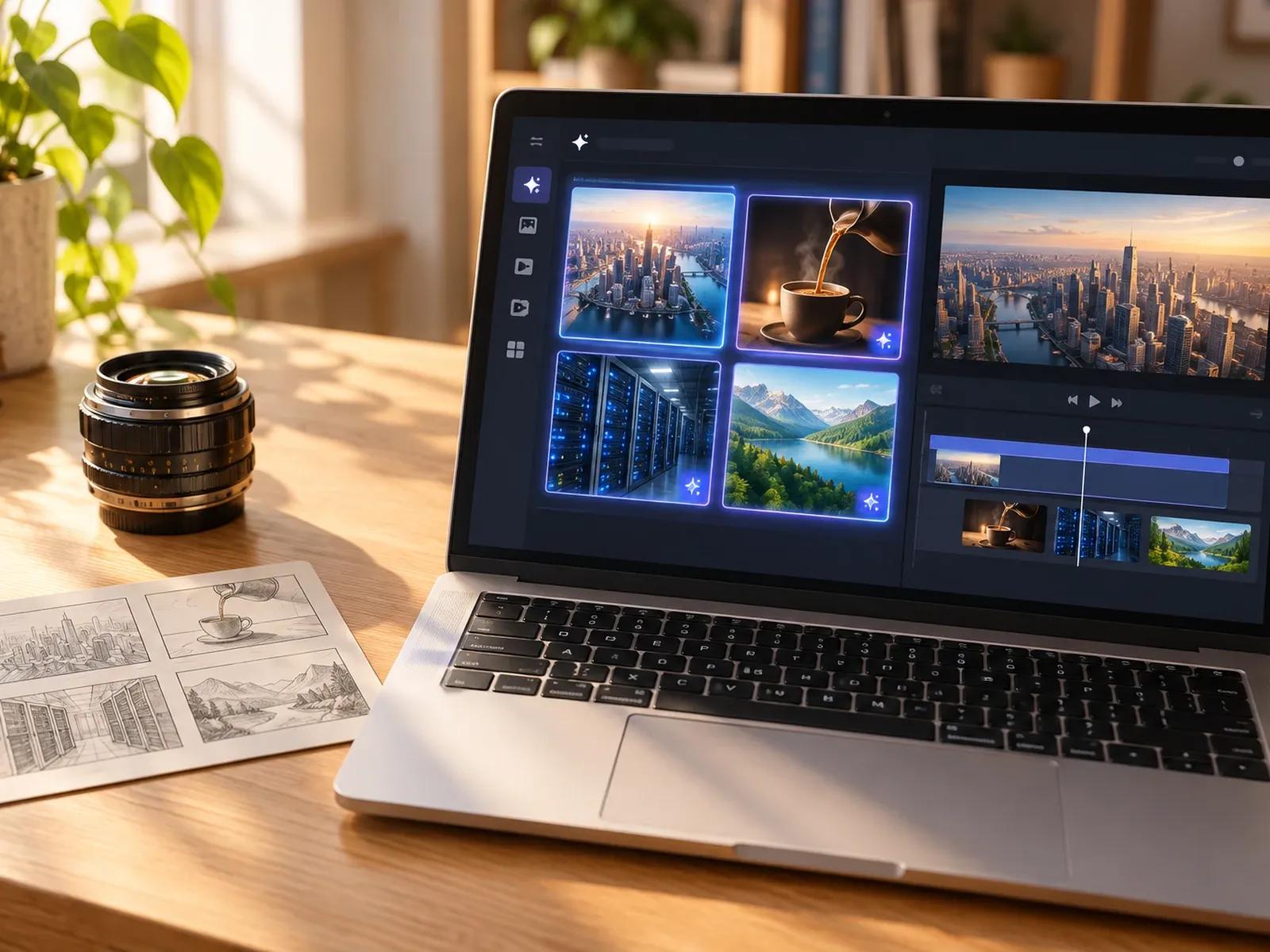
Cenas de Texto para Vídeo e Imagem para Vídeo
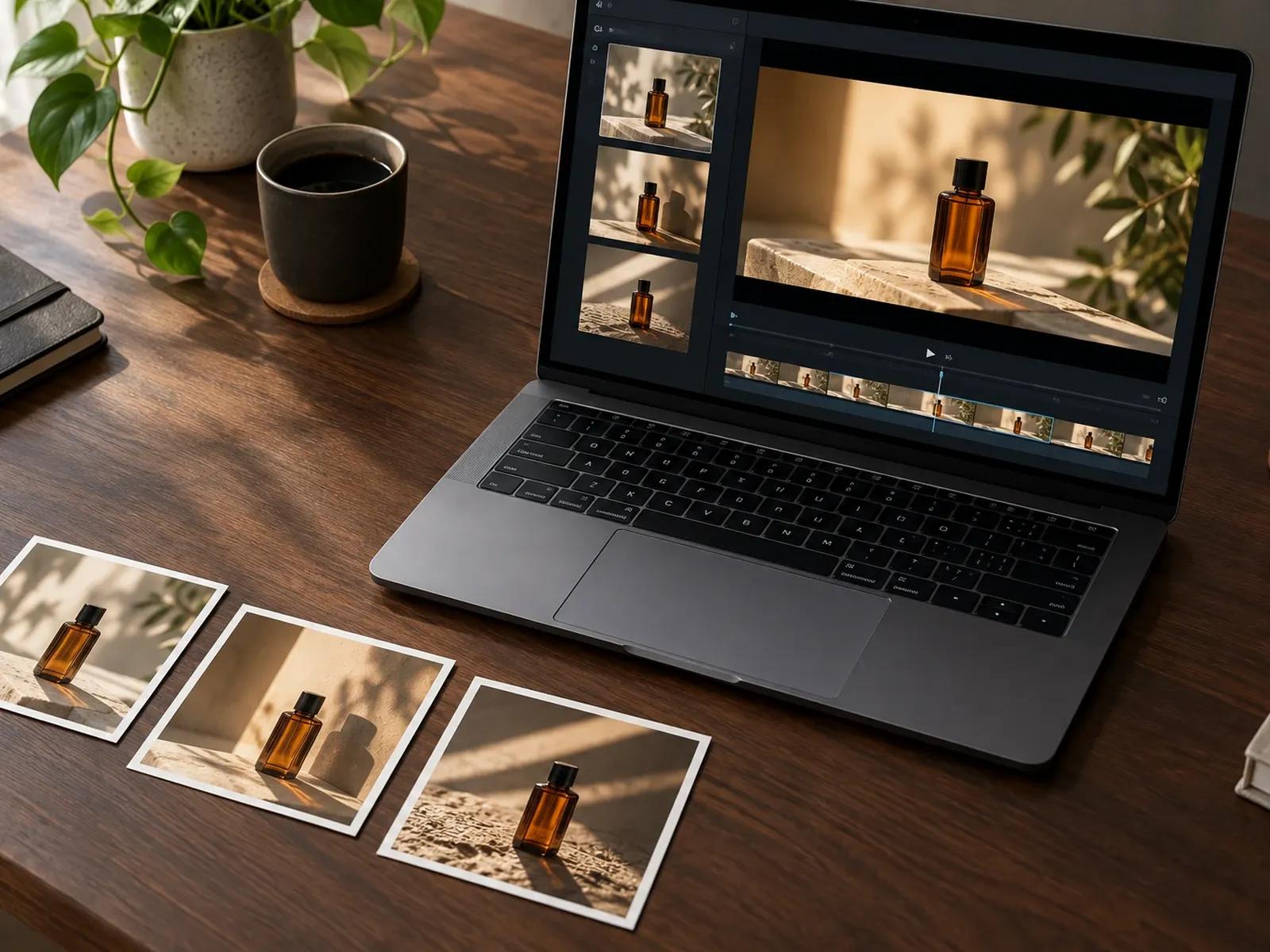
Consistência Visual com 1 a 3 Imagens de Referência
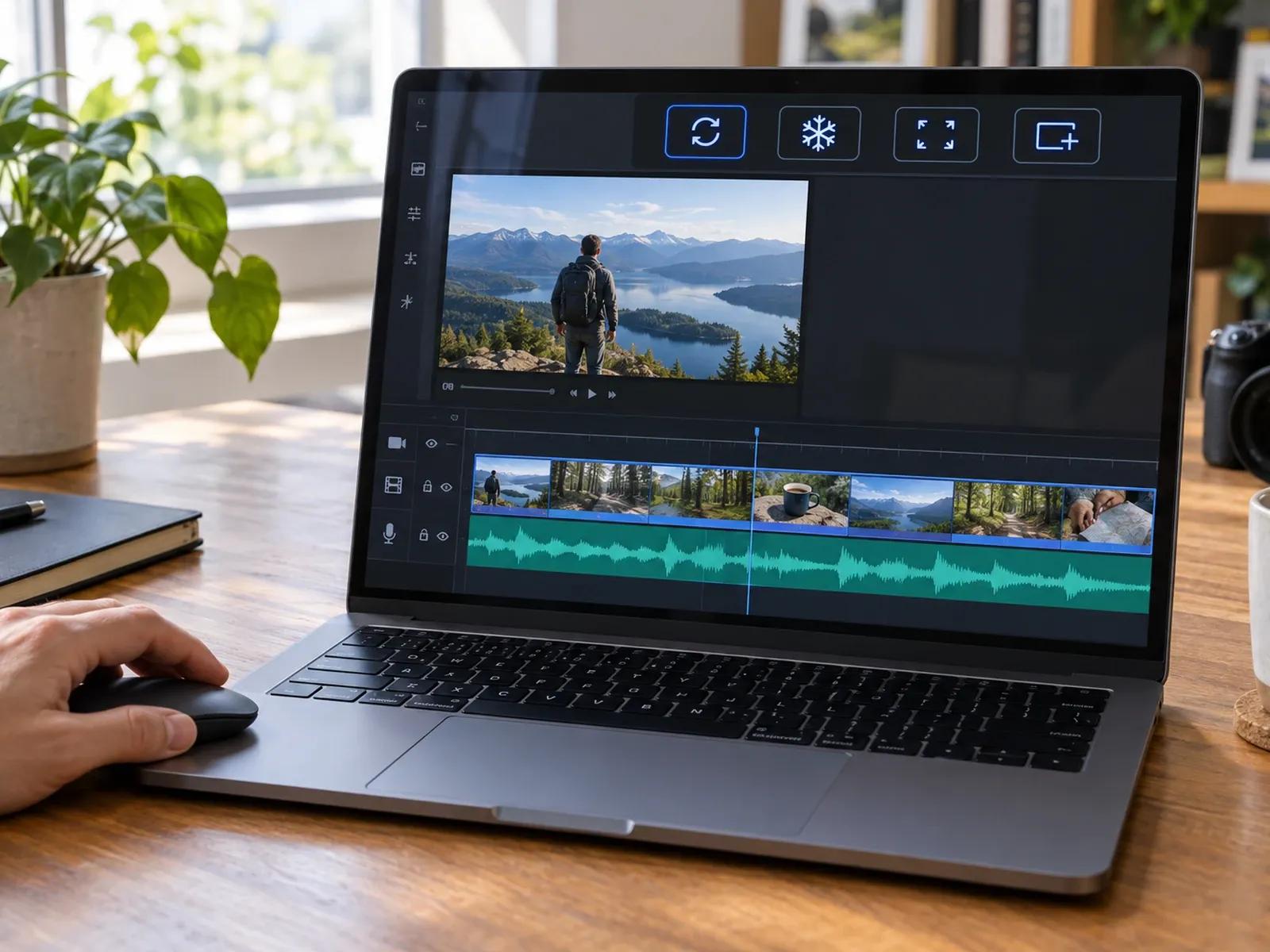
4 Modos de Ajuste de Vídeo para Sincronização de Narração
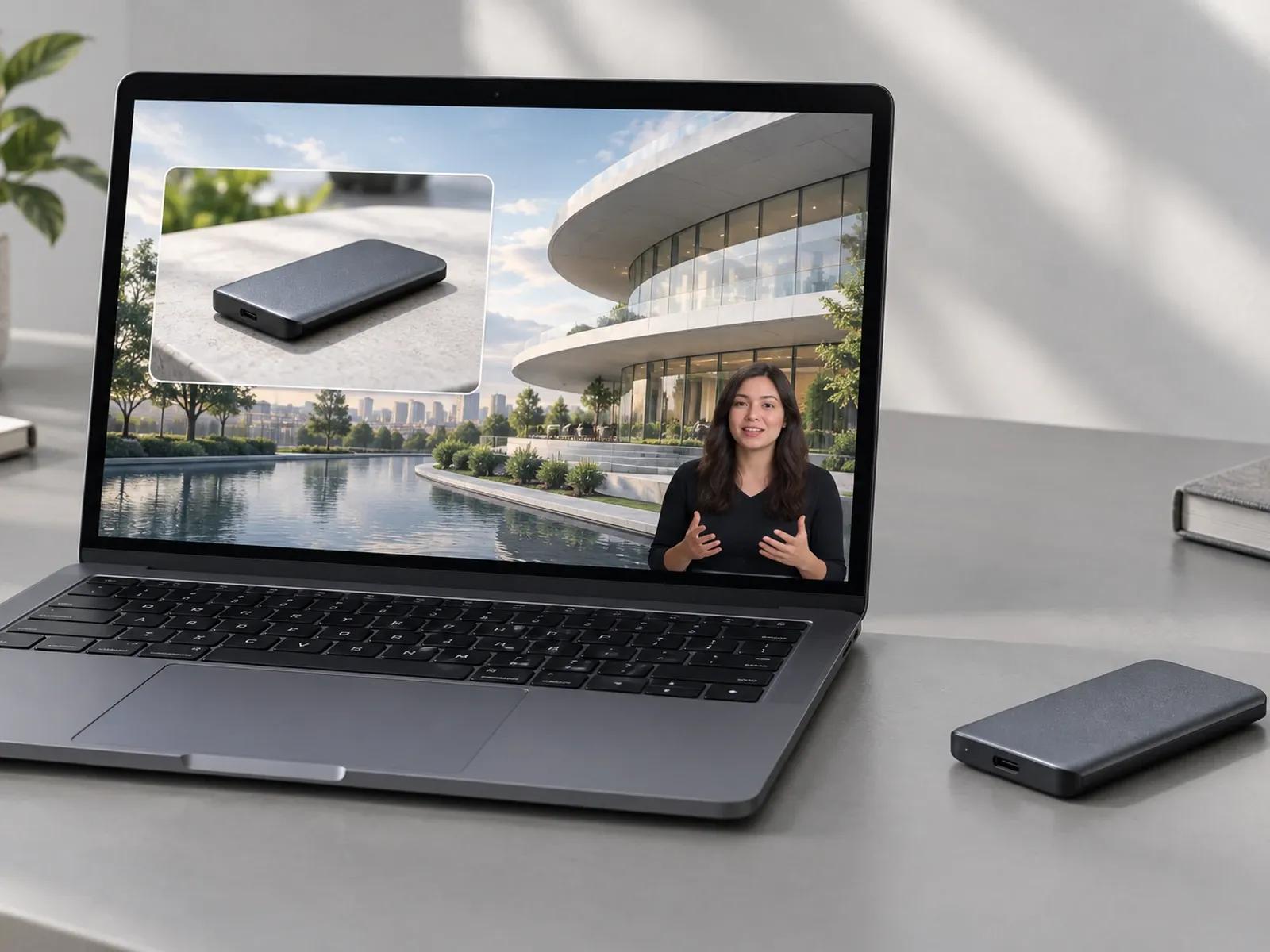
Misture Cortes de IA com Conteúdo de Bancos de Imagem e Arquivos Enviados
Adicionando Camadas Visuais em um Gerador de Vídeos de Corte
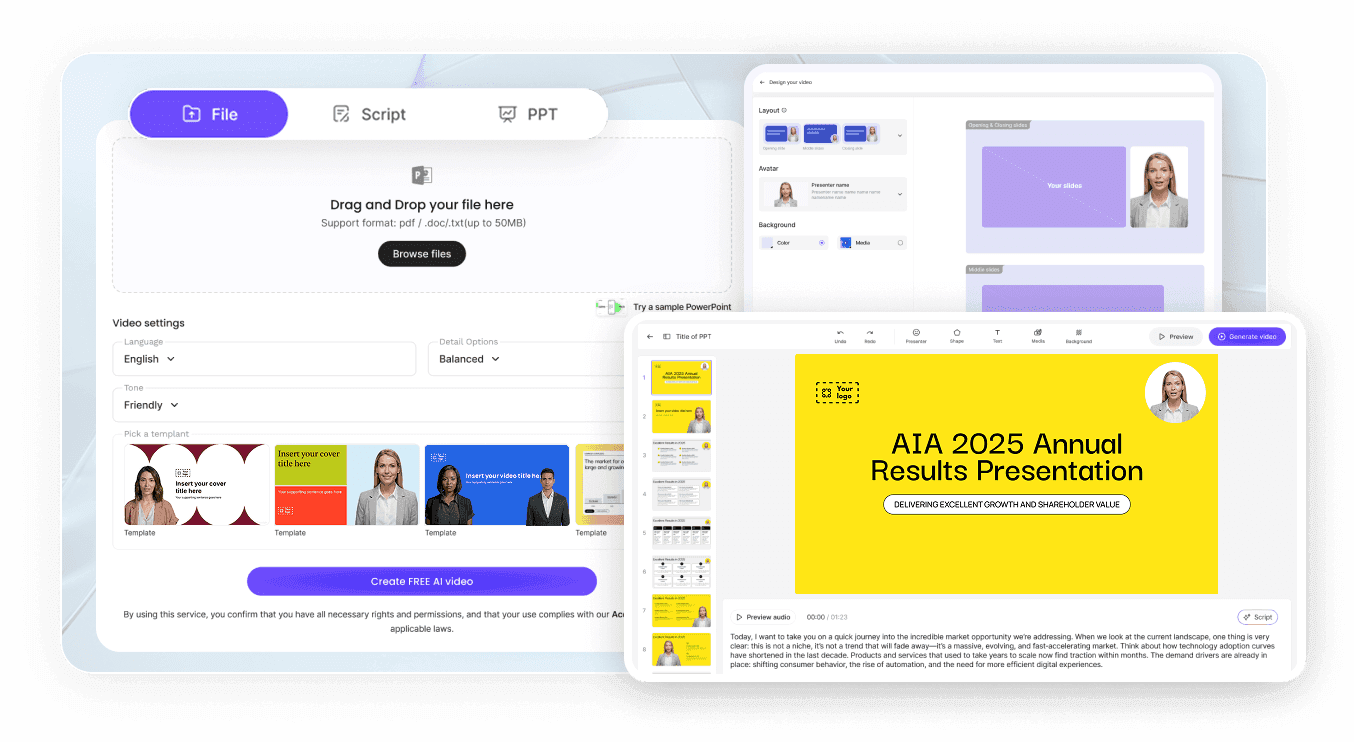
Passo 1: Abra seu Projeto Roteirizado no Studio
Passo 2: Crie ou Envie Camadas de Mídia B-Roll
Passo 3: Escolha um Modo de Ajuste de Vídeo e Exporte
Linhas do Tempo Aprimoradas com um Criador de B-Roll Contextual
Cortes para Apresentadores em Câmera Fixa e Explicações com Avatar
Divida longas explicações de avatares ou apresentadores com clipes de corte personalizados que ilustram cada ponto falado na tela.
Visuais para Documentários no YouTube e Ensaios sem Rosto
Gere cenas visuais adaptadas ao contexto para vídeos explicativos e documentários do YouTube usando de 1 a 3 imagens de referência no Studio.
Demonstrações de Produtos e Inserções de Destaques de Recursos
Aplique a opção de inserção de vídeo (Insert) no Studio para que o seu avatar faça uma pausa automática enquanto um clipe completo de demonstração do produto é reproduzido.
Fundos em Movimento em Loop para Shorts 9:16
Crie imagens de fundo atmosféricas em loop com Texto para Movimento e o modo de ajuste Loop para ganchos e tutoriais sociais em formato 9:16.

Por que Editores Usam Nosso Gerador de Imagens com IA para Edição
Gere e Insira Cortes Diretamente em uma Única Tela
Sincronização de Áudio Automática Sem Cortes Manuais com Lâmina
Visuais Alinhados à Marca a Partir de Fotos de Referência
Controles de Camadas na Tela para Picture-in-Picture
Dicas Práticas para Cortes de B-Roll Perfeitos
Forneça Fotos de Referência no Studio Media
Escolha o Modo Loop para Fundos Ambientais
Escolha o Modo Inserir para Demonstrações de Produtos Sem Cortes
Escolha o Modo Congelar para Reter Gráficos Finais
Anime Imagens do Nano Banana 2 em B-Roll
Substitua Cortes Individuais Sem Precisar Re-renderizar Tudo
Perguntas Frequentes sobre o Gerador de B-Roll com IA
Dentro do Leadde Studio, abra o painel superior de Mídia e clique em Criar com IA (ou abra as Ferramentas de IA na barra lateral da área de trabalho) para executar a geração por Texto para Vídeo, Imagem para Vídeo, Texto para Movimento ou Nano Banana 2. Selecione Continuar no Studio para posicionar o novo clipe de B-roll diretamente no cartão de cena ativo.
Quando a duração de um clipe de corte não corresponde ao roteiro da cena, o Studio oferece 4 configurações de ajuste de vídeo: Loop repete o clipe continuamente, Congelar mantém seu quadro final, Vídeo Completo estende o cartão até o clipe terminar, e Inserir pausa a locução até que o clipe termine de ser reproduzido.
Não. A Leadde gera visuais personalizados de B-roll com IA e alinha camadas de corte à narração roteirizada dentro do Video Agent e do Studio, onde você também pode cortar camadas individuais de vídeo. Ela não remove automaticamente palavras de preenchimento ou falsos começos de gravações brutas de câmeras com várias faixas ou de podcasts.
Dentro do fluxo de trabalho de gerenciamento do Studio Media, você pode carregar de 1 a 3 imagens de referência para guiar a geração de mídia por IA, garantindo que as cores, a iluminação e o estilo do assunto permaneçam coerentes entre as cenas. Observe que o suporte a parâmetros específicos depende do modelo de geração selecionado.
O Gerador de B-Roll com IA foi criado para produzir camadas de corte contextuais e sincronizá-las com faixas de apresentador ou locução usando os modos Loop, Congelar, Vídeo Completo e Inserir. Para clipes gerados a partir de comandos de texto avulsos, acesse Texto para Vídeo com IA; para gráficos de dados animados e textos cinéticos, abra o Gerador de Motion Graphics com IA.
Organizar camadas de corte e visualizar a sincronização de cenas na tela do Studio não consome créditos; os créditos da área de trabalho são debitados apenas ao gerar novas imagens de B-roll com IA, clipes de vídeo ou ativos de movimento em Mídia / Ferramentas de IA e ao exportar linhas do tempo MP4 finalizadas, de acordo com a página de Preços da Leadde.
Produza B-Roll com IA e Imagens de Corte Personalizadas no Studio