
Criador de Vídeos a partir do Google Slides
O que é um criador de vídeos a partir do Google Slides?
Um fluxo de Google Slides para vídeo converte apresentações exportadas como arquivos PPTX ou PDF em vídeos narrados com apresentador, sem precisar de gravação de tela ao vivo. O Leadde Slide Presenter aceita apresentações exportadas de até 200 MB para edição no navegador, importa as notas do orador e combina os slides com mais de 300 apresentadores de IA; arquivos nativos do Microsoft Office funcionam em Conversor de PowerPoint para Vídeo ou PDF para Vídeo.
A escolha das principais marcas do mundo







Recursos do nosso conversor de vídeos do Google Slides
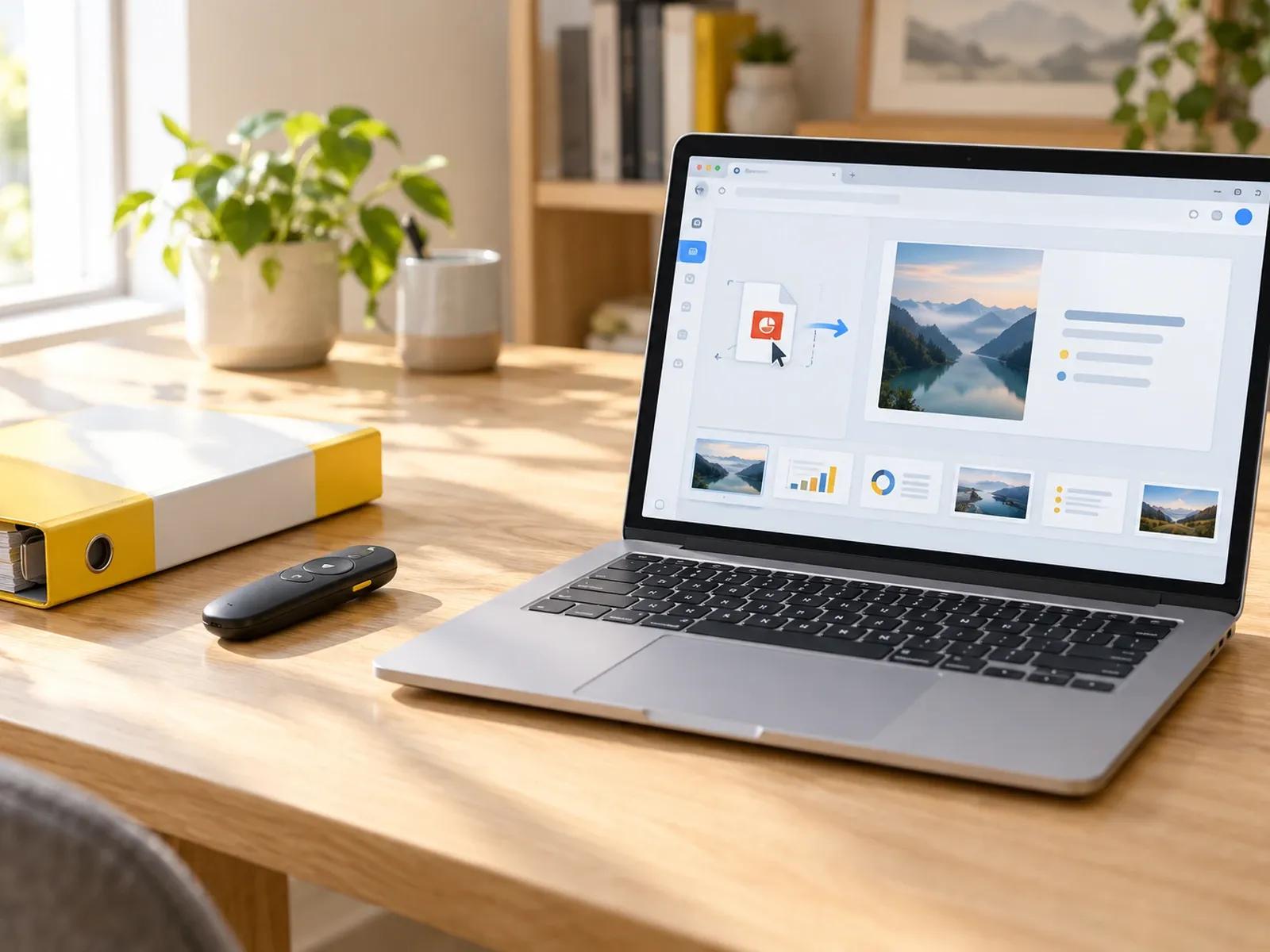
Apresentações PPTX e PDF de até 200 MB
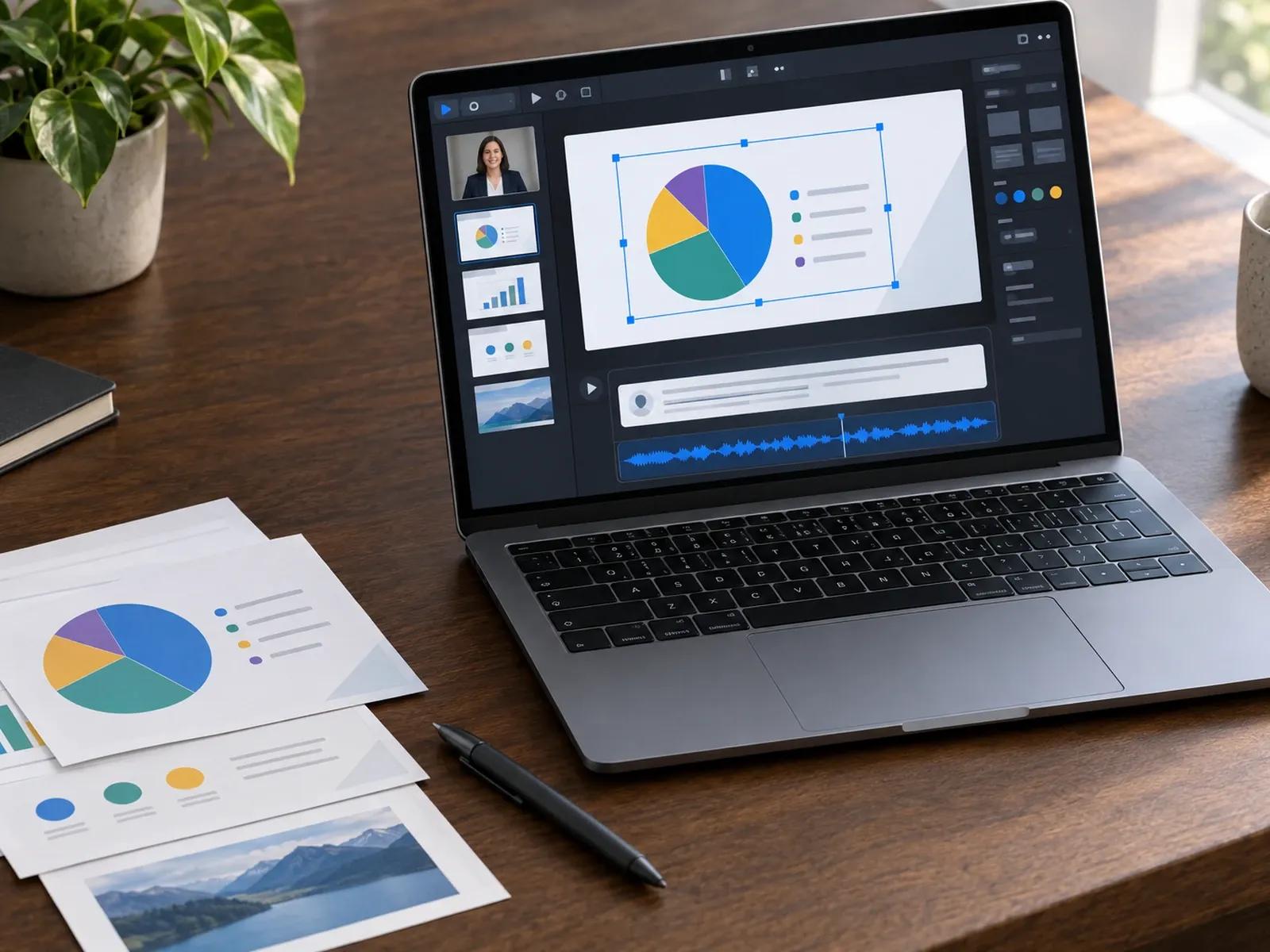
Elementos de tela editáveis e notas importadas
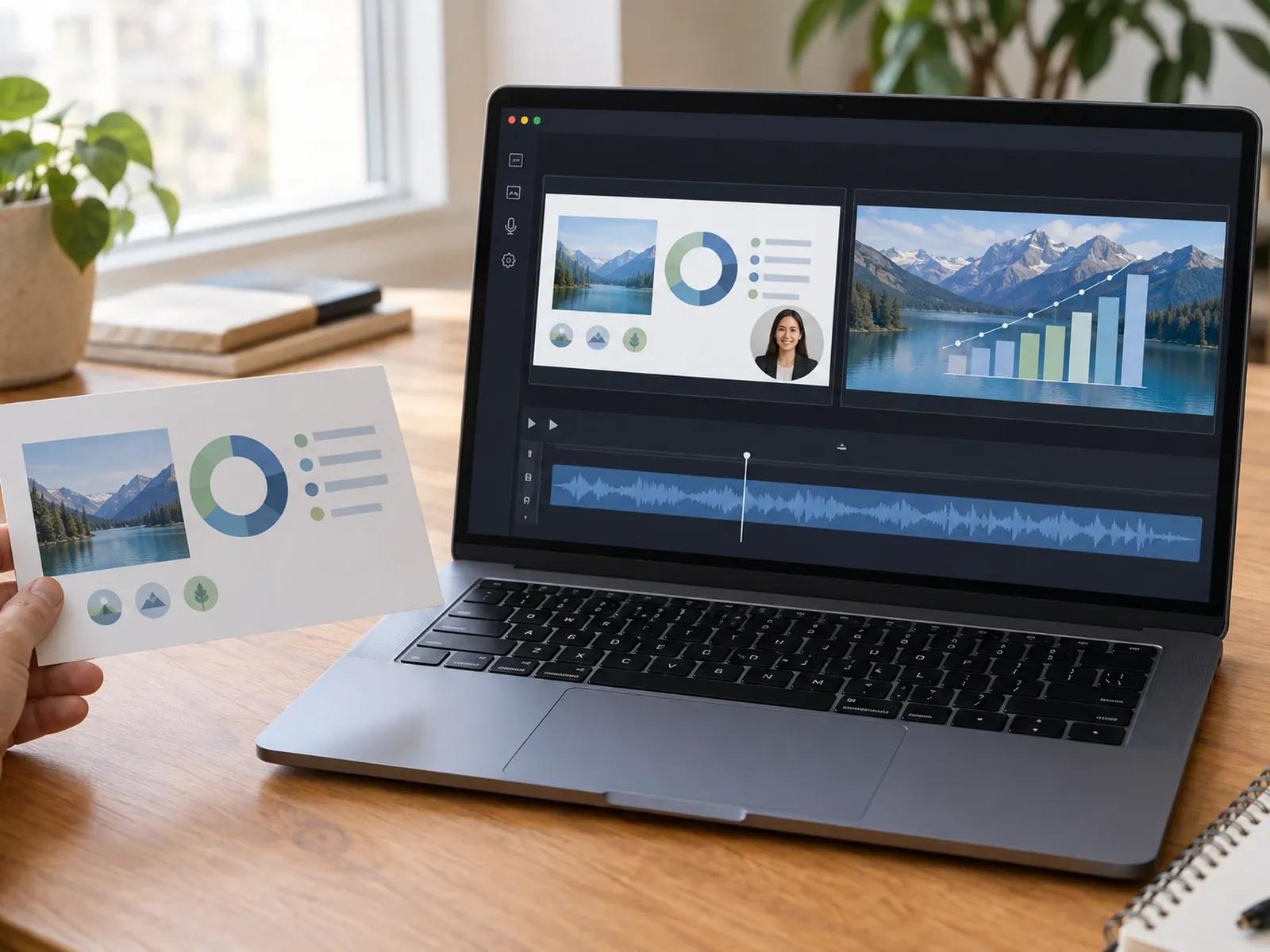
Mais de 300 apresentadores de IA ou modo apenas de voz

Animações em camadas e compartilhamento de Q&A em vídeo
Como converter Google Slides em vídeo online

Passo 1: Baixe sua apresentação do Google Slides
Passo 2: Carregue o arquivo no Slide Presenter
Passo 3: Ajuste o tempo dos slides e exporte o MP4
Casos de uso para um criador de vídeos de apresentação com IA
Apresentações de vendas e pitches assíncronos
Transforme pitches e atualizações trimestrais do Google Slides em vídeos narrados com apresentador para os clientes assistirem de forma assíncrona.
Aulas presenciais e módulos de cursos autogerenciados
Converta slides de aulas e anotações de estudo em módulos de curso reutilizáveis com locução de IA e texto sincronizado.
Integração interna e apresentações de SOP
Transforme apresentações de integração de equipes e slides de SOP em vídeos de treinamento autoguiados, sem precisar agendar reuniões ao vivo.
Roadmaps de produtos com Q&A de vídeo interativo
Envie apresentações de roadmap exportadas por um link do Leadde, onde os stakeholders podem fazer perguntas no painel de Q&A à direita.

Vantagens do nosso fluxo de Google Slides para MP4
Notas do orador viram locuções instantâneas
Atualize um slide sem regravar palestras
Preserve o tempo das camadas via downloads em PPTX
Zero permissões OAuth exigidas do Google Drive
Dicas para converter Google Slides em vídeo
Escolha o download em PPTX para controle de camadas
Escolha a exportação em PDF para fixar fontes personalizadas
Rascunhe notas do orador conversacionais primeiro
Selecione o enquadramento com apresentador ou apenas voz
Alinhe os marcadores às palavras faladas
Revise slides individuais quando os dados mudarem
Perguntas frequentes sobre Google Slides para vídeo
No Google Slides, clique em Arquivo -> Fazer o download para salvar sua apresentação como arquivo .pptx ou .pdf; em seguida, envie esse arquivo (de até 200 MB) para o Leadde Slide Presenter, escolha um dos mais de 300 apresentadores de IA ou narração apenas em voz, e exporte seu MP4 do Studio.
Escolha o download em .pptx no Google Slides quando quiser que o Slide Presenter mantenha caixas de texto, formas e gráficos editáveis na tela do Studio e importe suas notas do orador; escolha o download em .pdf se preferir fundos de slides estáticos e quiser digitar ou gerar a narração.
Não. O Leadde funciona diretamente no seu navegador web, sem exigir um plugin do Google Workspace Marketplace ou permissões OAuth do Drive. Basta baixar seu arquivo .pptx ou .pdf do Google Slides para o computador e enviá-lo para o Slide Presenter ou Video Agent.
Sim. Se você quiser que os gráficos dos slides ocupem toda a tela panorâmica sem um apresentador visível, exclua ou oculte a camada do avatar na tela do Studio. Suas notas importadas ou o roteiro gerado por IA continuarão tocando como uma locução sincronizada em cada slide.
Esta página mostra aos usuários do Google Workspace como exportar apresentações como .pptx (para camadas editáveis e notas do orador) ou .pdf antes de convertê-las no Slide Presenter. Usuários nativos do Microsoft Office podem acessar o PowerPoint para Vídeo, enquanto equipes que criam slides a partir de comandos de texto podem abrir o Criador de Apresentações em Vídeo.
Sim; importar sua apresentação exportada do Google Slides, editar notas do orador e visualizar cenas de slides individuais no Studio (que mostra o tempo sem a sincronia labial final do avatar) não consome créditos, enquanto a renderização do MP4 da apresentação narrada consome créditos do workspace conforme a página de Preços da Leadde.
Transforme sua apresentação do Google Slides em um vídeo narrado online