统计动画制作工具
使用 Leadde 制作统计动画视频,清晰阐释分布、样本或区间等概念。根据您的教学提示,快速生成 Motion 视觉效果,添加旁白,并仔细核对数据和标签,然后与学习者分享您的课程。
使用 Leadde 制作统计课程
围绕抽样构建课程
从您自己的抽样、变异和统计推理的示例或教学笔记开始。为 AI 视频创建器设定清晰的受众和学习目标,然后审阅草稿大纲,再着手制作视觉内容。
描述您所需的动态效果
打开“媒体”,选择“使用 AI 创建”,然后选择“动态效果”。一次描述一个视觉变化,包括您想要的标签和顺序。预览生成的素材并修改提示,或者在需要精确性的课程中添加经过验证的图表。
添加口头解释
将视觉序列与解释每个变化重要性的脚本配对。在渲染课程之前,预览旁白并调整措辞和节奏。如果需要可见的引导者,AI 演示者可供选择。
为学习者准备不同版本
将已保存的课程作为起点,为不同受众或语言创建新版本。审阅翻译后的技术术语和视觉内容。生成功能会消耗点数;可用的导出和品牌选项取决于您的套餐。
如何创建统计动画
步骤 1:定义课程并核对示例
选择一个关于抽样、变异和统计推理的问题。准备一个经过验证的示例,明确目标受众,并起草一个具有清晰起点和结论的大纲。
步骤 2:生成并组合场景
在“使用 AI 创建”中使用“动态效果”来草拟您需要的动画素材。将它们添加到您的视频中,编写旁白,并预览结果。在审阅生成的场景时,请保留原始图表以供参考。
步骤 3:审阅、渲染和分享
检查主题细节、旁白和节奏。在渲染前纠正任何错误,然后通过 Leadde 链接分享视频,或下载您的套餐支持的格式。
规划清晰的视觉序列
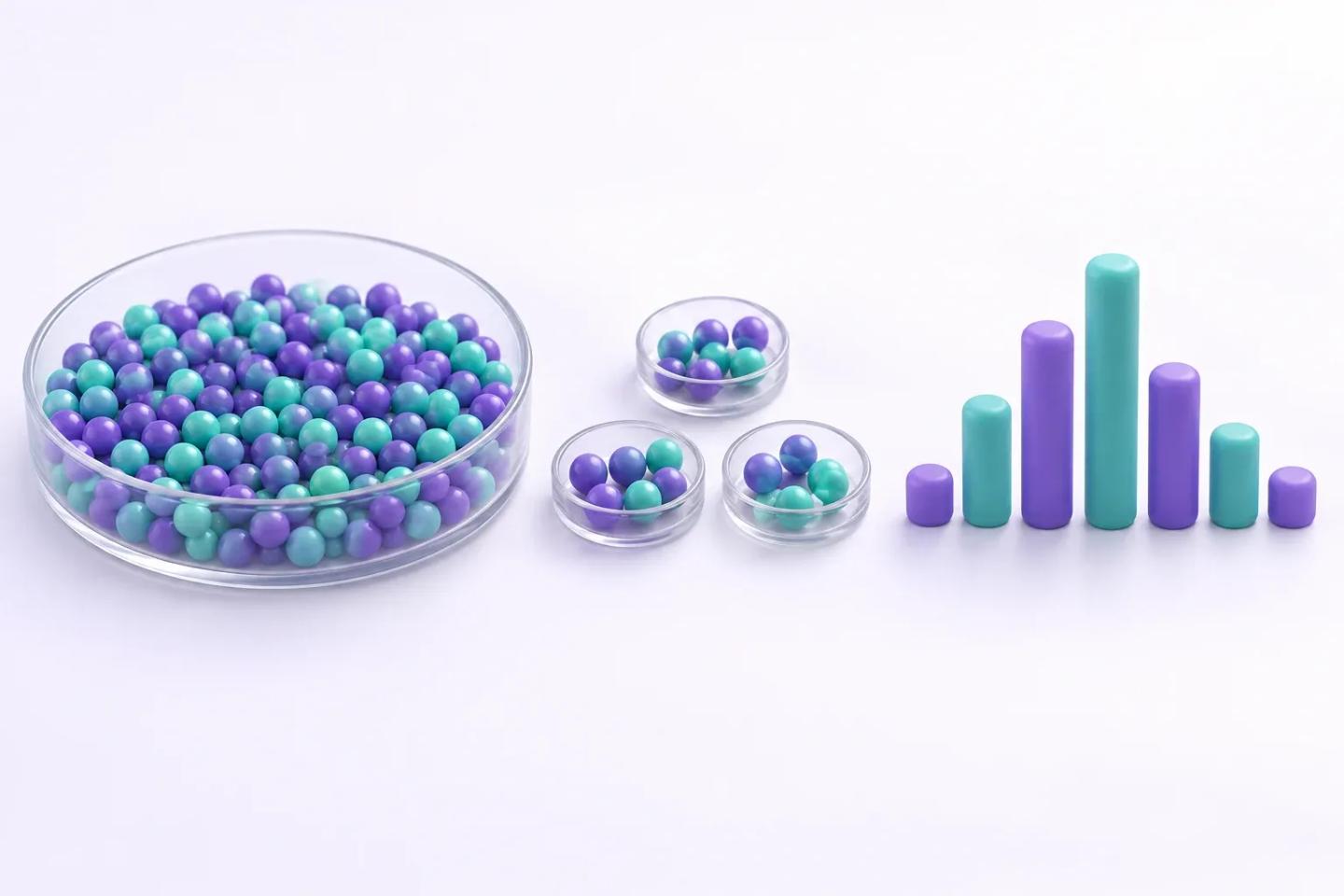
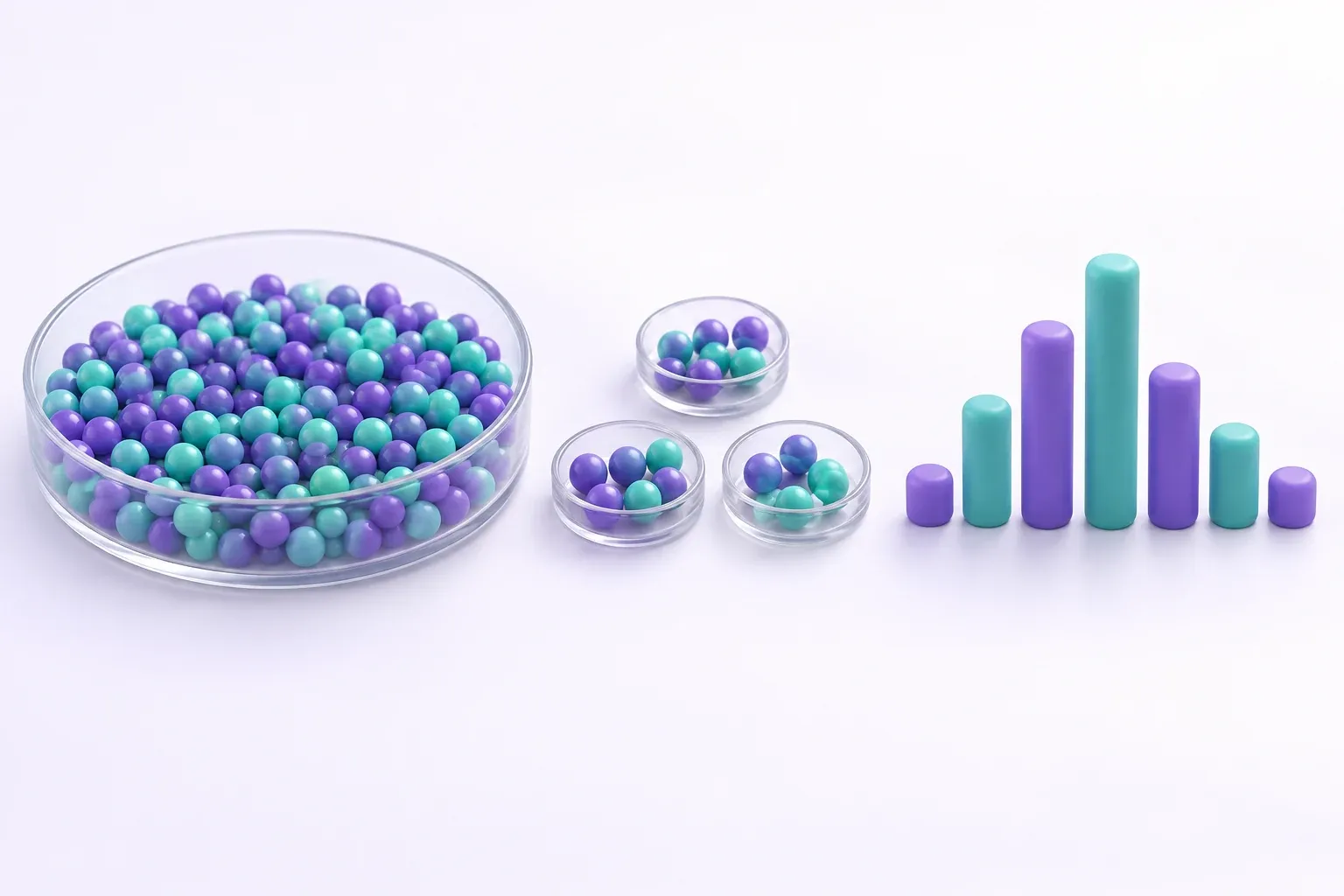
为课程选择一个核心概念,并描述场景之间应如何变化。此插图是规划视觉解释的简化概念。
概念图示。
值得按顺序展示的统计概念
总体与抽样动画
在选择样本之前先介绍总体。保持选择规则可见,以便学习者区分随机抽样和便利抽样。使用一个小的教学示例,解释样本能告诉我们什么,以及它留下了哪些不确定性。
分布与变异动画
在介绍分布形状之前,先从个体观测值构建分布。使用相同的尺度比较中心和离散程度。在脚本中提供经过核对的值,并在课堂上使用该片段之前,检查分箱边界、轴标签和任何视觉比较。
置信区间解释器
规划一系列重复抽样及其围绕固定总体参数的区间。仔细阐述长期覆盖率的解释。一个准备好的示例能为学习者提供具体的讨论内容,而不会将区间呈现为关于固定参数的概率陈述。
假设检验与 P 值
在不同场景中分别阐述零模型、观测结果和正在进行的比较。根据该模型下的结果解释 P 值。将统计结论与发现的实际重要性区分开来。
统计动画创意与应用场景
统计学入门课程
将简短的视觉解释与练习题结合。学生可以在自行计算均值、标准差或区间之前,回顾抽样设置。
研究方法课程
使用一个清晰标注的假设性研究,讨论抽样偏差、不确定性以及关联与因果关系的区别。
数据素养培训
向同事解释报告的分母、尺度和比较周期。提供您自己核实的数据,并区分真实数据集和教学示例。
考试准备与辅导
为常见的误解制作单独的片段,例如将总体分布与样本均值分布混淆。
准备可重复使用的课程
保持每个片段的重点突出
对一个统计问题的简短解释比试图涵盖整个章节的视频更容易重复使用。在编写提示之前,明确学习者应该理解什么。
使用您的课程术语
保持符号和定义与您的受众已使用的材料一致。在旁白之前审阅 AI 编写的脚本,尤其是在熟悉词语具有技术含义的情况下。
修改已保存的课程
当课程内容发生变化时,更新脚本或视觉内容。预览修改后的解释,并在将其作为当前版本分享之前重新生成视频。
选择合适的视觉来源
使用生成的动态效果素材进行草稿解释,并使用经过验证的图表来处理需要精确性的细节。

分享统计视频前须知
保留每个数字的来源
将虚构的教学数据标记为假设性数据。对于任何报告结果,请使用原始数据集或经过验证的计算。
使用可比较的坐标轴
检查单位、分箱宽度和刻度。变化的坐标轴可能会暗示数据不支持的变化。
阐明假设
在您的课程中,明确对解释至关重要的抽样设计或模型假设。
审阅旁白
检查旁白中对置信度、显著性和概率的解释是否与屏幕上的示例一致。
常见问题
您可以制作关于抽样、变异和统计推理的带旁白教学视频。从审阅过的材料开始,使用 Motion 草拟视觉素材,然后组装并检查解释内容,最后再分享。
此页面用于制作带旁白的教学视频。请提供您在首选分析工具中计算并核对过的统计数据。根据这些值审阅生成的视觉效果;请勿将动画视为统计分析或计算结果的来源。
创建一个简短的统计学入门动画,比较一个总体与三个随机样本。使用彩色圆点,保持总体不变,并解释为什么样本均值可能不同。将所有值视为假设性的。
动态效果生成会消耗点数。在生成前请查看产品中显示的点数成本,并查阅定价页面以了解当前套餐的额度限制和导出选项。
准备好尝试 Leadde 了吗?
带上一个经过核对的统计示例,开始构建您的课程。描述视觉序列,审阅草稿,并添加您的解释。