AI B-roll 生成器
什么是 AI B-roll 生成器?
AI B-roll 生成器可制作自定义的插画素材和视觉叠加层,用来生动诠释您的口播文案,无需再翻找毫无新意的通用库存素材库。Leadde Studio 和 Video Agent 允许您使用 1 到 3 张参考图来引导视觉生成,并通过 4 种视频适配模式在画布上精准掌控插画图层的节奏;独立的提示词剪辑功能则位于“AI 文本转视频”或“AI 动态图形生成器”中。
深受全球领先品牌的信赖


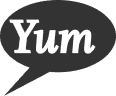

探索我们的 AI B-roll 生成器
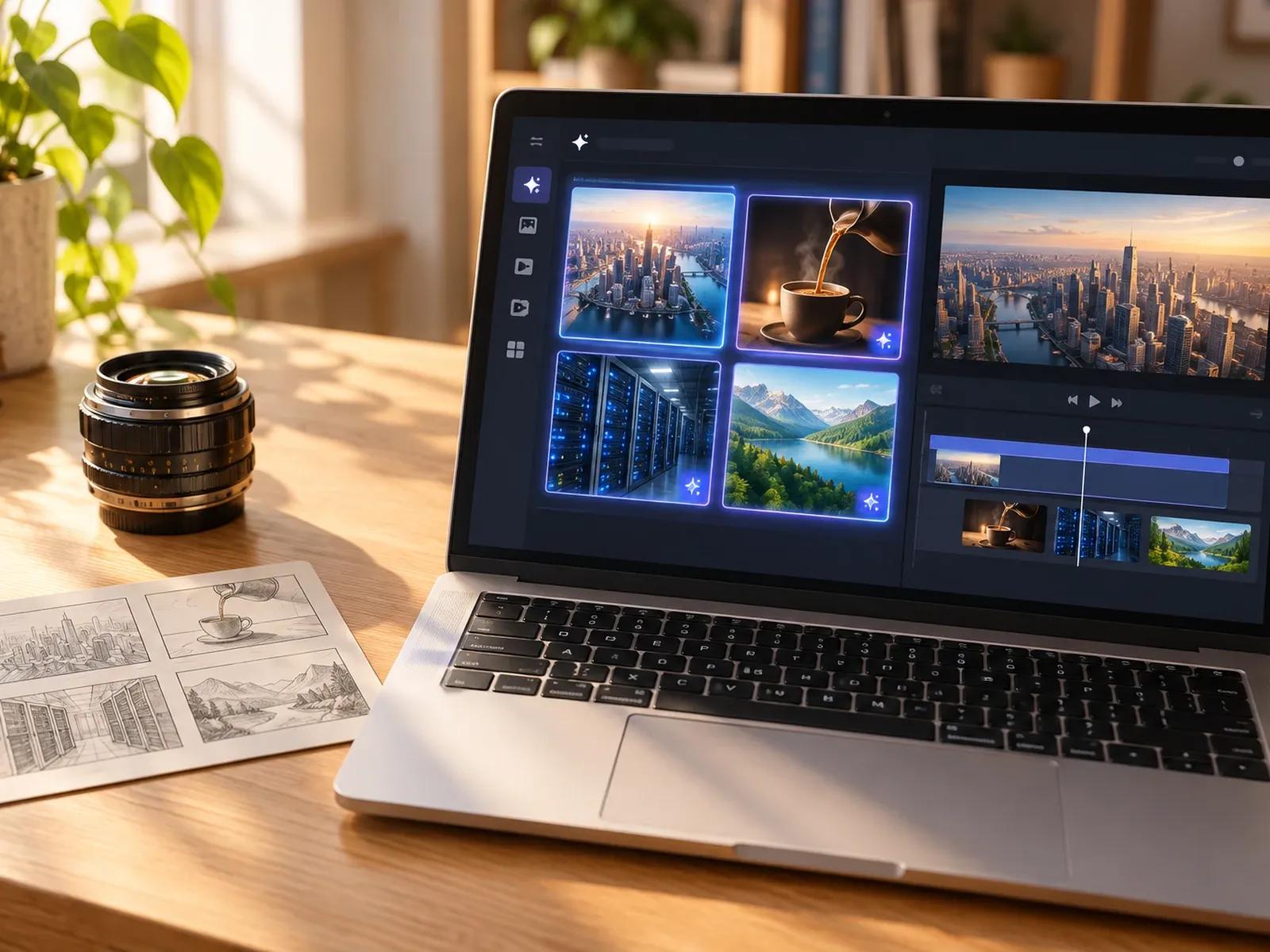
文本转视频与图像转视频场景
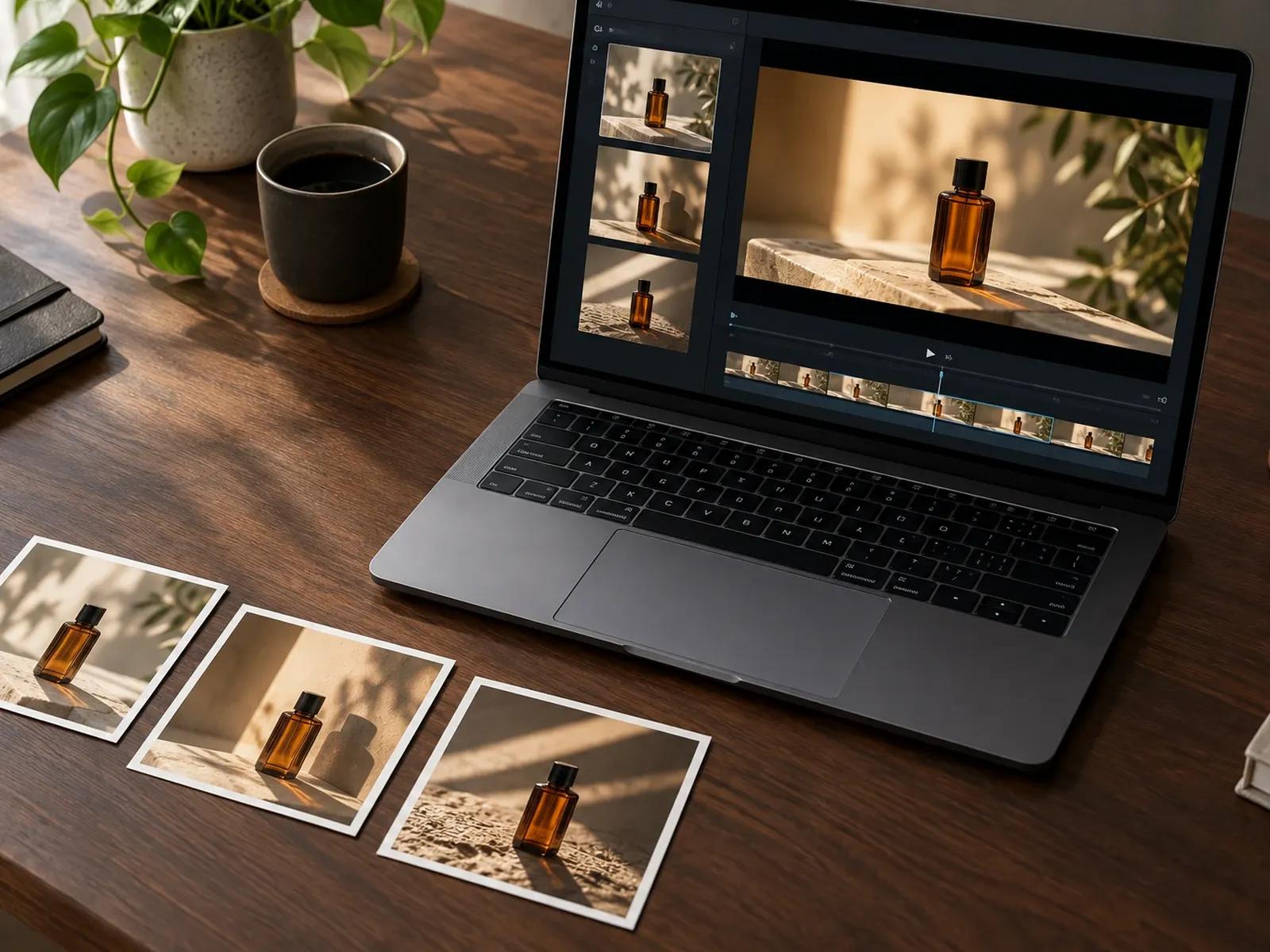
1-3 张参考图,确保视觉风格一致
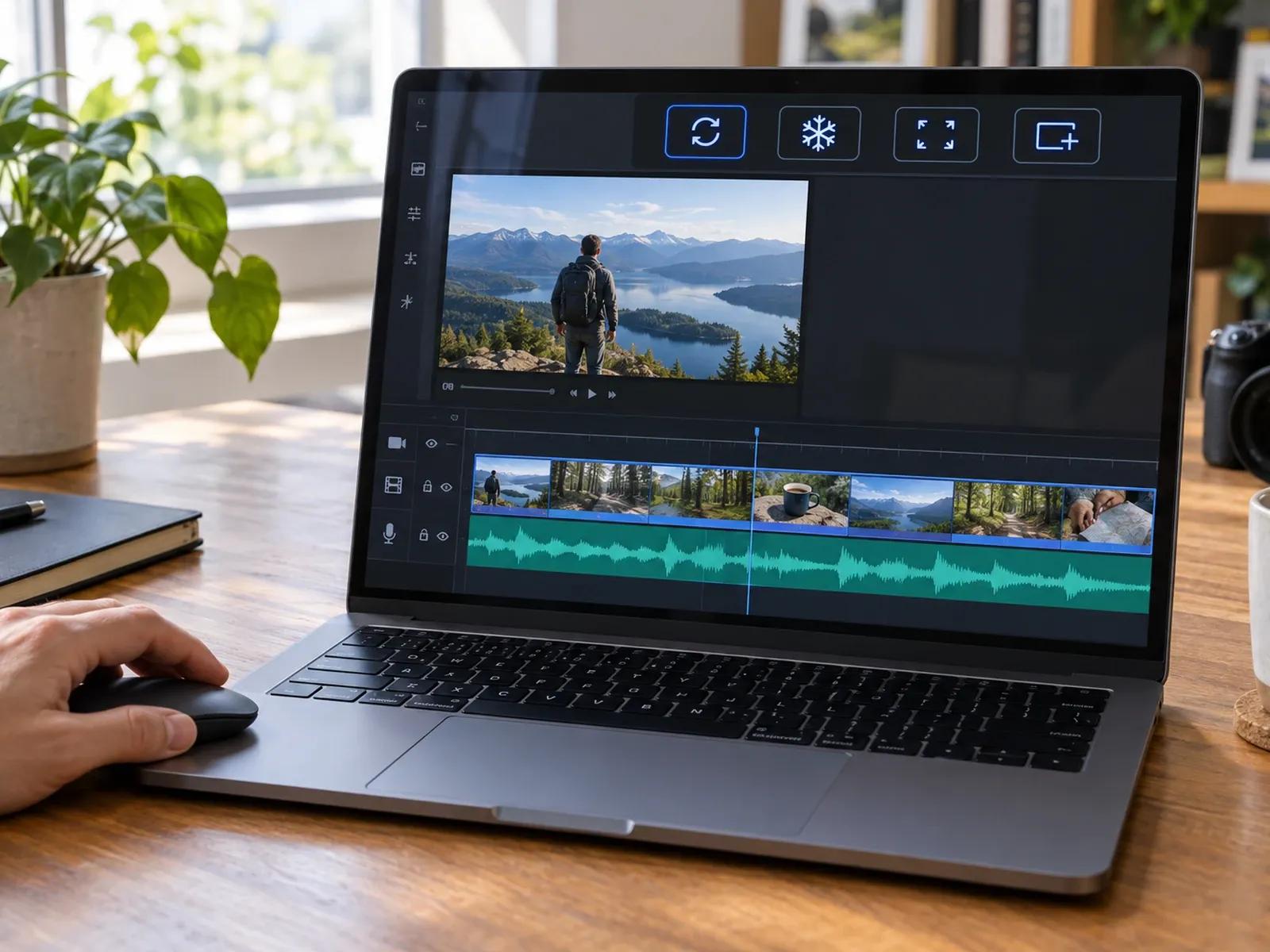
4 种视频适配模式,完美契合旁白节奏
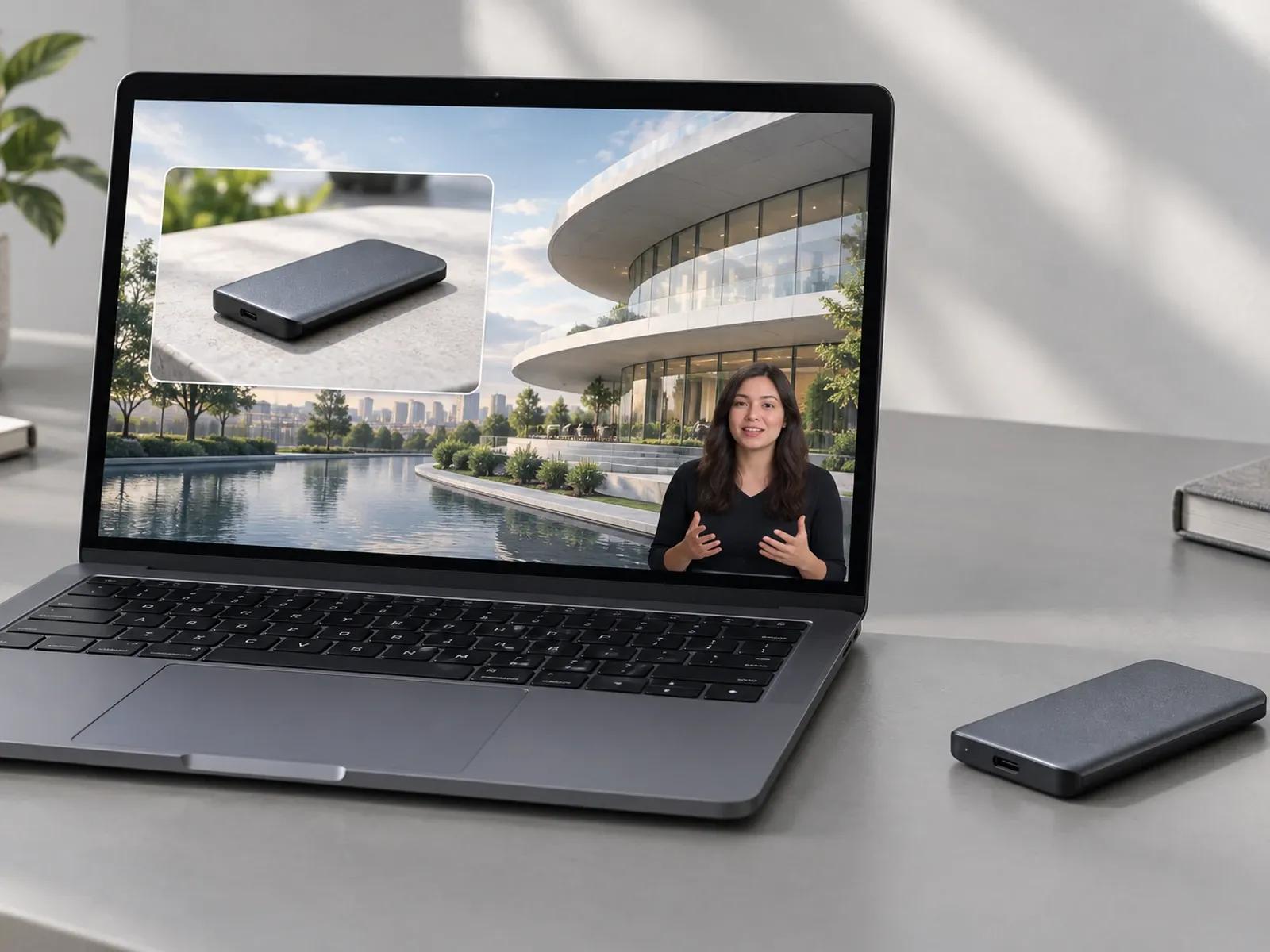
将 AI 插画与库存素材及上传文件完美混剪
在插画视频生成器中添加视觉图层
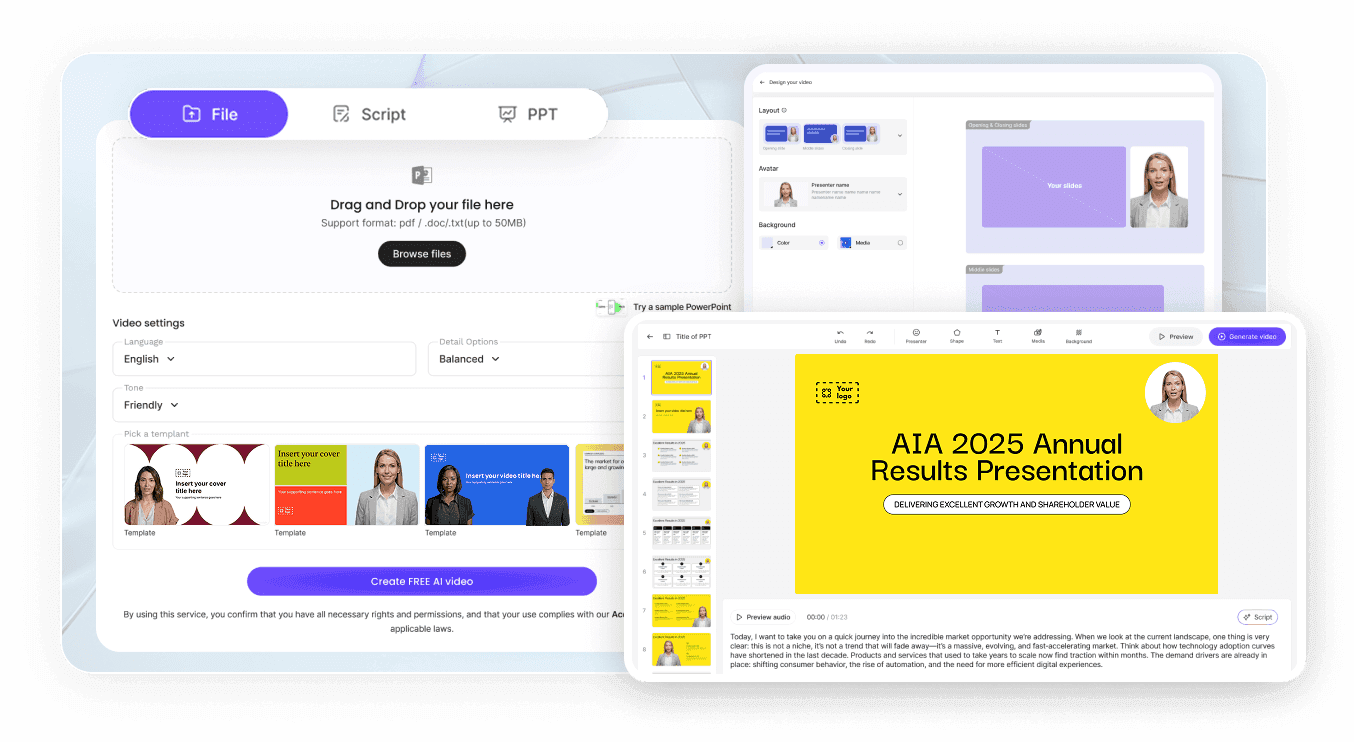
第一步:在 Studio 中打开您的分镜项目
第二步:创建或上传 B-roll 媒体图层
第三步:选择视频适配模式并导出
通过上下文 B-roll 制作器升级时间轴
出镜人与数字人解说插画
用自定义的插画剪辑打破冗长的数字人或出镜人解说,在屏幕上直观呈现每一个口播要点。
YouTube 纪录片与无脸视频视觉效果
使用 Studio 中的 1 到 3 张参考图,为 YouTube 解说和纪录片生成高度契合上下文的视觉场景。
产品演示与功能特写插入
在 Studio 中应用插入视频适配选项,使数字人自动暂停,同时播放完整的产品演示片段。
适用于 9:16 短视频的循环动效背景
通过“文本转动效”和“循环适配”模式为 9:16 的社交媒体吸睛开头和教程创建循环的氛围背景素材。

为什么剪辑师选择我们的 AI 素材生成器进行后期制作
在单一画布上生成并放置插画
自动音频同步,告别手动精细切割
基于参考照片生成契合品牌的视觉效果
用于画中画的画布图层控制
打造流畅 B-roll 插画的实战建议
在 Studio Media 中提供参考照片
为环境背景选择循环模式
为完整产品演示选择插入模式
选择冻结模式以定格最终图表
将 Nano Banana 2 静态图动画化为 B-roll
替换单个插画,无需重新渲染整个项目
AI B-Roll 生成器常见问题解答
在 Leadde Studio 内部,打开顶部的“媒体”面板并点击“用 AI 创建”(或从工作区侧边栏启动“AI 工具”),以运行文本转视频、图像转视频、文本转动效或 Nano Banana 2 生成。选择“在 Studio 中继续”,将新的 B-roll 片段直接放置到您当前激活的场景卡片上。
当插画片段的时长与您的场景脚本不匹配时,Studio 提供了 4 种视频适配设置:“循环”可连续重复片段,“冻结”可定格其最后一帧,“完整视频”可延长卡片直到片段结束,“插入”则会暂停画外音,直到片段播放完毕。
不会。Leadde 用于在 Video Agent 和 Studio 中生成自定义的 AI B-roll 视觉效果并将插画图层与脚本旁白对齐,您还可以在其中修剪单独的视频图层。它不会自动清除原始多轨道摄像机或播客录音中的填充词或口误。
在 Studio Media 管理工作流中,您可以上传 1 到 3 张参考图片来指导 AI 媒体生成,从而确保颜色、光照和主体风格在各个场景中保持连贯。请注意,具体的参数支持取决于您选择的生成模型。
AI B-Roll 生成器专为创建上下文插画图层而构建,并使用循环、冻结、完整视频和插入模式将其与出镜人或旁白轨道进行计时对齐。如需独立的提示词剪辑,请访问“AI 文本转视频”;如需动画数据图表和动态文本,请打开“AI 动态图形生成器”。
在 Studio 画布上排列插画图层和预览场景计时不会扣除积分;只有在“媒体 / AI 工具”中生成新的 AI B-roll 图像、视频剪辑或动效资产时,以及根据 Leadde 定价页面导出完成的 MP4 时间轴时,才会消耗工作区积分。
在 Studio 中制作自定义 AI B-roll 和插画素材