AI产品演示视频制作与生成器
即刻展现您的产品价值。Leadde 将您的文档、演示文稿、脚本和文本转化为专业的AI产品演示视频,无需摄像机、麦克风或演员。
拖放文件到此处
支持格式:.pptx、.pdf、.doc、.docx、.txt(最大 200 MB)
试用示例文件
视频设置
英语
正式
平衡
选择模板

现代商务演示

醒目数据

橙色光韵

彩色设计
使用此服务,即表示您确认您拥有必要的权利,并且您的使用符合我们的 可接受使用政策 和适用法律。
演示软件的智能之道
入职引导
将合规文件、安全规程或监管指南转化为结构化的认证视频。让 AI 虚拟形象清晰地引导员工了解各项要求,有效降低法律风险,并确保团队随时可审计。

无尘室操作演练
明确无尘室行为准则与操作规范,确保员工严格遵守,全面提升工作效率与安全保障。

AR-700 操作培训
介绍 AR-700 精密装配机器人的操作流程与安全规范,助力员工熟练掌握正确操作技能。

营销洞察
涵盖洞察提取、细分市场缩小和后续步骤调整。
深受全球领先品牌信赖







为何Leadde是产品演示的最佳工具
旁白与演示画面同步
每次都完美同步。上传您的屏幕录像,使用Leadde的“视频适配”模式,如“冻结”或“插入”,在AI虚拟形象解释复杂功能时暂停视频,确保视觉内容与旁白完美匹配。
从PPT到产品发布
将您的产品演示文稿转化为视频。使用“幻灯片演示器”导入您的产品发布PPT。Leadde会自动从您的备注中生成脚本,并添加虚拟演示者来介绍您的产品。
即时更新演示
UI界面变了?没问题。与传统视频制作不同,您无需重新录制音频。只需在Leadde中替换背景屏幕录像并更新文本脚本,您的演示视频即可在几分钟内焕然一新。
全球SaaS业务拓展
进军全球市场。用英语制作一个产品演示,并立即将其翻译成89种语言和175种方言。Leadde确保您的软件能被东京、巴黎和柏林的用户理解。
如何用AI制作产品演示视频
了解如何使用Leadde通过三个简单步骤制作高转化率的演示视频。
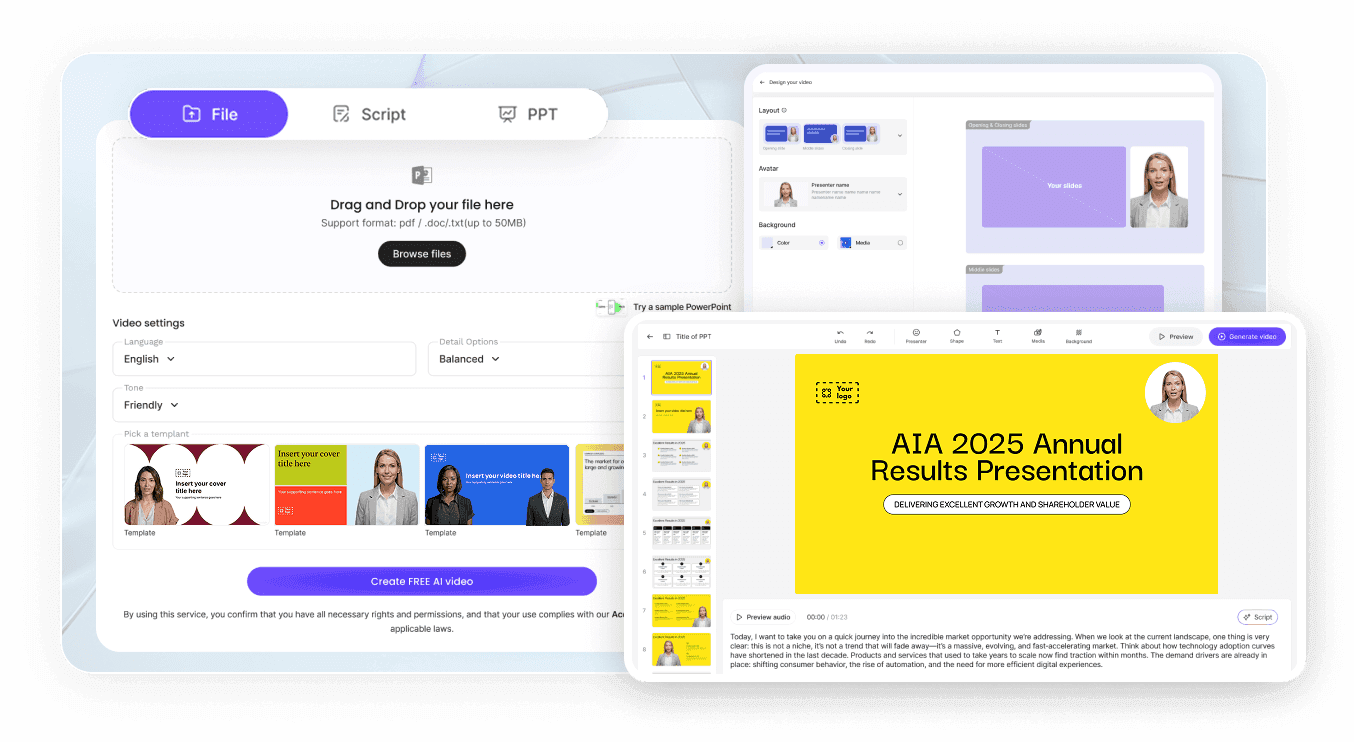
第一步:上传您的素材
首先捕捉您的软件操作画面。将您的屏幕录像(.mp4, .mov)或截图上传到Leadde的“我的媒体”中。您也可以导入PDF或PPT文件作为视觉基础。
第二步:选择您的演示者
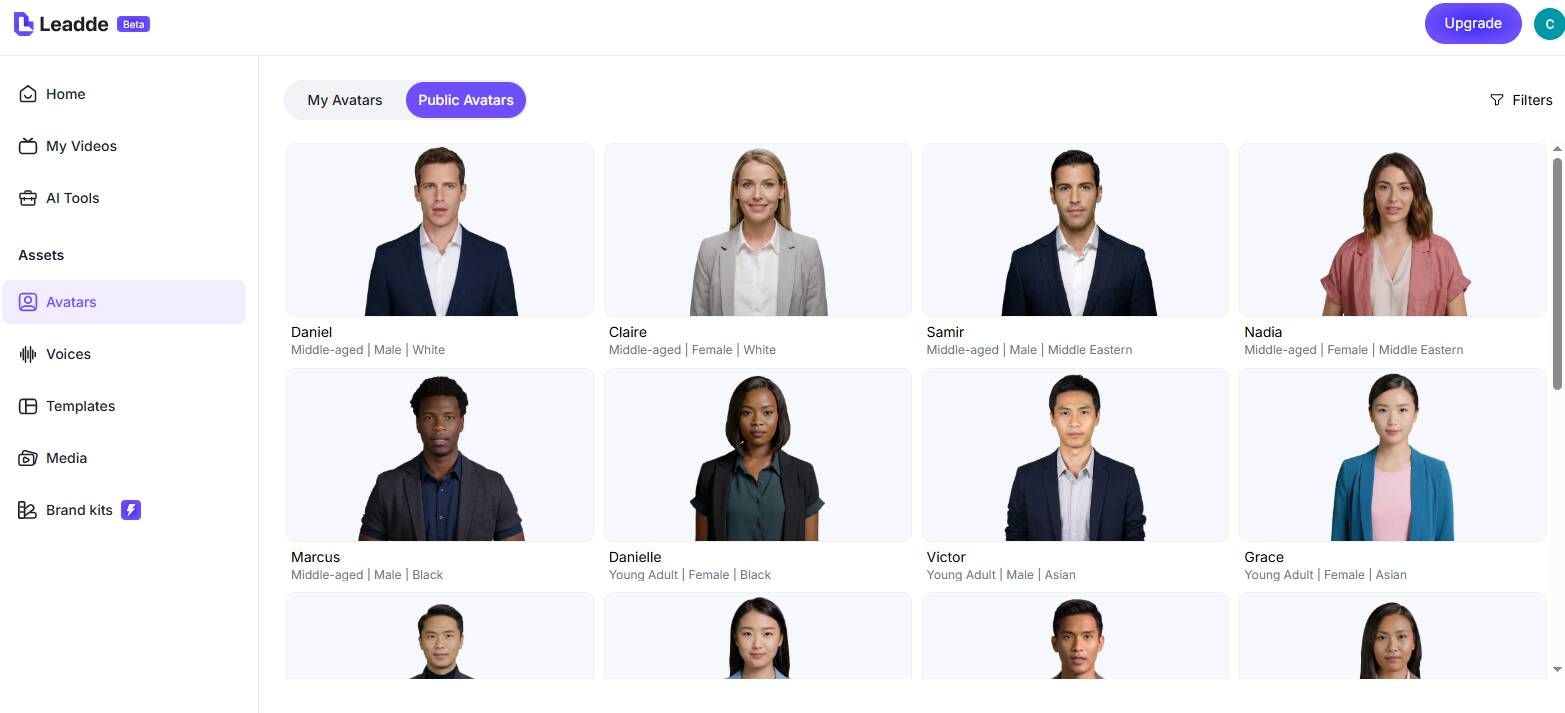
选择一个AI虚拟形象来引导观众。选择“解释型”或“说服型”语调以匹配您的目标。将虚拟形象放置在画布上,确保它不会遮挡重要的UI元素。
第三步:编辑与同步
将您的屏幕录像拖放到画布上。使用“修剪”工具调整时长。使用“视频适配”设置确保旁白与屏幕动作流畅同步。点击“生成视频”完成制作。

SaaS视频营销的新标准
Leadde助力产品团队和营销人员扩大演示视频制作规模。我们提供一个安全的平台,用于创建一致、高质量的软件操作演示,从而推动用户采用。
品牌一致性
保持演示视频的品牌一致性。使用“品牌工具包”将您的公司标志和颜色应用到视频背景中,确保每个产品视频都符合您的企业形象。
专业品质
告别业余配音。Leadde提供由“Expressive IV Engine”驱动的录音室级AI语音和虚拟形象,让您的产品演示呈现出精致专业的面貌。

互动式演示
吸引您的潜在客户。将被动观看转化为主动学习。观众可以直接从AI视频界面提问功能相关问题,并获得即时回复。
数据驱动的洞察
优化您的销售漏斗。在分析仪表板中跟踪“完成率”和“活跃用户”,了解演示视频的哪些部分最能吸引观众的注意力。
适用于各个阶段的产品演示创意
SaaS产品演示视频
为SaaS平台打造引人入胜的产品演示视频。涵盖功能详解、应用场景和价值主张,助您将潜在客户高效转化为忠实用户。
软件教程演示
通过AI虚拟形象旁白与屏幕录制同步,引导用户轻松掌握特定软件工作流程。是新用户引导、销售赋能和客户成功的理想选择。
产品发布视频
通过专业旁白演示视频,隆重发布新产品功能和版本。可为开发者、终端用户和高管等不同受众,轻松生成定制化版本。
销售演示视频
为销售团队赋能,提供针对不同潜在客户群体的、一致且精美的演示视频。销售代表可直接发送AI演示,取代初次产品介绍的实时通话,大幅提升效率。
互动式产品演示
将您的演示视频托管在Leadde,并开启观众问答功能。潜在客户可针对演示中的功能提问,并获得AI即时回复,将演示互动从视频本身延伸至更广阔的范围,大幅提升参与度。
常见问题
是的。Leadde提供免费套餐,让您探索平台功能。您可以上传自己的媒体素材并生成草稿视频,体验AI如何改变您的演示制作方式。
当然可以。您可以将.mp4或.mov文件上传到“我的媒体”,然后拖放到画布上。Leadde作为一个强大的编辑器,可以将您的素材与AI旁白结合起来。
Leadde提供“视频适配”模式。您可以使用“冻结”在虚拟形象说完话时暂停视频画面,或者使用“插入”在恢复旁白之前完整播放一段视频。
是的。如果您喜欢简洁的画面,只需在画布上选择虚拟形象图层并按下“删除”键即可。AI旁白仍会在您的屏幕录像上播放。
开始制作专业的AI产品演示
加入SaaS行业领导者行列,使用Leadde在几分钟内制作高转化率的演示视频。立即免费注册。