
Google Slides 转换为视频制作工具
什么是 Google Slides 转视频制作工具?
Google Slides 转视频工作流可将导出为 PPTX 或 PDF 格式的演示文稿转换为带解说的虚拟形象视频,无需进行现场屏幕录制。Leadde Slide Presenter 支持最高 200 MB 的导出幻灯片用于浏览器编辑,可自动提取演讲者备注,并将幻灯片与 300 多位 AI 虚拟形象相匹配;Microsoft Office 原生幻灯片请前往 PowerPoint 转视频或 PDF 转视频转换器。
深受全球领先品牌的信赖






我们的 Google Slides 视频转换器功能
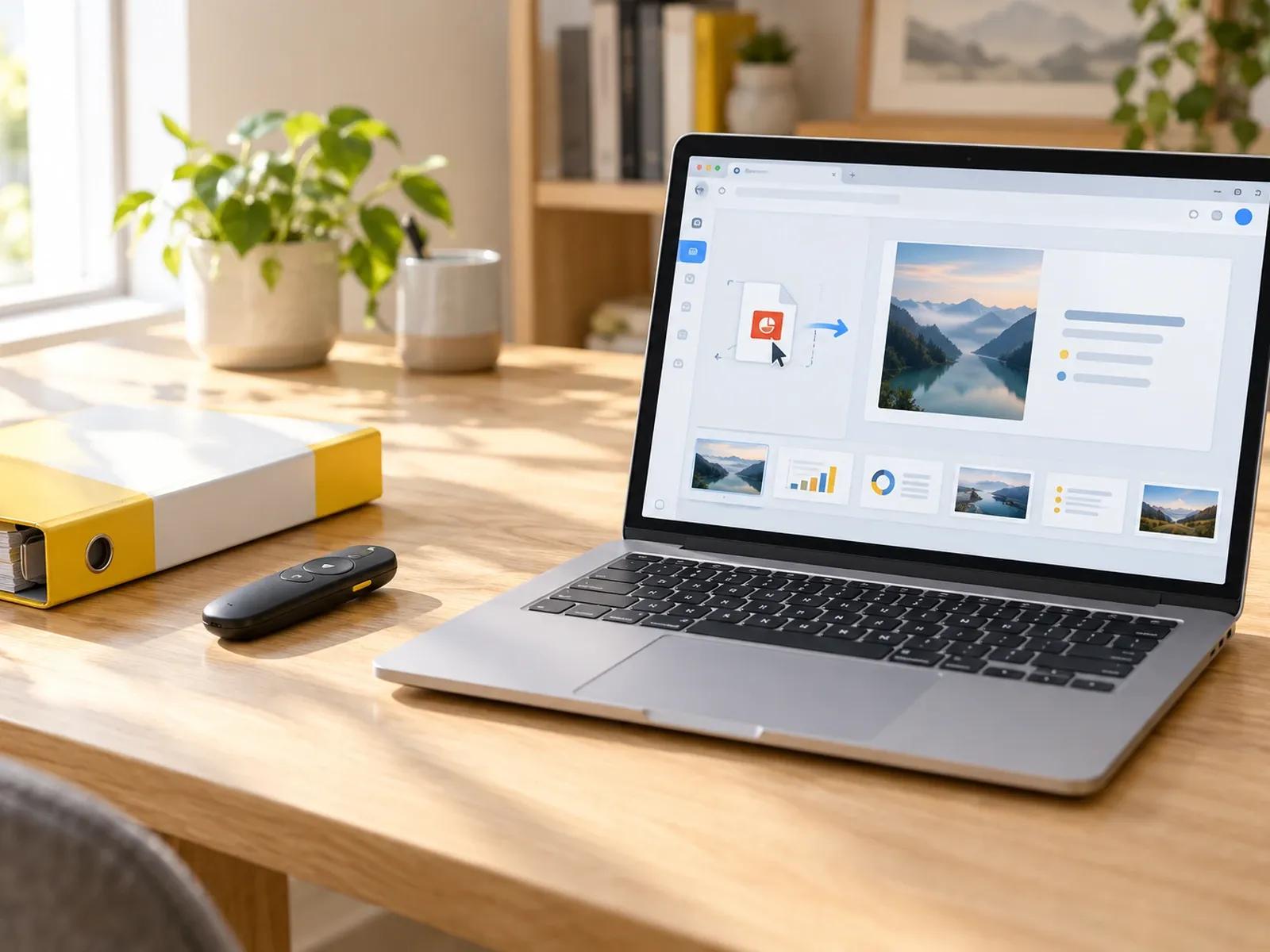
支持最高 200 MB 的 PPTX 和 PDF 幻灯片
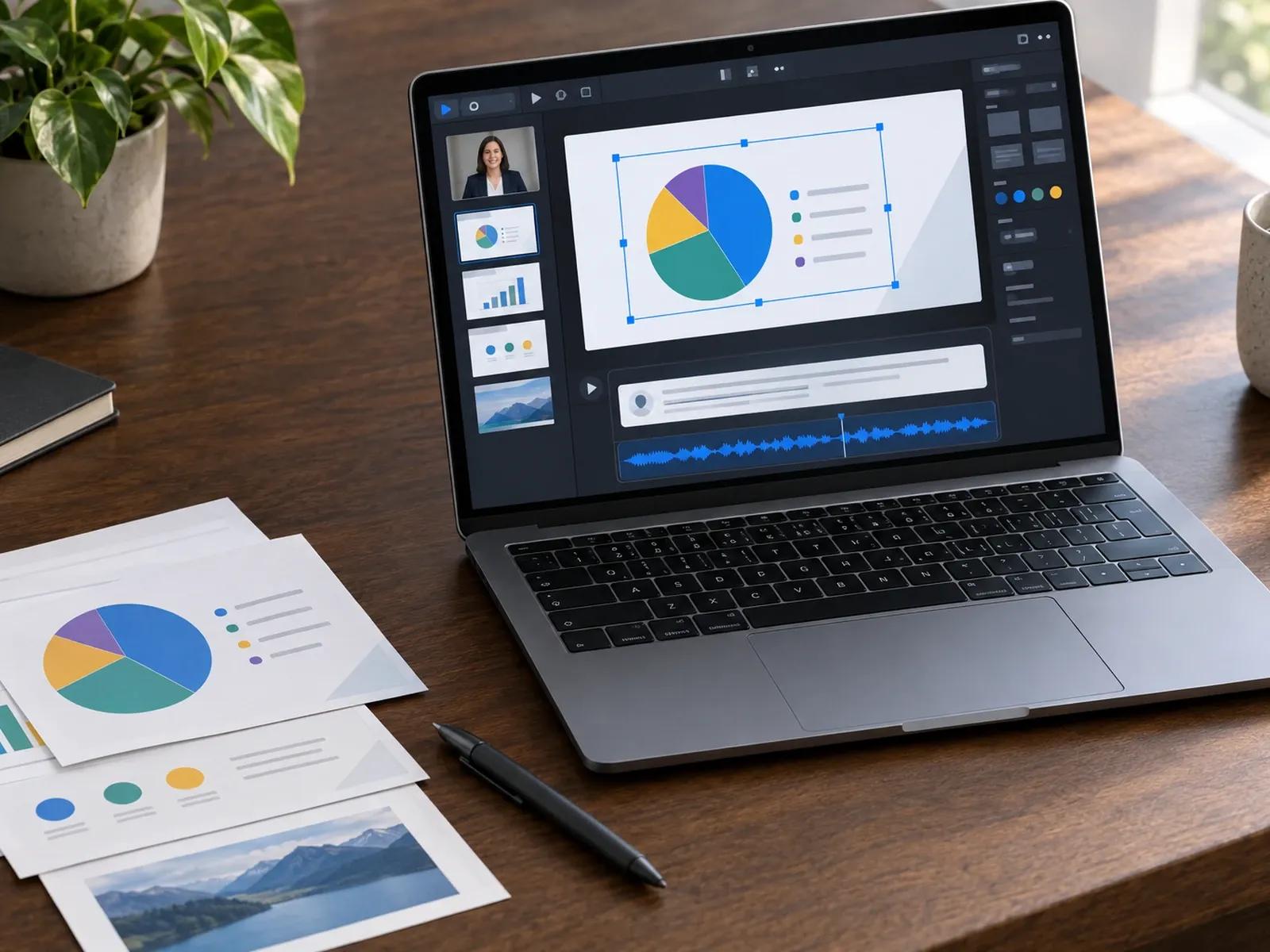
可编辑的画布元素与导入的备注
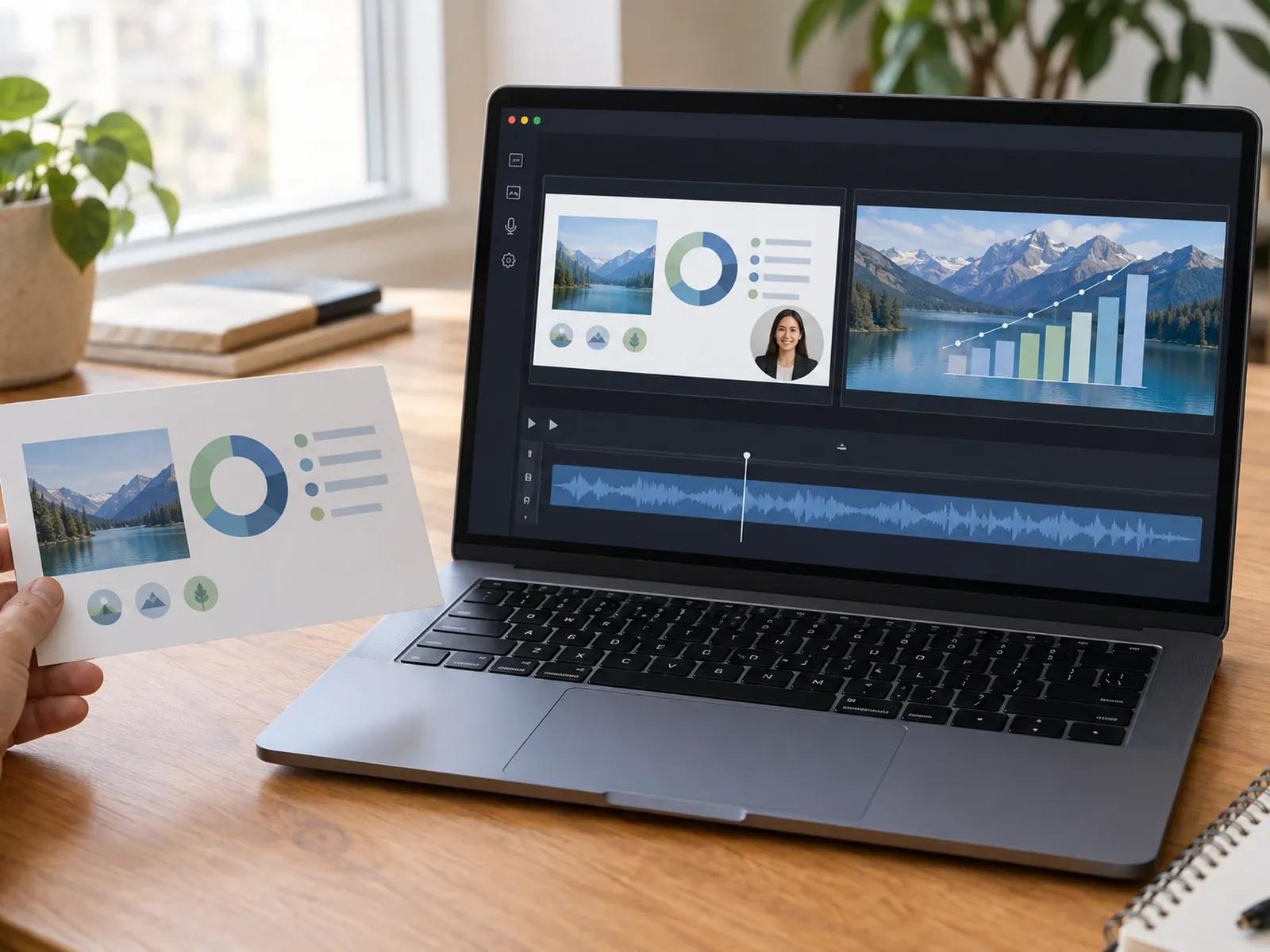
300+ AI 虚拟形象或仅旁白模式

图层动画提示与视频问答共享
如何在线将 Google Slides 转换为视频
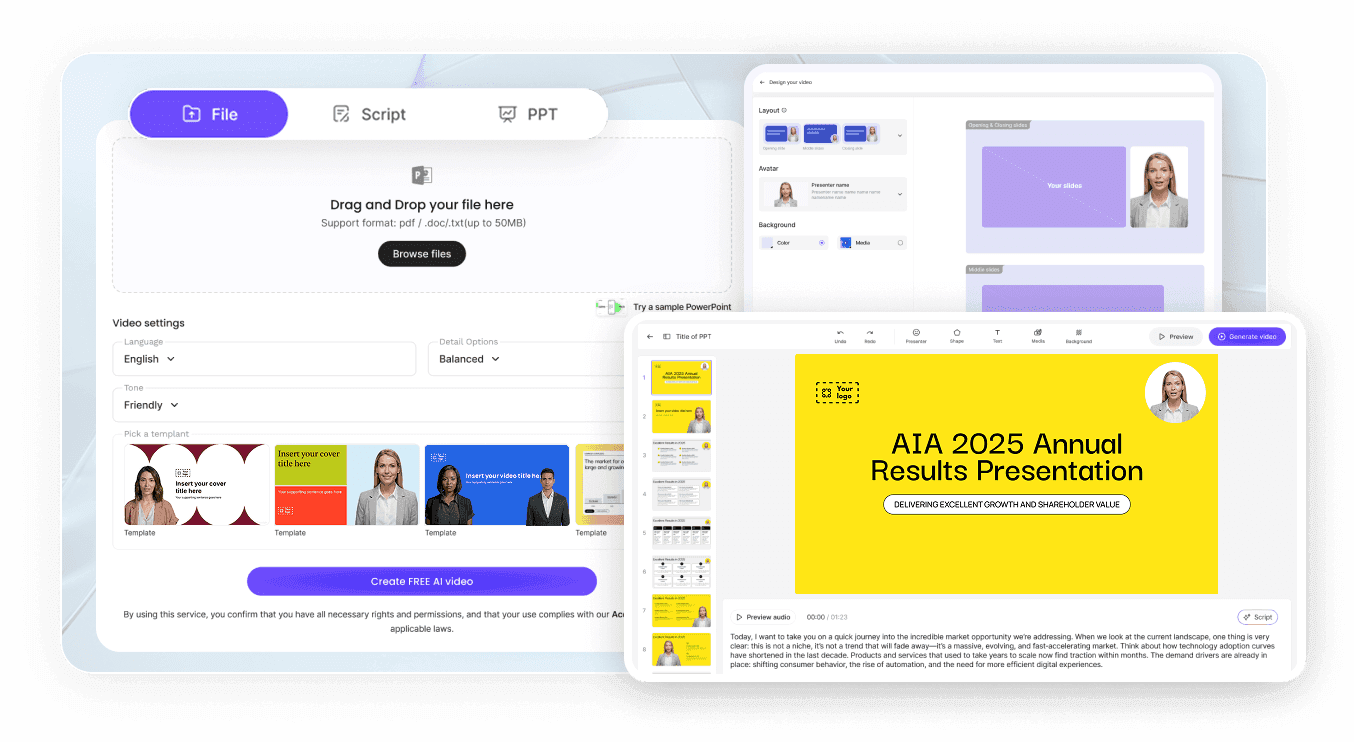
第 1 步:从 Google Slides 下载幻灯片
第 2 步:将文件加载到 Slide Presenter 中
第 3 步:调整幻灯片计时并导出 MP4
AI 幻灯片演示视频制作工具的使用场景
异步销售与路演幻灯片演示
将 Google Slides 路演幻灯片和季度更新转化为带解说的虚拟形象视频,供潜在客户异步观看。
课堂讲座与自主学习课程模块
将课堂讲座幻灯片和学习笔记转换为带有 AI 配音和同步文本的可重复学习课程模块。
内部入职与 SOP 幻灯片演示
将团队入职幻灯片和 SOP 幻灯片转换为自主培训视频,无需安排现场日历会议。
带互动视频问答的产品路线图
通过 Leadde 链接发送导出的产品路线图幻灯片,利益相关者可在右侧问答面板中提问。

我们的 Google Slides 转 MP4 工作流的优势
演讲者备注一键转化为即时旁白
更新单张幻灯片,无需重新录制演讲
通过 PPTX 下载保留图层时间轴
无需任何 Google Drive OAuth 权限
将 Google Slides 转换为视频的实用技巧
选择 PPTX 下载以实现图层控制
选择 PDF 导出以锁定自定义字体
首先起草口语化的演讲者备注
选择虚拟形象或仅旁白构图
将要点提示与口语关键词对齐
数据变化时修改单个幻灯片
Google Slides 转视频常见问题解答
在 Google Slides 中,点击“文件”->“下载”将演示文稿保存为 .pptx 或 .pdf 文件;然后将该文件(最高 200 MB)上传到 Leadde Slide Presenter,指定 300 多位 AI 虚拟形象之一或仅旁白解说,并从 Studio 导出您的 MP4。
当您希望 Slide Presenter 在 Studio 画布上保持文本框、形状和图表可编辑并导入演讲者备注时,请在 Google Slides 中选择 .pptx 下载;当您更喜欢静态幻灯片背景并希望键入或生成旁白时,请选择 .pdf 下载。
不需要。Leadde 直接在您的网页浏览器中运行,无需 Google Workspace Marketplace 插件或 Drive 权限。只需将您的 .pptx 或 .pdf 文件从 Google Slides 下载到计算机,然后将其上传到 Slide Presenter 或 Video Agent 中即可。
可以。如果您希望幻灯片图形填满整个宽屏画幅而屏幕上没有虚拟形象,请删除或隐藏 Studio 画布上的虚拟形象图层。您导入的演讲者备注或 AI 生成的脚本将继续作为同步旁白在每一张幻灯片上播放。
本页面向 Google Workspace 用户展示了如何在 Slide Presenter 中转换之前将幻灯片导出为 .pptx(用于可编辑图层和演讲者备注)或 .pdf。微软 Office 原生用户可以访问 PowerPoint 转视频,而从提示词起草幻灯片的团队可以打开视频演示制作工具。
是的;导入导出的 Google Slides 幻灯片、编辑演讲者备注以及在 Studio 中预览单个幻灯片场景(预览时间轴但没有最终虚拟形象口型同步)不会扣除额度,而渲染配音演示 MP4 则会根据 Leadde 定价页面扣除工作区额度。
立即在线将您的 Google Slides 幻灯片转变为配音视频