YouTube 片尾制作工具
使用我们的 YouTube 片尾制作工具,让观众在您的频道播放列表中不断刷视频。立即在 Video Agent 中草拟 16:9 片尾卡片,在 Studio 内通过 10-60 秒的音频克隆您的主持声音,并借助 4 种适配模式循环播放片尾动态背景。
需要灵感?试试这些创意
无需信用卡
什么是 YouTube 片尾制作工具?
YouTube 片尾制作工具用于设计频道上传视频最后 5 到 20 秒的 16:9 结束屏幕,将开放式卡片区域与口头下集视频推荐相结合,从而提升会话观看时长。在 Leadde 内部,Video Agent 可草拟结束呼吁脚本,而 Studio 则通过 4 种适配模式和 10-60 秒声音克隆循环背景视觉效果;频道片头则可在“片头视频制作工具”或“Logo 动画制作工具”中制作。
深受全球领先品牌的信赖






我们的视频片尾制作工具功能
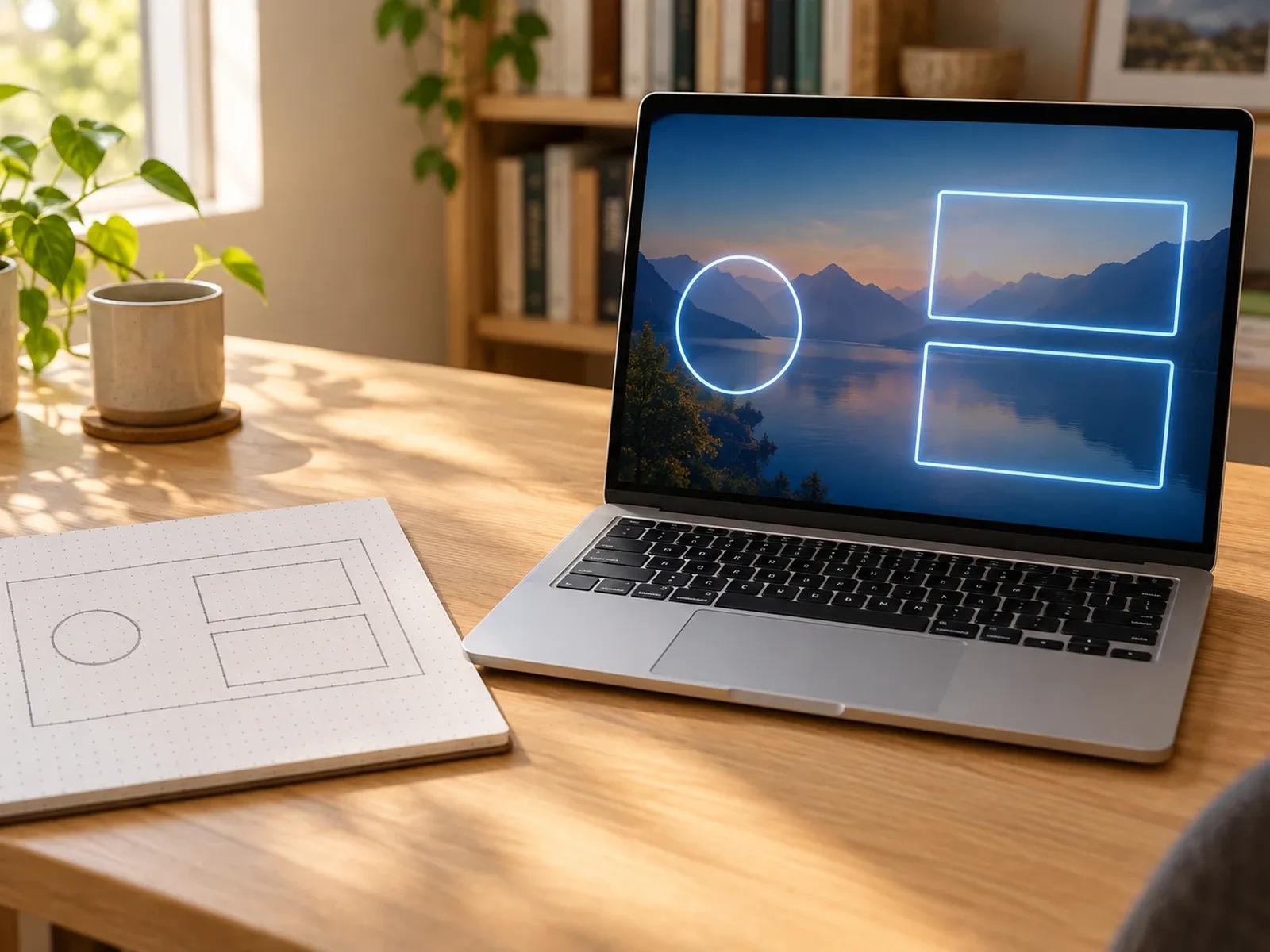
适用于结束屏幕卡片的清晰 16:9 区域
在 Studio 的 16:9 宽屏画布上安排左侧、右侧或居中的开放式取景区域,以便 YouTube Studio 可点击的“下一个视频”、“播放列表”和“订阅”悬浮元素能够整洁地显示在您的背景上方。
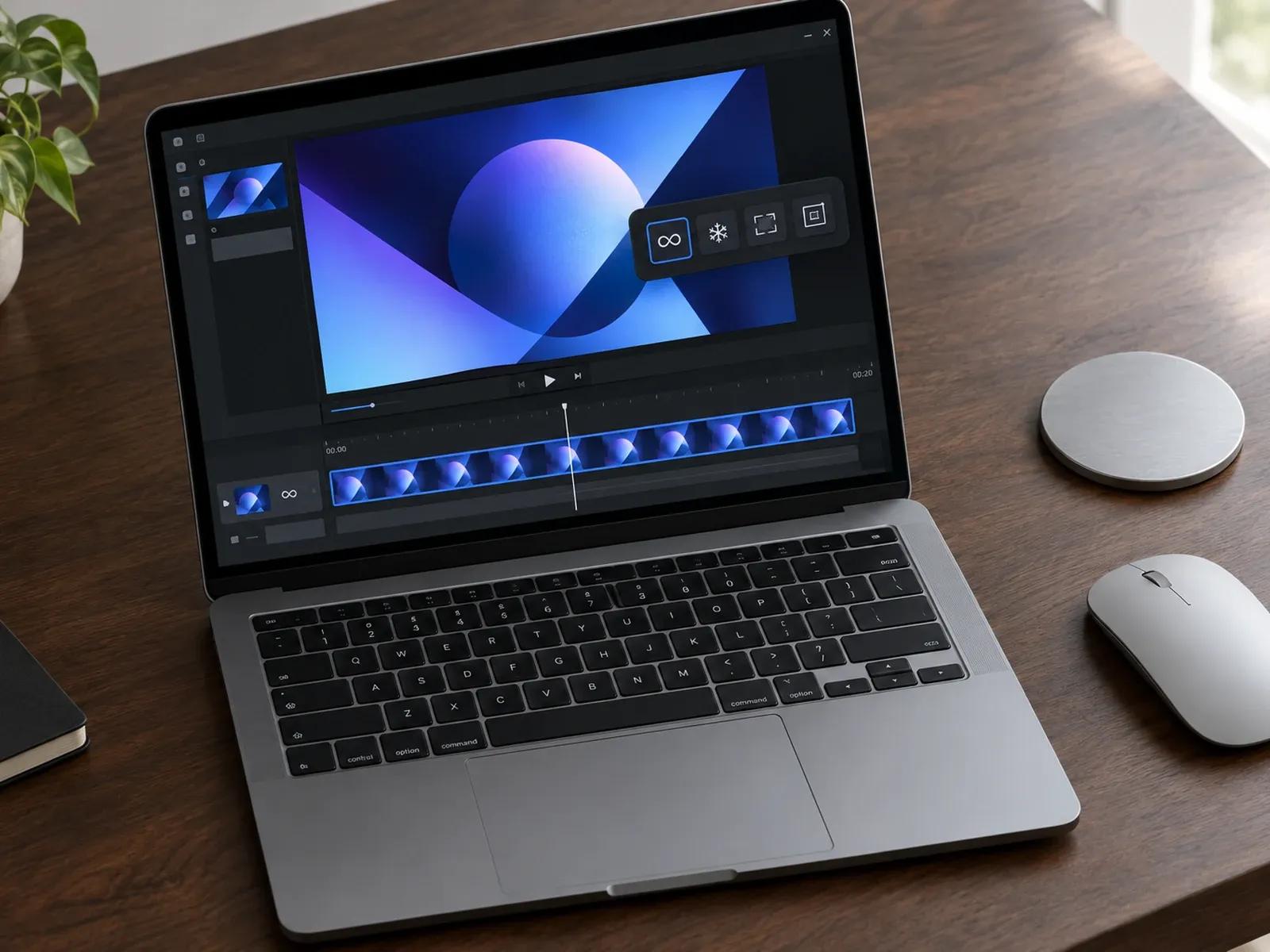
具备 4 种适配模式的流畅背景循环
在 15 到 20 秒的片尾窗口中,使用循环、冻结、全画幅或插入视频适配模式来延伸微妙的动态背景、频道水印或 B-roll 预告片。
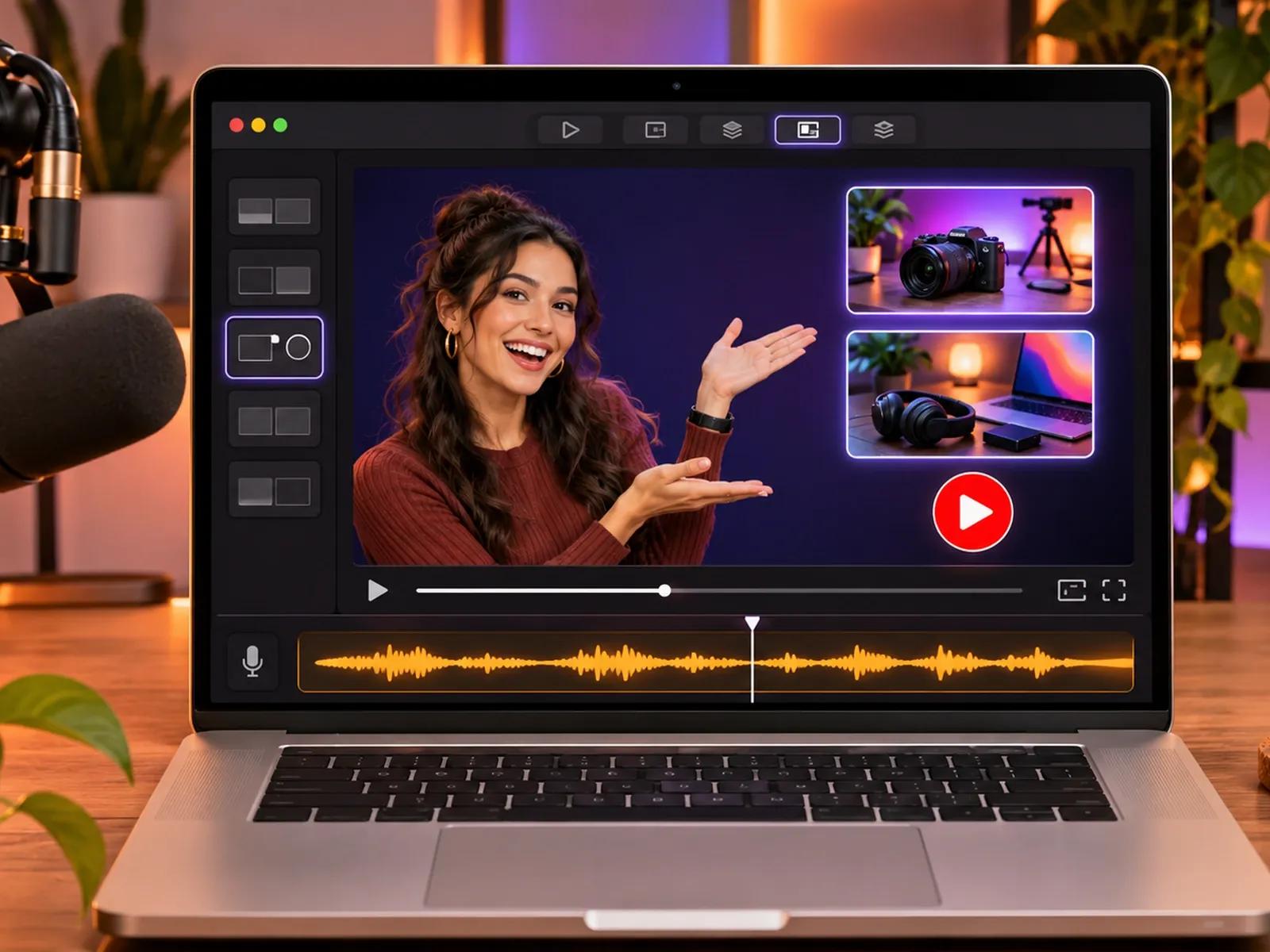
角落头像指引与语音交接
在下角放置一个缩小的 AI 主持人,指向您的“下一个视频”卡片,并从 10-60 秒的音频中克隆您的创作者声音,以口头推介后续单集。
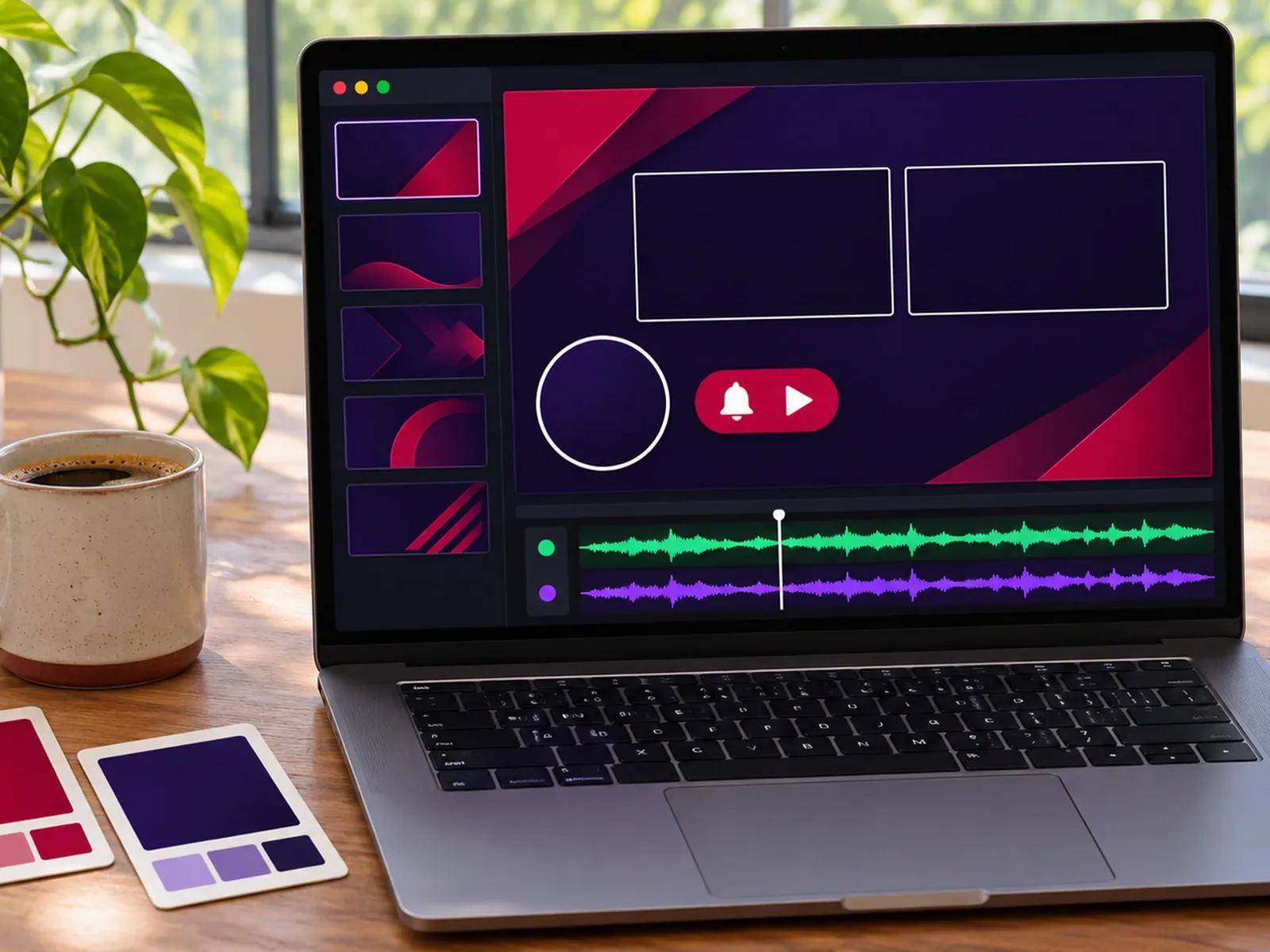
可重复使用的 1080P 和 4K 频道片尾模板
在 Studio 中保存带有您频道品牌套件的结束屏幕布局,为每个新上传的视频更换口头推介文案,并导出清晰的 1080P 或 4K MP4 文件。
在 YouTube 结束屏幕制作工具中设计片尾
在浏览器中创建可重复使用的 16:9 频道片尾,并配有语音下集视频推介。
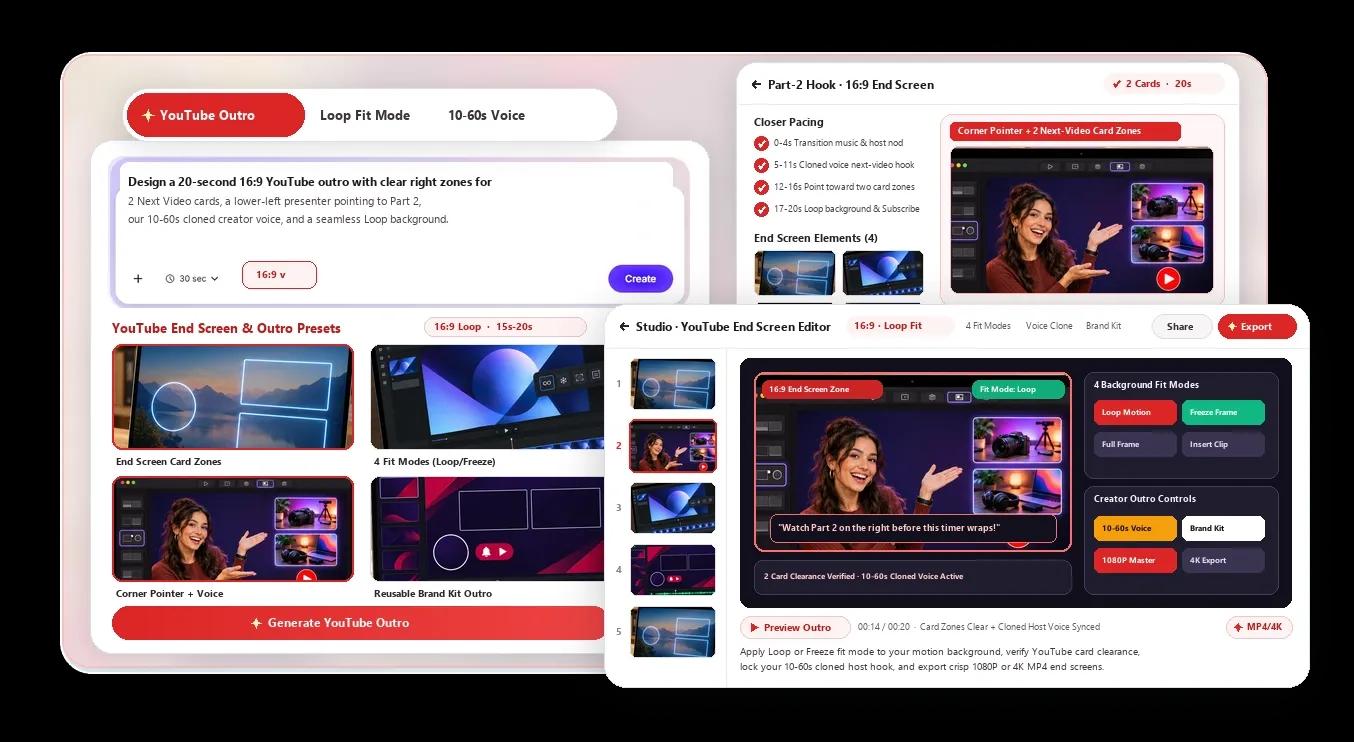
第一步:在 Video Agent 中设置 16:9 宽屏取景
选择 16:9 宽屏宽高比,并提示生成一个 15 到 20 秒的结束片段,为两个结束屏幕卡片留出空间。
第二步:编写您的下集视频推介与 CTA 脚本
写一句预告系列中下一个视频的钩子,并分配您克隆的 10-60 秒声音或 AI 主持人。
第三步:设置循环适配模式并下载 MP4
将循环或冻结适配模式应用于 Studio 中的背景图层,检查卡片清除区域,并导出您的 1080P 或 4K MP4。
频道片尾视频创作器的片尾格式
双卡片“下一个视频”和播放列表结束屏幕
今天就为“最适合观众”的视频卡片和主题系列播放列表链接留出平衡的左右 16:9 画幅区域。
悬念式和上下集交接片尾
在二十秒计时器结束之前,使用您克隆的声音解释为什么观众应该点击屏幕上的下一集。
Patreon、通讯和周边呼吁片尾
将干净的订阅区域与屏幕上的二维码或 URL 呼吁相结合,用于频道会员、新闻通讯和数字指南。
游戏、科技和解说频道标志性结尾
构建暗黑模式或霓虹循环动态背景,在结束单集解说时吸引观众的注意力。

为什么创作者更喜欢这款订阅片尾生成器
抛弃那些会在视频最后二十秒导致观众立即关闭标签页的吵闹旋转文字模板。
口头下集视频钩子胜过无声屏幕
当音乐响起且主持人说“感谢观看”时,观众会点击离开;用您克隆的 10-60 秒声音说出的脚本化推介,能给他们一个点击下一张卡片的具体理由。
自定义卡片清除可防止遮挡面部
预设的图形模板通常将巨大的 Logo 居中在 YouTube 放置矩形视频缩略图的正上方;Studio 的自由形式画布可让您在这些区域周围定位头像和文字。
通过适配控件实现精确的 20 秒计时
如果您的动画背景剪辑只有五秒钟长,Studio 的循环和冻结适配模式可以在整个 20 秒的 YouTube 结束屏幕窗口中干净地拉伸或保持视觉效果。
几秒钟内切换下集视频预告
无需在每个上传的视频上使用完全相同的通用片尾,只需复制您的 Studio 项目并更改一句语音文案,即可为该主题推介特定的后续视频。
YouTube 片尾制作工具剪辑的会话时长技巧
最后不要说“感谢观看”
直接从您的最后一个观点过渡到推介屏幕上的下一个视频,这样观众就不会关闭浏览器标签页。
将结束屏幕背景保持在 5 到 20 秒之间
将结束场景卡片的时间控制在 5 到 20 秒之间,以匹配 YouTube Studio 官方的结束屏幕窗口。
保持左上或右上区域无遮挡
让面部和字幕远离将要放置 YouTube 矩形视频卡片的左上或右上象限。
口头推介一个特定的后续视频
在 Studio 中使用您克隆的 10-60 秒声音,说出当前屏幕右侧链接的后续视频中解决的具体问题。
在微妙的动态背景上使用循环模式
将环境渐变或演播室背景设置为循环适配模式,以便在观众选择下一张卡片时片尾保持活跃。
在 YouTube Studio 中附加互动卡片
将导出的 1080P 或 4K MP4 上传到 YouTube Studio,并将可点击的视频和订阅元素放置在您的区域上方。
探索相关的 YouTube、片头和频道品牌工具
YouTube 片尾制作工具常见问题解答
在 Leadde Video Agent 内部,选择 16:9 宽屏取景并提示生成一个 15 到 20 秒、带有语音下集视频钩子的结束片段;然后打开 Studio 来安排卡片清除区域,应用循环或冻结背景模式,并添加您克隆的 10-60 秒主持声音。
Leadde 会将您的 16:9 片尾视觉布局、动态背景和语音呼吁导出为 1080P 或 4K MP4 文件;将完整单集上传到 YouTube 后,打开 YouTube Studio 编辑器,并将交互式结束屏幕元素放置在您预先规划的区域上方。
可以;在 Studio 中上传或录制一次 10 到 60 秒的音频样本以创建自定义声音克隆,然后为每个新单集输入一段新鲜的一句话预告,以便您的片尾向频道订阅者口头推介屏幕上确切的后续视频。
在 Studio 画布上选择背景视频图层,并从 4 种视频适配模式中选择一种:“循环”可在整个 20 秒内连续重复环境动态,而“冻结”则将最后一帧整洁地保持在互动结束屏幕卡片后面。
YouTube 片尾制作工具专为单集结束时最后 5 到 20 秒的结束屏幕交接而构建;若要在前五秒钟吸引观众,请访问“AI 片头视频制作工具”,或使用“Logo 动画制作工具”来制作独立的动画品牌标志。
频道创作者可以在 Video Agent 的“Beta 版免费”标签下草拟和预览 16:9 的结束故事板,免费账户包含每月 200 点数;根据 Leadde 定价页面,在 Studio 中克隆声音、生成自定义背景动态或导出 MP4 时将扣除相应点数。
立即设计高留存率的 16:9 YouTube 结束屏幕
打开 Leadde 视频智能体,制作专属的 16:9 YouTube 片尾,内置下集看点口播和循环动态背景。