
Como Converter PowerPoint para MP4 Online

Você pode converter PowerPoint para MP4 online fazendo upload do seu arquivo PPT, PPTX ou PPSX para um conversor de PowerPoint para vídeo com IA online, escolhendo MP4 como formato de saída, definindo a duração dos slides e a qualidade do vídeo, e então baixando o vídeo finalizado. Para uma apresentação simples, isso geralmente é suficiente. Para apresentações narradas, animadas ou focadas em treinamento, o método mais eficaz costuma ser o recurso 'Exportar para Vídeo' integrado do PowerPoint, um gravador de tela ou uma ferramenta de vídeo dedicada para apresentações, com controles de narração e tempo.
A lição mais importante da minha pesquisa sobre fluxos de trabalho dos usuários é esta: o objetivo real raramente é apenas mudar um formato de arquivo. Na maioria dos casos, a necessidade é uma forma confiável de transformar slides de PowerPoint em um vídeo MP4 polido e compartilhável, sem áudio corrompido, narração ausente, exportações lentas ou edição manual demorada.
Você também pode usar Leadde para transformar arquivos PowerPoint em vídeos MP4 polidos online, especialmente quando você precisa de um fluxo de trabalho mais fluido para narração, temporização e saída de vídeo compartilhável.
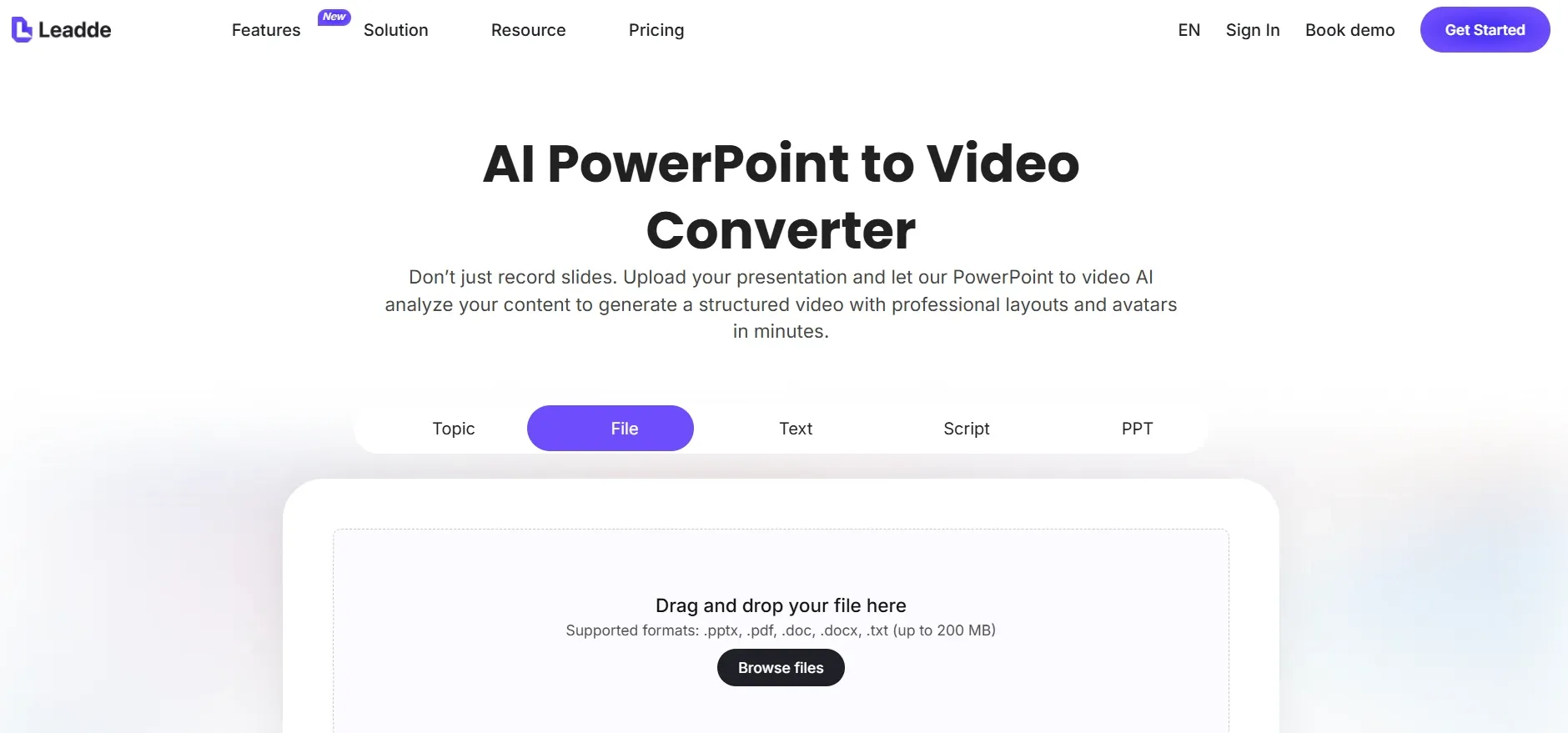
Como Converter PowerPoint para MP4 Online
O fluxo de trabalho online básico é simples:
- Faça upload do seu arquivo PowerPoint, geralmente PPT, PPTX ou PPSX.
- Escolha MP4 como formato de saída.
- Selecione a resolução do vídeo, como 720p ou 1080p.
- Defina a duração dos slides, transições e opções de narração, se disponíveis.
- Inicie a conversão.
- Baixe e revise o arquivo MP4.
Este método funciona melhor quando sua apresentação consiste principalmente em slides estáticos. É útil para compartilhamento rápido, prévias internas, materiais de aula, vídeos para sites e uploads simples para o YouTube.
No entanto, conversores online de PowerPoint para MP4 podem ter dificuldades com arquivos complexos. Na minha pesquisa, os problemas mais comuns surgiram quando as apresentações incluíam narração, áudio incorporado, animações, temporização de slides ou vídeos incorporados. Um arquivo pode ser reproduzido corretamente no PowerPoint, mas exportar com narração cortada, áudio comprimido, transições ausentes ou slides que avançam muito rapidamente.
Por essa razão, minha recomendação prática é:
Use um conversor online de PPT para MP4 para apresentações simples. Use a exportação do PowerPoint, gravação de tela ou uma ferramenta de vídeo para apresentações para apresentações narradas, animadas ou relacionadas a treinamento.
Um bom conversor online deve suportar upload de arquivos PPT e PPTX, exportação para MP4, controle de duração de slides, preservação de áudio, tratamento de animações, saída em 720p ou 1080p e regras claras de privacidade de arquivos. Para conteúdo de negócios ou treinamento, o suporte a áudio e temporização é mais importante do que uma interface de upload polida.
| Caso de Uso | Fluxo de Trabalho Recomendado | Por Que Funciona |
|---|---|---|
| Apresentação simples | Faça upload de PPT/PPTX em um conversor online e exporte como MP4 | Opção mais rápida quando os slides são estáticos e não dependem de narração |
| Apresentação narrada | Use a exportação de vídeo do PowerPoint ou uma ferramenta de vídeo de apresentação com IA | Melhor controle sobre narração, temporização e sincronização de áudio |
| Apresentação animada | Use a exportação nativa do PowerPoint ou gravação de tela | Conversores online podem achatar animações ou perder transições |
| Apresentação de workshop grande | Divida o arquivo em seções ou grave a apresentação de slides | Reduz o risco de exportação extremamente lenta ou falha |
| Apresentação PPSX | Abra o PPSX no PowerPoint, salve como PPTX se necessário, depois exporte para MP4 | Oferece mais controle sobre temporização, narração e reprodução |
| Vídeo de treinamento para LMS | Converta cada módulo para MP4, depois adicione questionários no LMS | MP4 lida com a entrega do vídeo; LMS lida com rastreamento e avaliação |
| Vídeo com narração de IA | Use uma ferramenta de vídeo de apresentação com IA como Leadde | Ajuda a gerar narração, controlar a temporização dos slides e criar saída MP4 compartilhável |
| Vídeo para revisão interna | Exporte em 720p ou use gravação de tela | Mantém o tamanho do arquivo menor e acelera a revisão |
Converter PowerPoint para MP4 Online vs. Exportação do PowerPoint
O PowerPoint já inclui uma opção de exportação de vídeo integrada. Na maioria das versões, o caminho é:
Arquivo → Exportar → Criar um Vídeo → MP4
ou:
Arquivo → Salvar Como → MP4
A exportação nativa do PowerPoint é frequentemente mais confiável do que ferramentas online de terceiros, pois compreende sua própria temporização dos slides, transições, animações e narração gravada. Se sua apresentação contém movimento ou áudio importantes, comece com a própria exportação do PowerPoint antes de tentar um conversor online.
A conversão online é melhor quando você busca conveniência e os slides são simples. A exportação nativa do PowerPoint é melhor quando a precisão da apresentação é crucial. A gravação de tela é melhor quando a exportação falha, demora demais ou corrompe o áudio. Ferramentas dedicadas como Camtasia, iSpring, Storyline, Captivate ou plataformas de vídeo de apresentação com IA são melhores quando você precisa de um vídeo de treinamento, módulo de curso ou conteúdo narrado polido.
Aqui está a regra de decisão mais simples:
| Método | Melhor Para | Principal Risco |
|---|---|---|
| Conversor online de PPT para MP4 | Apresentações simples | Pode perder temporização, áudio ou animação |
| Exportação nativa do PowerPoint | Narração, animações, transições | Pode ser lenta em arquivos grandes |
| Gravação de tela | Arquivos urgentes ou problemáticos | Requer gravação em tempo real |
| Ferramenta de vídeo de apresentação com IA | Vídeos com narração e automação | Requer revisão de temporização e sincronização |
| Ferramenta de autoria de cursos | LMS, questionários, treinamento | Fluxo de trabalho mais complexo |
O erro que muitos usuários cometem é presumir que todo problema de vídeo do PowerPoint exige um conversor. Na prática, a melhor solução depende do que o vídeo final precisa realizar.
Melhor Fluxo de Trabalho para Converter PPT para MP4 Sem Perder Qualidade
Antes de fazer upload ou exportar seu PowerPoint, prepare o arquivo para vídeo. A maioria das falhas de conversão começa antes do processo de conversão.
Primeiro, limpe o arquivo. Remova slides ocultos, mídias não utilizadas, imagens superdimensionadas, links de áudio quebrados e vídeos incorporados desnecessários. Imagens grandes e slides com muitos elementos de mídia podem atrasar a renderização ou causar falhas na exportação.
Segundo, verifique a temporização dos slides. Se a apresentação tiver narração, cada slide deve permanecer na tela por mais tempo do que o áudio anexado a ele. Por exemplo, se um slide tem 18 segundos de narração, defina a duração do slide para cerca de 20 segundos. Esse buffer de 1 a 2 segundos ajuda a evitar que a narração seja cortada.
Terceiro, escolha a resolução correta. Use 1080p para vídeos públicos, conteúdo de marketing, YouTube e slides com muito texto. Use 720p para revisões internas ou ambientes de treinamento com menor largura de banda.
Quarto, visualize o MP4 completo. Não verifique apenas o primeiro slide. Observe a sincronização de áudio, narração pulada, animações ausentes, texto borrado, falha de vídeo incorporado e falhas nos primeiros segundos.
Finalmente, mantenha tanto o PPTX original quanto o MP4 exportado. Para treinamento empresarial, integração ou conteúdo de curso, o arquivo fonte é essencial quando uma política, captura de tela de produto ou slide de preços precisa ser atualizado posteriormente.
Estudo de Caso: Um PPSX de 1 Hora Levou 2,5 Horas para Converter para MP4, Mas 6 Minutos para Converter para FLV
Outro caso útil envolveu um arquivo PPSX. Um PPSX é um arquivo de Apresentação do PowerPoint que abre diretamente no modo de apresentação de slides. O objetivo era converter a apresentação em um vídeo para que pudesse ser assistida em um reprodutor de mídia em velocidade de reprodução mais rápida.
A saída preferida era MP4 porque MP4 é o formato padrão para a maioria das plataformas. Mas a conversão demorou muito mais do que o esperado.
O resultado medido foi:
- Arquivo fonte: apresentação PPSX de 1 hora
- Tempo de geração de MP4: 2,5 horas
- Tempo de geração de FLV: 6 minutos
- Objetivo de reprodução: abrir o vídeo no VLC e assistir em velocidade mais rápida
Este caso revela um ponto importante: MP4 é geralmente o melhor formato final, mas pode nem sempre ser o formato mais rápido de gerar. Se sua necessidade real é revisão interna, estudo pessoal ou reprodução mais rápida, outro formato pode funcionar como uma saída temporária. Para publicação, upload em LMS, YouTube ou entrega ao cliente, MP4 ainda é a escolha final mais segura.
A percepção mais profunda é que muitas pessoas que procuram por “converter PowerPoint para MP4 online” na verdade desejam controle de reprodução. Elas querem pausar, acelerar, compartilhar, arquivar ou fazer upload de uma apresentação como um vídeo normal.
Como Converter um PowerPoint com Narração para MP4
A narração torna a conversão de PowerPoint para MP4 mais difícil porque a ferramenta deve preservar a relação entre áudio, temporização dos slides e transições.
Na minha pesquisa de fluxo de trabalho, problemas de narração estavam entre os mais frequentes e frustrantes. Os problemas mais comuns foram:
- A narração é cortada.
- A qualidade do áudio piora após a exportação.
- A narração pula ou salta.
- Os primeiros segundos do áudio soam quebrados.
- A temporização dos slides não corresponde à narração.
- A exportação leva muito mais tempo do que o esperado.
Para evitar esses problemas, defina a temporização slide por slide. Cada slide deve permanecer visível por mais tempo do que a narração anexada a ele. Adicione um buffer de 1 a 2 segundos após a narração.
Para áudio de maior qualidade, evite depender apenas da gravação interna do PowerPoint se o vídeo for voltado para o cliente, usado em treinamento ou publicado publicamente. Um fluxo de trabalho mais robusto é:
- Grave a narração em uma ferramenta de áudio dedicada.
- Limpe o áudio.
- Importe o áudio para o PowerPoint ou um editor de vídeo.
- Sincronize a narração com cada slide.
- Exporte o vídeo finalizado como MP4.
Isso adiciona uma etapa de produção, mas pode evitar a qualidade de áudio comprimida ou irregular que frequentemente aparece em exportações diretas.
Estudo de Caso: Transformando 20–40 Slides de PowerPoint em um Vídeo MP4 Narrado
Um fluxo de trabalho comum que estudei envolvia apresentações de 20 a 40 slides. O processo original era altamente manual:
- Capture a tela ou exporte cada slide.
- Importe as imagens dos slides para um editor de vídeo.
- Escreva ou copie o roteiro.
- Grave ou gere a narração.
- Posicione o áudio sob o slide correto.
- Ajuste a temporização manualmente.
- Exporte o MP4 final.
Isso funciona, mas é ineficiente. A necessidade real não era apenas “conversão de PPT para MP4”. A necessidade real era uma forma automatizada de transformar o conteúdo de slides existente em um vídeo narrado.
Dados essenciais deste caso:
- Tamanho típico da apresentação: 20–40 slides
- Fluxo de trabalho original: capturas de tela manuais mais edição de vídeo
- Principal ponto de dor: produção desorganizada e demorada
- Saída desejada: MP4 narrado e sincronizado
- Melhoria desejada: geração automática de roteiro e narração
O contraste entre antes e depois é claro. Antes, cada slide precisava ser capturado, organizado, narrado, temporizado e exportado manualmente. Depois, o fluxo de trabalho ideal leria o conteúdo do slide, geraria ou importaria um roteiro, criaria a narração, sincronizaria a narração com os slides e exportaria o MP4.
Isso é especialmente relevante para educadores, profissionais de marketing, consultores e equipes de treinamento interno. Para esses usuários, a ferramenta mais poderosa não é um conversor de arquivos básico. É um fluxo de trabalho de apresentação para vídeo que suporta extração de slides, geração de roteiro, narração com IA, controle de temporização, legendas e exportação para MP4.
Converter PowerPoint para MP4 para Treinamento, LMS e Cursos Online
Equipes de treinamento frequentemente precisam de mais do que um arquivo de vídeo. Elas precisam de conteúdo que funcione dentro de um LMS, suporte a integração e possa incluir questionários ou rastreamento de conclusão.
Um fluxo de trabalho comum é converter um manual de qualidade, apresentação de política ou apresentação de integração em módulos de treinamento MP4 curtos. Em vez de pedir aos alunos para ler um documento longo ou clicar em slides, a equipe cria videoaulas que podem ser carregadas em um LMS.
O fluxo de trabalho mais eficaz é:
- Divida a apresentação original em módulos.
- Crie um PowerPoint por lição.
- Adicione narração ou notas do orador.
- Converta cada lição para MP4.
- Faça upload dos vídeos MP4 para o LMS.
- Adicione questionários e rastreamento dentro do LMS ou ferramenta de curso.
O ponto chave é que MP4 é um formato de vídeo, não um pacote de aprendizagem interativo completo. Um MP4 pode ser assistido, pausado, incorporado e transmitido, mas geralmente não carrega lógica de questionário rastreável por si só.
Se você precisa de questionários, ramificações, regras de conclusão ou relatórios, use questionários nativos do LMS, SCORM, xAPI, saída de curso HTML5 ou uma ferramenta de autoria como Storyline, Captivate ou iSpring.
Estudo de Caso: Conversão de PowerPoint para MP4 em Grande Escala para LMS com Questionários
Um caso avançado envolveu uma equipe com muitos arquivos PowerPoint que precisavam ser convertidos em vídeos MP4 para um LMS. A equipe também queria questionários e um alto grau de controle criativo.
As ferramentas consideradas incluíram Storyline, iSpring, Captivate, Camtasia, After Effects, Premiere, SCORM, xAPI e saída HTML5.
Os detalhes importantes foram:
- Conteúdo fonte: muitos arquivos PowerPoint
- Saída necessária: vídeos MP4
- Ambiente de publicação: LMS
- Necessidade adicional: questionários
- ROI mensurável ou economia de tempo: nenhum dado mensurável compartilhado
A principal percepção foi que a equipe não precisava de um único “conversor”. Eles precisavam de um fluxo de trabalho de produção escalável. MP4 lidava com a camada de vídeo, enquanto os questionários e o rastreamento precisavam ser gerenciados pelo LMS ou por uma ferramenta de autoria.
Uma versão prática deste fluxo de trabalho é:
- Converta cada módulo PowerPoint para MP4.
- Faça upload dos vídeos para o LMS.
- Adicione as perguntas do questionário separadamente.
- Rastreie a conclusão através do LMS.
- Use SCORM ou xAPI apenas quando dados de interação mais profundos forem necessários.
Isso mantém cada ferramenta focada em seu papel mais forte: ferramentas de vídeo criam vídeos, e plataformas de aprendizagem gerenciam o progresso do aluno.
Como Converter PPSX para MP4 Online
Para converter PPSX para MP4 online, primeiro lembre-se que arquivos PPSX são projetados para abrir diretamente como apresentações de slides. Alguns conversores online suportam upload de PPSX, mas o fluxo de trabalho mais seguro é:
- Abra o PowerPoint.
- Use Arquivo → Abrir para abrir o arquivo PPSX.
- Salve uma cópia como PPTX se precisar editá-lo.
- Verifique a temporização dos slides, narração e reprodução.
- Exporte ou converta o arquivo para MP4.
Este método oferece mais controle do que fazer upload do PPSX diretamente para um conversor. Também ajuda a confirmar se o arquivo contém áudio incorporado, animações ou vídeos que podem não sobreviver à conversão online.
Para arquivos PPSX simples, a conversão online pode funcionar. Para arquivos PPSX narrados, revise o arquivo no PowerPoint primeiro e considere a exportação nativa ou a gravação de tela.
O caso do PPSX de 1 hora é um benchmark útil: a geração de MP4 levou 2,5 horas, enquanto a geração de FLV levou 6 minutos. Essa diferença mostra por que a escolha do formato e o design da ferramenta podem afetar drasticamente a velocidade de conversão.
Como Converter PowerPoint para MP4 com Narração de IA
Narração de IA está se tornando uma das principais razões pelas quais as pessoas procuram ferramentas online de PowerPoint para MP4. Muitos usuários já têm slides, mas não querem gravar a própria voz.
Um fluxo de trabalho típico de IA é:
- Importe ou faça upload do PowerPoint.
- Extraia o texto do slide ou as notas do orador.
- Gere um roteiro de narração.
- Crie a narração usando uma ferramenta de voz de IA.
- Sincronize o áudio slide por slide.
- Adicione legendas, se necessário.
- Exporte o MP4 final.
Em um fluxo de trabalho que estudei, os slides foram criados com Gamma.app e a narração foi gerada com ElevenLabs. A peça que faltava era a automação: conectar conteúdo de slides, geração de roteiro, narração, armazenamento de arquivos e montagem de vídeo em um processo repetível. As ferramentas mencionadas nesse fluxo de trabalho incluíram ElevenLabs, Gamma.app, n8n, OpenAI API, Google Drive e Json2Video.
Os detalhes essenciais foram:
- Fonte: slides de apresentação existentes
- Narração: gerada por IA
- Objetivo: MP4 narrado automatizado
- Economia de tempo quantificada: nenhum dado mensurável compartilhado
- Principal lacuna: sincronizar slides e narração sem edição manual
A lição importante é que a narração de IA sozinha não cria um vídeo finalizado. A parte difícil é a temporização. Uma boa ferramenta de PowerPoint para MP4 com IA deve suportar notas do orador, narração slide por slide, seleção de voz, controle de temporização, legendas, exportação para MP4 e revisão manual antes da renderização final.
Problemas Comuns ao Converter PowerPoint para MP4 Online
Os problemas de conversão mais comuns são previsíveis.
A exportação lenta é um dos maiores problemas. No caso da apresentação narrada de 45 slides, a exportação atingiu apenas 50% após aproximadamente 18 horas. Se sua exportação for extremamente lenta, comprima imagens, divida a apresentação, diminua a resolução, remova mídias não utilizadas ou grave a apresentação de slides em vez disso.
A narração cortada geralmente ocorre quando a temporização do slide é menor que o áudio. Defina a duração de cada slide para ser maior que sua narração e adicione um pequeno buffer.
A má qualidade de áudio pode ocorrer quando o PowerPoint ou um conversor online comprime a gravação. Para vídeos importantes, grave o áudio externamente, limpe-o e depois importe-o para o projeto.
Animações quebradas acontecem quando um conversor achata os slides em imagens estáticas. Se a animação for importante, use a exportação do PowerPoint ou a gravação de tela.
Vídeos incorporados são outro elemento de alto risco. Alguns conversores não os preservam corretamente. Sempre assista ao MP4 completo antes de publicar.
O tamanho grande do arquivo também pode ser um problema. Use 1080p para vídeos públicos ou com muito texto, e 720p para treinamento interno ou revisão.
Melhores Configurações para Conversão de PowerPoint para MP4
Para a maioria dos usuários, estas configurações funcionam bem:
| Caso de Uso | Configuração Recomendada |
|---|---|
| YouTube ou vídeo público | MP4, 1080p |
| Vídeo de treinamento para LMS | MP4, 720p ou 1080p |
| Revisão interna | MP4, 720p |
| Slides com muito texto | 1080p |
| Apresentação narrada | Temporização manual dos slides |
| Apresentação de treinamento longa | Dividir em módulos |
| Vídeo com narração de IA | Sincronização slide por slide |
Para a duração dos slides, use estas diretrizes práticas:
- Slide de título: 3–5 segundos
- Slide simples: 5–8 segundos
- Slide com muito texto: 10–20 segundos
- Slide narrado: duração do áudio mais 1–2 segundos
- Slide de gráfico ou diagrama: 15–30 segundos
Para treinamento e educação, evite transformar uma apresentação longa em um único vídeo longo. Uma apresentação de 60 slides geralmente é melhor como vários módulos curtos. Vídeos mais curtos são mais fáceis de fazer upload, mais fáceis de atualizar e mais fáceis para os espectadores concluírem.
Melhor Forma de Converter PowerPoint para MP4 Online
| Método de Conversão | Melhor Para | Principal Vantagem | Principal Limitação |
|---|---|---|---|
| Conversor online de PowerPoint para MP4 | Arquivos PPT, PPTX ou PPSX simples | Rápido, baseado em navegador, sem instalação de software | Pode perder animações, narração ou temporização de slides |
| Exportação de Vídeo do PowerPoint | Apresentações com animações, transições ou narração gravada | Preserva o comportamento do PowerPoint com mais precisão | Pode ser lento para arquivos grandes ou com muitos elementos de mídia |
| Gravação de tela | Projetos urgentes, exportações falhas, apresentações complexas | Captura exatamente o que é reproduzido na tela | Requer gravação em tempo real |
| Ferramenta de vídeo de apresentação com IA | Vídeos narrados, conteúdo de treinamento, vídeos de marketing | Pode suportar narração de IA, geração de roteiro, temporização e exportação para MP4 | A saída ainda precisa de revisão para sincronização e precisão |
| Ferramenta de autoria de cursos | Treinamento LMS, questionários, cursos de conformidade | Suporta SCORM, xAPI, questionários e rastreamento | Mais complexa que um conversor básico |
A melhor forma de converter PowerPoint para MP4 online depende da apresentação.
Para slides estáticos simples, use um conversor online de PPT para MP4. Para apresentações narradas ou animadas, use o recurso de exportação integrado do PowerPoint. Para arquivos grandes, prazos urgentes, áudio corrompido ou exportações falhas, grave a apresentação de slides. Para treinamento, LMS, ou conteúdo de curso, use MP4 para a camada de vídeo e gerencie os questionários através do seu LMS ou ferramenta de autoria. Para vídeos com narração de IA, escolha uma ferramenta que possa gerar narração e sincronizá-la slide por slide.
A principal conclusão da pesquisa de fluxo de trabalho real é que a conversão bem-sucedida de PowerPoint para MP4 não se trata apenas de criar um arquivo de vídeo. Trata-se de preservar a temporização, narração, qualidade de áudio, controle de reprodução e a experiência do espectador. Um bom MP4 não deve apenas reproduzir. Ele deve comunicar a apresentação claramente do primeiro ao último slide.





