Como Converter PowerPoint para Vídeo (Métodos Mais Rápidos, Ferramentas de IA e Fluxos de Trabalho Reais)
Converter um PowerPoint em vídeo é simples: você pode exportá-lo diretamente do PowerPoint (Arquivo → Exportar → Vídeo) ou usar ferramentas de IA para transformar automaticamente slides em vídeos totalmente narrados. O melhor método depende do seu objetivo — reprodução simples ou conteúdo escalável e pronto para apresentação com narração.
Este guia detalha ambas as abordagens, explica quando cada uma funciona melhor e compartilha fluxos de trabalho e restrições do mundo real observados em dezenas de casos de uso.
Com base nisso, ferramentas como Leadde.ai vão além, transformando qualquer PowerPoint ou documento em um vídeo profissional totalmente narrado em minutos — enquanto seu recurso de importação em camadas permite editar texto, ícones e elementos visuais individualmente, economizando até 90% do tempo de criação e 80% dos custos de produção sem reconstruir slides do zero.

Por Que Converter PowerPoint para Vídeo para Comunicação Assíncrona e Reutilização de Conteúdo
O PowerPoint é projetado para entrega ao vivo. O vídeo é projetado para distribuição.
Na prática, converter PPT para vídeo resolve três problemas:
- Os espectadores não precisam de um apresentador
- O conteúdo se torna reutilizável em várias plataformas
- A reprodução é consistente em todos os dispositivos
Em vários fluxos de trabalho que analisei, equipes que usam vídeo em vez de slides observaram:
- Menos explicações de acompanhamento
- Reutilização mais fácil para onboarding
- Melhor engajamento em ambientes assíncronos
Os formatos de vídeo também eliminam inconsistências de formatação que frequentemente aparecem ao compartilhar arquivos PPT.
Por Que PPT para Vídeo Parece Fácil, Mas Se Torna Demorado em Escala
À primeira vista, exportar um PPT parece uma tarefa de um clique. Na realidade, o custo de tempo aumenta rapidamente quando você vai além de slides simples.
Da análise do fluxo de trabalho:
- Um deck de 20 a 40 slides já introduz um atrito perceptível quando o tempo, a narração e as transições estão envolvidos
- Um deck de mais de 100 slides se torna operacionalmente pesado sem automação
Detalhes típicos:
- Configuração de tempo do slide
- Gravação de voz por slide
- Regravação devido a erros
- Tempo de renderização da exportação
Antes da otimização:
- Narração manual + edição por slide
Após a otimização: - Geração automatizada (IA ou ferramentas estruturadas)
A principal percepção: a exportação não é o gargalo — a produção é.
Por Que a Opção "Exportar para Vídeo" Está Faltando no PowerPoint (Diferenças de Versão Explicadas)
Um dos bloqueadores mais comuns é simplesmente não ver a opção de exportação.
Com base em testes em vários ambientes:
PowerPoint Desktop (Windows)
- Suporte total: Arquivo → Exportar → Criar um Vídeo
- Melhor controle sobre resolução, tempo, narração
PowerPoint Desktop (macOS)
- Arquivo → Exportar → selecionar MP4 ou MOV
- Menos opções de personalização
Versão Web do PowerPoint
- Sem suporte para exportação de vídeo
Isso explica por que muitos fluxos de trabalho falham antes de começar — especialmente em ambientes educacionais ou corporativos onde o Office baseado na web é padrão.
O Maior Gargalo na Conversão de PPT para Vídeo: Narração, Não Exportação
Em quase todos os fluxos de trabalho que analisei, a narração — e não a exportação — é a verdadeira restrição.
Principais problemas:
- A gravação leva mais tempo do que a criação do slide
- Pequenos erros exigem regravação completa
- A consistência é difícil em vários vídeos
Antes:
- Gravação de voz manual por slide
Depois: - Narração gerada por IA com base no conteúdo do slide
É por isso que as ferramentas de PPT para vídeo baseadas em IA ganharam força — elas removem a etapa mais demorada.
Exportação de PowerPoint vs. Geração de Vídeo por IA: Escolhendo o Fluxo de Trabalho Certo
Escolher o método certo depende do seu objetivo de saída.
Use a Exportação do PowerPoint quando:
- Você precisa apenas de reprodução visual
- Nenhuma narração é necessária
- Os slides já estão cronometrados
Use Ferramentas de Vídeo de IA quando:
- Você precisa de narração ou explicação
- Você deseja conteúdo estruturado e reutilizável
- Você está produzindo vários vídeos
Na prática:
- Apresentações estáticas → PowerPoint
- Vídeos orientados a conteúdo → ferramentas de IA
Como Converter PowerPoint para Vídeo (Passo a Passo)
Método 1: Usando PowerPoint (Manual)
Windows
- Arquivo → Exportar → Criar um Vídeo
- Escolha a resolução (1080p / 4K)
- Use os tempos gravados ou defina manualmente
macOS
- Arquivo → Exportar → selecionar MP4
- Ajuste o tempo e a qualidade
Melhor para:
- Apresentações simples
- Nenhuma narração necessária
Método 2: Usando Ferramentas de IA (Automatizado)
- Carregue o PPT
- Selecione o tom e o idioma
- Gere o esboço
- Adicione narração de IA
- Exporte o vídeo
Melhor para:
- Produção escalável
- Conteúdo narrado
- Tempo de resposta mais rápido
Como Converter PPT para Vídeo Sem Gravação (Fluxo de Trabalho de IA)
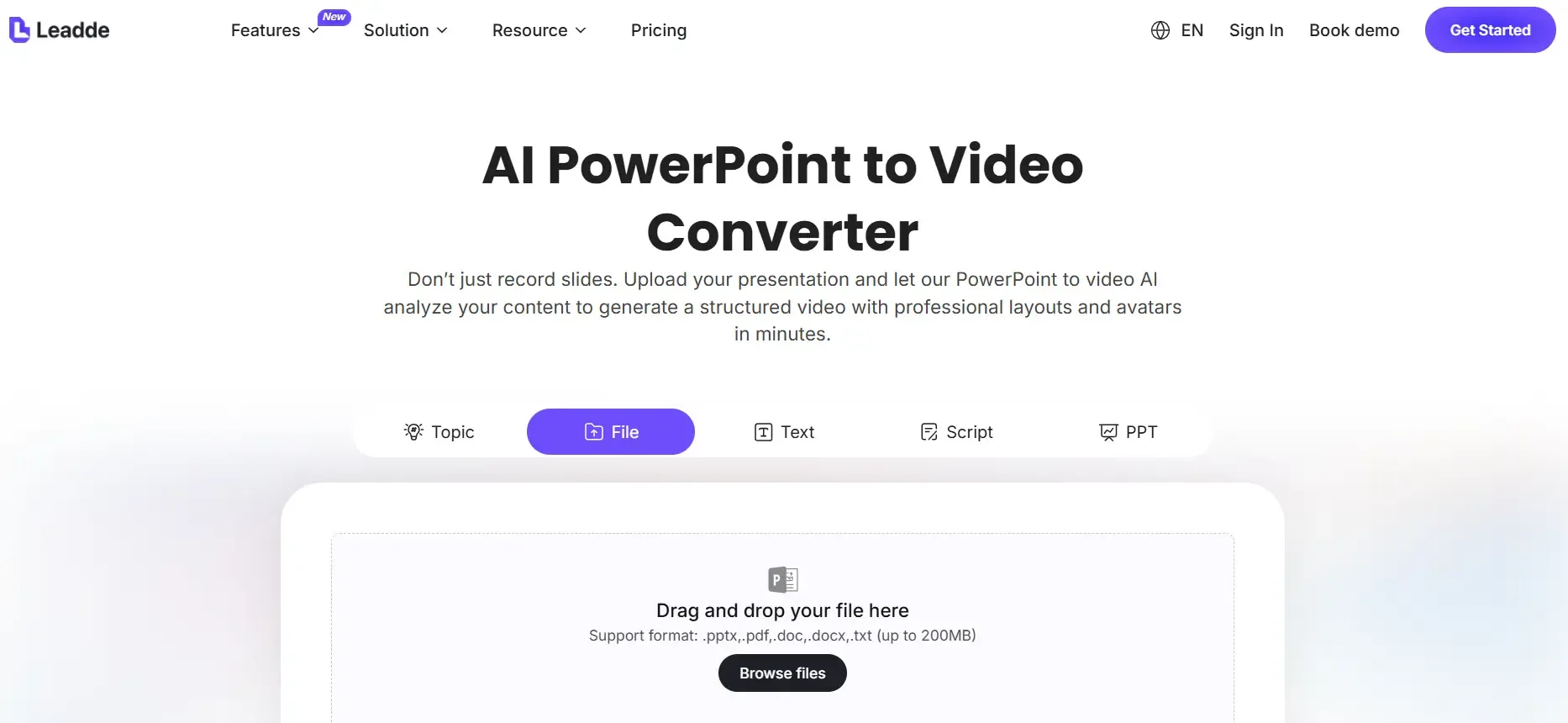
Para uma produção mais rápida — especialmente ao transformar slides existentes em vídeos reutilizáveis — os geradores de vídeo de IA oferecem um fluxo de trabalho mais simplificado do que o fluxo de trabalho tradicional.
Passo 1: Carregue seu arquivo PPT
Carregue seu arquivo PPT diretamente. O sistema analisa a estrutura e o conteúdo do slide para preparar um layout de vídeo baseado em cenas.
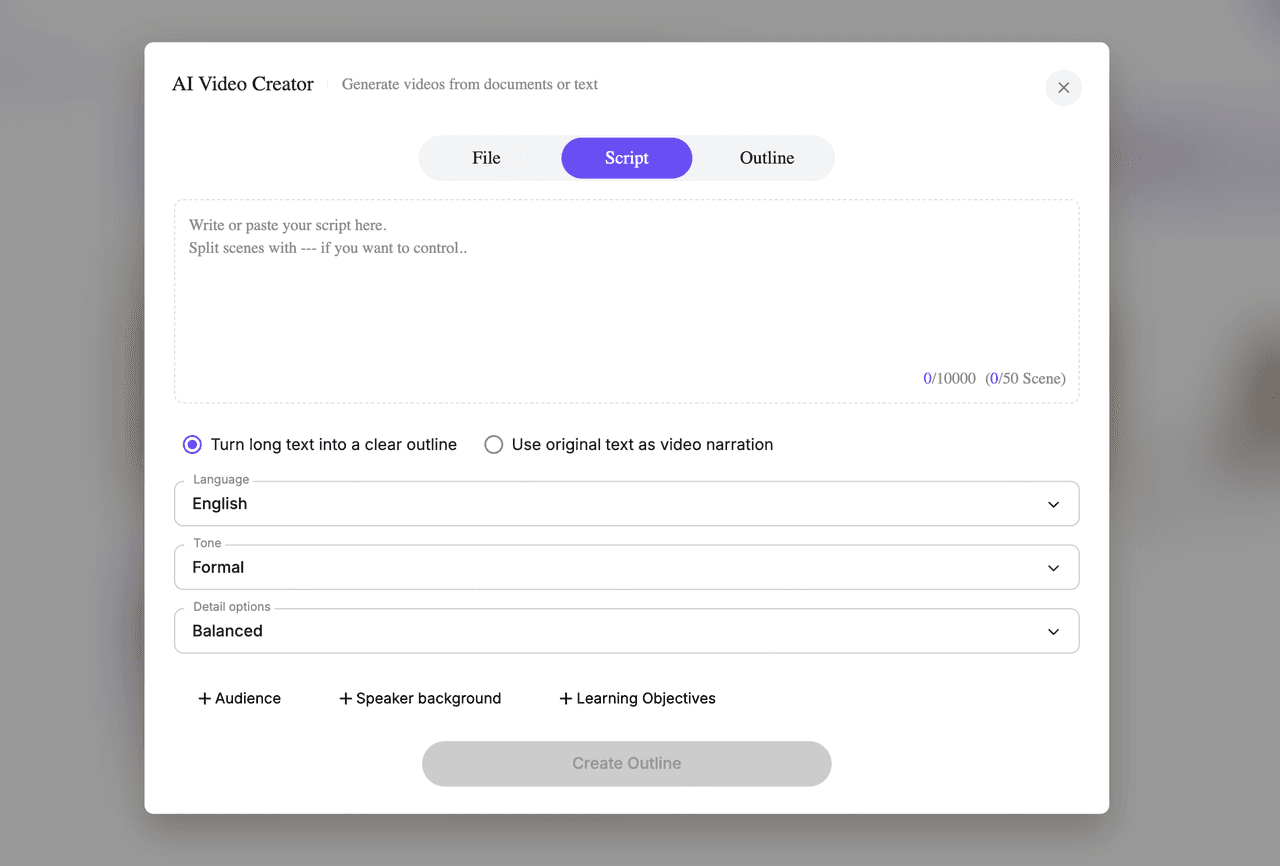
Passo 2: Escolha o idioma, tom e nível de detalhe
Selecione o idioma do vídeo, o tom do apresentador (como formal, amigável ou informativo) e o quão detalhado o roteiro deve ser. Essas configurações controlam o estilo e o ritmo da narração.
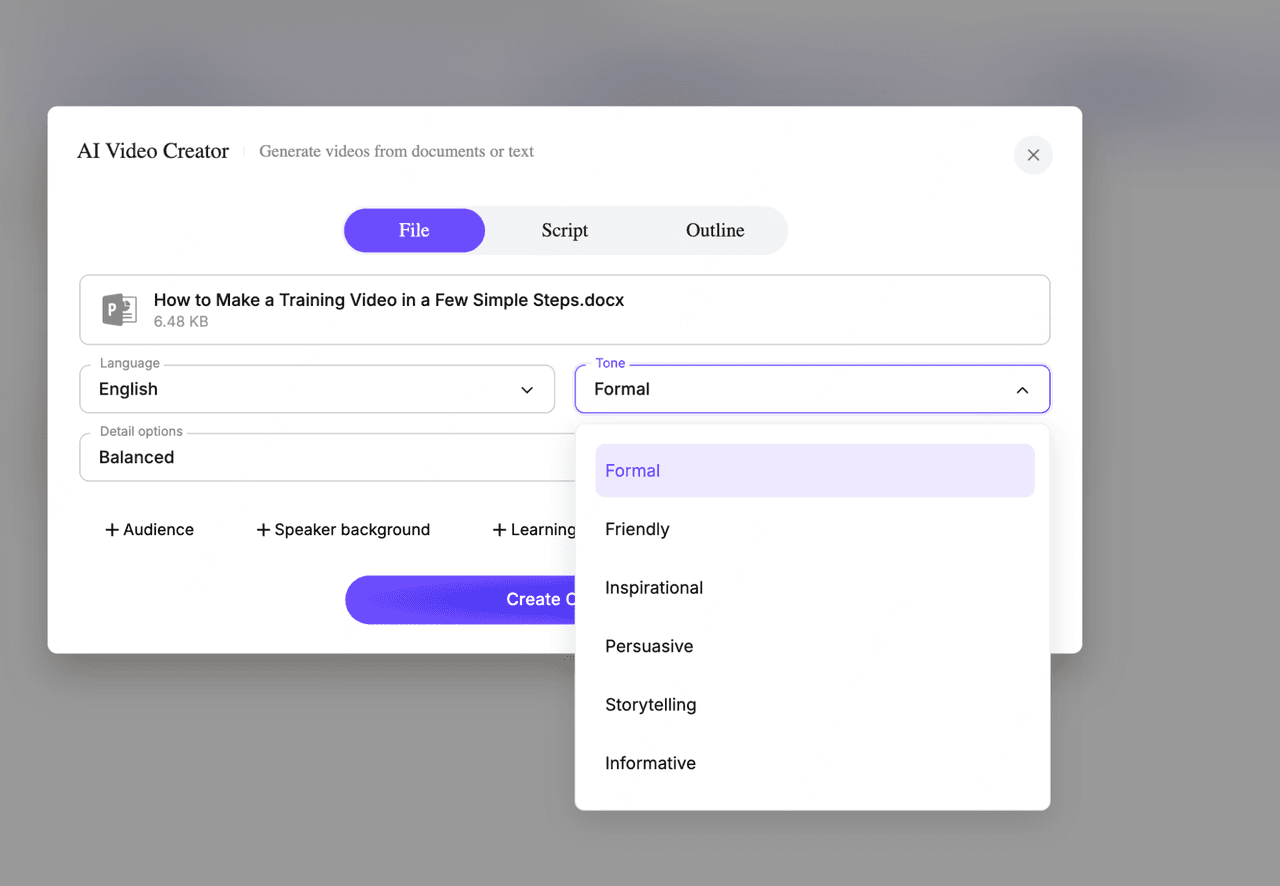
Passo 3: Adicione contexto opcional
Você pode, opcionalmente, definir o público, o histórico do orador ou os objetivos de aprendizagem. Isso ajuda a IA a alinhar a narração e a estrutura com casos de uso reais, como treinamento ou onboarding.
Passo 4: Gere um esboço estruturado
A IA converte slides em um esboço modular, organizando o conteúdo em seções e cenas claras. Você pode editar, reordenar ou expandir qualquer parte antes da geração do vídeo.
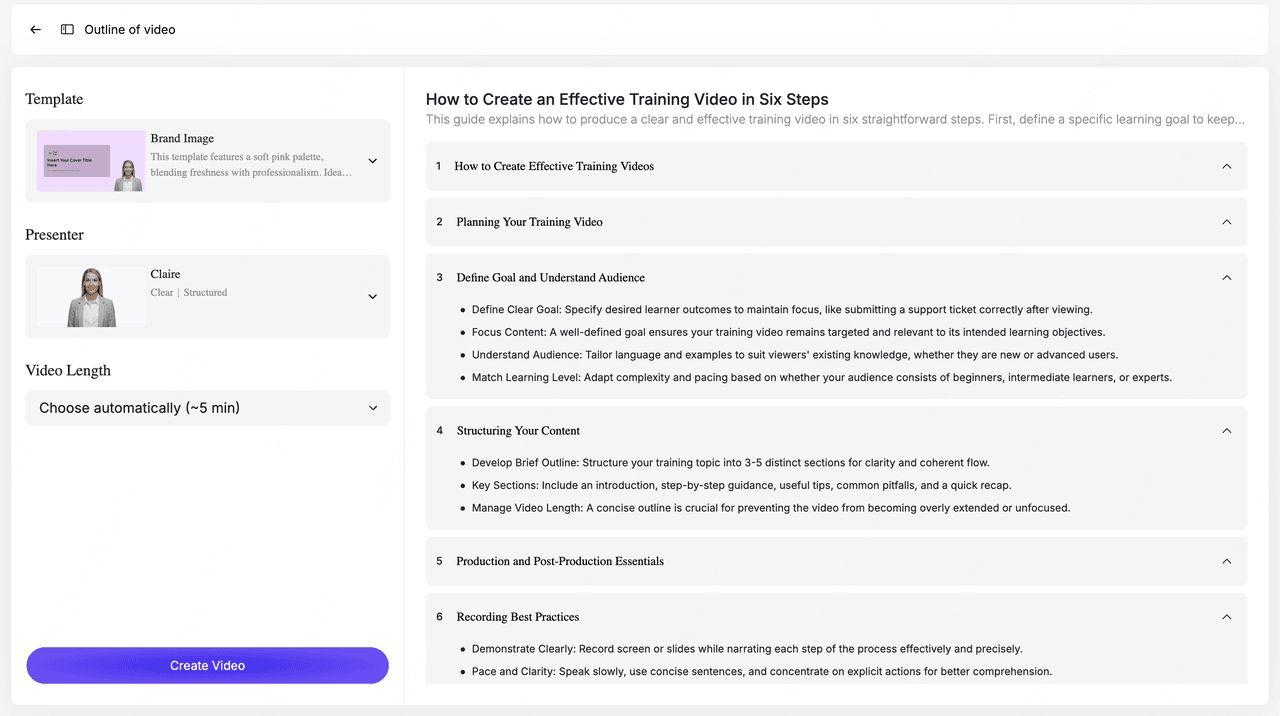
Passo 5: Selecione um modelo de vídeo e apresentador
Escolha um modelo visual para garantir layout e transições consistentes e, em seguida, selecione um apresentador de IA para narrar o vídeo.
Passo 6: Crie e visualize o vídeo
Após clicar em 'Criar Vídeo', o sistema gera o vídeo completo — incluindo narração, texto na tela, elementos visuais e transições. Visualize o resultado, ajuste o ritmo ou o conteúdo, se necessário, e regenere cenas específicas.
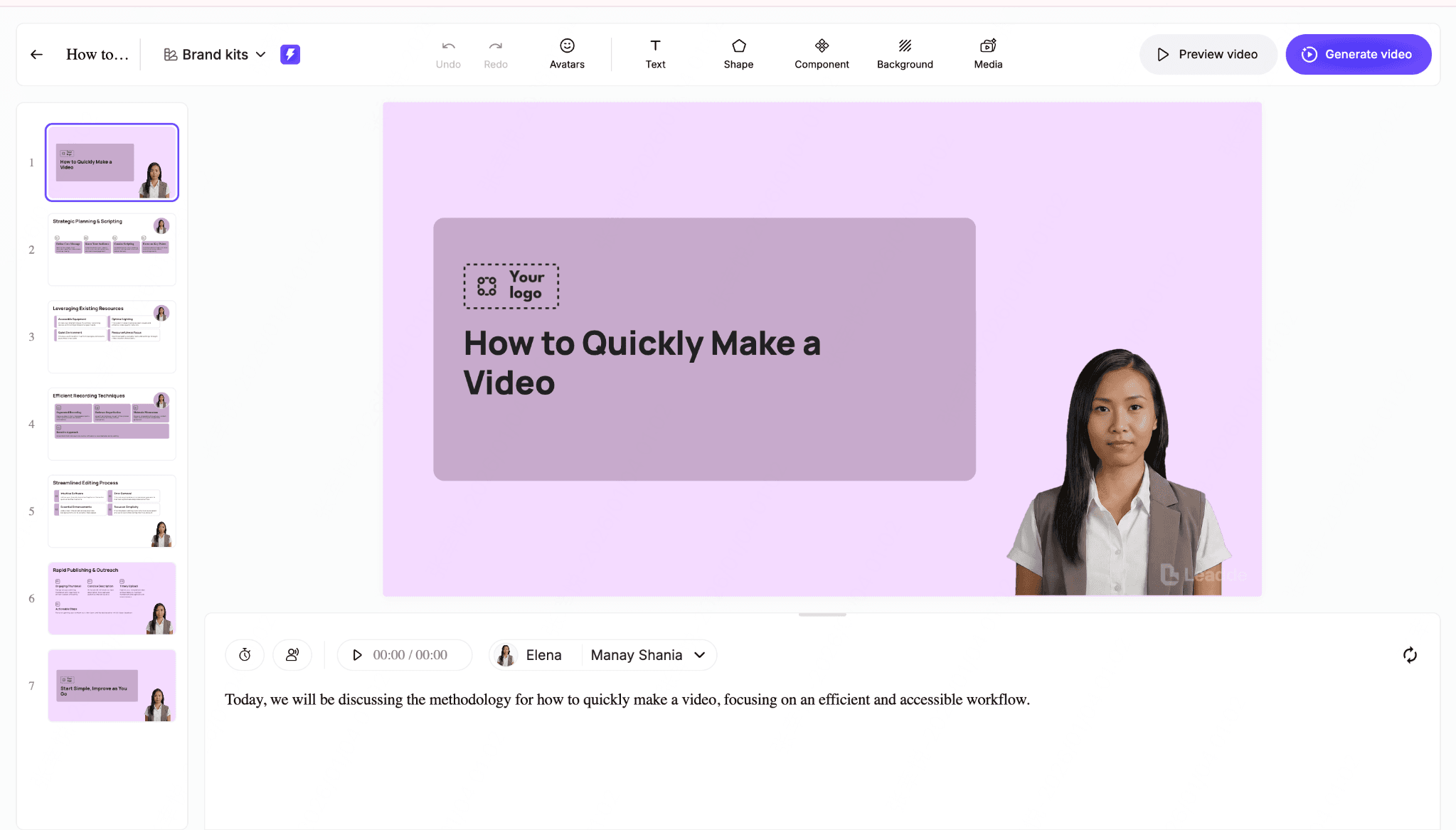
Passo 7: Exporte o vídeo final
Uma vez aprovado, gere e baixe o arquivo de vídeo. Títulos e descrições são criados automaticamente e podem ser editados antes do compartilhamento.
Com um gerador de vídeo de IA como o Leadde, essa abordagem torna possível transformar slides PPT em vídeos estruturados em minutos — sem gravar cada slide manualmente.
Convertendo Grandes Decks de PPT (Mais de 100 Slides) para Treinamento e E-learning
Decks em grande escala exigem uma abordagem diferente.
Cenário de exemplo:
- Apresentação de treinamento de 150 slides
Antes:
- Segmentação manual
- Gravação por seção
- Edição e junção
Depois:
- Importar para ferramentas estruturadas (por exemplo, Storyline, Captivate)
- Ou usar IA para segmentar e narrar automaticamente
Requisitos chave nesses casos:
- Estrutura modular
- Narração consistente
- Compatibilidade com LMS
A percepção: grandes decks não são "vídeos" — são sistemas de conteúdo.
Por Que a Exportação de PPT para Vídeo Pode Ser Lenta (e Como Acelerá-la)
O tempo de exportação é frequentemente subestimado.
Fatores observados:
- Duração do vídeo (conteúdo de 1 hora pode levar mais de 2 horas para renderizar)
- Resolução (4K significativamente mais lento)
- Animações e transições
Dicas de otimização:
- Use 1080p, a menos que seja necessário
- Simplifique as animações
- Pré-grave os tempos
- Divida decks longos em seções
Problemas Comuns de PPT para Vídeo e Como Resolvê-los
1. Sem som no vídeo
- Causa: narração não gravada
- Solução: usar tempos gravados ou voz de IA
2. Animações não funcionando
- Causa: efeitos não suportados
- Solução: simplificar as animações
3. Opção de exportação ausente
- Causa: versão web
- Solução: mudar para o aplicativo de desktop
4. Arquivo muito grande
- Causa: alta resolução
- Solução: reduzir para 1080p
5. Exportação travada ou lenta
- Causa: desempenho do sistema
- Solução: reduzir a duração ou a complexidade
PPT para Vídeo vs. Gravação de Tela: Qual É Melhor?
Exportação de PPT
- Saída limpa
- Formatação consistente
- Sem erro humano
Gravação de Tela
- Mais controle sobre a entrega
- Estilo de apresentação natural
- Mais difícil de editar e escalar
Regra de decisão:
- Precisa de escalabilidade → exportar ou IA
- Precisa de personalidade → gravação
Como converter PPT para vídeo no Windows vs. macOS
O PowerPoint oferece exportação de vídeo integrada tanto no Windows quanto no macOS, mas as etapas, formatos e opções não são idênticos. Entender essas diferenças ajuda você a escolher as configurações certas e evitar problemas comuns de exportação.
Converter PPT para vídeo no Windows
No Windows, a exportação de vídeo está disponível na maioria das versões modernas do Microsoft PowerPoint e oferece a mais ampla gama de opções de controle.
- Caminho de exportação Vá para Arquivo → Exportar → Criar um Vídeo.
- Formato e qualidade do vídeo Os vídeos são exportados como MP4 (ou WMV em versões mais antigas). Você pode escolher entre várias resoluções, incluindo Full HD (1080p) e Ultra HD (4K), dependendo da sua versão do PowerPoint.
- Tempos gravados vs. duração fixa
- Use Tempos e Narrações Gravados se você adicionou tempos de slide ou narração.
- Use uma duração fixa por slide se nenhuma narração for gravada e você quiser um ritmo consistente.
A exportação do Windows é ideal quando você precisa de controle preciso sobre resolução e tempo.
Converter PPT para vídeo no macOS
No macOS, o PowerPoint usa um fluxo de exportação ligeiramente diferente com menos opções de personalização.
- Caminho de exportação Vá para Arquivo → Exportar, e então selecione um formato de vídeo.
- MP4 vs. MOV O macOS suporta exportações MP4 e MOV. O MP4 é geralmente recomendado para compatibilidade entre dispositivos e plataformas.
- Limitações comuns de exportação do macOS
- Menos predefinições de resolução em comparação com o Windows
- Controle limitado sobre animações e transições avançadas
- Alguns efeitos de mídia podem não exportar exatamente como visualizados
A exportação do macOS funciona bem para apresentações simples, mas animações complexas ou necessidades de alta resolução podem exigir processamento adicional.
Resumo rápido
- Windows oferece mais controle sobre qualidade e tempo
- macOS oferece exportação mais simples com menos configurações
- Ambos os sistemas suportam MP4, mas o comportamento e as limitações de exportação diferem
Este detalhamento específico da plataforma ajuda a garantir que seus vídeos PPT exportem corretamente — independentemente do dispositivo que você está usando.
Melhores práticas para converter PPT para vídeo
Para tornar um vídeo PPT eficaz, concentre-se na clareza e estrutura, em vez do volume de slides ou efeitos visuais. Ajustes simples podem melhorar significativamente o tempo de visualização e a compreensão.
- Mantenha os vídeos curtos e estruturados Divida apresentações longas em seções menores. Vídeos curtos e bem organizados são mais fáceis de assistir e revisitar.
- Uma ideia por slide Cada slide deve comunicar um único ponto. Isso melhora o ritmo e evita que a narração se torne apressada ou pouco clara.
- Otimize para acessibilidade Use visuais claros, texto legível e legendas sempre que possível. Vídeos acessíveis são mais fáceis de seguir e mais propensos a serem reutilizados em equipes.
- Escolha a resolução certa para o seu caso de uso Exporte resoluções mais altas para telas grandes ou compartilhamento público, e tamanhos menores para distribuição interna rápida ou entrega por e-mail.
Seguir essas melhores práticas garante que seus vídeos PPT sejam mais fáceis de assistir, entender e compartilhar — independentemente da plataforma ou dispositivo.
Perguntas Frequentes (FAQ)
Posso converter PPT para vídeo gratuitamente?
Sim. O PowerPoint inclui um recurso de exportação integrado.
Qual é o melhor formato para vídeo PPT?
MP4 é o formato mais compatível e amplamente suportado.
Por que meu vídeo do PowerPoint não tem som?
Porque a narração não foi gravada ou incluída durante a exportação.
Posso converter PPT para vídeo sem gravar?
Sim. Ferramentas de IA podem gerar automaticamente narrações.
Por que não consigo exportar PPT para vídeo?
Você provavelmente está usando a versão web, que não suporta esse recurso.
Qual é a maneira mais rápida de converter PPT para vídeo?
Usar ferramentas de IA que automatizam a narração e a estrutura é o método mais rápido.
Posso converter PPT para vídeo no Mac?
Sim, usando Arquivo → Exportar → MP4 ou MOV, embora com menos opções do que no Windows.
Posso converter PPT para vídeo em massa?
Sim, mas isso geralmente requer ferramentas de IA ou plataformas de e-learning.
As animações serão preservadas?
Animações básicas são preservadas, mas as complexas podem não renderizar corretamente.
Quanto tempo deve ter um vídeo PPT?
3 a 10 minutos é o ideal para a maioria dos casos de uso.
A IA é melhor que o PowerPoint para conversão de vídeo?
Depende. A IA é melhor para conteúdo narrado e escalável. O PowerPoint é suficiente para exportações simples.
Conclusão
Não existe uma única melhor maneira de converter PPT para vídeo. O método certo depende se você precisa de reprodução simples ou de conteúdo escalável e narrado.
A partir de fluxos de trabalho do mundo real, a mudança principal é clara:
- A exportação tradicional resolve a conversão de formato
- As ferramentas de IA resolvem a produção de conteúdo
Escolher a abordagem certa pode reduzir o tempo de produção de horas para minutos, ao mesmo tempo em que torna os vídeos mais fáceis de reutilizar, atualizar e distribuir.