
Como Fazer um Vídeo a Partir do PowerPoint Sem se Gravar
A forma mais fácil de criar um vídeo a partir do PowerPoint sem gravar a si mesmo é adicionar narração por IA aos seus slides, ajustar os tempos de exibição e exportar a apresentação como MP4. Para apresentações simples, o PowerPoint e uma ferramenta de texto para fala com IA são suficientes. Já para cursos, onboarding, treinamentos ou grandes volumes de apresentações, uma ferramenta de IA de PPT para vídeo costuma ser mais rápida, pois consegue gerar roteiros, narrações e vídeos em um único fluxo de trabalho.
Com base em minha pesquisa de usuário e testes de produção, o maior desafio não é apenas exportar o PowerPoint para vídeo. Os problemas reais são: narração manual, exportação de vídeo lenta, vozes de IA pouco naturais, sincronização de áudio e animação, e o custo das ferramentas de vídeo baseadas em avatares.
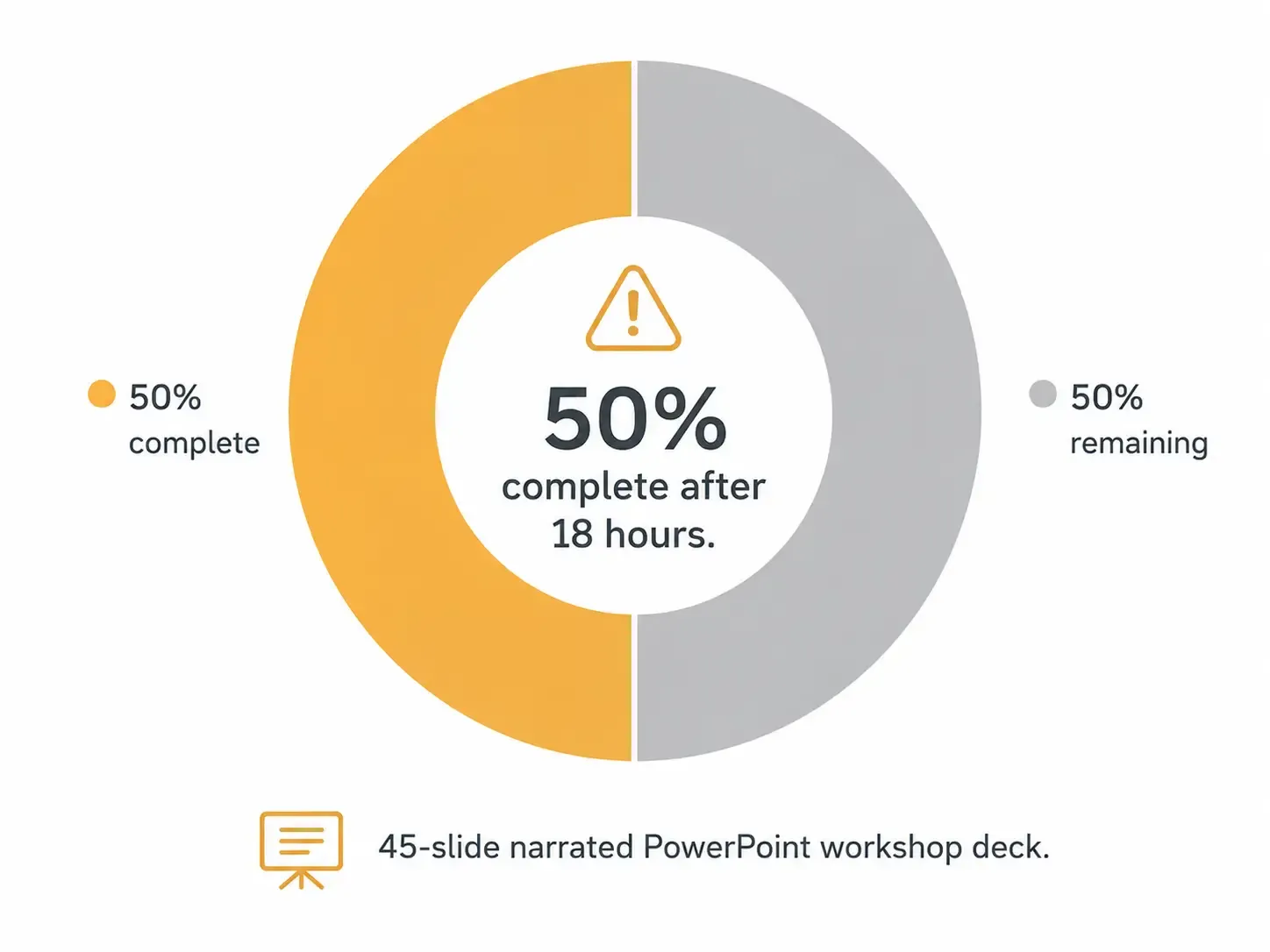
Um caso de minha pesquisa demonstra a importância do fluxo de trabalho: uma apresentação de PowerPoint de 45 slides com narração foi exportada diretamente do PowerPoint para um workshop. Após cerca de 18 horas, a exportação estava apenas aproximadamente 50% concluída. Para a produção de treinamentos ou workshops reais, um atraso como esse é inviável.
Este guia detalha as melhores formas de converter PowerPoint em vídeo sem gravar a si mesmo, apresentando casos de uso reais, resultados mensuráveis e lições práticas de fluxo de trabalho.
Se você busca um fluxo de trabalho completo e mais rápido, Leadde é uma ferramenta de IA de PPT para vídeo prática que vale a pena experimentar. Ela pode transformar arquivos PowerPoint em vídeos narrados com roteiros e narrações gerados por IA, sem que você precise gravar a si mesmo.

Melhores Formas de Criar um Vídeo a Partir do PowerPoint Sem Gravar a Si Mesmo
| Método | Melhor Para | Como Funciona | Principal Vantagem | Principal Limitação |
|---|---|---|---|---|
| Exportação do PowerPoint | Apresentações curtas e simples | Adicione áudio de IA aos slides, ajuste os tempos e exporte como MP4 | Nenhum software de vídeo extra necessário | Pode ser lento ou não confiável para grandes apresentações narradas |
| Narração por IA + PowerPoint | A maioria dos vídeos de PowerPoint narrados | Gere um arquivo de voz de IA para cada slide, insira o áudio e, em seguida, exporte | Bom equilíbrio entre velocidade, controle e flexibilidade de atualização | Requer ajuste manual de tempo e de revisão |
| Ferramenta de IA de PPT para Vídeo | Cursos, onboarding e produção repetível | Carregue um arquivo PowerPoint e gere roteiro, narração e vídeo | Fluxo de trabalho ponta a ponta mais rápido | Pode custar mais e oferecer menos controle de tempo preciso |
| Gravação de Tela | Problemas de exportação ou captura de animação | Reproduza a apresentação de slides e grave a tela sem mostrar o rosto | Recurso útil quando a exportação do PowerPoint é lenta | Menos automatizado e pode exigir novas gravações |
| Fluxo de Trabalho com Editor de Vídeo | E-learning e vídeos de treinamento refinados | Use PowerPoint para slides, narração por IA para a narração e um editor de vídeo para a temporização | Melhor controle sobre sincronização, ritmo e refinamento | Mais trabalho manual e curva de aprendizado mais acentuada |
O Melhor Fluxo de Trabalho para Criar um Vídeo a Partir do PowerPoint Sem Gravar a Si Mesmo
O fluxo de trabalho mais confiável é:
- Finalize os slides do PowerPoint.
- Crie um roteiro de narração para cada slide.
- Gere narração por IA a partir do roteiro.
- Insira um arquivo de áudio por slide.
- Ajuste os tempos dos slides e das animações.
- Exporte um vídeo de teste curto.
- Exporte o MP4 final.
- Revise o vídeo final quanto ao ritmo, pronúncia e sincronização.
O segredo é evitar um único arquivo de áudio longo. Use um arquivo de narração para cada slide, como slide-01.mp3, slide-02.mp3, e assim por diante. Isso facilita muito a edição. Se o slide 12 mudar mais tarde, você só precisa regenerar o áudio para o slide 12, em vez de reconstruir o vídeo inteiro.
Para a maioria dos projetos, este fluxo de trabalho slide a slide oferece o melhor equilíbrio entre velocidade, qualidade e flexibilidade para o futuro.
| Caso de Uso | Fluxo de Trabalho Recomendado | Por Que Funciona | Dica Principal |
|---|---|---|---|
| Apresentação de negócios curta | PowerPoint + narração por IA | Configuração rápida com ferramentas mínimas | Use um arquivo de áudio para cada slide |
| Curso online | Ferramenta de IA de PPT para vídeo ou narração por IA + editor de vídeo | Melhor para qualidade de narração, ritmo e estrutura das aulas | Escreva o roteiro antes de finalizar as animações |
| Onboarding de funcionários | Vídeos modulares de PowerPoint com narração por IA | Fácil de atualizar e reutilizar entre equipes | Exporte módulos curtos em vez de um vídeo longo |
| Treinamento de conformidade ou manual de qualidade | Módulos de vídeo seção por seção | Os alunos podem assistir a seções específicas quando necessário | Mantenha roteiros e arquivos de áudio organizados para futuras atualizações |
| Apresentação de workshop | Teste de exportação do PowerPoint + backup de gravação de tela | Reduz o risco de exportação lenta antes do prazo final | Teste a exportação com 3 a 5 slides primeiro |
| Conteúdo frequentemente atualizado | Narração por IA + arquivos de áudio em nível de slide | Torna as revisões muito mais rápidas | Regenere apenas o áudio do slide alterado |
Por Que Usar Narração por IA em Vez de Gravar a Si Mesmo?
Criar um vídeo de PowerPoint sem gravar a si mesmo não se trata apenas de evitar a câmera ou o microfone. Isso facilita a atualização e escalabilidade do seu conteúdo.
Em um fluxo de trabalho de conteúdo de treinamento que estudei, a mudança para a geração de voz com IA tornou as atualizações de narração no mínimo 10 vezes mais rápidas. Antes da narração por IA, cada atualização exigia uma sessão de gravação humana, limpeza de áudio, compressão, mixagem e normalização de volume. Após a narração por IA, o criador só precisou editar o roteiro, regenerar a seção alterada, substituir o áudio e reexportar o vídeo.
Esse é o argumento de negócios mais forte para a narração por IA: ela transforma a voz em um ativo editável.
Isso é especialmente útil para:
- Cursos online
- Onboarding de funcionários
- Treinamento de conformidade
- Manuais de qualidade
- Materiais de workshop
- Tutoriais de produto
- Habilitação de vendas
- Compartilhamento de conhecimento interno
Se seus slides mudam com frequência, gravar a si mesmo se torna um fardo de manutenção. A narração por IA permite que você atualize o vídeo sem precisar regravar sua voz a cada vez.
Método 1: Exportar PowerPoint para Vídeo Sem Gravar a Si Mesmo
O PowerPoint pode exportar uma apresentação como vídeo. Se você já possui arquivos de narração por IA, pode inseri-los em seus slides, ajustar os tempos e exportar a apresentação como MP4.
Fluxo de trabalho básico:
- Adicione áudio gerado por IA a cada slide.
- Configure cada arquivo de áudio para iniciar automaticamente.
- Ajuste a duração do slide para corresponder à narração.
- Vá para Exportar.
- Escolha Criar um Vídeo.
- Exporte como MP4.
Este método é ideal para apresentações curtas, vídeos internos simples e apresentações ocasionais. Ele mantém seu fluxo de trabalho dentro do PowerPoint e não exige um editor de vídeo separado.
No entanto, ele apresenta limitações. No caso do workshop de 45 slides, a apresentação já tinha narração, mas a exportação do PowerPoint foi extremamente lenta. Após aproximadamente 18 horas, apenas cerca de metade do vídeo havia sido exportado. Essa experiência mostra que a exportação de vídeo integrada do PowerPoint pode ser conveniente, mas nem sempre é confiável para grandes apresentações narradas.
Use a exportação do PowerPoint quando:
- A apresentação for curta.
- As animações forem simples.
- Os arquivos de áudio não forem muito grandes.
- Você precisar apenas de vídeos ocasionais.
Evite depender apenas do PowerPoint quando:
- Você tiver uma apresentação longa.
- Você estiver produzindo muitos vídeos.
- Você precisar de tempo preciso.
- O arquivo contiver imagens, vídeos ou animações pesadas.
- Você estiver trabalhando sob um prazo.
Para projetos grandes, sempre exporte um teste de 3 a 5 slides primeiro.
Método 2: Use Narração por IA para Criar um Vídeo de PowerPoint Narrado
A narração por IA é a maneira mais prática de criar um vídeo de PowerPoint sem gravar a própria voz.
O fluxo de trabalho é simples:
- Escreva um roteiro para cada slide.
- Cole o roteiro em uma ferramenta de texto para fala com IA.
- Escolha uma voz natural.
- Gere o áudio.
- Baixe os arquivos.
- Insira cada arquivo no slide correspondente.
- Ajuste os tempos dos slides.
- Exporte o vídeo.
O maior erro é deixar a IA ler os marcadores do slide exatamente como estão escritos. Uma boa narração deve explicar o slide, não repeti-lo.
Por exemplo, em vez de narrar:
“Benefícios: onboarding mais rápido, custo menor, treinamento consistente.”
Use:
“Existem três razões pelas quais este fluxo de trabalho é útil para o onboarding. Primeiro, ele ajuda novos funcionários a aprender mais rápido. Segundo, ele reduz os custos de treinamento presencial repetitivo. Terceiro, ele mantém a mensagem consistente entre as equipes.”
Essa pequena mudança faz a voz da IA soar muito mais natural.
Da minha pesquisa, a narração por IA funciona melhor quando o roteiro usa:
- Frases curtas
- Transições claras
- Linguagem falada natural
- Pronúncia correta para nomes e acrônimos
- Uma ideia por parágrafo
A narração por IA é especialmente útil para falantes não nativos, treinadores com muitas apresentações e equipes que precisam de uma voz consistente em vários vídeos.
Método 3: Use uma Ferramenta de IA de PPT para Vídeo para Produção Mais Rápida
Se você busca a maneira mais rápida de criar um vídeo a partir do PowerPoint sem gravar a si mesmo, use uma ferramenta de IA de PPT para vídeo. Essas plataformas são projetadas para lidar com mais do que apenas a exportação. Muitas podem carregar um arquivo PowerPoint, gerar um roteiro, criar narração por IA e transformar os slides em um vídeo narrado.
Em um caso de produção de curso que estudei, o criador tinha muitas apresentações de aula e queria evitar gravar manualmente a narração para cada uma. O fluxo de trabalho original exigia a gravação de voz slide a slide dentro do PowerPoint. Após testar um fluxo de trabalho de IA de slide para vídeo, o criador descobriu que a geração automática de roteiro e narração representava uma grande economia de tempo, embora a ferramenta não fosse gratuita.
A compensação é a seguinte:
- Fluxos de trabalho gratuitos geralmente exigem mais trabalho manual.
- Ferramentas pagas de IA de PPT para vídeo podem economizar tempo quando você tem muitos slides ou conteúdo recorrente.
Essas ferramentas são mais eficazes para:
- Vídeos de cursos
- Bibliotecas de treinamento
- Vídeos de onboarding
- Compartilhamento de conhecimento departamental
- Conteúdo de workshop
- Educação sobre produtos
Antes de escolher uma ferramenta, teste-a com sua apresentação real. Verifique se ela pode preservar o layout, gerar roteiros editáveis, criar narração natural, exportar MP4, gerenciar apresentações longas e permitir que você regenere apenas as seções alteradas.
Não escolha com base em demonstrações polidas. Use seu arquivo PowerPoint real.
Método 4: Use Gravação de Tela Sem Mostrar o Rosto
A gravação de tela é uma solução prática quando a exportação do PowerPoint é lenta ou não confiável. Você pode reproduzir seus slides no modo de apresentação, gravar a tela e usar a narração por IA como áudio.
Fluxo de trabalho:
- Gere narração por IA.
- Abra a apresentação no modo de slides.
- Grave a tela enquanto a apresentação é reproduzida.
- Adicione ou alinhe o áudio de IA.
- Corte o início e o fim.
- Exporte o vídeo final.
Este método é útil quando você precisa capturar animações exatamente como elas aparecem. Foi também uma das alternativas práticas consideradas no caso do workshop de 45 slides, depois que a exportação do PowerPoint se tornou muito lenta.
A desvantagem é que a gravação de tela é menos automatizada. Você ainda pode precisar assistir à reprodução da apresentação, e erros podem exigir uma nova tentativa. Use-o como uma solução alternativa, não necessariamente como seu principal sistema de produção.
Como Sincronizar Narração por IA com Slides e Animações do PowerPoint
Sincronizar a narração por IA com os slides é frequentemente a parte mais difícil de criar um vídeo de PowerPoint sem gravar a si mesmo.
Existem três níveis de sincronização:
- Sincronização em nível de slide: o áudio corresponde à duração do slide.
- Sincronização em nível de animação: marcadores, gráficos ou imagens aparecem quando mencionados.
- Sincronização em nível de cena: o vídeo se comporta como um módulo de curso projetado com mudanças visuais precisas.
Para a maioria dos vídeos de negócios, a sincronização em nível de slide é suficiente. Para e-learning, tutoriais de produto e treinamento, a sincronização em nível de animação ou cena pode ser necessária.
Em um caso de e-learning público que estudei, o criador queria usar narração por IA, mas precisava que a narração correspondesse às animações dos slides e às transições de imagem. O problema não era gerar a voz. O problema era fazer os elementos visuais aparecerem no momento certo.
O melhor fluxo de trabalho é:
- Escreva a narração primeiro.
- Gere áudio em nível de slide.
- Projete os elementos visuais em torno da narração.
- Mantenha as animações simples.
- Use um editor de vídeo para um tempo preciso.
Essa ordem é importante. Se você criar animações complexas primeiro e depois tentar forçar a narração por IA a corresponder a elas, o fluxo de trabalho se tornará lento e frustrante.
Para vídeos de treinamento detalhados, um fluxo de trabalho híbrido geralmente funciona melhor:
- PowerPoint para design de slides
- Narração por IA para a narração
- Editor de vídeo para temporização e refinamento
Quanto mais educacional o vídeo for, mais o tempo importa.
| Estudo de Caso | Problema Inicial | Mudança no Fluxo de Trabalho | Resultado Mensurável | Lição Prática |
|---|---|---|---|---|
| PowerPoints de aula para vídeos narrados | Muitos slides de curso para gravar manualmente | Usou geração de roteiro e narração por IA | Nenhum dado mensurável compartilhado | A narração por IA remove a etapa manual mais demorada |
| Vídeo de workshop de 45 slides | A exportação do PowerPoint era muito lenta | Considerou dividir a apresentação, comprimir mídia ou gravar a tela | 45 slides; após cerca de 18 horas, a exportação estava apenas cerca de 50% concluído | Sempre teste a exportação de vídeo antes do prazo |
| Vídeo de e-learning público | A narração por IA precisava corresponder às animações dos slides | Fluxo de trabalho com roteiro primeiro e animações mais simples | Nenhum dado mensurável compartilhado | O áudio deve guiar o design visual em vídeos de aprendizado |
| Treinamento de manual de qualidade | Manual escrito precisava se tornar treinamento em vídeo | Converteu seções em módulos narrados curtos | Nenhum dado mensurável compartilhado | Vídeos modulares são mais fáceis de atualizar e navegar |
| Atualizações de narração de treinamento | A regravação humana atrasava a manutenção do conteúdo | Substituiu narração manual por geração de voz com IA | As atualizações de narração se tornaram no mínimo 10 vezes mais rápidas | A narração por IA é mais valiosa para conteúdo que muda com frequência |
Estudo de Caso: Transformando PowerPoints de Aula em Vídeos Sem Gravação Manual
Um caso de uso comum é converter PowerPoints de aula existentes em vídeos narrados.
O problema inicial: muitos slides de curso já existiam, mas gravar a voz manualmente para cada slide era muito demorado. O objetivo era gerar um roteiro, criar narração e transformar cada apresentação em um vídeo sem gravação pessoal.
Antes:
- Abra o PowerPoint.
- Escreva ou improvise a narração.
- Grave a voz manualmente.
- Ajuste os tempos dos slides.
- Exporte o vídeo.
- Repita para cada apresentação de aula.
Depois:
- Carregue ou processe o PowerPoint.
- Gere um roteiro slide a slide.
- Edite o roteiro para precisão.
- Gere narração por IA.
- Crie um vídeo narrado.
Nenhuma economia de tempo mensurável foi compartilhada neste caso, mas o fluxo de trabalho removeu a etapa mais frustrante: a gravação manual de voz.
A principal percepção é que muitos professores e criadores de cursos não precisam de um avatar de IA. Eles precisam de uma maneira rápida e confiável de transformar slides existentes em aulas narradas.
Estudo de Caso: Uma Exportação de Workshop de 45 Slides Que Demorou Demais
Este caso é o exemplo mais claro de por que a exportação do PowerPoint deve ser testada precocemente.
O projeto era um PowerPoint narrado de 45 slides para um workshop. O criador tentou exportá-lo diretamente como vídeo do PowerPoint. A exportação começou por volta das 15h. Após cerca de 18 horas, estava apenas cerca de 50% concluído. Nesse ritmo, a exportação completa poderia levar quase dois dias.
Antes:
- Crie 45 slides.
- Adicione narração.
- Use a função de exportação para vídeo do PowerPoint.
- Aguarde a renderização do MP4.
Problema:
- A exportação era muito lenta para o cronograma real de um workshop.
Melhor fluxo de trabalho:
- Exporte um teste curto primeiro.
- Comprima imagens grandes.
- Reduza animações desnecessárias.
- Divida a apresentação em módulos menores.
- Use gravação de tela se a exportação travar.
- Mantenha arquivos de narração de backup fora do PowerPoint.
A lição: não espere até o prazo final para testar a exportação de vídeo do PowerPoint. Grandes apresentações narradas devem ser testadas em seções.
Estudo de Caso: Criando E-Learning Público com Narração por IA
Para e-learning público, o padrão é mais alto do que uma simples apresentação interna. O vídeo precisa de narração clara, bom ritmo e elementos visuais que correspondam à explicação.
Em um caso de e-learning, o criador queria usar narração por IA em vez de gravar a própria voz. O principal problema era sincronizar a narração com animações e transições visuais.
Antes:
- Crie slides do curso.
- Gere narração por IA.
- Tente combinar a narração com as animações manualmente.
Depois:
- Escreva o roteiro primeiro.
- Gere narração por IA por slide.
- Construa os elementos visuais em torno da narração.
- Use animações simples.
- Mova o tempo complexo para um editor de vídeo.
Nenhum dado mensurável foi compartilhado, mas a lição de produção é importante: no e-learning, o áudio deve guiar o fluxo de trabalho. O design do slide e o tempo da animação devem apoiar a narração, não lutar contra ela.
Isso é especialmente importante para cursos públicos, onde um ritmo ruim ou uma narração por IA desajeitada pode reduzir a confiança.
Estudo de Caso: Transformando um Manual de Qualidade em Vídeos de Treinamento
Outro caso de uso de negócios envolveu a conversão de um manual de qualidade em vídeos de treinamento. O objetivo era criar vídeos de narração de PowerPoint separados para cada seção, para que os alunos pudessem assisti-los em sequência ou escolher a seção de que precisavam.
Esta não é apenas uma tarefa de exportação do PowerPoint. É uma tarefa de design de treinamento.
Antes:
- Um manual de qualidade existia como documentação escrita.
- O conteúdo do treinamento era organizado por seções.
- O PowerPoint era usado como formato base.
Depois:
- Divida o manual em módulos curtos.
- Crie uma apresentação por seção.
- Escreva a narração para cada módulo.
- Gere narração por IA.
- Exporte cada módulo como um MP4 separado.
- Organize os vídeos em um caminho de treinamento estruturado.
Nenhum dado mensurável foi compartilhado, mas a percepção prática era clara: módulos mais curtos são mais fáceis de atualizar, mais fáceis de navegar e melhores para os alunos do que um vídeo longo.
Para manuais de qualidade, SOPs, treinamento de conformidade e onboarding, vídeos modulares são geralmente o melhor formato. Se uma política mudar, você atualiza apenas um módulo em vez de reconstruir o curso completo.
Estudo de Caso: Atualizando a Narração de Treinamento 10 Vezes Mais Rápido
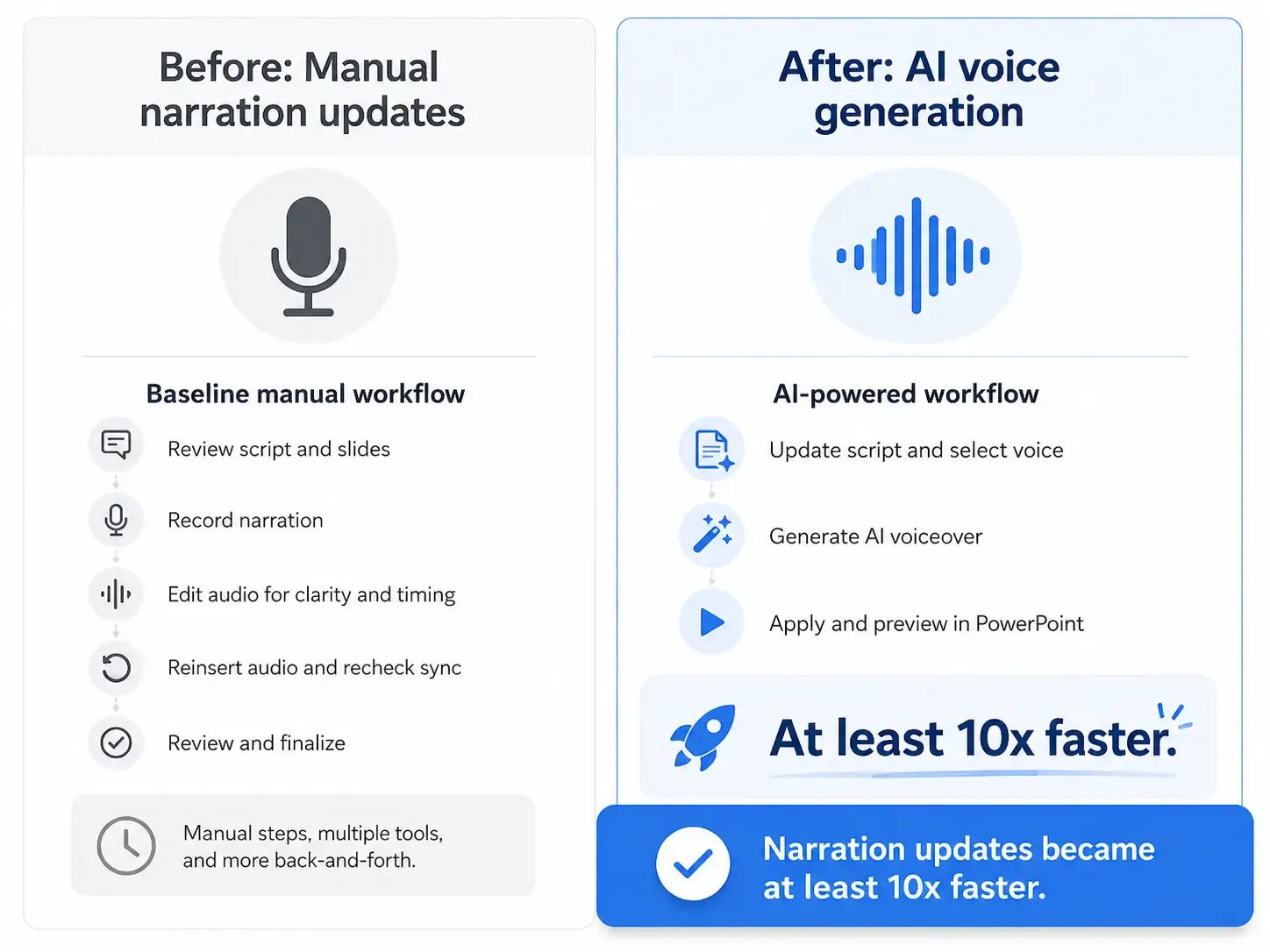
O resultado mensurável mais forte de minha pesquisa veio de um fluxo de trabalho de treinamento onde a geração de voz com IA tornou as atualizações de narração no mínimo 10 vezes mais rápidas.
Antes da narração por IA, as atualizações exigiam:
- Revisão do roteiro
- Gravação humana
- Edição de áudio
- Compressão
- Mixagem
- Normalização de volume
- Substituição da narração antiga
- Reexportação do vídeo
Após a narração por IA, o fluxo de trabalho se tornou:
- Revise o roteiro.
- Regenere a narração por IA.
- Substitua o áudio.
- Reexporte o vídeo atualizado.
Resultado quantificável: as atualizações de narração se tornaram no mínimo 10 vezes mais rápidas.
Este é o melhor argumento para usar narração por IA em vídeos de PowerPoint. O benefício não é apenas uma produção inicial mais rápida. A maior vantagem é a manutenção mais ágil.
Isso é mais relevante para tutoriais de software, onboarding de RH, treinamento de conformidade, educação sobre produtos e qualquer conteúdo que mude regularmente.
Melhores Ferramentas para Criar um Vídeo a Partir do PowerPoint Sem Gravar a Si Mesmo
A melhor ferramenta depende do seu objetivo.
PowerPoint
Melhor para exportação simples de slide para vídeo.
O PowerPoint pode exportar vídeos MP4 e preservar a estrutura dos slides. É uma boa opção para apresentações curtas e simples. Mas para apresentações narradas longas, pode ser lento, como o caso do workshop de 45 slides demonstrou.
Ferramentas de Narração por IA
Melhor para substituir a própria voz.
As ferramentas de voz por IA são ideais quando você deseja narração natural sem gravar. Elas funcionam bem para cursos, treinamentos internos e conteúdo repetível. As principais limitações são erros de pronúncia, custos de assinatura e a necessidade de sincronizar o áudio manualmente.
Ferramentas de IA de PPT para Vídeo
Melhor para produção ponta a ponta mais rápida.
Essas ferramentas podem gerar roteiros, narração e vídeo a partir de um arquivo PowerPoint. São úteis quando você tem muitas apresentações ou precisa de um processo de produção repetível. As limitações são custo, controle de tempo menos preciso e geração de roteiro imperfeita.
Para este fluxo de trabalho, Leadde é uma opção prática a considerar, pois é projetada para transformar arquivos PowerPoint em vídeos narrados com roteiros e narração gerados por IA, tornando-a especialmente útil para usuários que desejam um processo de PPT para vídeo mais rápido sem gravar a si mesmo.
Ferramentas de Gravação de Tela
Melhor como solução alternativa.
A gravação de tela é útil quando a exportação do PowerPoint é muito lenta ou quando você precisa capturar animações exatamente. É menos automatizada, mas prática em casos urgentes.
Editores de Vídeo
Melhor para temporização precisa.
Um editor de vídeo é melhor para e-learning, demonstrações de produtos e conteúdo de treinamento refinado. Ele oferece melhor controle sobre narração, animação, destaques e ritmo.
Você Precisa de um Avatar de IA?
Você não precisa de um avatar de IA para criar um bom vídeo de PowerPoint.
Para muitos casos de uso, slides e narração natural são suficientes. Isso é especialmente verdadeiro para treinamentos internos, vídeos de conformidade, educação sobre produtos e conteúdo de compartilhamento de conhecimento.
Use um avatar de IA quando quiser uma experiência semelhante a um apresentador ou quando o vídeo for voltado para vendas. Evite-o quando tiver muitos vídeos para criar, um orçamento limitado ou conteúdo que muda com frequência.
Na minha pesquisa, a necessidade real geralmente não era um rosto na tela. A necessidade real era explicação clara, narração natural, atualizações fáceis e produção rápida.
Erros Comuns a Evitar
O maior erro é tratar o vídeo como uma apresentação de slides normal. Um vídeo precisa de roteiro, ritmo e estrutura.
Evite estes erros:
- Ler os marcadores do slide diretamente
- Usar um único arquivo de áudio longo
- Usar animações em excesso
- Pular um teste de exportação curto
- Escolher uma voz de IA sem verificar a pronúncia
- Criar um vídeo de treinamento longo em vez de módulos
- Usar um avatar quando a narração é suficiente
- Ignorar futuras atualizações
O melhor fluxo de trabalho é construído para revisão. Mantenha seus roteiros, arquivos de áudio e módulos do PowerPoint organizados para que você possa atualizar o vídeo mais tarde sem começar do zero.
Recomendação Final
A melhor maneira de criar um vídeo a partir do PowerPoint sem gravar a si mesmo é usar narração por IA com um fluxo de trabalho slide a slide. Para projetos simples, insira áudio de IA no PowerPoint e exporte um MP4. Para cursos, onboarding, treinamentos ou grandes volumes de apresentações, use uma ferramenta de IA de PPT para vídeo ou combine PowerPoint, narração por IA e um editor de vídeo.
O fluxo de trabalho mais confiável é:
- Prepare os slides.
- Escreva um roteiro natural.
- Gere narração por IA.
- Adicione um arquivo de áudio para cada slide.
- Sincronize a temporização.
- Exporte um teste curto.
- Exporte o MP4 final.
- Revise antes de publicar.
Se sua prioridade é velocidade, use uma plataforma de IA de PPT para vídeo. Se sua prioridade é controle, use PowerPoint mais narração por IA e um editor de vídeo. Se seu conteúdo muda com frequência, construa o fluxo de trabalho em torno de roteiros modulares e áudio em nível de slide desde o início.
O objetivo não é apenas converter PowerPoint em vídeo. O objetivo é criar um vídeo narrado claro, escalável e fácil de atualizar, sem precisar gravar a si mesmo a cada vez.





