
Como fazer com que vídeos de IA do PowerPoint pareçam menos com PowerPoint
Vídeos de PowerPoint com IA frequentemente ainda parecem apresentações de PowerPoint porque o fluxo de trabalho preserva o slide em vez de redesenhar a informação para vídeo. Mesmo com narração por IA, avatares e transições, o resultado pode parecer uma apresentação de slides quando cada slide se torna uma cena e o narrador simplesmente lê o que já está na tela.
Uma abordagem melhor é tratar o PowerPoint como material-fonte e reconstruir suas ideias em cenas, narração, motion graphics, visuais reais e transições intencionais. Leadde suporta este tipo de fluxo de trabalho, analisando a lógica do conteúdo, informações-chave, estrutura de seções e fluxo narrativo dentro de arquivos PowerPoint antes de gerar cenas de vídeo estruturadas, roteiros, narração e visuais.
Este guia explica como quebrar o padrão de 'um slide, uma cena', melhorar a narração e os visuais, usar o movimento de forma mais intencional e fazer com que o resultado final pareça um vídeo editado, em vez de uma simples exportação de uma apresentação.
Vídeos de PowerPoint com IA: Por que ainda parecem PowerPoint?
A marca mais forte do PowerPoint é geralmente estrutural, não cosmética. Mudar o modelo ou adicionar mais transições não resolverá um vídeo que ainda segue a lógica dos slides.
Um Slide Vira Uma Cena
Muitos fluxos de trabalho de conversão produzem efetivamente:
Slide 1 → Cena 1 → Slide 2 → Cena 2 → Slide 3 → Cena 3
Isso preserva a apresentação em vez de direcionar um vídeo.
Um slide pode conter várias ideias separadas que merecem múltiplos momentos visuais. Por outro lado, três slides mais curtos podem funcionar melhor como uma sequência contínua.
Layouts Repetidos, Visuais Genéricos e Narração Lida na Íntegra
Apresentações geradas por IA têm padrões reconhecíveis: layouts de cartão repetidos, títulos centralizados, imagens genéricas, ícones decorativos e ritmo visual idêntico. Guias atuais de design de apresentação identificam esses padrões como razões comuns pelas quais a saída da IA parece genérica.
O problema se torna mais óbvio em vídeo quando a mesma cena se repete por minutos:
avatar + slide → avatar + slide → avatar + slide
Discussões entre profissionais também apontam para texto excessivo, títulos genéricos e layouts repetidos como sinais óbvios de produção automatizada de apresentações.
O Problema Mais Profundo É a Lógica do Slide
Você pode substituir o fundo, adicionar B-roll cinematográfico e animar cada marcador. Se a história ainda progride como:
Título → marcadores → próximo tópico → marcadores → conclusão
o resultado permanece uma apresentação com movimento.
O primeiro objetivo, portanto, não é fazer o PowerPoint se mover mais. É decidir o que a informação deve se tornar uma vez que entra em uma linha do tempo de vídeo.

Como Transformar Slides de PowerPoint em Cenas de Vídeo?
Uma regra útil é:
Preserve o significado da apresentação, não o layout da apresentação.
Um Slide Não Precisa Ser Uma Cena
Comece identificando o ritmo narrativo por trás de cada slide. Em seguida, decida se ele precisa de uma cena, vários takes, ou se deve ser combinado com material adjacente.
Por exemplo, um slide chamado “Por Que o Conteúdo de Treinamento Fica Desatualizado” pode conter quatro marcadores sobre mudanças de produto, políticas, capturas de tela e localização.
Em vez de mostrar esses quatro marcadores, transforme-os em quatro momentos:
- Mostre um recurso de treinamento existente.
- Mostre a interface do produto mudando.
- Destaque como o visual de treinamento antigo não corresponde mais.
- Conclua com uma lição sobre o problema da atualização.
O slide original forneceu a informação; ele não ditou a composição do vídeo.
Use uma Matriz de Transformação de Slide para Vídeo
| Conteúdo PowerPoint | Evite | Melhor tratamento em vídeo |
| Lista de marcadores | Marcadores animados | Momentos visuais sequenciais |
| Diagrama de processo | Diagrama estático em tela cheia | Processo animado |
| Gráfico | Mostrar todos os números de uma vez | Narrativa de dados focada |
| Captura de tela | Captura de tela de página inteira | Close-up guiado da UI |
| Comparação | Duas colunas com muito texto | Contraste em tela dividida |
| Estudo de caso | Imagem de banco de imagens genérica | Mini narrativa visual |
Do ponto de vista do design instrucional, essa decomposição é importante porque os espectadores processam a informação ao longo do tempo. O storyboard antes da produção também ajuda a estabelecer uma sequência visual coerente, em vez de improvisar slide por slide. O Descript, de forma semelhante, recomenda planejar um storyboard antes de construir o vídeo da apresentação.
Construa a Lógica Estática Antes de Adicionar Movimento
Antes de animar qualquer coisa, observe o storyboard como quadros estáticos.
Pergunte:
Cada cena comunica uma ideia clara sem depender de movimento decorativo?
Se não, a animação raramente resolverá o problema subjacente.
Como Reescrever o Texto do Slide e a Narração para Vídeo?
O texto de apresentação é escrito para ser escaneado. A narração de vídeo é escrita para ser ouvida. Eles não devem ser idênticos.
Deixe a Narração Explicar Enquanto o Texto na Tela Sinaliza
Uma divisão de trabalho útil é:
| Canal | Função |
| Narração | Explicar |
| Texto na tela | Sinalizar |
| Visual | Demonstrar ou provar |
| Situação do mundo real | B-roll |
| Conceito abstrato | Diagrama |
| Definição curta | Tipografia cinética |
| Explicação humana | Avatar ou apresentador |
O Descript descreve uma distinção semelhante: os slides fornecem estrutura enquanto a voz carrega o argumento.
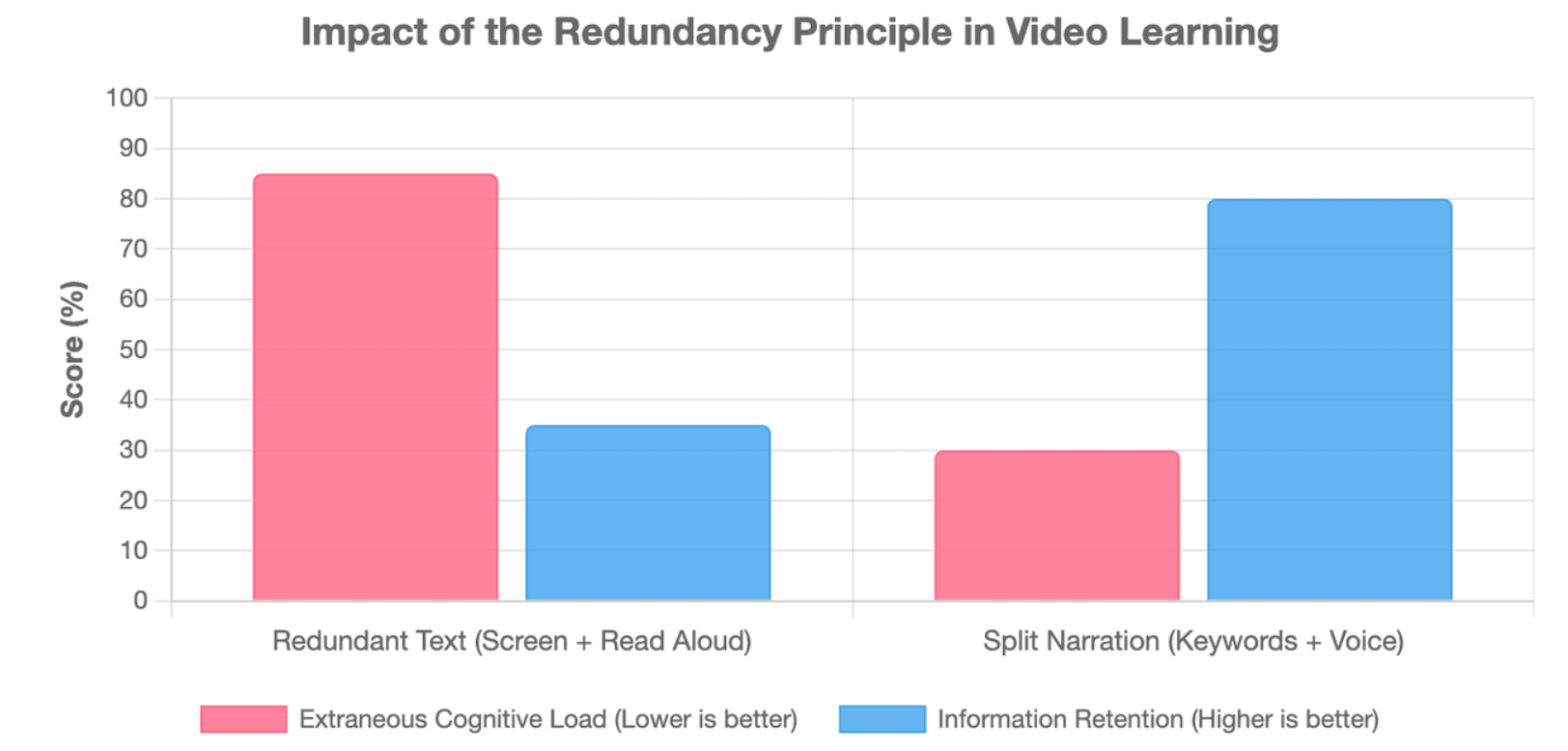
Isso também se alinha com a pesquisa em aprendizagem multimídia. O princípio da redundância adverte que a duplicação desnecessária da mesma informação entre narração e texto visível pode adicionar carga cognitiva em vez de auxiliar na aprendizagem.
Então, em vez de colocar um parágrafo na tela e lê-lo em voz alta, mova a explicação para a narração e mantenha apenas a frase-chave, número ou sinal visual visível.
Substitua Títulos de Tópicos por Títulos de Conclusão
Títulos genéricos de IA descrevem categorias:
Desafios no Treinamento de Funcionários
Um título mais forte comunica o ponto:
O conteúdo de treinamento se torna caro quando cada atualização exige a reconstrução do vídeo
Essa mudança adiciona uma perspectiva editorial humana. Orientações atuais para apresentações com IA recomendam, de forma semelhante, fundamentar a IA em material real e dar a cada slide um ponto de vista específico, em vez de aceitar linguagem genérica gerada.
Escreva para o Ouvido — e Conecte Cenas Conceitualmente
Evite um roteiro cheio de:
“A seguir…”
“Agora vamos ver…”
“Outro benefício é…”
Em vez disso, deixe uma ideia criar a próxima:
“O problema não é criar o primeiro vídeo de treinamento. É manter centenas de vídeos atualizados quando o produto muda.”
Agora a próxima cena tem uma razão para existir.
Uma boa transição é primeiro conceitual, depois visual.
Quais Visuais e Movimentos Fazem um Vídeo de PowerPoint com IA Parecer um Vídeo Real?
Nem todo slide deve se tornar B-roll, e nem todo conceito precisa de um avatar. Escolha a forma visual com base no que a informação precisa comunicar.
Combine o Formato Visual com a Informação
| Tipo de Informação | Formato Visual Recomendado | Por Que Funciona |
| Etapas de software / Como fazer | Gravação de tela / Close-up da UI | Fornece prova concreta da ação |
| Relações abstratas | Diagrama animado / Motion graphics | Mapeia conexões invisíveis |
| Apelo emocional / Contexto | Filmagem real / B-roll intencional | Humaniza a narrativa |
| Dados e comparações | Gráficos animados | Revela tendências ao longo do tempo |
Para treinamento de SaaS, por exemplo, um close-up real da interface geralmente explica uma etapa do produto melhor do que filmagens de alguém digitando em um laptop.
Use Visuais de Evidência, Não B-roll Decorativo
Considere dois visuais para a afirmação:
“Capturas de tela de treinamento ficam desatualizadas após um redesenho do produto.”
Um visual de atmosfera pode mostrar funcionários trabalhando em um escritório.
Um visual de evidência pode mostrar:
interface antiga → nova interface → captura de tela de treinamento desatualizada
O segundo visual participa da explicação.
Use um teste simples:
Este visual fornece evidência, contexto ou explicação?
Se não, pode ser apenas um papel de parede em movimento.
Use o Movimento para Explicar Relações
Evite animar objetos simplesmente porque a animação está disponível.
Em vez disso, anime relações:
- antes → depois
- causa → efeito
- todo → detalhe
- passo → próximo passo
- comparação → diferença
A divulgação progressiva é especialmente útil: revele informações quando a narração as alcançar, em vez de exibir o slide completo desde o primeiro quadro.
Para filmagens generativas, a linguagem do take também importa. As orientações de prompt do Sora da OpenAI recomendam tratar os takes como unidades criativas distintas, especificando enquadramento e ação, e mantendo o movimento relativamente simples — por exemplo, um movimento de câmera claro e uma ação clara do sujeito. Também observa que takes concisos podem ser mais fáceis de controlar do que os mais longos.
Essa é uma mentalidade fundamentalmente diferente da escolha de uma transição de PowerPoint.
Como Criar Variedade de Cenas Sem Fazer o Vídeo Parecer Inconsistente?
Um vídeo profissional precisa de variação e continuidade.
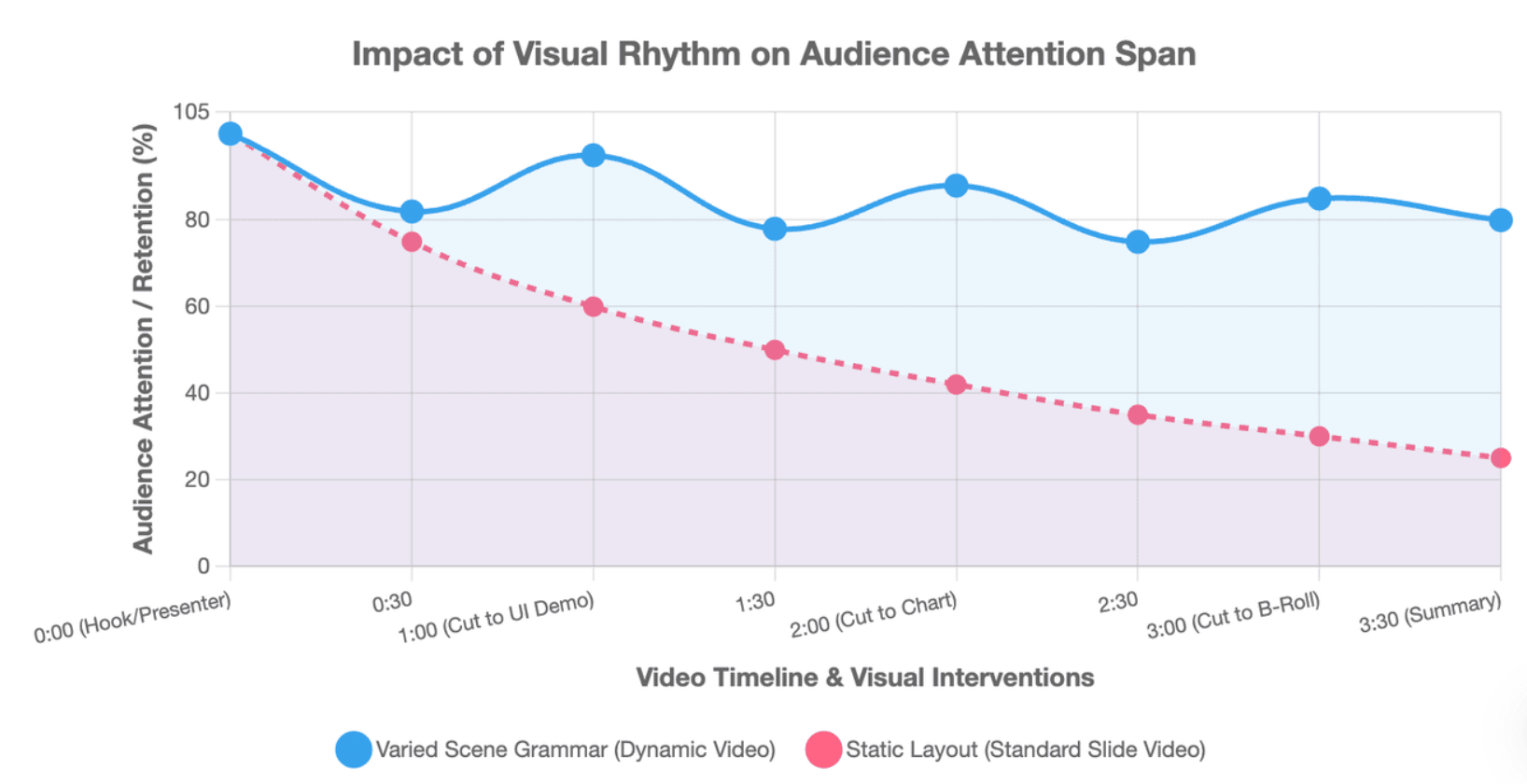
Varie a Gramática da Cena, Não Apenas os Layouts dos Slides
Em vez de mudar de um modelo de slide para outro, varie a forma como a informação é comunicada:
Apresentador → Demonstração de UI → diagrama → B-roll → gráfico → close-up de detalhe → apresentador
Isso produz ritmo visual sem forçar cada ideia na mesma composição retangular.
Construa um Sistema de Design de Vídeo
Um kit de marca PowerPoint geralmente define cores, fontes e logotipos. Um sistema de vídeo deve ir além:
- estilo de legenda
- comportamento de movimento
- filosofia de transição
- animação de gráfico
- tratamento de ilustração
- estilo de avatar
- tratamento de B-roll
- tom de áudio
O princípio é:
Layouts mudam. A linguagem visual permanece consistente.
As orientações de vídeo da OpenAI recomendam, de forma semelhante, manter a lógica de iluminação, detalhes descritivos e âncoras de paleta consistentes quando os clipes precisam ser editados de forma coerente.
Use Avatares de IA Seletivamente
Avatares funcionam bem para aberturas, transições, explicações e resumos. São menos úteis quando os espectadores precisam inspecionar um gráfico, processo, interface de produto ou diagrama detalhado.
Um avatar é um modo de apresentação, não um layout de vídeo universal.
Se o avatar permanece ao lado de um slide estático durante todo o vídeo, você mudou o apresentador — não o formato da narrativa.
Qual Edição Humana Faz um Vídeo de PowerPoint com IA Parecer Finalizado?
A geração por IA deve produzir material editável, não remover o julgamento editorial.
Corte, Mescle e Divida Cenas Com Base no Significado
Revise o primeiro corte e:
- remova cenas que apenas repetem a narração;
- mescle cenas com pouca informação;
- divida cenas sobrecarregadas;
- substitua B-roll genérico;
- reduza layouts de avatar repetidos;
- verifique afirmações factuais e dados.
É por isso que fluxos de trabalho de documento para vídeo baseados na fonte são importantes. O fluxo de trabalho documentado da Leadde analisa a hierarquia da informação e o fluxo narrativo em vez de simplesmente colocar texto em modelos, dando às equipes um ponto de partida mais estruturado para vídeos de treinamento, educação, explicação de produtos e conhecimento.
Verifique a Continuidade Cena a Cena
Pergunte após cada cena:
Por que isso leva à próxima?
Discussões na comunidade sobre fluxos de trabalho de apresentação com IA destacam repetidamente que uma apresentação pode conter slides individualmente aceitáveis, mas ainda parecer obviamente gerada quando várias páginas carecem de uma progressão coerente.
Use o Modelo de QA de Três Testes
Antes de publicar, execute três verificações simples:
Teste de Miniatura: Visualize cada cena como pequenas miniaturas de storyboard. Se a maioria dos quadros tem a mesma composição, o vídeo ainda tem ritmo de slide.
Teste de Mudo: Assista sem som. Os visuais devem comunicar informações significativas em vez de apenas decorar a narração.
Teste Somente Áudio: Ouça sem assistir. O argumento deve fluir naturalmente em vez de soar como uma lista de títulos de slides.
O objetivo é simples: o vídeo final deve parecer editado, não exportado.
Conclusão
Fazer um vídeo de PowerPoint com IA parecer menos com PowerPoint não é sobre adicionar mais animações. Trate a apresentação como conhecimento, redesenhe esse conhecimento como cenas e takes, deixe a narração e os visuais desempenharem funções diferentes, escolha a mídia com base na informação e use o movimento para guiar a atenção ao longo do tempo. É isso que transforma uma apresentação convertida em uma experiência de comunicação focada em vídeo.





