
Como Narrar um PowerPoint Rapidamente: Clonagem de Voz e Sincronização de Áudio

Para narrar uma apresentação de PowerPoint, você tem duas opções práticas: usar o recurso integrado Gravar Apresentação de Slides do Microsoft PowerPoint para gravar manualmente sua voz slide a slide, ou usar um fluxo de trabalho de narração com IA para gerar automaticamente narrações profissionais a partir do conteúdo da sua apresentação.
Para uma apresentação curta e pontual, o gravador nativo do PowerPoint geralmente é suficiente. No entanto, para apresentações maiores, conteúdo de treinamento, onboarding multilíngue ou materiais de negócios frequentemente atualizados, a narração manual rapidamente se torna lenta, difícil de editar e cara de manter.
Após analisar fluxos de trabalho comuns de produção de apresentações, os pontos de falha mais frequentes são: baixa qualidade de áudio, regravações exaustivas após pequenos erros, narração dessincronizada durante a exportação e limitações quando as apresentações envolvem demonstrações de software, PDFs ou conteúdo externo.
Este guia aborda as maneiras mais rápidas e confiáveis de narrar um PowerPoint — e quando o PowerPoint deixa de ser a melhor ferramenta.

A Importância de Adicionar Narração a Apresentações de PowerPoint
Apresentações de slides estáticas são cada vez mais ineficientes para a comunicação empresarial.
Em treinamentos internos, capacitação de vendas, onboarding de produtos e educação de clientes, o público raramente quer ler uma apresentação de 40 slides sem contexto. A narração de voz transforma slides passivos em experiências guiadas.
Em nossa análise de fluxo de trabalho de conteúdo, apresentações narradas consistentemente têm melhor desempenho quando o objetivo é a explicação, e não apenas uma referência simples.
A narração ajuda a:
- Explicar fluxos de trabalho complexos com clareza
- Adicionar contexto humano a slides que seriam estáticos
- Melhorar a compreensão em onboarding e treinamentos
- Tornar a comunicação assíncrona mais eficaz
- Transformar ativos de apresentação existentes em conteúdo de vídeo reutilizável
Organizações que fazem a transição de documentação estática para conteúdo interativo frequentemente relatam um engajamento significativamente maior. Em alguns benchmarks internos citados em fluxos de trabalho de apresentação para vídeo, o engajamento pode aumentar em até 3x ao substituir o consumo de slides estáticos por conteúdo guiado em formato de vídeo.
Casos de uso típicos de alto valor incluem:
- Onboarding de funcionários
- Demonstrações de vendas
- Demos de produtos
- Treinamento de clientes
- Educação em conformidade
- Documentação de POPs internos
- Submissões de apresentações de cursos
Mas, embora a narração agregue valor, o método de produção é crucial.
Uma atualização executiva de cinco slides é muito diferente de uma apresentação de onboarding de 50 slides.
Como Narrar um PowerPoint Usando o Microsoft PowerPoint
Se seu objetivo é simplesmente gravar a narração diretamente no PowerPoint, a Microsoft já oferece um fluxo de trabalho nativo.
Esta é a opção mais direta para apresentações simples.
Passo 1: Abra o Recurso Integrado Gravar Apresentação de Slides
No PowerPoint:
- Abra sua apresentação
- Clique em Apresentação de Slides
- Selecione Gravar Apresentação de Slides
- Escolha:
- Do Início
- ou Do Slide Atual
Isso abre a interface de gravação da apresentação.
Passo 2: Grave Sua Narração Slide a Slide
Dentro do gravador:
- Clique no botão vermelho de gravação
- Comece a falar
- Avance os slides manualmente enquanto narra
- Acione as animações em sequência conforme necessário
O PowerPoint salva:
- Áudio da narração do slide
- Tempos dos slides
- Dados de tempo das animações
Isso permite a reprodução como uma apresentação narrada.
Passo 3: Revise e Regrave Slides Individuais
Se um slide contiver um erro:
- Navegue até aquele slide
- Exclua a narração existente
- Regrave apenas aquela seção
Isso funciona razoavelmente bem para apresentações curtas.
Para apresentações mais longas, o fluxo de trabalho se torna menos eficiente.
Passo 4: Exporte o PowerPoint Narrado para Vídeo
Para criar um vídeo compartilhável:
Vá para:
Arquivo → Exportar → Criar Vídeo
Escolha:
- Resolução 1080p ou superior
- Tempos e narração gravados
Em seguida, clique em:
Criar Vídeo
O PowerPoint exporta sua apresentação como um MP4.
Por que a Narração do PowerPoint Soa Mal (e Como Corrigir)
Um dos problemas de produção mais comuns é a baixa qualidade da narração.
Usuários que pesquisam por:
- narração powerpoint abafada
- gravação powerpoint áudio ruim
- narração powerpoint volume baixo
geralmente estão lidando com problemas de configuração evitáveis.
Em nossos testes de fluxo de trabalho, a qualidade do áudio foi uma das razões mais comuns pelas quais as equipes abandonaram o fluxo de trabalho de gravação nativo do PowerPoint.
Sintomas comuns:
- Áudio abafado
- Volume inconsistente
- Mudanças abruptas entre slides
- Ruído de fundo
- Gravações ocas ou com muito eco
Por que a Qualidade do Áudio da Narração do PowerPoint Falha
O problema raramente é apenas o PowerPoint.
Geralmente é uma combinação de:
Microfones Integrados de Laptops
Microfones de laptops frequentemente:
- comprimem agressivamente
- capturam ruído do teclado
- amplificam o eco do ambiente
- reduzem a clareza vocal
Isso cria o som de “webinar barato” que muitas apresentações sofrem.
Ambientes de Gravação Inconsistentes
Gravar:
- em salas diferentes
- em várias sessões
- com posições de microfone variáveis
cria mudanças de áudio óbvias entre os slides.
Isso se torna muito perceptível em apresentações longas.
Problemas de Ganho Automático / Nível de Entrada
Alguns sistemas ajustam automaticamente o ganho do microfone.
Resultado:
- um slide soa normal
- o próximo slide soa baixo
- outro fica distorcido
Melhor Configuração de Áudio para Narração de PowerPoint
Para uma narração mais limpa:
Use:
- Microfone USB
- Microfone headset
- Interface de áudio externa
Evite:
- Microfones integrados de laptops
Fluxo de trabalho recomendado:
- grave em uma sala silenciosa
- desligue ventiladores / ruído do HVAC
- mantenha a distância fixa do microfone
- use filtro anti-pop, se possível
Melhor Solução: Grave o Áudio Externamente Primeiro
Para apresentações críticas para o negócio, o PowerPoint não deve ser seu editor de áudio.
Um fluxo de trabalho melhor:
- Grave uma narração limpa em:
- Audacity
- Adobe Audition
- Descript
- Riverside
- Edite:
- erros
- respirações
- silêncios
- normalização
- Exporte:
- MP3
- WAV
- Importe para o PowerPoint
Isso produz um resultado dramaticamente mais limpo.
Como Editar a Narração do PowerPoint Sem Regravar Tudo
Uma das maiores frustrações com a narração do PowerPoint é a edição.
Um único erro frequentemente interrompe todo um fluxo de trabalho de gravação.
A intenção de busca aqui inclui:
- editar narração PowerPoint
- substituir narração PowerPoint
- corrigir áudio PowerPoint sem regravar
O Real Problema com a Edição Nativa de Narração do PowerPoint
PowerPoint é um software de apresentação.
Não é um editor de áudio.
Isso significa:
- sem edições práticas no meio da frase
- sem fluxo de trabalho de corte de precisão
- edição de forma de onda fraca
- flexibilidade de correção limitada
Se você perder uma linha em uma longa explicação de slide, regravar é frequentemente mais rápido do que corrigir.
Melhor Fluxo de Trabalho: Edição de Áudio Externa
O fluxo de trabalho prático:
Opção 1: Edição com Audacity
Processo:
- grave a narração
- remova erros
- corte silêncios
- normalize o áudio
- exporte o arquivo limpo
- importe para o PowerPoint
Melhor para:
- conteúdo de treinamento
- apresentações longas
- fluxos de trabalho repetíveis
Opção 2: Substituição de Narração por IA
Se seu roteiro já existe, a regravação manual pode ser desnecessária.
Ferramentas de narração modernas permitem:
- geração de voz baseada em texto
- modelos de voz clonados
- edição direta do roteiro
Em vez de regravar sua própria voz, basta atualizar o texto.
Isso reduz drasticamente o esforço de manutenção.
Por que a Narração do PowerPoint Fica Dessincronizada Após a Exportação
Este é um dos problemas técnicos de maior atrito.
Pesquisas comuns:
- narração PowerPoint dessincronizada
- exportar PowerPoint áudio atrasado
- problema de sincronização narração MP4
Em testes de produção, as falhas de sincronização geralmente ocorrem após a exportação — não durante a gravação.
Causas Comuns
Conflitos de Tempo de Animação Pesados
Complexos:
- construções
- transições
- revelações em camadas
podem interromper o tempo da narração.
Erros Manuais de Tempo
Se as transições de slide forem cronometradas manualmente de forma inconsistente, o vídeo exportado pode dessincronizar.
Restrições de Desempenho do Sistema
Apresentações grandes com:
- mídia
- animações
- ativos incorporados
podem criar instabilidade na exportação.
Soluções
Melhores práticas:
- simplifique as animações
- limpe os tempos quebrados
- exporte seções de teste menores primeiro
- evite transições excessivamente complexas
Se a exportação falhar repetidamente:
grave em segmentos mais curtos.
Erros Comuns na Narração do PowerPoint Que Desperdiçam Horas
Após revisar fluxos de trabalho repetidos de produção de apresentações, a maior parte da perda de tempo vem de erros evitáveis.
Gravar Sem um Roteiro
Isso causa:
- palavras de preenchimento
- regravação
- ritmo inconsistente
Solução:
escreva a narração do slide primeiro.
Gravar Uma Apresentação Inteira em Uma Única Tomada
Isso funciona mal.
Um caso de apresentação acadêmica de 50 slides destacou exatamente este problema.
Gravações longas e ininterruptas criam:
- fadiga
- erros
- tom inconsistente
- desastres de regravação
Melhor:
grave em módulos.
Usar um Microfone Integrado
A qualidade do áudio sofre imediatamente.
Ignorar a Reprodução do Tempo Antes da Exportação
Sempre visualize a apresentação completa.
Tratar o PowerPoint Como um Editor de Vídeo
Ele não é.
Como Narrar Uma Apresentação de PowerPoint Grande de Forma Eficiente
Apresentações grandes exigem um fluxo de trabalho diferente.
Intenção de busca:
- narrar PowerPoint longo
- gravar apresentação 50 slides
- fluxo de trabalho narração apresentação grande
Um cenário real de apresentação em sala de aula envolveu aproximadamente 50 slides, onde o fluxo de trabalho nativo slide a slide se tornou cada vez mais ineficiente.
A lição:
a escolha da ferramenta importa menos do que a estratégia de gravação.
Melhor Fluxo de Trabalho para Apresentações Grandes
Grave em Seções
Em vez de:
50 slides contínuos
use:
- módulo 1
- módulo 2
- módulo 3
Isso reduz regravações catastróficas.
Roteirize Tudo Primeiro
Melhora:
- ritmo
- consistência
- velocidade de edição
Exportação em Lotes
Em vez de uma renderização gigante:
exporte seções menores.
Use Narração com IA para Escala
Se atualizações frequentes são necessárias, a narração manual se torna operacionalmente cara.
Narração de PowerPoint vs. Gravação de Tela: Qual é Melhor?
Esta é frequentemente a verdadeira questão.
Não:
“como eu narro um PowerPoint?”
Mas:
“eu deveria sequer usar o PowerPoint?”
PowerPoint é Melhor Para
- apresentações de slides estáticas
- atualizações internas
- apresentações pontuais
- submissões educacionais
Vantagens:
- fluxo de trabalho integrado
- sem ferramentas extras
- suporte a tempo de slide
Fraquezas:
- edição fraca
- manuseio de áudio fraco
- problemas de sincronização
Gravação de Tela é Melhor Para
- demonstrações de software
- demos de SaaS
- tutoriais de navegador
- apresentações de mídia mista
Ferramentas:
- OBS
- Loom
- ScreenPal
Vantagens:
- captura completa da área de trabalho
- fluxos de trabalho flexíveis
- demos reais mais fáceis
Compromisso:
arquivos maiores.
Como Narrar um PowerPoint com Demos de Software, PDFs ou Conteúdo Externo
Apresentações de negócios reais raramente ficam apenas dentro do PowerPoint.
Exemplos:
- abrir planilhas
- mostrar fluxos de trabalho de navegador
- demonstrações de PDF
- demos de software
Um cenário de fluxo de trabalho real envolvendo PowerPoint mais documentos externos expôs uma grande limitação:
a gravação nativa do PowerPoint funciona melhor apenas para apresentações contidas em slides.
Onde o PowerPoint Nativo Falha
Ele tem dificuldades quando sua apresentação inclui:
- aplicativos externos
- interação com o navegador
- demos de produtos
- troca de documentos
Melhores Opções
Para demonstrações híbridas:
- OBS
- Loom
- ScreenPal
Para fluxos de trabalho de vídeo com IA escaláveis:
plataformas de apresentação para vídeo.
Como Adicionar Narração Profissional ao PowerPoint Sem Gravar Sua Voz
Nem toda equipe deseja narração manual.
Intenção de busca:
- narração PowerPoint IA
- texto para fala PowerPoint
- narrar PowerPoint sem gravar voz
Por que a Gravação Manual Falha em Escala
Fluxos de trabalho manuais exigem:
- salas silenciosas
- configuração de microfone
- múltiplas tomadas
- edição
- regravação após atualizações
Para conteúdo de negócios recorrente, isso se torna insustentável.
Fluxo de Trabalho de Narração com IA
Ferramentas de IA modernas permitem:
- fazer upload de PPTX
- gerar roteiros de narração
- criar narrações
- exportar vídeo finalizado
Em vez de falar cada linha manualmente.
Exemplo de Fluxo de Trabalho com Leadde
Processo:
Faça Upload dos Arquivos de Origem
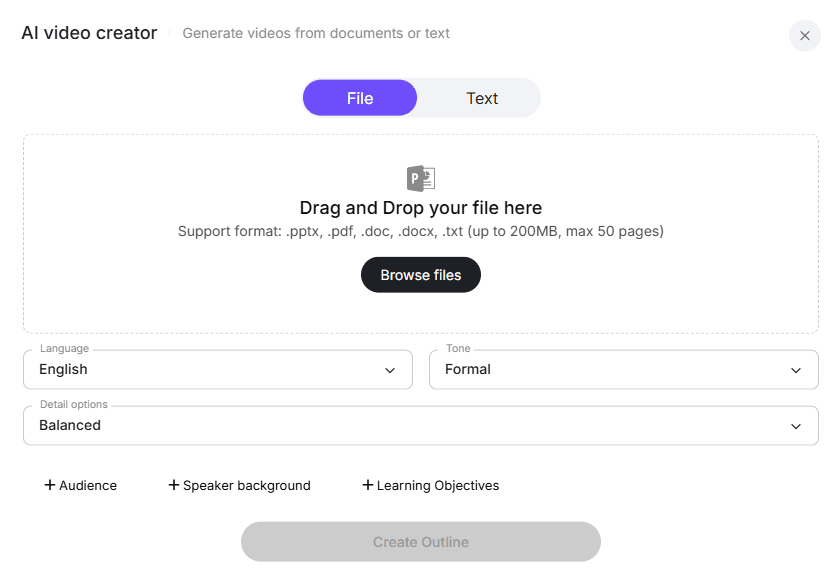
Suportado:
- PPTX
- Word docs
até 200MB.
Gere Roteiros Automaticamente
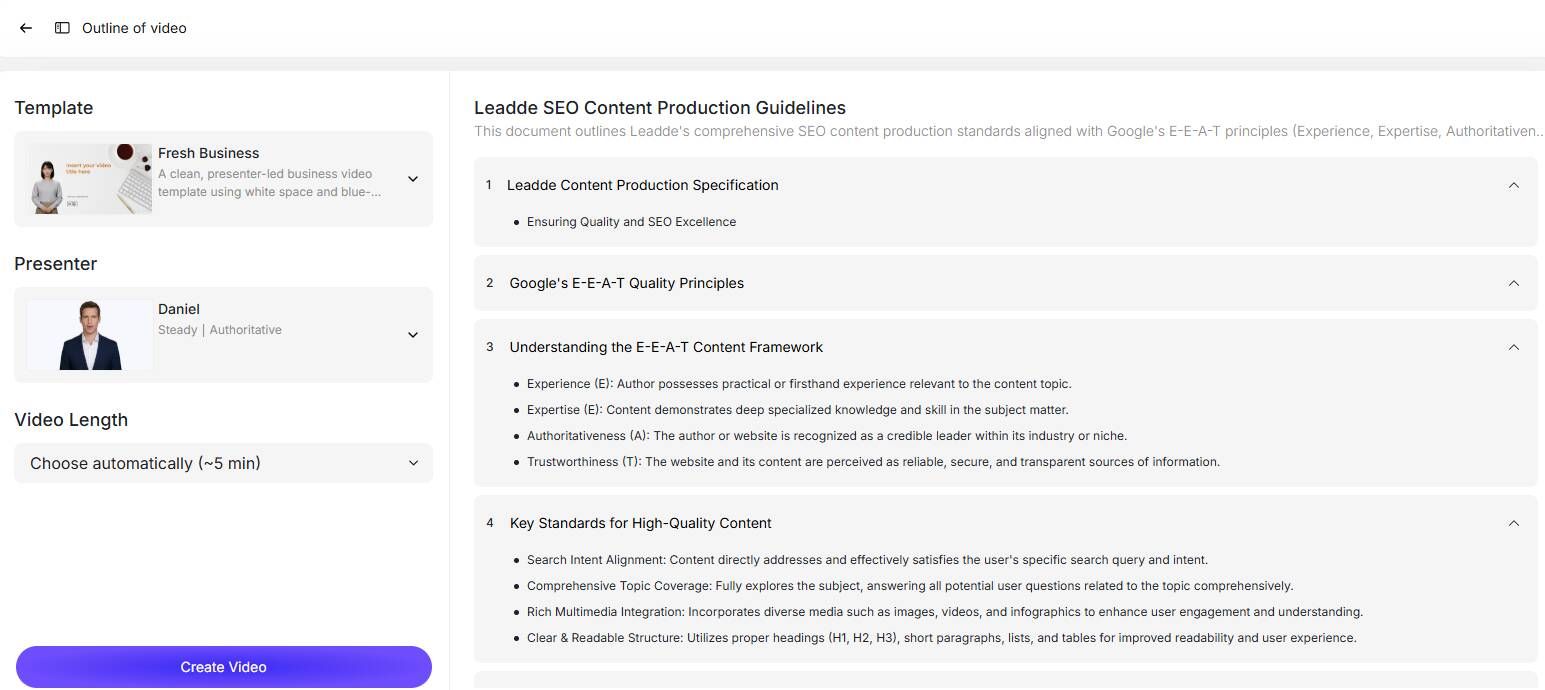
A IA estrutura:
- cenas
- layouts
- rascunhos de narração
Adicione Voz de IA
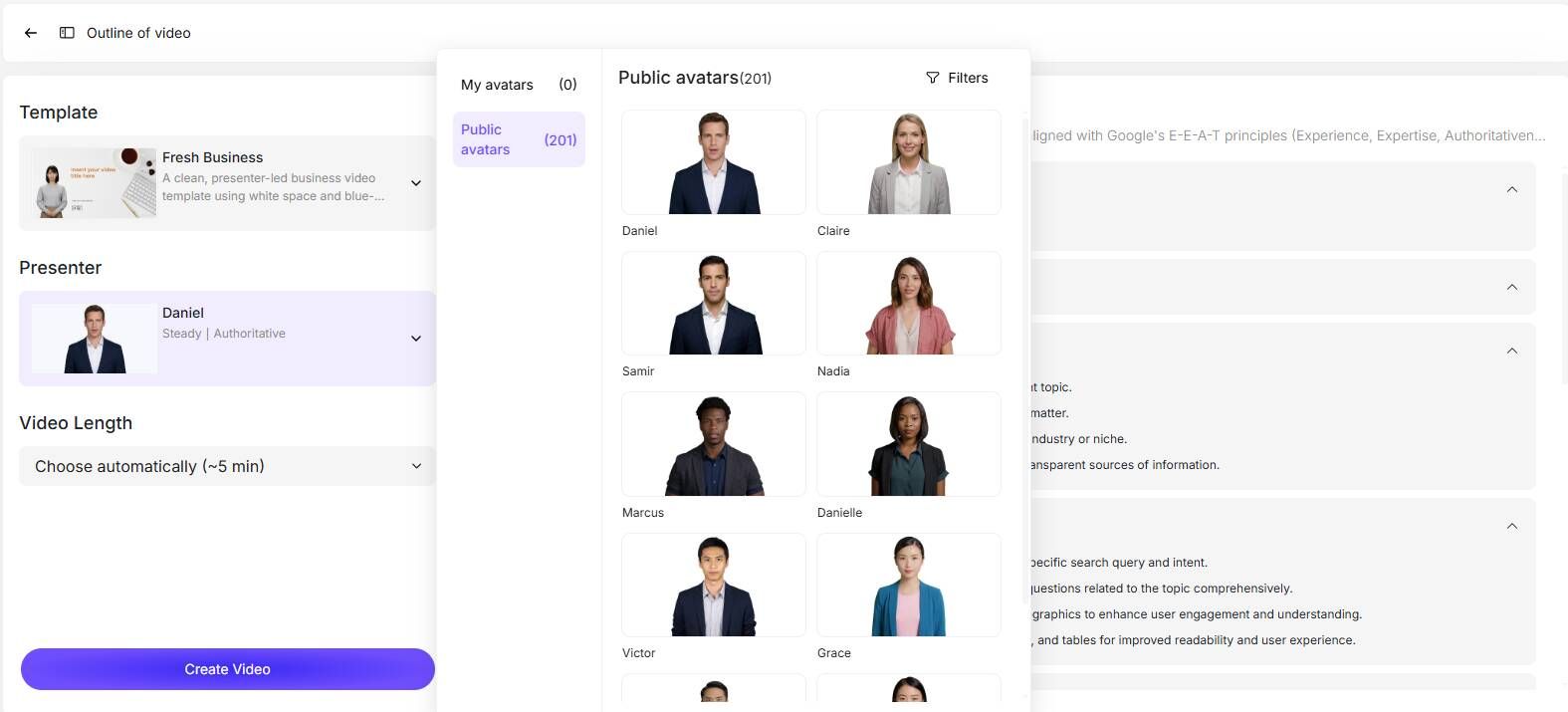
As capacidades incluem:
- clonagem de voz
- texto para fala
- correspondência de tom emocional
Suporte a mais de 170 idiomas/sotaques.
Adicione Apresentadores de IA
Apresentadores visuais opcionais:
Mais de 200 opções de avatares.
Ou crie semelhanças digitais.
Manuseio Avançado de PowerPoint: Importação de PPT Baseada em Camadas Editáveis
Muitas ferramentas de vídeo com IA transformam slides de PowerPoint em imagens estáticas.
Isso cria problemas de edição.
Por que a Conversão de Slide Plano é Ruim
Você perde:
- texto editável
- ícones
- flexibilidade de layout
Atualizar o conteúdo se torna doloroso.
Melhor Alternativa
A importação de PowerPoint com reconhecimento de camadas preserva a estrutura editável.
Isso é importante quando as equipes atualizam regularmente:
- treinamento
- capacitação de vendas
- conteúdo de conformidade
Narração Multilíngue de PowerPoint Sem Regravação
Equipes globais enfrentam um problema de escala.
Como você narra conteúdo em vários idiomas sem reconstruir tudo?
Problema de Localização Manual
Fluxo de trabalho tradicional:
grave a narração em inglês.
Em seguida, repita:
- Espanhol
- Francês
- Alemão
- etc.
Isso é caro.
Fluxo de Trabalho de Localização com IA
Sistemas modernos podem suportar fluxos de trabalho de localização em mais de 90 idiomas sem regravação completa.
Isso é especialmente útil para:
- onboarding
- treinamento empresarial
- educação global de clientes
Melhor Fluxo de Trabalho de Narração por Caso de Uso
Conteúdos diferentes exigem métodos de produção diferentes.
Apresentações em Sala de Aula
Melhor para:
submissões únicas
Exemplo: Apresentação acadêmica de 50 slides.
Melhor método: Gravação nativa do PowerPoint.
Conteúdo de Treinamento para Clientes
Um fluxo de trabalho real de treinamento empresarial mostrou que a narração manual slide a slide se torna rapidamente ineficiente.
Fluxo de trabalho preferencial:
importação de áudio editado ou narração com IA.
Demos de Produtos
Melhor:
gravação de tela.
Treinamento Interno Recorrente
Melhor:
Narração com IA.
Conteúdo Empresarial Multilíngue
Melhor:
Automação com IA.
Narração Manual de PowerPoint vs. Narração com IA
| Fator | PowerPoint | Fluxo de Trabalho com IA |
|---|---|---|
| Configuração inicial | Baixa | Baixa |
| Qualidade de áudio | Variável | Consistente |
| Edição | Fraca | Forte |
| Regravação | Dolorosa | Mínima |
| Localização | Manual | Rápida |
| Demos de software | Fraco | Melhores alternativas |
| Eficiência em apresentações longas | Baixa | Forte |
| Custo para uso único | Baixo | Moderado |
| Custo em escala | Mão de obra alta | Operacionalmente mais baixo |
Fluxos de trabalho de documento para vídeo impulsionados por IA podem reduzir o tempo de criação de conteúdo em até 90% e os custos de produção em até 80% em cenários de alto volume.
Os preços iniciais podem começar em torno de $25/mês, dependendo da plataforma.
FAQ: Perguntas Comuns Sobre Narração de PowerPoint
O PowerPoint pode gravar narração automaticamente?
O PowerPoint pode gravar narração manualmente slide a slide, mas não gera narração automaticamente a partir do seu conteúdo.
Por que a narração do PowerPoint soa abafada?
Geralmente devido a:
- microfones de laptop
- eco do ambiente
- problemas de ganho automático
Posso editar a narração do PowerPoint sem regravar?
Sim, mas a edição nativa é limitada. Edição de áudio externa ou fluxos de trabalho de narração com IA são mais eficientes.
Posso narrar um slide por vez?
Sim.
O PowerPoint suporta a gravação de narração por slide.
Posso importar áudio pré-gravado para o PowerPoint?
Sim.
Fluxos de trabalho com MP3 e WAV são comuns.
Por que a narração fica dessincronizada após a exportação?
Geralmente:
- conflitos de tempo de animação
- problemas de transição
- restrições de desempenho na exportação
O OBS é melhor que o PowerPoint?
Para demos de software e demonstrações de área de trabalho: sim.
Para narração simples apenas de slides: não necessariamente.
Como narro uma apresentação de 50 slides de forma eficiente?
Melhores práticas:
- roteirize primeiro
- grave em seções
- evite fluxos de trabalho de tomada única
- considere a narração com IA
Posso narrar um PowerPoint sem gravar minha própria voz?
Sim.
Ferramentas de narração com IA permitem texto para fala ou narração clonada.
O PowerPoint pode gravar apresentações com PDFs ou demos de software?
Não de forma confiável para fluxos de trabalho híbridos completos.
Ferramentas de gravação de tela funcionam melhor.
Veredito Final
Se você precisa narrar uma apresentação curta de PowerPoint apenas uma vez, o gravador integrado do Microsoft PowerPoint é perfeitamente utilizável.
Se você precisa de:
- áudio profissional
- narração editável
- treinamento de longa duração
- localização multilíngue
- fluxos de trabalho de negócios repetíveis
- demonstrações de software
então o PowerPoint se torna cada vez mais ineficiente.
O fluxo de trabalho moderno mais rápido não é mais a narração manual slide a slide.
É a automação estruturada de apresentação para vídeo com narração editável.





