
Como Publicar um Vídeo no Canvas: Guia 2026 para Uploads, Studio e IA

Existem três formas principais de publicar um vídeo no Canvas: carregar um vídeo para o Canvas usando o Editor de Conteúdo Rico, incorporar um vídeo do Canvas Studio, Panopto, YouTube, Vimeo ou Kaltura, ou enviar o vídeo através de uma tarefa ou discussão do Canvas.
Para vídeos curtos, o upload direto é geralmente o método mais rápido; para vídeos grandes, longos ou reutilizáveis de curso, o Canvas Studio ou uma plataforma de vídeo externa é geralmente mais seguro.
Mas criar o vídeo primeiro é, muitas vezes, a parte mais difícil. Se o seu conteúdo de curso ainda está em PDFs, slides, documentos ou roteiros, a Leadde pode ajudar a salvar PowerPoint como vídeo arquivos e transformá-los num vídeo profissional para negócios automaticamente em minutos — ajudando as equipas a reduzir os custos gerais de produção de vídeo em mais de 80% e a poupar 90% do tempo de criação de conteúdo.

Como Publicar um Vídeo no Canvas: 3 Métodos Rápidos
td {white-space:nowrap;border:0.5pt solid #dee0e3;font-size:10pt;font-style:normal;font-weight:normal;vertical-align:middle;word-break:normal;word-wrap:normal;}
| Método de Publicação de Vídeo | Melhor Caso de Uso | Tamanho Máximo do Arquivo / Limite de Duração | Impacto no Armazenamento do Canvas |
| Upload Nativo RCE | Clipes instrucionais curtos, vídeos de uso único ou tarefas breves. | Limite rigoroso de 500 MB | Alto (Esgota rapidamente a quota do curso) |
| Gravação Direta no Canvas | Anúncios rápidos via webcam, check-ins semanais ou respostas a discussões. | N/A (Limitado pelo cache/tempo do navegador) | Baixo a Médio |
| Incorporação Externa (YouTube/Panopto/Studio) | Gravações de aulas pesadas, materiais de alta definição (HD) e módulos reutilizáveis. | Ilimitado (Depende do host externo) | Impacto Zero |
Método 1: Carregar um Arquivo de Vídeo Local com o Editor de Conteúdo Rico
O Editor de Conteúdo Rico (RCE) é a ferramenta principal para adicionar mídia em qualquer lugar no Canvas, incluindo Páginas, Anúncios e Tarefas.
Para carregar um arquivo de vídeo local do seu computador:
- Abra o item específico do Canvas e clique no botão Editar.
- Clique no ícone Mídia (representado por um pequeno botão de reprodução e uma nota musical) na barra de ferramentas do RCE, ou navegue até Inserir > Mídia > Carregar/Gravar Mídia.
- Certifique-se de que a aba Computador esteja ativa na janela pop-up.
- Arraste e solte seu arquivo de vídeo na caixa, ou clique na caixa para procurar no seu armazenamento local.
- Digite um título acessível no campo Título, depois clique em Enviar para inserir o reprodutor de vídeo diretamente no editor de texto.
Método 2: Gravar um Vídeo Diretamente no Canvas
O Canvas permite que instrutores e alunos capturem imagens da webcam ou áudio do microfone em tempo real, sem usar software de gravação externo.
Para capturar mídia nativa via RCE:
- Inicie a janela Carregar/Gravar Mídia dentro do RCE.
- Mude da aba padrão do computador para a aba Gravar no topo.
- Conceda permissão ao seu navegador para acessar seu microfone e câmera.
- Clique em Microfone ou Webcam para modificar suas entradas, ou escolha Sem Vídeo para apenas áudio.
- Pressione Iniciar Gravação, complete sua fala e clique em Concluir.
- Visualize sua mídia, nomeie o arquivo e clique em Salvar para inseri-lo no RCE.
Nota: A ferramenta de gravação nativa requer um navegador moderno. O Safari não suporta gravação direta de vídeo dentro do Canvas. Use Google Chrome ou Mozilla Firefox para evitar erros de travamento.
Método 3: Incorporar um Link de Vídeo do YouTube, Vimeo, Panopto ou Externo
Incorporar links de streaming externos é a maneira mais eficiente de manter seu ambiente Canvas leve e com desempenho rápido.
Para incorporar um vídeo da web de forma segura:
- Copie o URL de destino ou o código de incorporação HTML ($$\text{
- No RCE do Canvas, clique no ícone Incorporar (representado por chaves angulares
</>) ou escolha Inserir > Incorporar. - Cole o código de incorporação diretamente na janela de texto fornecida e clique em Enviar.
- Alternativamente, basta colar um URL padrão do YouTube no editor; o Canvas analisará automaticamente o link num reprodutor interativo ao salvar.
Qual Método Alunos ou Instrutores Devem Escolher?
A escolha do método adequado depende inteiramente do tamanho do arquivo, do propósito do vídeo e da configuração técnica do seu público-alvo.
- Uploads Nativos (Método 1): Ideal para elementos de vídeo explicativos curtos e não reutilizáveis, com menos de 5 minutos.
- Gravação Direta (Método 2): Melhor para anúncios introdutórios rápidos, check-ins semanais ou atualizações informais em fóruns de discussão.
- Incorporação Externa (Método 3): Obrigatória para materiais de aula importantes, módulos de treinamento recorrentes ou arquivos de alta definição que excedam os limites de armazenamento.
Quais São os Limites de Upload de Vídeo do Canvas?
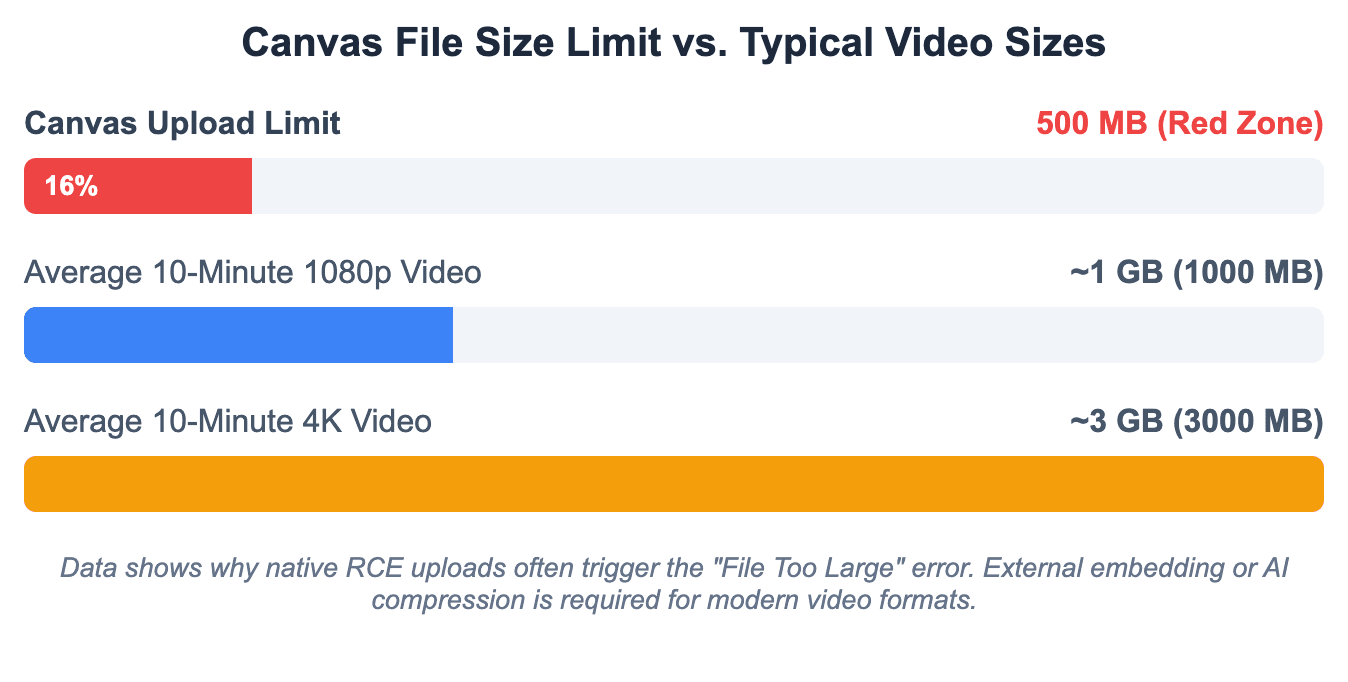
Qual é o Limite de Upload de 500 MB do Canvas?
O Canvas impõe um limite rigoroso de tamanho máximo de 500 MB por arquivo para qualquer mídia processada diretamente através da interface de upload nativa do RCE.
- Este limite aplica-se tanto aos uploads de tarefas de alunos quanto às criações de cursos de instrutores.
- Qualquer arquivo que exceda 500 MB acionará uma rejeição imediata do sistema ou falhará durante a fase de processamento pós-upload.
- Este limite é uma restrição de arquitetura fixa e não pode ser contornado alterando as configurações administrativas no nível do curso.
Por Que Vídeos Grandes Não Devem Ser Carregados Diretamente para os Arquivos do Curso
Cada shell de curso individual dentro do Canvas contém uma quota total de armazenamento restrita, frequentemente definida entre 1 GB e 2 GB, dependendo das políticas institucionais.
- Carregar ativos de vídeo brutos diretamente para o diretório Arquivos consome essa quota de infraestrutura imediatamente.
- Uma vez esgotada a quota de um curso, os instrutores não podem mais adicionar ativos de texto, PDFs ou questionários básicos.
- Estruturas de arquivos carregados diretamente não são transmitidas de forma fluida; elas forçam os navegadores dos alunos a baixar blocos massivos de dados antes que a reprodução possa começar.
Como Corrigir o Erro “Arquivo Muito Grande”
Ao se deparar com uma notificação de "Arquivo Muito Grande", você deve alterar a forma como os dados do arquivo são tratados antes de tentar outro upload no Canvas.
- Comprima o Ativo de Mídia: Use utilitários de otimização como HandBrake ou compressores de imagem-vídeo online para reduzir as taxas de bits brutas.
- Reduza a Resolução: Diminua a escala do seu vídeo original de 4K ou 1080p para uma saída de 720p altamente legível.
- Mude para Hospedagem de Terceiros: Mova o vídeo do armazenamento local e hospede-o num repositório em nuvem integrado com LTI.
Como Lidar com Problemas de Upload de MOV do iPhone
Vídeos gravados em iPhones modernos usam o formato de contêiner de alta eficiência .MOV, que frequentemente causa falhas de reprodução nos reprodutores de mídia do Canvas.
- O codec bruto da Apple faz com que o reprodutor do Canvas exiba uma tela preta ou sofra travamentos infinitos de renderização em computadores de alunos baseados em Windows.
- A Solução: Instrutores e alunos devem ajustar as configurações da câmera iOS para Mais Compatível antes de gravar, ou usar ferramentas de conversão de desktop para transcodificar arquivos
.MOVpara o formato padrão.MP4antes de fazer o upload.
Quando Você Deve Usar Canvas Studio, Panopto, Kaltura, YouTube ou Vimeo em Vez Disso?
Se o seu ativo de mídia atender a qualquer uma das seguintes condições, você deve ignorar os uploads nativos do RCE e implementar uma infraestrutura de vídeo externa:
- A duração do arquivo bruto excede 15 minutos ou o tamanho total é superior a 500 MB.
- Você precisa de análises detalhadas de visualização para monitorar as percentagens de conclusão dos alunos.
- O conteúdo do vídeo precisa ser compartilhado em vários módulos de seção ou reutilizado em semestres acadêmicos subsequentes.
- Você precisa de legendagem automática avançada para atender às rigorosas diretrizes modernas de acessibilidade.
Como Publicar um Vídeo numa Discussão ou Tarefa do Canvas?
| Tipo de Envio | Requisito de Configuração do Instrutor | Caminho de Ação do Aluno |
| Upload de Arquivo | Deve ativar "Gravações de Mídia" | Carregar .MP4 diretamente da unidade local |
| Entrada de Texto | Deve ativar "Entrada de Texto" | Clique no ícone Aplicativos -> Selecione Canvas Studio |
| URL do Site | Deve ativar "URL do Site" | Cole o link público do Google Drive / YouTube |
Como Adicionar um Vídeo a uma Resposta de Discussão do Canvas
Fóruns de discussão prosperam com a presença multimídia. Alunos e instrutores podem facilmente enriquecer a comunicação inserindo blocos de vídeo em tópicos de fórum padrão.
- Navegue até o prompt da discussão e clique no botão Responder para abrir o editor.
- Localize a barra de ferramentas do RCE, selecione o ícone da estrutura de mídia e anexe seu arquivo compactado.
- Digite suas respostas de texto suplementares ao redor da caixa de vídeo para garantir clareza contextual.
- Clique em Publicar Resposta para publicar a entrada no fórum aberto da turma.
Como Usar o Canvas Studio numa Resposta de Discussão
Para uma interface de fórum muito mais limpa, aproveite a integração avançada do aplicativo Canvas Studio diretamente dentro da sua resposta de texto aberta.
- Dentro da caixa de resposta da discussão, clique no ícone Aplicativos (representado por um ícone de plugue elétrico) ou selecione o botão de atalho azul específico do Canvas Studio.
- Selecione o ativo de vídeo preciso da sua janela de biblioteca em nuvem pré-carregada.
- Dica de Formatação Crucial: Sempre desative a funcionalidade "Exibir Abas de Mídia" antes de inserir. Isso oculta blocos de comentários desorganizados e evita fóruns de discussão longos e desordenados.
- Clique em Incorporar para publicar com segurança o bloco de streaming polido.
Como Enviar um Arquivo de Vídeo ou Vídeo do Studio como Tarefa
Quando uma tarefa exige o envio de uma apresentação em vídeo, os alunos podem carregar seu trabalho finalizado por meio de várias vias de entrada, dependendo das instruções do professor.
- Clique em Iniciar Tarefa dentro da página do módulo específico.
- Se o professor selecionou Upload de Arquivo, navegue no seu sistema e selecione o arquivo
.MP4compatível (garantindo que tenha menos de 500 MB). - Se a Entrada de Texto estiver ativa, abra o RCE, ative o plug-in do Canvas Studio, selecione sua apresentação concluída e pressione enviar.
- Revise os detalhes de confirmação do seu envio para garantir que o ativo foi carregado corretamente antes do prazo final.
Você Deve Carregar um Arquivo, Enviar um Vídeo do Studio ou Colar um Link?
- Enviar um Vídeo do Studio: Esta é sempre a escolha premium para os alunos. Garante zero problemas de compatibilidade de arquivos e assegura que os professores possam transmitir o material imediatamente durante a avaliação.
- Carregar um Arquivo: Use este caminho apenas se o Canvas Studio não estiver disponível e o tamanho do seu ativo final for excepcionalmente pequeno.
- Colar um Link: Use este método ao gerenciar apresentações de vídeo massivas armazenadas em nuvens seguras como Google Drive ou OneDrive.
O Que os Alunos Devem Fazer se um Upload Falhar Antes do Prazo?
As filas de upload do LMS frequentemente travam durante os períodos de pico de envio, pouco antes do bloqueio das tarefas.
- Tire Capturas de Tela Imediatamente Verificáveis: Capture a interface completa da área de trabalho exibindo o carimbo de data/hora e a caixa de código de erro do Canvas.
- Implante um Link de Backup de Emergência na Nuvem: Carregue o arquivo da apresentação imediatamente para o OneDrive ou Dropbox, e cole esse link de compartilhamento como um envio de entrada de texto padrão.
- Alerta o Instrutor: Envie o link por e-mail, juntamente com a prova da captura de tela técnica, diretamente ao seu professor para solicitar uma extensão antes do encerramento do prazo.
Como Adicionar um Vídeo a uma Página ou Módulo do Canvas?
| Ação no Canvas | Visibilidade para o Aluno | Notificações Enviadas | Implicações de Edição |
| Salvar (Rascunho) | Oculto (Apenas Instrutores) | Nenhuma | Seguro para editar incorporações de vídeo sem confundir alunos ativos. |
| Salvar e Publicar | Ao Vivo (Visível para Todos) | Sim (Se o curso estiver totalmente ativo) | Fazer alterações em vídeos ao vivo pode interromper a reprodução para os alunos. |
Como Adicionar um Vídeo a uma Página do Canvas
Instrutores frequentemente montam espaços centrais de conteúdo do curso usando Páginas do Canvas para hospedar ativos informativos e de aula permanentes.
- Vá para Páginas no painel de navegação do curso e clique em + Página.
- Adicione um título distinto (por exemplo, Vídeo da Aula da Semana 1).
- Use a estrutura do menu RCE para incorporar seu ativo de vídeo alvo via upload local ou conexão LTI externa.
- Posicione o reprodutor centralmente na página, adicione parágrafos descritivos abaixo dele e clique em Salvar.
Como Adicionar um Vídeo Dentro de um Módulo do Canvas
Módulos fornecem o roteiro estrutural do layout do seu curso. Você pode apresentar vídeos diretamente dentro desses caminhos para consumo estruturado.
- Navegue até Módulos e localize o bloco da sua semana instrucional atual.
- Clique no ícone + (mais) localizado no lado direito do cabeçalho do módulo.
- Abra o menu de seleção e escolha Página (recomendado) ou Ferramenta Externa se estiver a ligar diretamente a um serviço como o Panopto.
- Selecione sua página de vídeo pré-criada na lista e clique em Adicionar Item.
Qual é a Diferença Entre Salvar e Salvar e Publicar?
- Salvar: Armazena seus layouts de vídeo recém-configurados de forma segura no back-end do sistema. No entanto, o ativo permanece completamente oculto para todos os alunos matriculados.
- Salvar e Publicar: Confirma as atualizações para o servidor e instantaneamente publica o vídeo ao vivo nas linhas do tempo do painel de controle ativo do aluno.
Como Verificar se os Alunos Podem Ver o Vídeo
Nunca presuma que um ativo está perfeitamente visível apenas porque é renderizado bem numa conta de instrutor.
- Navegue de volta para a visualização da página inicial do curso.
- Clique no botão Visualização do Aluno (representado por um proeminente ícone de óculos no canto superior direito).
- Navegue pelos módulos exatamente como um aluno ativo para confirmar que o elemento de vídeo é exibido e reproduz sem falhas de permissão.
Quantos Vídeos Você Deve Colocar Numa Página?
A partir de 2026, as estatísticas de experiência do usuário educacional mostram que sobrecarregar páginas web digitais únicas degrada o foco do aluno e sobrecarrega as velocidades da rede móvel.
- A Regra de Ouro: Limite sua distribuição a um máximo de 2 vídeos por Página.
- Se um módulo de ementa específico exigir 4 segmentos de vídeo, divida a entrega em duas páginas distintas (por exemplo, Parte A e Parte B) para manter os ciclos de aprendizagem organizados e altamente escaneáveis.
Como Usar Canvas Studio, Panopto ou Ferramentas de Vídeo Externas?
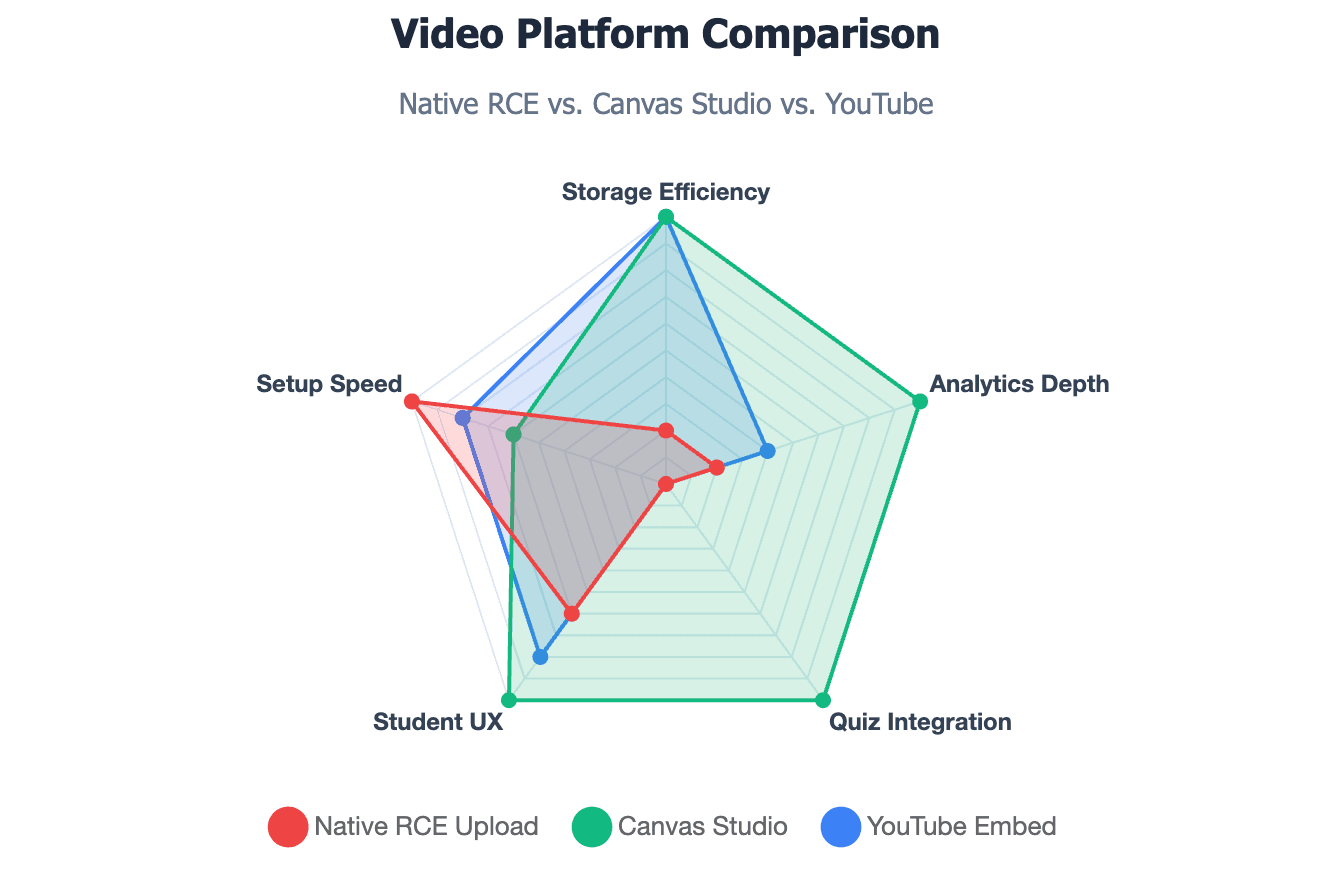
Quando Você Deve Usar o Canvas Studio em Vez dos Arquivos do Curso?
O Canvas Studio é uma ferramenta de gestão de vídeo de elite, hospedada na nuvem, que opera independentemente das restrições de armazenamento padrão do curso.
- Sem Consumo de Armazenamento: Os arquivos do Studio não contam para os seus limites restritivos de arquivos do curso.
- Loops de Aprendizagem Interativos: Permite que os instrutores anexem marcadores de questionário direcionados diretamente na linha do tempo.
- Rastreamento de Insights Profundos: Os instrutores podem visualizar gráficos de engajamento precisos e em tempo real, mostrando quem assistiu ou pulou tópicos específicos.
Como Carregar ou Gravar um Vídeo no Canvas Studio
- Clique no ícone global do Canvas Studio localizado no painel de navegação global à esquerda.
- Para carregar ativos externos, clique no botão Adicionar no canto superior direito, depois arraste seus arquivos da área de trabalho ou solte um URL público do YouTube.
- Para capturar material novo, clique em Gravar e escolha entre Captura de Tela ou Captura de Webcam para implantar o aplicativo utilitário de gravação nativo.
Como Incorporar um Vídeo do Studio ou Panopto no Canvas
- Inicie o editor da sua Página alvo e acesse a barra de ferramentas do RCE.
- Clique no botão Aplicativos em forma de plugue e selecione Canvas Studio ou Panopto Video no seu menu suspenso institucional.
- Navegue pelo seu painel de biblioteca de mídia centralizada e destaque o clipe desejado.
- Configure suas definições interativas (como ocultar abas de mídia ou adicionar sobreposições de questionário) e clique em Inserir.
Como Incorporar um Vídeo do YouTube, Vimeo, Kaltura ou Externo
- Obtenha o link de compartilhamento direto ou os dados do frame HTML do painel do seu host web externo.
- Dentro do RCE do Canvas, clique em Inserir > Incorporar para abrir a janela de código bruto.
- Cole o script de incorporação, clique em enviar e verifique se a caixa de vídeo se encaixa perfeitamente na área de layout de texto rico.
Como Evitar Erros de Permissão com Vídeos Externos?
Alunos frequentemente encontram caixas pretas genéricas de "Acesso Negado" ou "Vídeo Privado" ao tentar reproduzir incorporações externas.
- Configurações do YouTube: Certifique-se de que a configuração de privacidade do vídeo de origem esteja definida como Público ou Não Listado. Nunca o defina como Privado.
- Regras do Google Drive / OneDrive: Modifique as configurações de permissão do link original para "Qualquer pessoa com o link pode visualizar" antes de implantar os dados de incorporação dentro do Canvas.
Por Que Meu Vídeo do Canvas Não Carrega ou Não Reproduz?
| Sintoma de Reprodução de Vídeo | Diagnóstico Provável | Ação Necessária |
| Caixa Preta / Acesso Negado | As configurações de privacidade do URL externo são rigorosas | Mude o link do YouTube para "Não Listado" ou "Público" |
| Loop "Processando Mídia" | O servidor do Canvas está codificando o arquivo | Aguarde 10-15 minutos; NÃO exclua o arquivo |
| O professor vê, o aluno não | Módulo ou Página não está publicado | Clique em "Publicar" (Marca de Verificação Verde) no Módulo |
O Arquivo de Vídeo é Muito Grande?
Se uma barra de progresso de upload de um ativo entra em loop contínuo ou trava perto da conclusão, é provável que o tamanho do seu arquivo esteja a atingir bloqueios sistêmicos.
- Confirme que o arquivo está estritamente abaixo do limite de 500 MB por arquivo único.
- Se estiver ligeiramente acima, processe a filmagem bruta através de ferramentas de compressão de desktop antes de tentar novamente.
Seu Navegador ou Conexão de Internet Está Causando o Problema?
Conexões de rede local instáveis ou atualizações de navegador ausentes rotineiramente quebram as conexões ativas de streaming de mídia do Canvas.
- Limpe o cache e os cookies do seu navegador para remover blocos de conflito de sessão desatualizados.
- Desative todas as extensões agressivas de bloqueio de anúncios ou proteção de scripts que possam impedir a inicialização dos scripts do reprodutor do Canvas.
Por Que os Alunos Podem Não Conseguir Ver o Vídeo
Se sua conta pessoal de professor visualiza a mídia perfeitamente, mas os alunos relatam seções em branco, verifique estes parâmetros operacionais:
- O Módulo pai que contém a página de vídeo está atualmente Não Publicado (marcado por um círculo cinza com uma barra).
- O ativo de vídeo está armazenado dentro de uma pasta de Arquivos bloqueada que foi ocultada das configurações de visibilidade do aluno.
Como Testar o Vídeo com a Visualização do Aluno
Sempre realize uma validação usando a ferramenta integrada Visualização do Aluno antes de lançar o currículo de uma semana. Se o vídeo entrar em loop indefinidamente ou solicitar uma tela de login secundária na Visualização do Aluno, suas permissões estão mal configuradas.
O Que Fazer se o Vídeo Ainda Estiver a Processar
Grandes uploads nativos exigem tempo nos servidores de nuvem de back-end para codificar em formatos prontos para a web.
- Se um reprodutor de vídeo mostrar uma caixa de espaço reservado "Processando Mídia", não exclua nem faça o re-upload do arquivo.
- Aguarde até 10–15 minutos para que arquivos complexos terminem de renderizar na arquitetura do servidor.
Tendência 2026: Como Criar Vídeos Prontos para o Canvas Mais Rápido com IA?
Por Que a Produção Tradicional de Vídeos Retarda os Educadores de LMS
A produção tradicional de vídeos instrucionais é notoriamente lenta e intensiva em recursos:
- Instrutores frequentemente passam dias escrevendo roteiros, configurando iluminação de estúdio, gravando múltiplas tomadas e editando arquivos de vídeo brutos massivos.
- Este tempo de resposta lento dificulta que as equipas de L&D corporativas e os departamentos universitários atualizem os cursos rapidamente quando os padrões da indústria mudam().
- Os grandes arquivos brutos gerados por este processo frequentemente causam erros de quota de armazenamento quando carregados diretamente para as plataformas Canvas.
Como Transformar PDFs, PPTs, Documentos Word ou Roteiros em Vídeos
A IA generativa moderna redefine completamente como o conteúdo educacional é produzido:
- Em vez de gravar manualmente, os educadores podem alimentar notas de aula existentes, documentos de integração ou slides de apresentação diretamente num gerador de vídeo de IA. Por exemplo, eles podem facilmente criar vídeos informativos a partir de documentos ou aprender a transformar um PPT num vídeo de e-learning.
- O sistema de IA analisa automaticamente a estrutura do texto, mapeia layouts de cena lógicos e gera arquivos de vídeo de alta definição com apresentadores digitais realistas().
Como a Leadde Ajuda a Criar Vídeos Prontos para o Canvas a Partir de Materiais de Curso Existentes
A Leadde oferece uma solução otimizada e adaptada especificamente para a implantação de conteúdo LMS moderno():
- A conversão automática de Documento para Vídeo permite que os criadores transformem texto, PDFs ou slides em vídeos sem esforço, mantendo layouts de branding corporativo limpos().
- A plataforma gera arquivos de vídeo leves e otimizados para a web que são transmitidos perfeitamente dentro do Canvas sem atingir o limite rigoroso de 500 MB por arquivo.
- Com planos iniciais a partir de apenas $19 por mês para criação ilimitada de vídeos, oferece uma alternativa altamente escalável às configurações tradicionais de produção de vídeo().
Como Avatares de IA e Fluxos de Trabalho de Vídeo Multilíngues Apoiam o Treinamento e a Educação
O uso de avatares de IA avançados expande dramaticamente o alcance e o impacto das plataformas de aprendizagem online:
- Alcance Multilíngue Global: A Leadde suporta mais de 170 idiomas com diversos sotaques localizados, permitindo que gerentes de treinamento empresarial adaptem um módulo de curso em inglês para equipes globais instantaneamente().
- Loops de Engajamento Interativos: Ao contrário de plataformas de vídeo mais antigas e unidirecionais, a Leadde utiliza os melhores criadores de avatares de IA para e-learning e tutoriais interativos, oferecendo avatares interativos com chat que facilitam a aprendizagem conversacional bidirecional em ambientes de treinamento modernos. Instrutores podem dominar como criar um avatar interativo para um melhor feedback visual.
- Design de Persona Personalizada: Instrutores podem facilmente criar um avatar personalizado a partir de uma foto simples e combiná-lo com clonagem de voz para construir uma persona de ensino digital consistente e reconhecível().
Tabela de Decisão Final: Upload RCE vs Canvas Studio vs Panopto vs YouTube vs Leadde
| Recurso/Dimensão | Upload Nativo RCE | Canvas Studio | Vídeo Panopto | Incorporação YouTube | Vídeo Leadde AI |
| Custo da Quota de Armazenamento | Alto (Esgota a Quota do Curso) | Zero (Hospedado na Nuvem) | Zero (Hospedado na Nuvem) | Zero (Host Externo) | Zero (Host de Nuvem Externo) |
| Limite de Tamanho do Arquivo | Restrição Rigorosa de 500 MB | Espaço Generoso na Nuvem | Limites Institucionais | Espaço Ilimitado | Ilimitado (Otimizado para Web) |
| Método de Criação | Gravação Local Manual | Ferramentas de Captura Manual | Gravação de Tela do Desktop | Kit de Vídeo Tradicional | IA de Documento para Vídeo Automático |
| Análise de Visualização | Nenhum (Contagem Básica de Downloads) | Gráficos Detalhados de Retenção | Matriz de Engajamento Profundo | Apenas Contagens Públicas | Loops de Engajamento Avançados |
| Suporte a Idiomas | Faixa Única em Inglês | Faixas de Legendas Manuais | Apenas Legendas Automáticas | Apenas Legendas Automáticas | Mais de 170 Dialetos + Clonagem de Voz |
| Interatividade | Saída Estática Unidirecional | Feeds de Comentários no Vídeo | Seções Básicas de Notas | Quadro de Comentários Padrão | Avatares Ativos com Chat |
Conclusão
Publicar um vídeo no Canvas de forma eficaz exige equilibrar as restrições de arquivo, as capacidades da plataforma e a acessibilidade para os alunos. Para anúncios curtos, as ferramentas nativas do RCE funcionam bem, enquanto o Canvas Studio ou Panopto são ideais para arquivos maiores. Para escalar a produção de vídeo, plataformas de IA modernas como a Leadde permitem que treinadores corporativos e educadores convertam documentos em módulos de vídeo leves, multilíngues e interativos instantaneamente(). Este fluxo de trabalho moderno economiza até 90% do tempo de criação e garante uma entrega perfeita em qualquer dispositivo().





