
Como Salvar PowerPoint como Vídeo (Métodos Nativos e com IA)
Para salvar um PowerPoint como vídeo, use o recurso de exportação nativo do Microsoft PowerPoint para converter sua apresentação em um arquivo MP4 ou MOV, mantendo a sincronização dos slides, animações, narração e transições. Este método funciona bem para apresentações padrão no Windows e Mac, mas apresentações complexas com mídia incorporada, faixas de áudio longas ou animações pesadas podem causar erros de sincronização, problemas de sincronização de áudio ou falhas na exportação. Para treinamentos, documentação SOP, educação multilíngue e produção de vídeo empresarial escalável, as modernas plataformas de documento para vídeo com IA superam consistentemente a exportação nativa do PowerPoint, reduzindo o tempo de produção em até 90% e diminuindo os custos de criação de conteúdo em até 80%.

Resposta Rápida: Como Salvar PowerPoint como Vídeo
Para salvar um PowerPoint como vídeo:
No Windows
- Abra sua apresentação no PowerPoint.
- Clique em Arquivo → Exportar → Criar Vídeo.
- Escolha a qualidade do vídeo (1080p é recomendado para a maioria dos usos empresariais).
- Selecione Usar Tempos e Narrações Gravados se você já gravou narrações ou tempos.
- Clique em Criar Vídeo.
- Salve como MP4.
No Mac
- Abra sua apresentação.
- Clique em Arquivo → Exportar.
- Escolha MP4 ou MOV.
- Ative os tempos/narração, se necessário.
- Clique em Exportar.
Se sua apresentação incluir animações complexas, narração, mídia incorporada ou arquivos grandes, a exportação nativa pode falhar ou criar problemas de sincronização/áudio. Nesses casos, a gravação de tela ou ferramentas de IA de documento para vídeo são frequentemente mais confiáveis.
Por Que Converter PowerPoint para Vídeo em Vez de Compartilhar Slides?
Apresentações estáticas são cada vez mais ineficientes para a comunicação moderna.
Um arquivo PPT assume que:
- o espectador tem o PowerPoint instalado,
- ele entende o ritmo pretendido,
- sabe quando clicar,
- interpreta as transições corretamente,
- e permanece engajado em slides com muito texto.
Na prática, isso raramente acontece.
Em nossa análise de fluxos de trabalho de apresentação para vídeo, os casos de uso mais fortes envolvem consistentemente situações onde a consistência da reprodução importa mais do que a editabilidade.
Isso inclui:
- onboarding de funcionários
- documentação SOP
- treinamento de conformidade
- capacitação de vendas
- demonstrações de produtos
- palestras educacionais
- sessões de conferência
- sinalização digital
- atualizações executivas assíncronas
O vídeo resolve vários problemas de distribuição imediatamente
Entrega consistente
Cada espectador recebe o mesmo ritmo, transições, narração e mensagem.
Sem dependência de software
Arquivos MP4 são reproduzidos em qualquer lugar.
Melhor engajamento
Movimento, voz e sequenciamento controlado superam apresentações estáticas.
Compatibilidade entre dispositivos
Celulares, tablets, plataformas LMS, intranets, YouTube e páginas da web incorporadas, todos suportam vídeo.
Exemplo Real: Reprodução Experimental Exigiu Sincronização Determinística
Um dos fluxos de trabalho mais reveladores que analisamos envolveu uma apresentação de pesquisa contendo:
- 300 slides
- 50 testes cronometrados
- áudio em quase todos os slides
O objetivo não era simplesmente “converter PowerPoint para MP4”.
O requisito real era:
reprodução determinística com zero desvio de tempo.
Essa distinção importa.
Se o seu PowerPoint funciona como:
- um experimento cronometrado,
- um módulo de treinamento,
- uma apresentação de quiosque autônoma,
- ou um guia de conformidade,
então a confiabilidade da exportação se torna de missão crítica.
Como Salvar PowerPoint como Vídeo no Windows
O PowerPoint para Windows inclui exportação de vídeo nativa.
Esta é a opção mais rápida para apresentações simples.
Passo 1: Abra Sua Apresentação
Inicie o PowerPoint e carregue seu arquivo PPTX.
Antes de exportar:
- confirme se as fontes são exibidas corretamente
- teste as animações
- verifique a mídia vinculada
- verifique a reprodução da narração
Passo 2: Vá para Arquivo → Exportar → Criar Vídeo
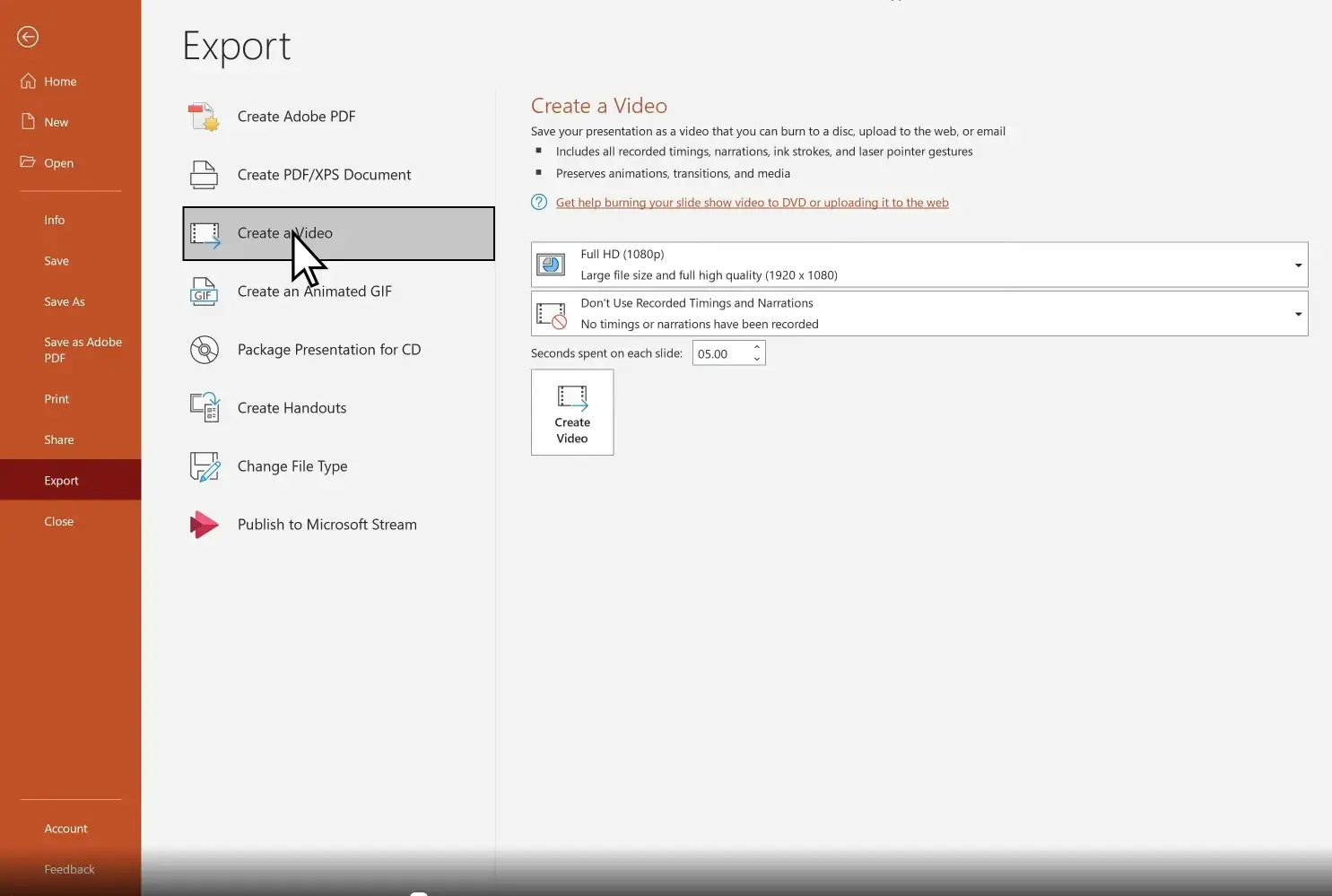
Navegação:
Arquivo → Exportar → Criar Vídeo
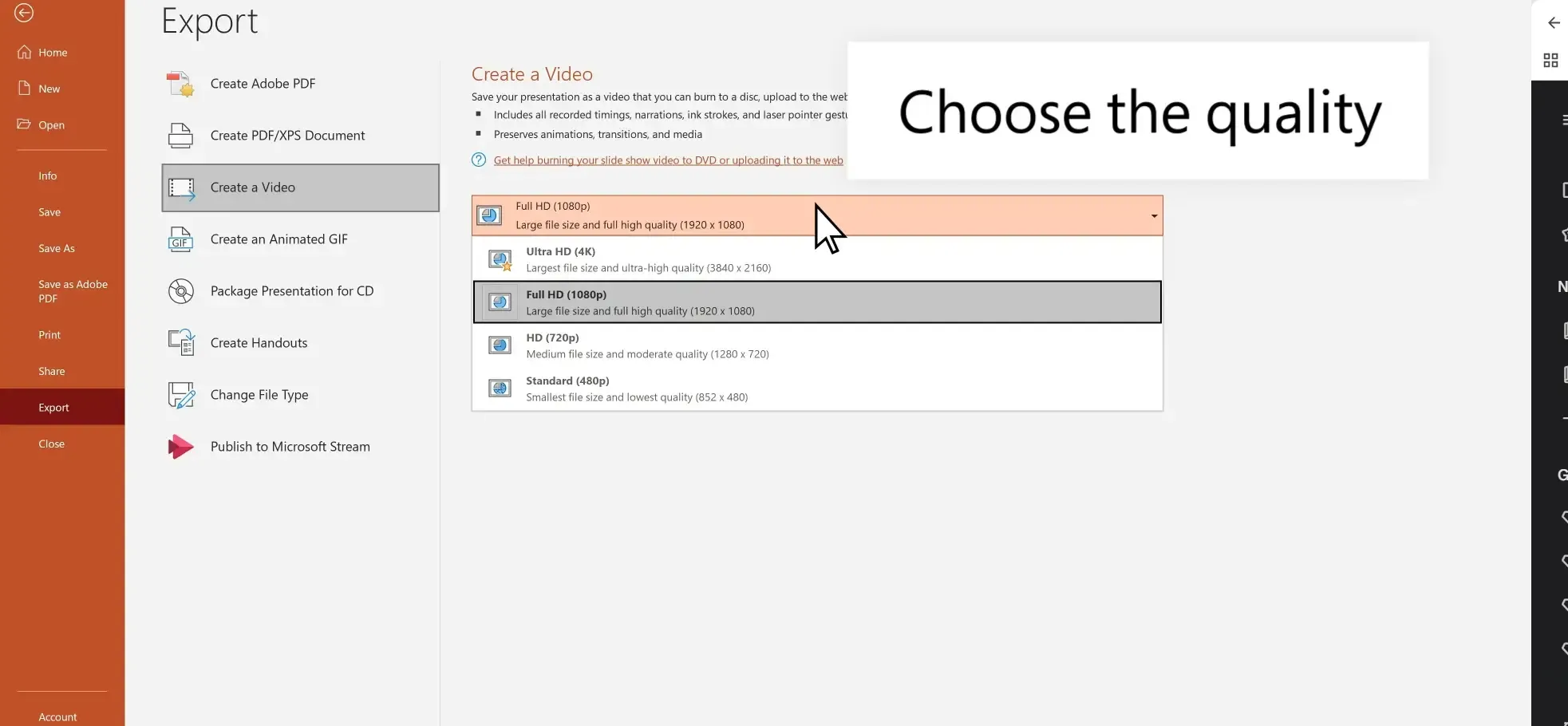
Você verá opções de exportação para:
- Ultra HD (4K)
- Full HD (1080p)
- HD
- Padrão
Para a maioria dos casos de uso:
1080p é a escolha ideal.
Ele equilibra:
- clareza
- compatibilidade
- tamanho de arquivo gerenciável
Passo 3: Escolha as Configurações de Tempo
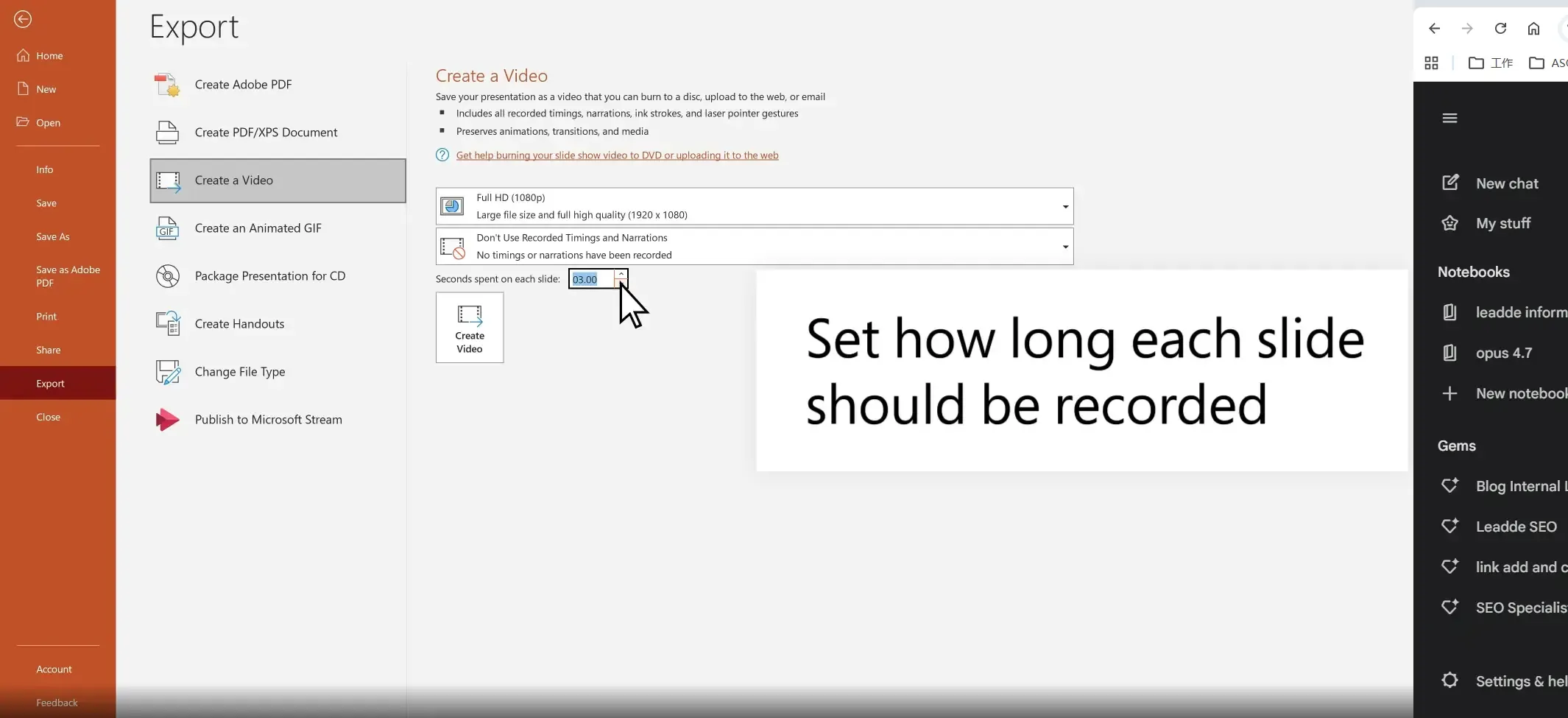
É aqui que muitas exportações falham.
Você verá dois caminhos:
Usar Tempos e Narrações Gravados
Escolha esta opção se você já gravou:
- narração
- apresentação por webcam
- tempos manuais
- transições ensaiadas
O PowerPoint tentará preservar a sincronização.
Não Usar Tempos Gravados
Se não houver tempos definidos, o PowerPoint perguntará:
Segundos gastos em cada slide
Exemplo:
- 5 segundos
- 10 segundos
- duração personalizada
Isso aplica um tempo padrão.
Passo 4: Clique em Criar Vídeo
Escolha:
- pasta de destino
- nome do arquivo
- formato MP4
Em seguida, exporte.
O tempo de renderização depende de:
- número de slides
- animações
- mídia incorporada
- duração da narração
- resolução
Apresentações simples terminam rapidamente.
Apresentações complexas podem levar muito mais tempo.
Como Salvar PowerPoint como Vídeo no Mac
A exportação no Mac funciona, mas o comportamento difere do Windows.
Os problemas comuns específicos do Mac incluem:
- inconsistência de áudio
- diferenças na renderização de fontes
- problemas de compatibilidade de mídia
- confusão entre MOV e MP4
Passos para Exportar
Abra o PowerPoint.
Navegue:
Arquivo → Exportar
Selecione:
- MP4
ou - MOV
Escolha:
- Qualidade da Apresentação
- Qualidade da Internet
- Baixa Qualidade
Ative:
Usar Tempos e Narrações
Em seguida, exporte.
MP4 vs MOV no Mac
MP4
Melhor para:
- YouTube
- LMS
- reprodução em navegador
- distribuição empresarial
Vantagens:
- compatibilidade universal
- tamanho menor
- compartilhamento mais fácil
MOV
Melhor para:
- fluxos de trabalho Apple
- edição no Final Cut
- produção local de alta qualidade
Desvantagens:
- arquivos maiores
- compatibilidade mais fraca fora dos ambientes Apple
Para a maioria dos usuários empresariais:
Escolha MP4.
Melhores Configurações de Exportação de Vídeo do PowerPoint
As configurações de exportação afetam diretamente:
- qualidade
- tamanho do arquivo
- confiabilidade da reprodução
- velocidade de upload
Melhor Resolução
1080p (Recomendado)
Melhor para:
- vídeos de treinamento
- guias SOP
- YouTube
- apresentações para clientes
- comunicações internas
Por quê:
Qualidade visual forte sem um tamanho de arquivo excessivo.
4K
Melhor para:
- apresentações premium
- reprodução em telas grandes
- demonstrações de ultra-alta resolução
Desvantagem:
Arquivos grandes + exportação mais lenta.
Se sua apresentação contiver animações pesadas ou mídia incorporada, o 4K aumenta o risco de falha.
Melhor Taxa de Quadros
O PowerPoint não oferece controles avançados de taxa de quadros como editores profissionais.
As exportações nativas geralmente funcionam adequadamente para:
- conteúdo baseado em narração
- vídeos explicativos empresariais
- instruções baseadas em slides
Se você precisa de movimento cinematográfico:
O PowerPoint é a ferramenta errada.
Melhor Duração do Slide
Se não houver narração:
Comece com:
5–8 segundos por slide
Ajuste com base na densidade do conteúdo.
Exemplos:
Slides esparsos:
3–5 segundos
Slides com muitos dados:
8–15 segundos
Módulos de treinamento:
tempo variável preferencial
Por Que a Sincronização de Vídeo do PowerPoint Fica Bagunçada
Esta é uma das falhas de produção de maior frequência.
Sintomas:
- animações disparam muito cedo
- transições acontecem muito rápido
- pausas desaparecem
- narração dessincroniza
- o ritmo ensaiado manualmente é ignorado
A Causa Real: Conflitos de Lógica de Sincronização
A sincronização do PowerPoint vem de múltiplos sistemas:
- sincronização de transição
- sincronização de animação
- carimbos de data/hora da narração
- tempos de ensaio gravados
- configurações de duração padrão do slide
Esses sistemas podem entrar em conflito.
É por isso que a sincronização parece imprevisível.
Tempos Gravados vs Segundos Por Slide
Essa distinção causa enorme confusão.
Tempos Gravados
Usa:
- sincronização ensaiada
- carimbos de data/hora da narração
- sincronização de progressão manual
Melhor para:
- apresentações faladas
- treinamento
- demonstrações cronometradas
Segundos Por Slide
Aplica:
sincronização uniforme em todos os slides.
Melhor para:
apresentações simples sem complexidade de animação.
Se você escolher a opção errada, o PowerPoint pode anular o ritmo pretendido.
Exemplo de Fluxo de Trabalho Real: Reprodução de Pesquisa Cronometrada
Em uma auditoria de fluxo de trabalho, a apresentação continha:
- 300 slides
- 50 testes experimentais
- quase todos os slides com áudio
A preocupação não era a conveniência da exportação.
Era a precisão da sincronização.
Quando a sincronização é crítica, confiar cegamente na exportação nativa é arriscado.
Melhores Correções de Sincronização
Regrave os tempos de forma limpa
Remova dados de sincronização conflitantes.
Então:
Apresentação de Slides → Ensaio de Tempos
Reconstrua a sincronização intencionalmente.
Evite sistemas de sincronização mistos
NÃO combine:
- atrasos manuais de animação
- carimbos de data/hora da narração
- regras de duração de slide de fallback
Escolha um sistema lógico.
Teste exportações curtas primeiro
Exporte:
5–10 slides
Valide:
- sincronização
- pausas
- sincronização de animação
Em seguida, escale.
Vídeo Exportado do PowerPoint Sem Áudio? Corrija Problemas de Sincronização, Narração Ausente e Música
A confiabilidade do áudio é a maior fraqueza da exportação nativa.
Sintomas:
- sem narração
- música de fundo ausente
- desvio de sincronização
- áudio cortado
- incompatibilidade de slide
Por Que o Áudio Falha
Causas comuns:
- áudio incorporado corrompido
- camadas de narração conflitantes
- codecs de mídia não suportados
- incompatibilidade de tempo de exportação
- inconsistências de reprodução no Mac
Música de Fundo Para Após o Primeiro Slide
Um padrão de falha comum:
a música começa normalmente, depois desaparece.
Causa:
as configurações de reprodução de áudio não foram configuradas corretamente.
Correção:
Defina o áudio para:
Reproduzir em Todos os Slides
Em seguida, reteste a exportação.
Narração Dessincronizada
Causa:
conflito de metadados de sincronização.
Correção:
- Limpe os tempos
- Regrave a narração
- Exporte um teste curto
- valide a sincronização
Vídeos Online Incorporados Falham
Vídeos da web vinculados são não confiáveis.
Sintomas comuns:
- caixa preta
- reprodução ausente
- quadro congelado
Correção:
Baixe o vídeo localmente.
Incorpore mídia local.
Melhor Prática para Estabilidade de Áudio
Para exportações críticas para o negócio:
Use:
- áudio local
- formatos de codec consistentes
- exportações de validação curtas
Nunca presuma que a primeira exportação está correta.
Por Que a Exportação do PowerPoint Trava em 99% (E Como Corrigir)
Poucos problemas de exportação do PowerPoint são mais frustrantes do que ver o progresso travar em 99%.
Nesse ponto, a maioria dos usuários assume que a exportação está “quase pronta”.
Frequentemente, não está.
Em fluxos de trabalho de produção reais, esse padrão de falha geralmente indica gargalos de renderização — não a proximidade da conclusão.
Quanto maior e mais pesada em mídia a apresentação, maior a probabilidade de isso acontecer.
Por Que a Exportação de Vídeo do PowerPoint Trava
A exportação nativa do PowerPoint foi criada para apresentações de slides padrão — não para produção de vídeo de alta complexidade.
A carga de renderização aumenta drasticamente quando uma apresentação inclui:
- imagens de alta resolução
- múltiplos vídeos incorporados
- longas faixas de narração
- camadas densas de animação
- grandes bibliotecas de fontes
- transições pesadas
- gravações de webcam
- ativos de design em camadas
O PowerPoint deve achatar tudo isso em uma única renderização de vídeo.
Isso é computacionalmente caro.
Padrão de Produção Real: Apresentações Longas Falham Mais Frequentemente
Em fluxos de trabalho de treinamento empresarial, apresentações longas são onde a confiabilidade da exportação começa a colapsar.
Exemplos típicos:
- apresentações de treinamento de onboarding
- módulos de conformidade
- guias de certificação de produtos
- apresentações de conferências
- conteúdo de educação interna
Uma vez que os prazos se estendem além da simples reprodução de slides, a instabilidade da exportação aumenta drasticamente.
O problema piora se a narração se estender por dezenas de minutos.
Correção #1: Comprima a Mídia Antes de Exportar
O PowerPoint frequentemente tem dificuldades com ativos superdimensionados.
Comprima a mídia primeiro:
Arquivo → Informações → Compactar Mídia
Escolha:
- Full HD
ou - Padrão
Isso reduz:
- carga de renderização
- tamanho do arquivo
- pressão de memória na exportação
Correção #2: Remova Animações Desnecessárias
Animações multiplicam a complexidade da renderização.
Padrões problemáticos:
- revelações de marcadores em cascata
- entradas de objetos em camadas
- caminhos de movimento complexos
- efeitos de fade sobrepostos
Se a entrega do vídeo importa mais do que o espetáculo dos slides, simplifique agressivamente.
Correção #3: Substitua Mídia Vinculada por Ativos Locais
Dependências externas quebram as exportações.
Evite:
- vídeos em nuvem vinculados
- mídia transmitida
- incorporações de navegador
Use:
apenas arquivos locais baixados.
Correção #4: Divida Apresentações Longas em Seções
Uma correção prática de produção:
divida apresentações grandes em exportações menores.
Exemplo:
Em vez de exportar:
1 apresentação de 90 minutos
Exporte:
- módulo 1
- módulo 2
- módulo 3
Em seguida, combine externamente.
Isso melhora drasticamente a confiabilidade.
Correção #5: Salve uma Cópia Nova
Arquivos do PowerPoint acumulam corrupção ao longo do tempo.
Especialmente após:
- edição repetida
- slides copiados
- reutilização de modelo
- revisões de mídia importada
Tente:
Salvar Como → Novo Arquivo
Em seguida, exporte a cópia limpa.
É Possível Salvar PowerPoint como Vídeo Online?
Resposta curta:
Não nativamente no PowerPoint Online.
Isso gera grande confusão porque muitos usuários esperam que o PowerPoint do navegador corresponda à funcionalidade da área de trabalho.
Não corresponde.
PowerPoint Online vs Desktop
PowerPoint Desktop
Suporta:
- exportação MP4
- exportação MOV (Mac)
- narração
- tempos
- apresentações gravadas
PowerPoint Online
NÃO suporta de forma confiável:
- exportação de vídeo nativa
- fluxos de trabalho de renderização avançados
- configurações de exportação complexas
Se você tem apenas acesso via navegador, a exportação nativa não é o caminho certo.
Usuários de Chromebook: Limitação Comum
Isso afeta:
- estudantes
- trabalhadores remotos
- ambientes empresariais gerenciados
Se você está usando:
- Chromebook
- dispositivo corporativo restrito
- ambiente Microsoft apenas via navegador
você pode descobrir que não há opção de exportar para vídeo.
Isso é esperado.
Alternativas Se Você Precisa de Conversão de PowerPoint para Vídeo Online
Opções:
Gravação de Tela
Solução alternativa mais rápida.
Reproduza a apresentação de slides.
Grave a tela.
Funciona em qualquer lugar.
Plataformas de Conversão em Nuvem
Melhor para:
- conteúdo de treinamento
- narração por IA
- localização
- produção de vídeo reutilizável
Mais escalável do que a exportação nativa.
Exportação do PowerPoint vs Gravação de Tela: Qual é Melhor?
Isso depende inteiramente do seu fluxo de trabalho.
Não há um vencedor universal.
A Exportação Nativa Vence Quando Você Precisa de Simplicidade
Melhor para:
- apresentações internas limpas
- apresentações narradas simples
- geração rápida de MP4
- baixos requisitos de edição
Vantagens:
- gratuito
- integrado
- configuração rápida
- sem ferramentas extras
Limitações:
- imprevisibilidade de sincronização
- problemas de confiabilidade de áudio
- baixa editabilidade
- falhas de exportação
Melhor se:
você ocasionalmente precisa de uma apresentação de slides como vídeo.
Não ideal se:
a criação de vídeo faz parte do seu fluxo de trabalho real.
A Gravação de Tela Vence Quando a Precisão da Reprodução Importa
A gravação de tela captura exatamente o que você vê.
Isso a torna útil quando:
- animações devem disparar com precisão
- a sincronização deve permanecer determinística
- a exportação nativa se comporta de forma imprevisível
Casos de uso:
- reprodução de pesquisa
- guias de produtos
- demonstrações sensíveis
Exemplo de Fluxo de Trabalho Real: Reprodução Experimental
Um fluxo de trabalho de apresentação cronometrada contendo:
- 300 slides
- 50 sequências de teste
- áudio em quase todos os slides
não é um candidato ideal para exportação nativa.
Nesse contexto:
a gravação de tela oferece maior certeza de reprodução.
Porque o que você grava é exatamente o que os espectadores recebem.
Desvantagens da Gravação de Tela
Compromissos:
- processo manual
- edição mais difícil
- regravação necessária para alterações
- qualidade de captura inconsistente se mal configurado
Ainda assim, pela confiabilidade, muitas equipes o preferem.
Como Salvar PowerPoint como Vídeo com Narração e Gravação de Webcam
Se seu objetivo é conteúdo conduzido por apresentador, o PowerPoint suporta fluxos de trabalho básicos de narração.
Mas há limitações.
Fluxo de Trabalho de Gravação de Apresentação de Slides
O PowerPoint permite:
Apresentação de Slides → Gravar Apresentação de Slides
Você pode capturar:
- narração
- tempos
- movimento do ponteiro
- vídeo da webcam (dependendo da versão)
Em seguida, exporte.
Melhor Para
Casos de uso razoáveis:
- apresentações internas
- palestras acadêmicas
- módulos de treinamento básicos
- atualizações executivas
Fraquezas
O fluxo de trabalho nativo do apresentador se torna doloroso rapidamente.
Os problemas incluem:
- regravações desajeitadas
- qualidade inconsistente da webcam
- edição difícil
- problemas de controle de versão
Se uma linha mudar, você pode precisar regravar.
Por Que Isso Falha em Escala
Imagine uma equipe de treinamento mantendo:
- módulos de onboarding
- guias de políticas
- vídeos de educação de produtos
Cada atualização de produto significa:
- reabrir o PPT
- configurar a câmera novamente
- igualar a qualidade do áudio
- reproduzir a sincronização da apresentação
Isso é operacionalmente ineficiente.
Melhores Ferramentas de Conversão de PowerPoint para Vídeo em 2026
Se a exportação nativa do PowerPoint funciona para o seu fluxo de trabalho, essa é a opção mais simples.
Mas muitas equipes de produção a superam rapidamente.
A pergunta decisiva é:
O que você está realmente tentando criar?
Porque “converter PowerPoint para vídeo” pode significar coisas muito diferentes.
Exemplos:
- exportar um MP4 rápido
- criar conteúdo de onboarding para funcionários
- construir treinamento SOP multilíngue
- fazer vídeos explicativos conduzidos por apresentador
- transformar documentos estáticos em ativos de vídeo escaláveis
Diferentes objetivos exigem diferentes ferramentas.
Opção 1: Exportação Nativa do PowerPoint
Melhor para:
- exportações rápidas de MP4
- apresentações narradas simples
- compartilhamento interno
- apresentações de baixa complexidade
Pontos Fortes
- gratuito
- já integrado
- rápido para apresentações simples
- sem curva de aprendizado
Fraquezas
- instabilidade de sincronização
- problemas de sincronização de áudio
- travamentos na exportação
- baixa editabilidade após a exportação
- fluxo de trabalho de localização deficiente
- sem automação escalável
Melhor se:
você ocasionalmente precisa de uma apresentação de slides como vídeo.
Não ideal se:
a criação de vídeo faz parte do seu fluxo de trabalho real.
Opção 2: Ferramentas de Gravação de Tela
Melhor para:
- reprodução sensível ao tempo
- guias de demonstração
- gravação determinística
- soluções alternativas baseadas em navegador
Exemplos:
- Camtasia
- OBS
- Loom
- gravadores de SO integrados
Pontos Fortes
- captura exatamente o que você vê
- evita problemas de renderização nativa
- gravação flexível
Fraquezas
- manual
- difícil de atualizar
- ônus de regravar
- sobrecarga de edição
Melhor se:
você precisa de confiabilidade em vez de automação.
Opção 3: Ferramentas de Vídeo com Avatar de IA
Melhor para:
- vídeos explicativos com apresentador
- vídeos de marketing
- conteúdo de porta-voz
Exemplos:
- Leadde
- Synthesia
- HeyGen
Pontos Fortes
- apresentadores de IA
- geração de voz
- saída polida
- entrega multilíngue
Fraquezas
- restrições de modelo
- automação de documentos fraca
- reconstrução da apresentação necessária
Essas ferramentas são fortes se o seu fluxo de trabalho começa a partir de roteiros.
Menos ideal se o seu fluxo de trabalho começa a partir de arquivos PowerPoint.
Opção 4: Plataformas Automatizadas de Documento para Vídeo
Melhor para:
- conversão de PPTX
- conversão de PDF
- transformação de SOP
- automação de treinamento
- escalonamento de conhecimento empresarial
Esta categoria resolve um problema diferente.
Em vez de perguntar:
“como eu exporto meus slides?”
Ela pergunta:
“como eu transformo conhecimento empresarial em conteúdo de vídeo escalável?”
Essa distinção importa.
Comparativo de Ferramentas de PowerPoint para Vídeo
| Recurso | PowerPoint Nativo | Gravação de Tela | Leadde/Synthesia / HeyGen | Leadde |
|---|---|---|---|---|
| Exportar PPT para MP4 | Sim | Indireto | Sem fluxo de trabalho PPT nativo | Sim |
| Confiabilidade de Sincronização | Média | Alta | Alta | Alta |
| Suporte a Narração | Básico | Manual | IA | IA |
| Apresentador por Webcam | Básico | Manual | Avatar de IA | Avatar de IA |
| Editável Após Exportação | Não | Limitado | Sim | Sim |
| Edição de Camadas PPT | Não | Não | Não | Sim |
| Localização Multilíngue | Fraca | Manual | Boa | Forte |
| Automação de Documento para Vídeo | Não | Não | Limitado | Sim |
| Escalonamento Empresarial | Fraco | Fraco | Médio | Forte |
Por Que a Exportação Nativa Para de Funcionar em Escala
O fluxo de trabalho nativo do PowerPoint falha quando a produção de conteúdo se torna operacional.
Exemplos:
- onboarding de RH
- educação de clientes
- capacitação interna
- SOPs multilíngues
- certificação de parceiros
- documentação de conformidade
Nesse ponto, o problema não é mais:
“como eu salvo esta apresentação como MP4?”
O problema real se torna:
como eu crio, atualizo, localizo e escalo vídeos de forma eficiente?
Como Equipes Modernas Convertem PowerPoint em Vídeo Profissional Mais Rápido
Fluxo de trabalho tradicional:
- construir slides
- gravar narração
- regravar erros
- exportar vídeo
- editar externamente
- reconstruir para atualizações
- recriar para traduções
Isso é lento e frágil.
O Custo Real da Produção Tradicional
Os custos operacionais incluem:
- tempo do designer
- tempo do apresentador
- configuração de gravação
- mão de obra de edição
- despesa de localização
- manutenção de atualizações
Isso se acumula rapidamente.
Organizações que migram para fluxos de trabalho de vídeo automatizados relatam:
- até 80% menos custos de produção
- até 90% mais rapidez na entrega
Esses ganhos importam mais ao produzir conteúdo em volume.
Como a Leadde Transforma PowerPoint em Vídeo Profissional com IA
Se seu objetivo é uma exportação simples de MP4, o PowerPoint nativo pode ser suficiente.
Se seu objetivo é a produção de vídeo escalável, o fluxo de trabalho muda.
A Leadde é projetada para equipes que começam com documentos empresariais e precisam de vídeo pronto para produção rapidamente.
Entradas suportadas:
- PPTX
- DOCX
- documentação interna
Importação de PowerPoint em Camadas (Não Conversão de Vídeo Plana)
A exportação tradicional achata permanentemente o conteúdo.
Uma vez exportado:
- o texto é bloqueado
- a sincronização é fixa
- os visuais exigem reconstrução completa
A Leadde usa importação em camadas.
Isso significa que, após fazer o upload do PowerPoint:
você ainda pode editar:
- texto
- ícones
- visuais
- layouts
- blocos de conteúdo
sem reconstruir a apresentação original.
Isso é crítico para conteúdo empresarial frequentemente atualizado.
Apresentadores de IA em Vez de Gravação Manual de Webcam
Fluxos de trabalho de apresentador nativos são difíceis de manter.
A Leadde substitui a produção manual de apresentadores por:
Isso permite:
- treinamento conduzido por apresentador
- vídeos explicativos de vendas
- onboarding multilíngue
- guias de produtos
sem configuração de câmera.
Clonagem de Voz
Em vez de gravar repetidamente, as equipes podem criar narrações sintéticas reutilizáveis usando pequenas amostras de áudio.
Benefícios:
- consistência
- velocidade
- atualizações rápidas
- eficiência de localização
A saída suportada abrange:
mais de 170 idiomas e sotaques
Localização Empresarial em Escala
A localização tradicional exige:
- fornecedores de tradução
- regravação
- prazos de reedição
- reconstrução de legendas
- recriação de ativos
A Leadde suporta:
tradução com 1 clique para 92 idiomas
Para organizações globais, isso remove um grande gargalo.
Fluxos de Trabalho de Vídeo Interativo
A entrega de conhecimento moderna exige cada vez mais do que vídeo passivo.
A Leadde suporta experiências interativas como:
Útil para:
- bases de conhecimento internas
- onboarding
- educação de suporte
- capacitação empresarial
Melhor Fluxo de Trabalho para Vídeos de Treinamento Empresarial
Conteúdo de treinamento tem requisitos diferentes de apresentações únicas.
As prioridades incluem:
- consistência
- atualizações
- distribuição multilíngue
- confiabilidade de reprodução
- eficiência de custos
Onboarding de Funcionários
Necessidade:
entrega padronizada.
O vídeo garante que cada funcionário receba a mesma mensagem.
Documentação SOP
Necessidade:
treinamento processual repetível.
Melhor que PDFs estáticos.
Treinamento de Conformidade
Necessidade:
consistência rastreável.
O vídeo melhora a padronização.
Educação de Clientes
Necessidade:
educação de produtos reutilizável. Atualizações rápidas importam.
Atualizações rápidas importam.
Capacitação de Parceiros
Necessidade:
consistência global.
A localização importa.
Perguntas Frequentes sobre PowerPoint para Vídeo
Por que minha exportação do PowerPoint trava em 99%?
Geralmente devido a:
- mídia superdimensionada
- animações
- complexidade da narração
- ativos corrompidos
Correções:
- compactar mídia
- dividir apresentação
- salvar cópia nova
- simplificar animações
Por que meu vídeo do PowerPoint não tem áudio?
Causas comuns:
- exportação de narração desativada
- incompatibilidade de codec
- áudio incorporado corrompido
- conflitos de sincronização
Por que minha narração está dessincronizada?
Geralmente causado por metadados de sincronização conflitantes.
Melhor correção:
limpar os tempos e regravar.
Por que a música de fundo para após um slide?
O áudio provavelmente não foi configurado para:
Reproduzir em Todos os Slides
O PowerPoint Online pode salvar como vídeo?
Sem suporte nativo de exportação equivalente ao desktop.
Use:
- PowerPoint desktop
- gravação de tela
- fluxos de trabalho de conversão externos
Usuários de Chromebook podem exportar PowerPoint para MP4?
Geralmente não via fluxos de trabalho nativos do navegador PowerPoint.
Alternativas são necessárias.
MP4 ou MOV é melhor?
Para a maioria dos usos empresariais:
MP4
Escolha MOV principalmente para fluxos de trabalho de edição nativos da Apple.
Por que minhas animações estão quebradas após a exportação?
Conflito de:
- sincronização de animação
- sincronização de transição
- sincronização de narração
Simplifique a lógica.
Gravação de tela é melhor que exportação?
Melhor quando:
a precisão da sincronização importa.
Pior quando:
a edição rápida importa.
Posso exportar PowerPoint com vídeo da webcam?
Sim, usando Gravar Apresentação de Slides.
Mas a edição nativa é limitada.
Qual é o melhor conversor de PowerPoint para vídeo?
Depende do fluxo de trabalho:
Exportação simples:
PowerPoint
Captura de sincronização:
gravação de tela
Conteúdo de apresentador de IA:
Synthesia / HeyGen
Escalonamento de documento para vídeo:
Leadde
Posso editar um vídeo do PowerPoint exportado mais tarde?
Apenas em editores de vídeo.
As exportações nativas do PowerPoint são achatadas.
O que é melhor para vídeos de treinamento?
Se a escala importa:
fluxos de trabalho de documento para vídeo com IA superam a exportação nativa.
Veredito Final: Qual a Melhor Forma de Salvar PowerPoint como Vídeo?
Se você precisa de um MP4 simples rapidamente:
a exportação nativa do PowerPoint é suficiente.
Se você precisa de confiabilidade exata na reprodução:
a gravação de tela é mais segura.
Se você precisa de produção de vídeo empresarial escalável:
a exportação tradicional se torna um gargalo.
Isso é especialmente verdadeiro para fluxos de trabalho envolvendo:
- atualizações frequentes
- vídeos de apresentador
- treinamento multilíngue
- documentação empresarial
- educação de clientes
Em 2026, a verdadeira mudança é esta:
as equipes não estão mais apenas exportando slides.
Elas estão convertendo conhecimento empresarial em sistemas de vídeo reutilizáveis.
Se esse é o seu caso de uso, plataformas de documento para vídeo como a Leadde oferecem um fluxo de trabalho fundamentalmente mais escalável do que a exportação tradicional do PowerPoint.





