
Como Gravar um Vídeo no Canvas: Ferramentas Nativas vs. Soluções de IA

Para gravar um vídeo no Canvas, use o Editor de Conteúdo Rico (RCE) integrado e selecione Carregar/Gravar Mídia na barra de ferramentas, ou vá para Inserir > Mídia > Carregar/Gravar Mídia. Se você já tem um arquivo pré-gravado, saber como carregar um vídeo para o Canvas pode economizar seu tempo. O Canvas funciona melhor para gravações curtas de webcam ou áudio, especialmente ao usar Chrome ou Firefox em vez de Safari.
Para uploads mais suaves e menos problemas de renderização, mantenha as gravações nativas do Canvas com menos de 15 minutos, e lembre-se do passo final: clique em Salvar, Responder ou Enviar para que seu vídeo seja realmente publicado. Entender como postar um vídeo no Canvas corretamente garante que alunos ou instrutores possam visualizar sua submissão sem erros.
Isso funciona para atualizações rápidas — mas não para produção escalável de vídeos de cursos ou treinamento. Se você deseja escalar o conteúdo da sua organização, aprender como fazer um vídeo de treinamento de forma eficiente é essencial. A gravação manual geralmente significa ansiedade com a câmera, refilmagens, atrasos na edição e trabalho repetido a cada semestre.
A Leadde remove esse gargalo transformando documentos, slides e texto em vídeos profissionais de negócios automaticamente, ajudando as equipes a criar vídeos em minutos, economizando mais de 80% nos custos de produção e 90% no tempo de criação de conteúdo.
Como Gravar um Vídeo no Canvas Usando o Editor de Conteúdo Rico Nativo?
O Canvas inclui uma ferramenta de gravação nativa dentro do Editor de Conteúdo Rico. Esta é a opção mais rápida quando você precisa gravar uma mensagem curta de webcam, nota de áudio, resposta de tarefa, resposta de discussão ou atualização de curso.
É melhor para vídeos simples, não para produção complexa. Se você precisa de vídeos longos, módulos de treinamento polidos, versões multilíngues ou ativos reutilizáveis, pode precisar do Canvas Studio, Kaltura, Panopto ou de uma plataforma de vídeo com IA.
Como Encontrar a Ferramenta Carregar/Gravar Mídia em Tarefas, Páginas e Discussões?
Abra a área do Canvas onde você deseja adicionar seu vídeo. Isso pode ser uma Tarefa, Página, Discussão, Anúncio ou Questionário.
Então:
- Abra o Editor de Conteúdo Rico
- Clique no ícone de Mídia na barra de ferramentas
- Escolha Carregar/Gravar Mídia
- Abra a aba Gravar
- Selecione seu microfone e webcam
- Clique em Iniciar Gravação
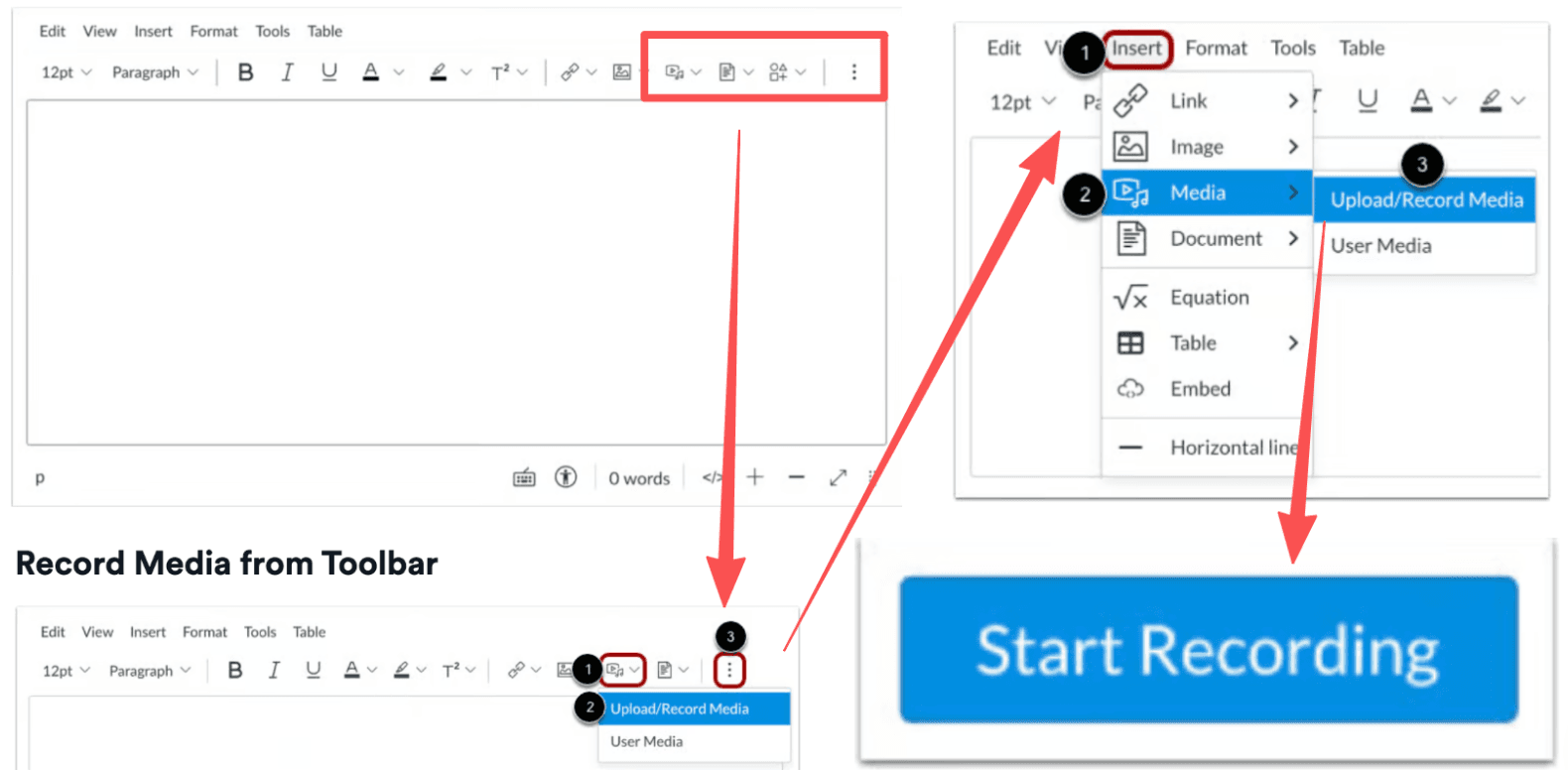
O guia oficial de vídeo da Instructure confirma que o fluxo de gravação do RCE começa abrindo um recurso do Canvas que suporta o editor, selecionando Carregar/Gravar Mídia, abrindo a aba Gravar e usando o microfone e a webcam padrão ou alterando as configurações do dispositivo.
Como Permitir o Acesso à Webcam e ao Microfone no Seu Navegador?
Na primeira vez que você gravar, seu navegador pedirá permissão para usar sua câmera e microfone. Clique em Permitir.
Antes de gravar, verifique:
- Sua pré-visualização da webcam aparece
- O microfone correto está selecionado
- Seu medidor de áudio responde quando você fala
- O ruído de fundo é baixo
- Seu navegador não bloqueou as permissões do Canvas
Se o navegador bloquear o acesso, abra as configurações do site do seu navegador e permita o acesso à câmera e ao microfone para o seu domínio do Canvas.
Por Que Você Deve Salvar, Responder ou Enviar Após a Gravação?
Este é o erro que causa muitas submissões falhas.
Clicar em Salvar Mídia apenas insere a gravação no editor. Nem sempre finaliza a postagem, página, resposta de discussão ou submissão de tarefa.
Após salvar a gravação, complete a ação final do Canvas:
| Localização no Canvas | Ação Final |
| Tarefa | Clique em Enviar Tarefa |
| Discussão | Clique em Responder ou Postar Resposta |
| Página | Clique em Salvar |
| Anúncio | Clique em Salvar ou Publicar |
| Questionário / outra área do RCE | Siga o botão final de envio ou salvar |
Para submissões de mídia de tarefas, a Instructure mostra explicitamente que os alunos devem clicar em Enviar Tarefa após gravar ou carregar mídia, e que uma submissão bem-sucedida mostra um alerta e informações na barra lateral.
Quais São os Problemas Mais Comuns de Gravação de Mídia no Canvas e Suas Soluções?
Problemas de gravação no Canvas geralmente vêm de quatro áreas: compatibilidade do navegador, permissões da câmera, configurações de entrada de áudio e longos tempos de upload/renderização.
| Problema Comum | Causa Raiz | Solução Rápida / Melhor Prática |
| Áudio distorcido ou com clipping | Microfone errado selecionado ou sensibilidade de entrada do sistema muito alta. | Diminua o volume do microfone do sistema para 50%-75%; certifique-se de que o microfone do fone de ouvido correto esteja selecionado. |
| "Travado na Renderização" ou upload falha | Incompatibilidade do navegador (Safari codifica a mídia de forma diferente). | Mude para a versão mais recente do Google Chrome ou Mozilla Firefox. |
| Vídeo não consegue ser carregado completamente | Tempo limite da internet ou vídeo excede o comprimento recomendado. | Mantenha as gravações nativas do RCE com menos de 15 minutos. Use ferramentas externas para palestras longas. |
| Submissão parece perdida | Apenas clicou em "Salvar Mídia", mas não enviou a página real. | Sempre clique no botão final "Enviar Tarefa", "Responder" ou "Salvar" na parte inferior. |
Por Que Seu Microfone Está Distorcido, Muito Baixo ou Não Detectado?
Problemas de microfone geralmente ocorrem porque o Canvas está usando o dispositivo de entrada errado. Isso é comum quando você tem fones de ouvido, um microfone USB, um microfone de webcam e um microfone de laptop conectados ao mesmo tempo.
Antes de gravar:
- Clique no botão Microfone no gravador
- Escolha o microfone correto
- Grave um clipe de teste de 5 a 10 segundos
- Ouça por clipping, eco ou ruído de fundo
- Aproxime-se do microfone se sua voz estiver muito baixa
Se o som estiver distorcido, diminua o nível de entrada do microfone nas configurações do sistema. Se sua voz parecer distante, mude do microfone do laptop para um fone de ouvido ou microfone externo.
Por Que o Safari Falha ou o Canvas Trava no Upload?
O Safari é um problema conhecido para a gravação de mídia nativa do RCE do Canvas. A Instructure afirma que o Safari não suporta a gravação de mídia no Editor de Conteúdo Rico e recomenda Chrome ou Firefox.
Se o Canvas travar no upload ou renderização:
- Não feche a aba do navegador imediatamente
- Verifique sua conexão com a internet
- Experimente Chrome ou Firefox
- Encurte a gravação
- Grave externamente e carregue o arquivo
- Entre em contato com seu instrutor ou equipe de suporte da escola se for uma tarefa avaliada
Para tarefas de alto risco, grave uma cópia de backup fora do Canvas antes de enviar.
Por Que as Gravações do Canvas Devem Ter Menos de 15 Minutos?
O Canvas pode gravar mídia por qualquer período de tempo, mas gravações nativas longas são arriscadas. A Instructure recomenda usar um provedor externo para mídias com mais de 15 minutos porque gravações mais longas levam mais tempo para renderizar e podem ser interrompidas por internet instável.
Use a gravação nativa do Canvas para:
- Introduções curtas
- Atualizações semanais
- Respostas de discussão
- Respostas rápidas de tarefas
- Feedback curto de áudio/vídeo
Use outra ferramenta para:
- Palestras longas
- Gravações de tela
- Apresentações em grupo
- Módulos de curso reutilizáveis
- Vídeos de treinamento para múltiplos departamentos
Como o Canvas Studio, Kaltura, Panopto e a Gravação Nativa do Canvas se Comparam?
A gravação nativa do Canvas é conveniente, mas nem sempre é a melhor escolha. As escolas geralmente conectam o Canvas com ferramentas como Canvas Studio, Kaltura ou Panopto para gerenciar fluxos de trabalho de vídeo maiores.
Essas ferramentas geralmente são melhores para legendas, gravação de tela, bibliotecas, análises e reutilização.
Qual Ferramenta é Melhor para Gravação Rápida de Webcam?
Para uma mensagem curta de webcam ou áudio, use o Canvas Record Media no Editor de Conteúdo Rico.
É melhor quando você precisa:
- Responder rapidamente em uma discussão
- Gravar uma resposta curta de tarefa
- Adicionar uma nota rápida do instrutor
- Dar feedback simples em vídeo
- Evitar abrir outra ferramenta
A gravação nativa do Canvas é simples, mas não é ideal para vídeos polidos ou reutilizáveis.
Qual Ferramenta é Melhor para Gravação de Tela, Reutilização e Legendas?
Para gravação de tela, conteúdo de aula reutilizável ou fluxos de trabalho de legendas, use uma plataforma de vídeo dedicada se sua instituição fornecer uma.
| Ferramenta | Melhor Para | Limitações |
| Canvas Record Media | Gravações rápidas de webcam/áudio | Não ideal para vídeos longos ou reutilizáveis |
| Canvas Studio | Vídeos de curso, captura de tela, comentários, análises | Disponibilidade depende da configuração da escola |
| Kaltura | Bibliotecas de mídia, legendas, conteúdo de aula | Configuração específica da instituição |
| Panopto | Captura de aula, gravação de tela, gerenciamento de vídeo | Configuração específica da instituição |
| Zoom / Loom / OBS | Gravação externa e fluxos de trabalho de backup | Pode exigir upload para o Canvas |
Os vídeos do Canvas RCE suportam arquivos de legenda, mas a gravação nativa do RCE não significa que as legendas são geradas automaticamente em todos os ambientes do Canvas. A Instructure observa que os vídeos do Canvas suportam arquivos de legenda após a gravação e salvamento.
Onde Seus Vídeos do Canvas São Salvos e Gerenciados?
Onde seu vídeo é salvo depende de como você o grava.
| Método de Gravação | Local de Armazenamento Provável |
| Gravação RCE | Pasta de Mídia Carregada em Arquivos do Usuário ou Arquivos de Grupo |
| Submissão de mídia de tarefa | Arquivos do Usuário |
| Ferramenta de mídia da instituição | Minha Mídia, biblioteca do Studio, biblioteca do Kaltura, pasta do Panopto ou similar |
| Gravação externa | Seu dispositivo ou armazenamento em nuvem antes do upload |
A Instructure afirma que a mídia gravada no RCE é salva na pasta Mídia Carregada em Arquivos do Usuário ou Arquivos de Grupo, e a mídia de submissão de tarefa é armazenada em Arquivos do Usuário.
Por Que a Gravação Manual de Vídeo no Canvas é Ineficiente para Treinamento Escalável e Criação de Cursos?
A gravação manual é boa para uma mensagem curta. Torna-se ineficiente quando você precisa de dezenas de vídeos, qualidade consistente, entrega multilíngue ou conteúdo de treinamento reutilizável.
Para escolas, equipes de treinamento e empresas, o custo real não é apenas o tempo de gravação. É o ciclo repetido de planejamento, gravação, revisão, edição, legendagem, atualização e localização.
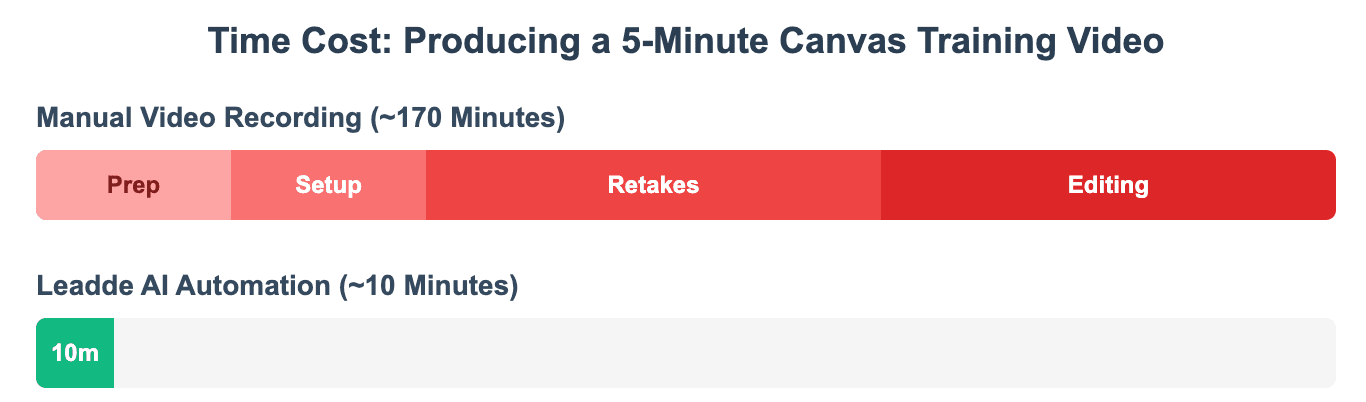
Como Refilmagens, Ansiedade com a Câmera e Edição Retardam a Produção de Vídeo?
Muitas pessoas subestimam o tempo que um vídeo "rápido" leva.
Um vídeo de cinco minutos pode exigir:
- Preparação do roteiro
- Configuração da câmera
- Verificações de iluminação
- Teste de áudio
- Múltiplas refilmagens
- Edição
- Upload
- Legendagem
- Incorporação no LMS
- Atualizações de versão posteriormente
A ansiedade com a câmera adiciona ainda mais atrito. Instrutores, treinadores e especialistas no assunto podem conhecer bem o conteúdo, mas ainda hesitam ao se gravar.
Isso torna a criação manual de vídeo difícil de escalar.
Por Que a Gravação Manual é Difícil de Escalar Entre Semestres, Equipes ou Departamentos?
As gravações manuais ficam desatualizadas rapidamente.
Uma política de curso muda. Um recurso de produto muda. Uma regra de conformidade muda. Um departamento precisa do mesmo treinamento em outra região.
Então a equipe deve gravar novamente.
Isso cria três problemas:
- Problema de consistência: cada apresentador explica o tópico de forma diferente.
- Problema de atualização: vídeos antigos permanecem em circulação.
- Problema de escala: um especialista se torna o gargalo.
Para treinamento LMS reutilizável, as equipes precisam de um fluxo de trabalho que torne as atualizações mais rápidas do que a regravação.
Por Que o Treinamento LMS Multilíngue é Difícil com a Gravação Tradicional?
A produção de vídeo tradicional torna-se especialmente lenta quando o conteúdo deve suportar vários idiomas.
Um fluxo de trabalho de treinamento multilíngue pode exigir:
- Tradução do roteiro
- Encontrar falantes nativos
- Regravação da narração
- Reconstrução das legendas
- Reexportação dos vídeos
- Reupload de cada versão do idioma
- Manter cada versão atualizada
É por isso que a gravação nativa do Canvas não é suficiente para o treinamento global. Ela resolve o problema da gravação, mas não o problema da localização.
Como a IA Pode Automatizar Vídeos Profissionais de Treinamento no Canvas com a Leadde?
A criação de vídeo com IA é útil quando o objetivo não é simplesmente "gravar a si mesmo", mas transformar o conhecimento existente em vídeos estruturados, profissionais e reutilizáveis. Saber como usar a IA para vídeos de treinamento pode transformar completamente o desenvolvimento do seu currículo digital.
A Leadde é construída para esse fluxo de trabalho. Ela ajuda as equipes a converter conteúdo de negócios em vídeos impulsionados por IA sem filmagem tradicional, edição manual ou gravação repetida. A visão geral oficial da Leadde afirma que a plataforma converte arquivos PowerPoint, PDFs, documentos Word, roteiros e texto em apresentações de vídeo estruturadas, incluindo esboços, cenas, roteiros de narração e layouts visuais.
Como a Leadde Pode Transformar Documentos, Slides e Texto em Vídeos Automaticamente?
Em vez de abrir uma webcam e gravar manualmente, as equipes podem começar com o conteúdo que já possuem:
- Apresentações em PowerPoint
- PDFs
- Documentos Word
- SOPs
- Manuais de treinamento
- Roteiros
- Texto simples
A Leadde pode transformar esse material em conteúdo de vídeo estruturado. Sua página de produto também afirma que ela pode converter DOC, PDF, PPT, texto e roteiros em esboços organizados com profundidade e clareza de explicação ajustáveis.
Isso é útil para ambientes Canvas porque muitos vídeos de cursos e treinamento começam como materiais estáticos.
Como Avatares de IA e Vídeos Multilíngues Podem Ajudar a Escalar o Treinamento LMS?
Para grandes organizações, o desafio não é um vídeo. É criar muitas versões para diferentes públicos, regiões e necessidades de aprendizado.
A Leadde suporta a criação de vídeos multilíngues e avatares de IA. Sua página oficial de produto atualmente afirma que oferece mais de 175 idiomas e mais de 300 avatares de IA, enquanto a visão geral oficial do produto carregada também descreve fluxos de trabalho multilíngues e uma grande biblioteca de avatares.
Isso é importante para as equipes de LMS porque ajuda a reduzir:
- Gravação repetida do apresentador
- Trabalho manual de localização
- Entrega inconsistente de treinamento
- Atrasos quando o conteúdo muda
- Dependência da produção de um instrutor ou treinador
Como o Vídeo Interativo Pode Melhorar o Aprendizado e a Integração no Canvas?
Uma gravação padrão do Canvas é passiva. Os alunos assistem, pausam e talvez façam perguntas em outro lugar.
O vídeo interativo muda esse padrão.
As informações oficiais do produto da Leadde descrevem experiências de vídeo interativas onde os espectadores podem conversar com o conteúdo do vídeo e explorar o material mais profundamente. Sua página de produto também descreve bate-papo de texto em tempo real com conteúdo para uma visão e engajamento mais profundos.
Para o Canvas, isso pode suportar:
- Integração de funcionários
- Treinamento de produtos
- Treinamento de SOP
- Aprendizado de conformidade
- Explicadores de curso
- Educação do cliente
- Compartilhamento de conhecimento interno
O objetivo não é substituir todas as gravações do Canvas. É usar o método certo para o trabalho certo.
Qual Método de Criação de Vídeo no Canvas Você Deve Escolher em 2026?
O melhor método depende do seu objetivo. Um aluno que envia uma tarefa curta não precisa do mesmo fluxo de trabalho que uma empresa que cria vídeos de integração multilíngues.
Use um caminho de decisão simples: tarefa rápida, ativo de curso reutilizável ou sistema de treinamento escalável.
Melhor Opção para Alunos Gravando Tarefas ou Discussões
Os alunos geralmente devem usar a ferramenta exigida pelo instrutor.
Escolha a gravação nativa do Canvas quando:
- A tarefa pede uma resposta curta em vídeo
- A discussão exige uma resposta em vídeo
- Você só precisa de webcam ou áudio
- A gravação tem menos de 15 minutos
- Você pode usar Chrome ou Firefox
Antes de enviar, os alunos devem verificar:
- O microfone e a webcam corretos estão selecionados
- O vídeo é reproduzido na pré-visualização
- O vídeo aparece na caixa de envio
- O botão final Enviar Tarefa foi clicado
- Uma confirmação de envio aparece
As submissões de tarefas do Canvas também permitem que os alunos carreguem arquivos de áudio ou vídeo existentes quando o instrutor permite, mas o Canvas não aceitará uploads de mídia maiores que 500 MB.
Melhor Opção para Instrutores Criando Vídeos de Curso Reutilizáveis
Os instrutores devem usar a gravação nativa do Canvas para comunicação rápida e informal.
Use-o para:
- Atualizações semanais
- Lembretes curtos
- Esclarecer instruções de tarefas
- Prompts de discussão simples
- Feedback rápido de áudio/vídeo
Use Canvas Studio, Kaltura, Panopto ou uma plataforma de mídia similar para:
- Vídeos de aula reutilizáveis
- Gravações de tela
- Fluxos de trabalho de legendas
- Bibliotecas de vídeo de semestre a semestre
- Análises
- Conteúdo de curso de longo prazo
Isso mantém a gravação nativa do Canvas focada na velocidade, enquanto as ferramentas de mídia dedicadas lidam com necessidades de vídeo mais complexas.
Melhor Opção para Equipes Que Precisam de Criação de Vídeo Rápida, Escalável e Multilíngue
Equipes que precisam de vídeo profissional, repetível e multilíngue devem considerar a criação de vídeo com IA em vez de depender apenas de métodos tradicionais ou de melhores softwares de vídeo de treinamento básicos.
A Leadde é mais forte quando o conteúdo já existe como um documento, apresentação de slides, roteiro ou manual de treinamento. Ela pode ajudar as equipes a criar vídeos profissionais de negócios mais rapidamente, localizar conteúdo, gerenciar atualizações e reduzir a dependência da produção de gravação manual.
Use a Leadde quando você precisar de:
- Produção rápida de vídeos de treinamento
- Conteúdo LMS multilíngue
- Avatares de IA em vez de gravação repetida do apresentador
- Estilo consistente entre os departamentos
- Experiências de aprendizado interativas
- Módulos de integração ou treinamento reutilizáveis
- Menor tempo e custo de produção de vídeo
Conclusão
A melhor maneira de gravar um vídeo no Canvas depende do trabalho.
Para uma mensagem curta de webcam ou áudio, use o Editor de Conteúdo Rico e a ferramenta Carregar/Gravar Mídia. Para tarefas de alunos, grave ou carregue a mídia, visualize-a e sempre clique em Enviar Tarefa. Para vídeos mais longos, gravações de tela, legendas ou conteúdo de curso reutilizável, use Canvas Studio, Kaltura, Panopto ou outra ferramenta de mídia dedicada.
Para treinamento escalável, a gravação manual é frequentemente o gargalo. Quando as equipes precisam transformar documentos, slides e texto em vídeos polidos, multilíngues e reutilizáveis, uma plataforma de IA como a Leadde pode mover o fluxo de trabalho além das gravações únicas do Canvas para a produção de vídeo repetível.





