
Como Atualizar um Vídeo de PowerPoint com IA Sem Regravar

Atualizar um vídeo de PowerPoint com IA não precisa significar regravar a apresentação inteira. Se o projeto permanecer editável, saber como atualizar conteúdo de vídeo desatualizado permite que você atualize apenas o slide, roteiro, narração, avatar ou elemento visual alterado. Em seguida, basta regenerar o conteúdo afetado e revisar o tempo, legendas e transições.
Isso é especialmente útil para conteúdos de treinamento, educação e negócios que mudam frequentemente, como atualizações de produtos, políticas, SOPs e materiais de aprendizagem. Em vez de reconstruir o vídeo completo, fluxos de trabalho de IA estruturados facilitam a manutenção contínua quando as equipes convertem PowerPoint em vídeos de treinamento para funcionários.
Plataformas como a Leadde transformam arquivos PowerPoint e outros documentos em conteúdo de vídeo estruturado, que pode ser atualizado com mais eficiência. Ao usar ferramentas para transformar slides de PowerPoint em vídeos narrados por IA, você garante prazos de entrega mais rápidos. Este guia explica o que mudar, o que regenerar e como manter vídeos atualizados precisos e consistentes.

Como Atualizar um Vídeo de PowerPoint com IA Sem Regravar Tudo
A chave é entender a diferença entre uma exportação padrão do PowerPoint vs. um conversor de PPT para vídeo com IA—atualizando a fonte editável e regenerando apenas as camadas de vídeo afetadas, em vez de tratar o MP4 finalizado como o projeto.
A produção tradicional de vídeos em PowerPoint geralmente segue este modelo:
PowerPoint → apresentador ou gravação de voz → vídeo fixo
Um fluxo de trabalho de vídeo com IA pode, em vez disso, ser assim:
PowerPoint → cenas → roteiro → narração/avatar de IA → legendas → vídeo
Essa estrutura é importante porque os elementos individuais permanecem mais fáceis de modificar. As plataformas atuais de conversão de PowerPoint para vídeo ilustram este modelo de diferentes maneiras. Em uma análise detalhada do Synthesia, você pode ver como a importação de texto, imagens, vídeos, formas e notas do apresentador produz conteúdo de vídeo editável, enquanto o Colossyan descreve a transformação de slides individuais em cenas com narração.
Por que vídeos de PowerPoint com IA podem ser atualizados sem regravar tudo
Se uma frase mudar, o apresentador não precisa necessariamente voltar a um microfone ou câmera. Você pode editar o roteiro e regenerar a voz ou o avatar para aquela cena.
A mesma lógica se aplica a outras mudanças:
| O que mudou? | O que você atualiza | O que pode precisar de regeneração |
| Uma frase ou número | Slide ou roteiro | Narração/cena |
| Um slide | Cena visual | Cena afetada |
| Erro de narração | Roteiro | Voz/avatar de IA |
| Captura de tela | Ativo visual | Cena |
| Novo slide | Cena + roteiro | Nova cena |
| Apresentador | Voz/avatar | Camada do apresentador |
| Idioma | Tradução | Voz + legendas |
As notas do apresentador são particularmente úteis porque algumas ferramentas de vídeo com IA podem gerar um roteiro a partir de slides do PowerPoint diretamente em roteiros de narração.
O Que Você Deve Atualizar Quando um Slide do PowerPoint Muda?
Antes de regenerar qualquer coisa, identifique que tipo de mudança ocorreu.
Identifique se a mudança é visual, narrativa ou estrutural
Uma mudança visual pode ser uma nova captura de tela, gráfico, rótulo de botão, logotipo ou layout.
Uma mudança narrativa afeta o que o público precisa ouvir: uma nova estatística, regra de política, explicação, recurso de produto ou instrução de processo.
Uma mudança estrutural altera a lógica da própria apresentação, como adicionar etapas de fluxo de trabalho, reorganizar uma lição ou substituir o objetivo de aprendizagem.
Mudanças estruturais geralmente exigem mais trabalho porque podem afetar várias cenas em vez de apenas uma.
Use o “Raio de Impacto da Atualização”
Em fluxos de trabalho de vídeo profissionais, acho mais útil perguntar: “O que mais essa mudança afeta?” em vez de simplesmente: “Qual slide mudou?”
Eu chamo isso de Raio de Impacto da Atualização.
Por exemplo:
Mudança de roteiro → duração da narração → tempo da cena → legendas → animações → transições → versões localizadas
Uma edição de roteiro de duas linhas pode, portanto, criar mais trabalho do que seu tamanho sugere, principalmente ao gerenciar vídeos de PowerPoint multilíngues com IA.
Isso é especialmente importante quando animações estão envolvidas. Sistemas de conversão de PowerPoint de terceiros nem sempre lidam com caminhos de movimento complexos, gatilhos ou efeitos em camadas da mesma forma, então as cenas atualizadas devem ser pré-visualizadas em vez de presumir que correspondem ao original.
Quando você deve atualizar em vez de reconstruir?
| Situação | Atualizar | Reconstruir |
| Uma frase mudou | ✓ | |
| Captura de tela mudou | ✓ | |
| Um slide adicionado | ✓ | |
| Pequena correção de narração | ✓ | |
| Várias etapas do fluxo de trabalho mudaram | Talvez | Talvez |
| A maioria dos slides está desatualizada | ✓ | |
| Objetivo de aprendizagem mudou | ✓ | |
| A história não faz mais sentido | ✓ |
Pequenas correções repetidas podem eventualmente criar uma dívida de remendos: ritmo inconsistente, explicações duplicadas, visuais incompatíveis ou apresentação desigual. Nesse ponto, reconstruir a seção afetada pode ser mais limpo do que continuar a remendá-la.
Como Atualizar um Vídeo de PowerPoint com IA Passo a Passo?
Um fluxo de trabalho de atualização confiável deve preservar o material de origem, limitar a regeneração e incluir uma verificação de qualidade final.
Etapas 1–3: Mantenha o projeto editável, encontre as cenas alteradas e atualize a fonte
- Mantenha os arquivos originais. Salve o PPTX, as notas do apresentador, o roteiro, o projeto de vídeo de IA editável, as legendas, os ativos da marca e o vídeo publicado atual.
- Identifique as cenas afetadas. Mapeie o conteúdo do PowerPoint alterado para as cenas de vídeo correspondentes.
- Atualize a fonte principal primeiro. Se uma política ou SOP mudou, corrija essa fonte antes de editar o vídeo.
Não faça do MP4 final sua única fonte de verdade.
Para conteúdo de treinamento recorrente, isso é especialmente importante. O fluxo de trabalho de documento para vídeo da Leadde é projetado para transformar documentos SOP em vídeos de treinamento, convertendo materiais de aprendizagem e outros documentos em conteúdo de vídeo estruturado, em vez de tratar a saída como uma única gravação fixa.
Etapas 4–6: Atualize o roteiro, regenere a narração e verifique novamente o tempo
- Edite a fonte da narração. Atualize as notas do apresentador ou o roteiro da cena.
- Regenere apenas o conteúdo de voz ou apresentador afetado, utilizando ferramentas que podem adicionar narração a cada slide do PowerPoint automaticamente.
- Revise a nova duração da cena.
Um modelo de conteúdo útil é:
Slide = o que os espectadores veem
Notas do apresentador/roteiro = o que os espectadores ouvem
Isso facilita a manutenção futura. Plataformas analisadas nesta análise do HeyGen e guias do Synthesia descrevem fluxos de trabalho nos quais as notas do apresentador do PowerPoint podem se tornar ou informar a narração de IA.
Se a narração revisada for mais longa, lembre-se de que a duração da cena, as animações e as transições também podem precisar de ajuste.
Etapas 7–9: Atualize as legendas, pré-visualize no contexto e publique
- Regenere ou corrija as legendas. Nunca deixe legendas antigas sob narração atualizada.
- Pré-visualize a cena no contexto. Assista à cena anterior, à cena atualizada e à cena seguinte juntas.
- Publique a nova versão e arquive a antiga.
Essa pré-visualização contextual detecta problemas que uma verificação de cena única pode perder, incluindo explicações repetidas, ritmo abrupto, entrega de voz inconsistente ou transições que não se encaixam mais.
Como Manter Narração, Animações e Legendas Sincronizadas Após uma Atualização?
Uma atualização de conteúdo só está completa quando a mídia circundante ainda funciona.
Por que uma pequena mudança no roteiro pode afetar o tempo?
Suponha que a narração original diga:
“O processo tem três etapas.”
O novo roteiro diz:
“O processo revisado tem cinco etapas e agora requer aprovação do gerente.”
A segunda versão leva mais tempo para ser falada.
Essa mudança pode afetar:
duração da voz → duração da cena → tempo da animação → legendas → transição
O tempo já é um problema comum em fluxos de trabalho de vídeo tradicionais do PowerPoint. O guia da Vidocu, por exemplo, destaca o áudio que dura mais ou menos do que o tempo do slide como um problema frequente de conversão.
O que você deve verificar após atualizar visuais ou animações?
Verifique:
- corte e legibilidade da captura de tela
- gráficos e rótulos
- referências da narração a elementos na tela
- tempo da animação
- transições
- sincronização de legendas
Não presuma que todas as animações do PowerPoint serão transferidas de forma idêntica. HeyGen observa que transições básicas podem ser suportadas, enquanto a edição de cena no lado do vídeo é usada para outros efeitos; Vidocu, da mesma forma, alerta que caminhos de movimento complexos e animações acionadas podem se comportar de forma imprevisível fora do PowerPoint.
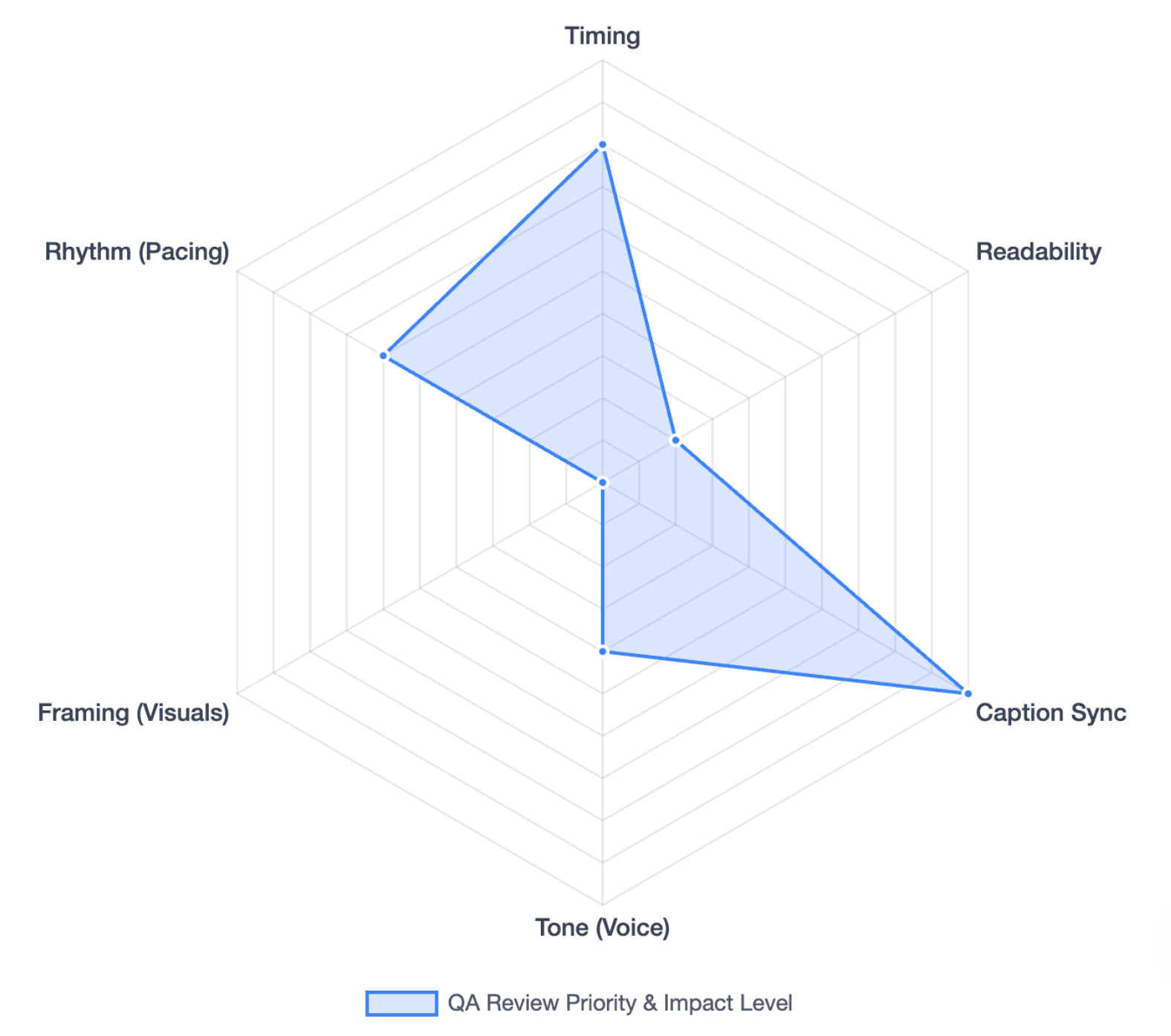
Como você evita o desvio de regeneração?
O desvio de regeneração é a pequena inconsistência que pode aparecer quando uma cena gerada é recriada enquanto as cenas vizinhas permanecem inalteradas.
Revise:
- tom e ritmo da voz
- tamanho e posição do avatar
- enquadramento da cena
- estilo visual
- pausas
- ritmo da transição
Uma regra prática é mudar apenas as variáveis que precisam ser alteradas e pré-visualizar uma cena afetada antes de regenerar uma seção maior.
Como Você Pode Facilitar a Atualização de Vídeos de PowerPoint com IA da Próxima Vez?
O melhor fluxo de trabalho de atualização começa quando o vídeo original é criado.
Mantenha slides, notas do apresentador e cenas modulares
Evite agrupar muitas ideias em uma única cena longa. Para conteúdo que muda frequentemente, módulos menores são mais fáceis de substituir. Você pode até transformar apresentações longas do PowerPoint em vídeos de microlearning para minimizar o atrito na atualização.
De uma perspectiva de design instrucional, a volatilidade do conteúdo deve influenciar a estrutura do vídeo.
Informações de alta volatilidade incluem:
- interfaces de produto
- preços
- procedimentos
- políticas
- regras de conformidade
Quanto mais frequentemente as informações mudam, mais útil é manter esse conteúdo em uma cena menor e editável de forma independente.
Construa um fluxo de trabalho de versão da fonte para o vídeo
Mantenha:
PPT de origem → notas do apresentador/roteiro → projeto editável → legendas/localizações → vídeo publicado
Use status claros como:
Rascunho → Revisão → Aprovado → Publicado → Arquivado
Para bibliotecas de treinamento maiores, também é útil rastrear dependências ao converter em lote várias apresentações do PowerPoint em vídeos de IA. Uma mudança de produto pode afetar o onboarding, a educação do cliente, o treinamento de vendas e vários vídeos traduzidos.
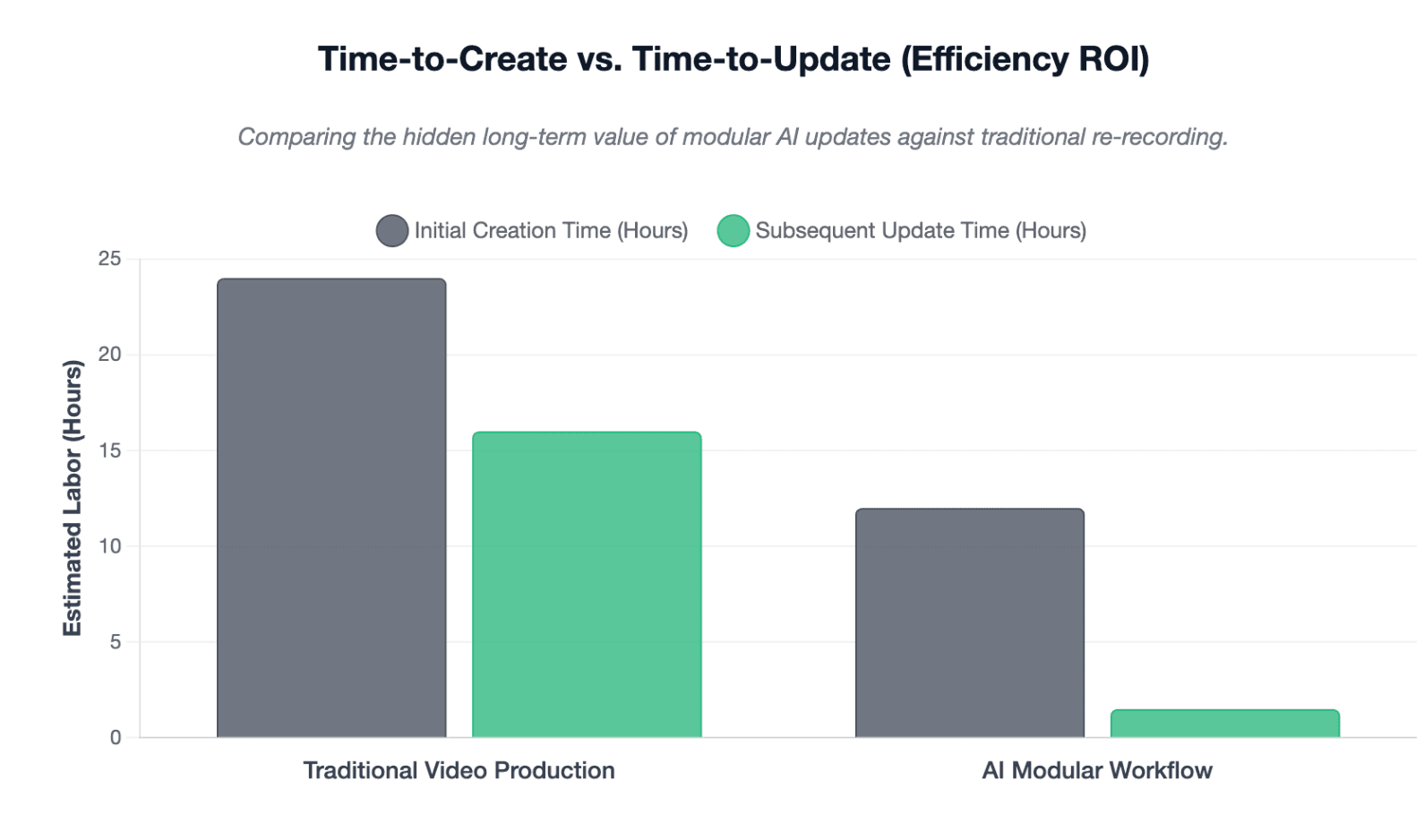
Meça o tempo de atualização, não apenas o tempo de criação
As ferramentas de vídeo com IA são frequentemente avaliadas pela rapidez com que criam a primeira versão.
Para organizações que gerenciam grandes bibliotecas de vídeo, outra métrica é igualmente importante:
Com que rapidez cada vídeo afetado pode ser atualizado com segurança quando as informações de origem mudam?
Isso inclui tempo de regeneração, QA humano, localização e republicação — não apenas a velocidade de geração.
Como a Atualização de PowerPoint com IA se Compara à Regravação Tradicional?
| Tarefa | Gravação tradicional | Fluxo de trabalho de PowerPoint com IA |
| Corrigir uma frase | Regravar narração | Editar roteiro |
| Mudar um slide | Regravar/re-editar | Atualizar cena |
| Substituir captura de tela | Editar filmagem | Substituir visual |
| Mudar narrador | Gravar novamente | Mudar voz de IA |
| Mudar apresentador | Refilmar | Atualizar avatar |
| Adicionar idioma | Gravar nova versão | Traduzir + regenerar |
| Atualizar legendas | Ressincronizar manualmente | Regenerar + revisar |
| Manter muitas versões | Mais trabalho manual | Fluxo de trabalho estruturado |
As plataformas atuais de vídeo com IA tratam cada vez mais o conteúdo do PowerPoint como cenas e roteiros editáveis, em vez de simples gravações de slides. Synthesia descreve elementos importados editáveis e narração baseada em roteiro, enquanto Colossyan descreve cenas slide a slide e edição com prioridade no roteiro.
Para a Leadde, o mesmo princípio mais amplo aparece em seu posicionamento em torno da transformação de documentos, apresentações de PowerPoint, SOPs e materiais de aprendizagem em fluxos de trabalho de vídeo estruturados e multilíngues com narração e avatares de IA.
Conclusão
A atualização de um vídeo de PowerPoint com IA deve ser tratada como manutenção de conteúdo, não como um reinício completo da produção. Identifique o que mudou, calcule seu raio de impacto da atualização, regenere apenas as camadas afetadas, revise o tempo e a continuidade, e preserve a fonte editável para a próxima atualização. Um fluxo de trabalho bem estruturado reduz a necessidade de regravar hoje e torna toda a biblioteca de vídeos mais fácil de manter ao longo do tempo.
Perguntas Frequentes
Posso editar um slide em um vídeo de PowerPoint com IA sem regenerar o vídeo inteiro?
Frequentemente, sim. Se sua plataforma de vídeo com IA mantém os slides como cenas editáveis, você pode atualizar a cena afetada e regenerar o que mudou. No entanto, verifique se o novo conteúdo também afeta a narração, o tempo, as legendas ou as transições.
Preciso regravar a narração quando o texto do PowerPoint muda?
Não necessariamente. Em fluxos de trabalho de vídeo com IA baseados em roteiro, você pode editar o texto da narração ou as notas do apresentador e regenerar a voz de IA em vez de gravar-se novamente.
A IA pode regenerar apenas uma cena de um vídeo de PowerPoint?
Algumas plataformas de vídeo com IA baseadas em cenas suportam a edição de cenas individuais. O fluxo de trabalho de regeneração exato varia de ferramenta para ferramenta, então confirme se sua plataforma permite a edição em nível de cena antes de presumir que o projeto completo pode permanecer intocado.
O que acontece se a narração atualizada for mais longa que a original?
Uma narração mais longa pode aumentar a duração da cena e afetar legendas, animações, ritmo e transições. Sempre pré-visualize a cena atualizada junto com as cenas anteriores e posteriores a ela.
As animações do PowerPoint ainda funcionarão depois que eu atualizar o vídeo?
Depende da plataforma e do tipo de animação. Transições simples são geralmente mais fáceis de reproduzir, enquanto caminhos de movimento, gatilhos e efeitos em camadas podem exigir revisão ou recriação adicional.
Posso atualizar vídeos de PowerPoint traduzidos sem gravar todos os idiomas novamente?
Fluxos de trabalho de IA podem regenerar roteiros, vozes e legendas traduzidos sem exigir uma nova gravação humana para cada idioma. Ao seguir um guia comprovado de localização de vídeo, as versões traduzidas podem ser atualizadas rapidamente, preservando a terminologia e a sincronização.
Devo editar o MP4 final ou o projeto de vídeo de IA original?
Sempre que possível, edite a fonte original e o projeto de vídeo de IA editável. Editar apenas o MP4 torna futuras atualizações de slides, narração, legendas e localização mais difíceis.
Quando é melhor reconstruir o vídeo inteiro em vez de atualizá-lo?
Reconstrua quando o objetivo de aprendizagem, a estrutura da história, o fluxo de trabalho, a identidade visual ou a maioria dos slides tiverem mudado. Se remendos repetidos estiverem criando um ritmo inconsistente ou seções desatualizadas, uma reconstrução limpa pode ser mais eficiente do que outra correção local.





