
Como Adicionar Narração a Cada Slide do PowerPoint Automaticamente em 2026

Para adicionar narração a cada slide do PowerPoint automaticamente, você pode usar o recurso Gravar Apresentação de Slides do Microsoft 365 para capturar a narração e os tempos dos slides, inserir um arquivo MP3 ou WAV gerado por IA por slide e configurá-lo para Iniciar Automaticamente, ou usar uma plataforma de IA de PPT para vídeo para gerar roteiros, narrações, layouts visuais e um MP4 compartilhável a partir da apresentação.
O PowerPoint pode automatizar a reprodução e o tempo da narração, mas a geração de voz por IA totalmente automática geralmente exige uma ferramenta externa de narração por IA ou de automação de vídeo.
A narração manual, slide a slide, gera atrito: gravar, editar, sincronizar, exportar e retrabalhar a cada atualização.
Leadde elimina esse gargalo transformando documentos e textos em vídeos de negócios profissionais automaticamente, ajudando equipes a criar apresentações narradas em minutos e economizando até 80% nos custos de produção e 90% no tempo de criação de conteúdo.

Como Adicionar Narração a Cada Slide do PowerPoint Automaticamente
O fluxo de trabalho ideal depende do que você entende por “narração automática.” No PowerPoint, a automação pode significar várias coisas diferentes: reprodução automática, tempo de slide automático, narração gerada por IA ou um fluxo de trabalho totalmente automatizado de PPT para vídeo.
O PowerPoint pode gravar a narração e os tempos dos slides enquanto você apresenta, e essas gravações podem ser salvas em slides individuais. No entanto, o PowerPoint não automatiza totalmente a geração de narração por IA a partir do texto do seu slide por si só.
O que “narração automática” realmente significa no PowerPoint
Na maioria dos fluxos de trabalho do PowerPoint, a narração automática geralmente significa uma das quatro coisas:
| Objetivo do Usuário | O Que Significa | Melhor Fluxo de Trabalho |
| Gravar sua própria voz | Falar enquanto apresenta | Gravar Apresentação de Slides do PowerPoint |
| Fazer o áudio iniciar sozinho | O áudio é reproduzido quando o slide aparece | Reprodução > Iniciar Automaticamente |
| Usar narração por IA | Converter roteiro ou notas em voz | Narração por IA + importação para PowerPoint |
| Remover trabalho manual de slides | Transformar slides em um vídeo narrado | Plataforma de IA de PPT para vídeo |
A principal diferença é esta: o PowerPoint pode automatizar a reprodução e o tempo, mas a geração de voz por IA geralmente precisa de uma ferramenta externa.
Comparativo: Gravação nativa, narração por IA, gravação de tela e automação de PPT para vídeo
A gravação nativa do PowerPoint é ideal quando você deseja uma apresentação narrada simples. Ela permite gravar sua voz, os tempos dos slides, anotações à tinta e gestos do ponteiro laser enquanto você avança na apresentação.
A narração por IA é melhor quando você não quer gravar sua própria voz. Funciona bem para treinamentos, demonstrações de produtos, onboarding e apresentações multilíngues, mas você ainda precisa inserir e sincronizar os arquivos de áudio, a menos que sua ferramenta lide com todo o fluxo de trabalho de vídeo.
Ferramentas de gravação de tela são úteis quando você quer apresentar uma vez, cortar erros depois e compartilhar um vídeo hospedado na nuvem. O Loom, por exemplo, posiciona a narração de PowerPoint como um fluxo de trabalho que pode combinar gravação, edições pós-gravação e feedback da audiência.
PPTX com áudio incorporado vs. vídeo MP4 compartilhável: qual saída você realmente precisa?
Antes de escolher um método, decida se você precisa de um PPTX editável ou de um vídeo MP4 finalizado.
Escolha PPTX com áudio incorporado se:
- Você ainda precisa editar os slides mais tarde
- A audiência abrirá a apresentação no PowerPoint
- Você quer um arquivo de áudio anexado a cada slide
Escolha vídeo MP4 se:
- Você quer compartilhamento fácil
- Você precisa de reprodução consistente
- Você está fazendo upload para um LMS, YouTube, SharePoint ou portal de treinamento interno
- Você não quer que os espectadores gerenciem as configurações do PowerPoint
A Microsoft oferece suporte para salvar uma apresentação do PowerPoint como vídeo através de Arquivo > Exportar > Criar um vídeo, com opções de qualidade como 4K, 1080p, 720p e 480p.
Como Adicionar Narração a Cada Slide do PowerPoint Automaticamente Usando Ferramentas de Gravação Nativas
As ferramentas nativas do PowerPoint são o ponto de partida mais rápido se você deseja gravar sua própria narração. O método principal é Gravar Apresentação de Slides, que captura sua voz e os tempos dos slides enquanto você apresenta.
Este método é útil para professores, treinadores, consultores e equipes de vendas que desejam uma apresentação narrada sem instalar software adicional.
Como habilitar a guia Gravação oculta na sua faixa de opções do PowerPoint?
Em algumas versões do PowerPoint, a guia Gravação pode não aparecer por padrão. Você pode habilitá-la manualmente:
- Abrir Arquivo
- Selecionar Opções
- Ir para Personalizar Faixa de Opções
- Encontrar e marcar Gravação
- Clicar em OK
Uma vez habilitada, a guia Gravação oferece acesso a recursos de gravação de apresentação de slides, áudio, vídeo, gravação de tela e exportação.
Isso é útil porque muitos usuários procuram apenas em Inserir ou Apresentação de Slides e perdem o fluxo de trabalho de gravação mais completo.
Como usar o Modo de Teleprompter do Microsoft 365 com notas do orador de rolagem automática?
O Microsoft 365 PowerPoint pode exibir as notas do orador durante a gravação, o que facilita o fluxo de trabalho de narração. Em vez de ler de um documento separado, você pode usar as notas como um guia de roteiro integrado durante a sessão de gravação.
Para melhores resultados:
- Escreva um bloco de narração curto por slide
- Mantenha o roteiro de cada slide focado em uma ideia
- Evite ler o texto do slide palavra por palavra
- Adicione pausas onde ocorrem transições ou animações
O objetivo não é tornar suas notas de slide mais longas. O objetivo é transformá-las em um roteiro de narração limpo.
Como formatar, redimensionar e estilizar sua transmissão de câmera ao vivo usando o Cameo?
O Cameo é útil quando sua apresentação precisa de um rosto humano. Você pode usá-lo para atualizações executivas, introduções de cursos, demonstrações de vendas ou treinamento de liderança.
Use o Cameo quando:
- O apresentador adiciona confiança
- O conteúdo precisa de uma explicação pessoal
- Você quer uma apresentação em estilo de vídeo sem filmar em um estúdio
Evite o Cameo quando:
- A apresentação deve permanecer leve em termos de arquivo
- O tópico é técnico e o detalhe do slide importa mais do que o vídeo do rosto
- Você planeja localizar a mesma apresentação em muitos idiomas
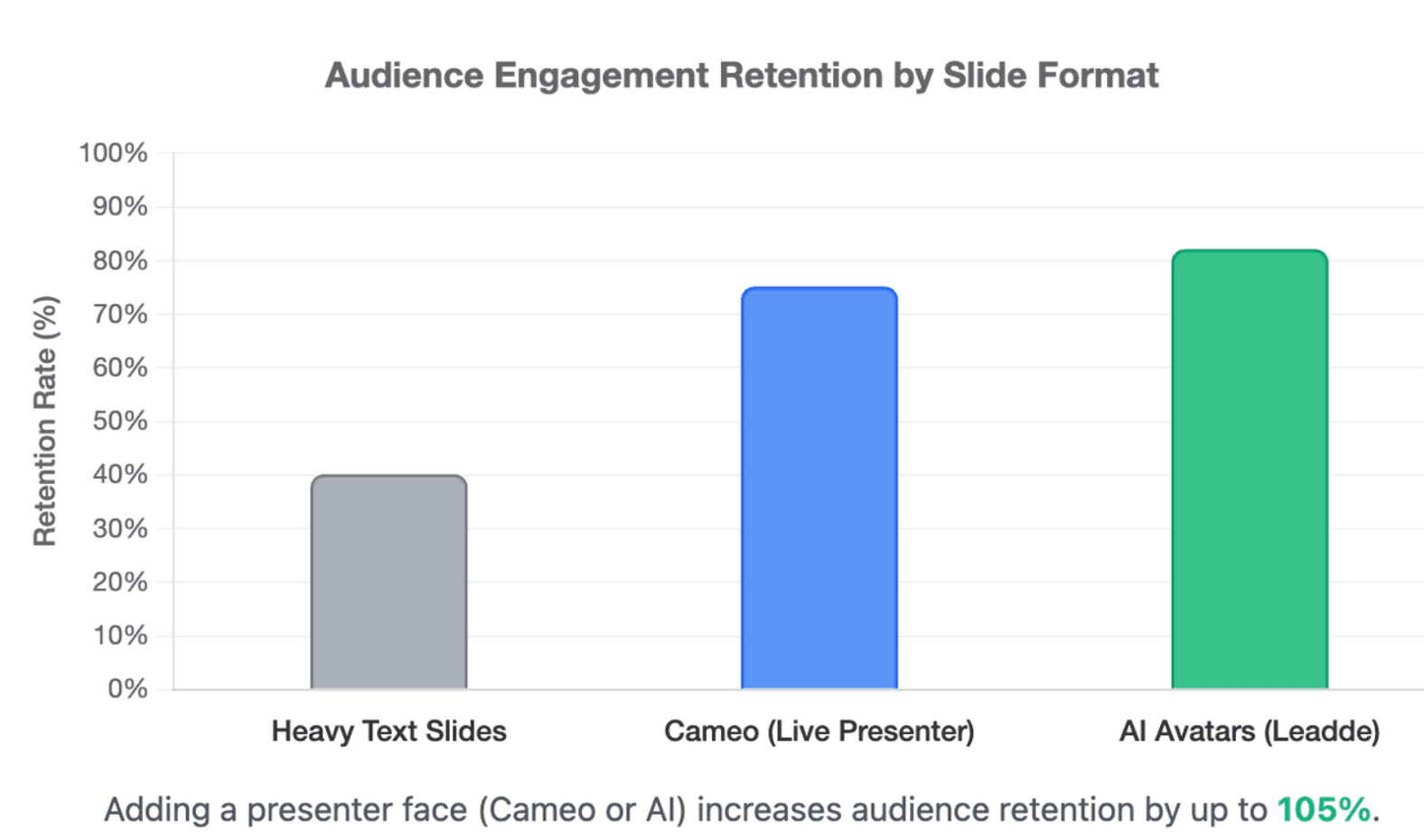
Para treinamento escalável, uma transmissão de câmera pode aumentar o engajamento, mas também aumenta o trabalho de atualização. Se a apresentação muda todo mês, apresentadores de IA ou um fluxo de trabalho de vídeo totalmente automatizado podem ser mais fáceis de manter.
Por Que Usuários Avançados do PowerPoint Evitam Gravação Nativa, Audacity e Fluxos de Trabalho Manuais de Narração?
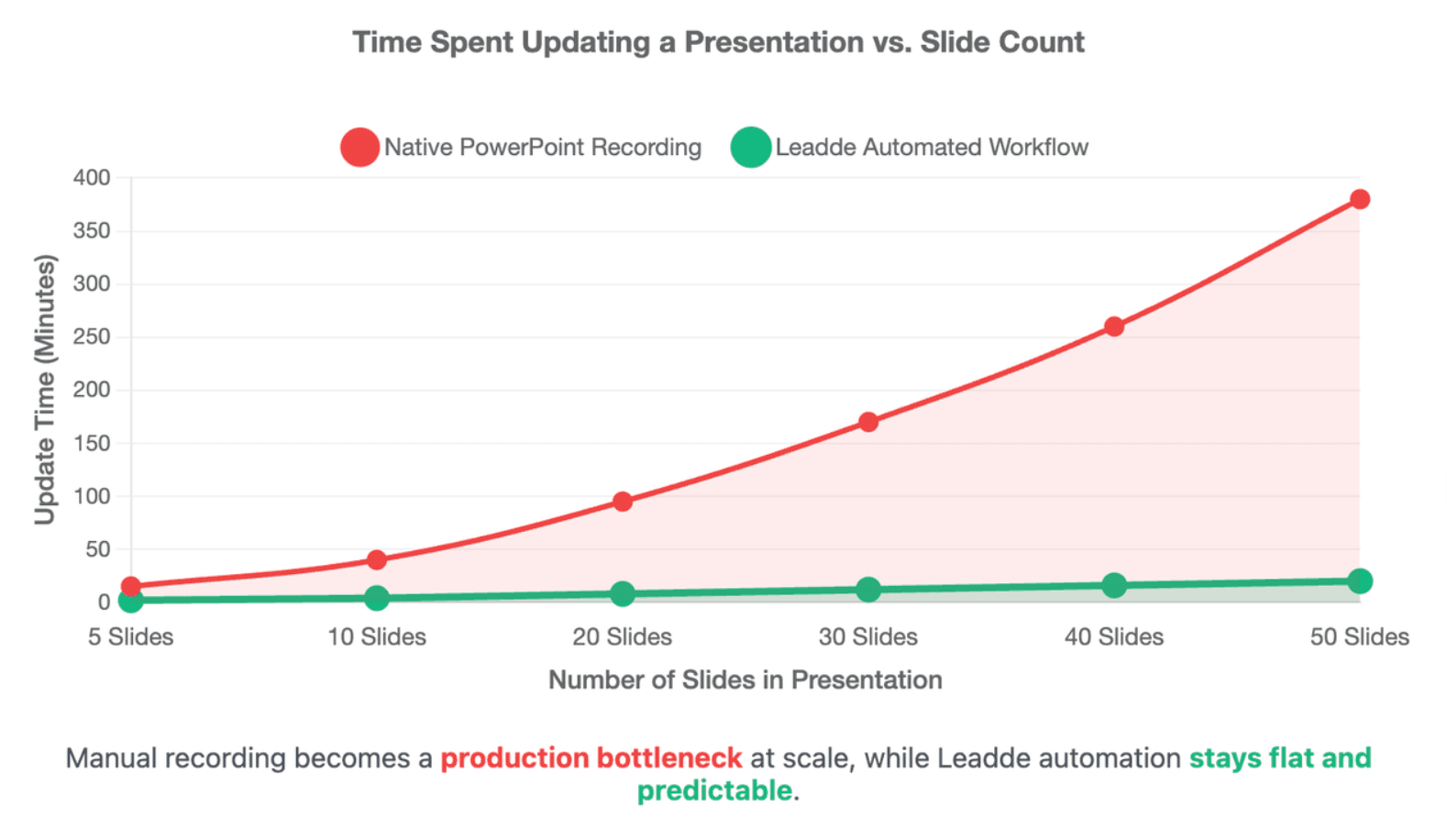
A gravação nativa funciona, mas se torna lenta quando a apresentação cresce. Uma apresentação de 5 slides é gerenciável. Um módulo de treinamento de 50 slides com atualizações, traduções e revisões de conformidade se torna um problema de produção.
O custo oculto não é a primeira gravação. O custo real é editar, sincronizar, substituir, exportar e repetir.
O dilema da compressão de áudio: ruído de fundo, volume irregular e qualidade nativa subótima
Criadores de apresentações experientes no Reddit evitam a gravação nativa devido a algoritmos agressivos de compressão de áudio. O codificador integrado introduz um ruído de fundo perceptível e não consegue equilibrar os níveis de voz em sessões de gravação separadas.
Essa falta de balanceamento acústico força as equipes corporativas a utilizar configurações de hardware de áudio externas caras.
O atrito de múltiplos softwares: ferramentas de voz por IA, edição no Audacity, inserção manual e verificações de tempo
- Limpeza Acústica: Forçar os usuários a capturar a voz em ferramentas externas como o Audacity para contornar o ruído de fundo.
- Montagem Manual: Exportar peças de áudio uma a uma e vinculá-las slide a slide dentro do PowerPoint.
- Realinhamento da Reprodução: Verificar se os gatilhos de avanço de slide não entram em conflito com os comprimentos dos arquivos de áudio incorporados.
O problema de escala das notas do orador: por que copiar e colar roteiros inviabiliza a produção de grandes apresentações
Copiar e colar manualmente as notas do orador em interfaces separadas de voz por IA gera graves gargalos de escala no fluxo de trabalho. Processar uma apresentação massiva de 50 slides exige pelo menos 50 sequências individuais de download e upload.
Esse alto atrito operacional limita a velocidade de produção para departamentos de L&D e marketing de produto em ritmo acelerado.
Como Importar Narrações Externas de IA para Cada Slide e Fazê-las Reproduzir Automaticamente
A narração por IA externa é um bom caminho intermediário. Você obtém uma narração mais limpa do que uma gravação manual apressada, mas ainda pode manter o arquivo do PowerPoint editável.
O método mais seguro é criar um arquivo de áudio por slide, inserir cada arquivo no slide correspondente e configurá-lo para reprodução automática.
Como preparar um arquivo MP3 ou WAV por slide para facilitar a sincronização
Não crie um arquivo de áudio longo para toda a apresentação, a menos que você esteja editando em uma linha do tempo de vídeo. No PowerPoint, um arquivo longo é mais difícil de sincronizar com as mudanças de slide.
Use esta estrutura em vez disso:
| Slide | Arquivo de Roteiro | Arquivo de Áudio | Duração | Status |
| Slide 01 | slide-01-script.docx | slide-01.mp3 | 0:38 | Aprovado |
| Slide 02 | slide-02-script.docx | slide-02.mp3 | 0:44 | Precisa de edição |
| Slide 03 | slide-03-script.docx | slide-03.mp3 | 0:29 | Aprovado |
Este sistema de nomenclatura simples evita confusão ao revisar a apresentação.
Formato de nomeação de áudio recomendado:
- slide-01.mp3
- slide-02.mp3
- slide-03.mp3
- slide-04-final.mp3
O PowerPoint suporta a inserção de áudio do seu computador através de Inserir > Áudio > Áudio no Meu PC, selecionando o arquivo de áudio e inserindo-o no slide.
Quais são as configurações exatas de Reprodução do PowerPoint para áudio sem intervenção?
Após inserir o arquivo de áudio, selecione o ícone de áudio e configure a reprodução.
Use estas configurações para narração por slide:
| Configuração | Escolha Recomendada | Por Quê |
| Iniciar | Automaticamente | O áudio começa quando o slide aparece |
| Reproduzir entre Slides | Desativado | Impede que a narração continue no próximo slide |
| Ocultar Durante a Apresentação | Ativado | Mantém o ícone do alto-falante invisível |
| Repetir até Parar | Desativado | Impede a narração repetida |
| Retroceder após Reproduzir | Opcional | Útil durante a revisão |
A documentação de suporte da Microsoft confirma que o áudio pode ser configurado para reproduzir automaticamente quando um slide aparece.
O erro mais comum é deixar o áudio configurado para Ao Clicar. Isso força o apresentador ou espectador a clicar antes de ouvir a narração.
Como você combina os tempos de avanço do slide com a duração do áudio e evita cortes de transição?
Depois de configurar o áudio para iniciar automaticamente, combine a duração do slide com o comprimento do áudio.
Uma regra prática:
Duração do slide = duração do áudio + buffer de 0,5 a 1,0 segundo
Por exemplo:
| Duração do Áudio | Tempo de Slide Recomendado |
| 28 segundos | 29 segundos |
| 42 segundos | 43 segundos |
| 1 minuto e 10 segundos | 1 minuto e 11 segundos |
Este buffer ajuda a evitar que o próximo slide corte o final da narração.
O PowerPoint pode salvar os tempos durante a gravação, e os usuários também podem ativar ou desativar os tempos gravados na guia Apresentação de Slides.
Como Gravadores de Tela e Plataformas de IA de PPT para Vídeo Podem Reduzir o Estresse de Regravação?
Gravadores de tela e plataformas de IA de PPT para vídeo resolvem problemas diferentes.
Gravadores de tela reduzem a pressão da entrega ao vivo. Plataformas de IA de PPT para vídeo reduzem o trabalho manual de construir vídeos narrados a partir de slides e documentos.
Como a pausa, corte, compartilhamento na nuvem e gravação de tela no estilo Loom simplificam apresentações narradas
Um gravador de tela é útil quando você quer apresentar a apresentação naturalmente e editar depois.
Este fluxo de trabalho funciona bem para:
- Atualizações internas rápidas
- Demonstrações de produtos
- Comunicação assíncrona da equipe
- Explicações de vendas curtas
- Vídeos de feedback
A vantagem é simples: você não precisa aperfeiçoar cada gravação de slide dentro do PowerPoint. Você grava a apresentação como um vídeo e depois corta os erros.
O guia de narração de PowerPoint do Loom apresenta isso como uma forma de adicionar narração com recursos integrados do PowerPoint ou usar o Loom para recursos extras de criação de vídeo, como edições e feedback da audiência.
Como fluxos de trabalho de PPT para vídeo totalmente automatizados eliminam cliques, formatação e sincronização slide a slide
Um fluxo de trabalho de PPT para vídeo totalmente automatizado vai além da gravação. Ele pode ajudar a transformar conteúdo existente em um vídeo de negócios narrado sem inserir áudio manualmente em cada slide.
Isso é importante quando você precisa produzir:
- Vídeos de treinamento
- Vídeos de POP (Procedimento Operacional Padrão)
- Vídeos de educação sobre produtos
- Conteúdo de conformidade
- Vídeos de onboarding de clientes
- Atualizações internas multilíngues
Neste fluxo de trabalho, o objetivo não é apenas adicionar áudio ao PowerPoint. O objetivo é converter a apresentação em um ativo de aprendizado ou comunicação finalizado.
Como o Leadde suporta layouts automatizados, roteiros de narração, apresentadores de IA e fluxos de trabalho de vídeo multilíngues
O Leadde é projetado para equipes de negócios que precisam transformar documentos e conteúdo existentes em vídeos profissionais, multilíngues e interativos. Sua visão geral oficial do produto afirma que o Leadde converte arquivos PowerPoint, PDFs, documentos Word, roteiros e textos em apresentações de vídeo estruturadas, gerando automaticamente esboços, cenas, roteiros de narração e layouts visuais.
Isso resolve um problema diferente da gravação nativa do PowerPoint. Em vez de gravar, exportar, inserir e sincronizar slide a slide, as equipes podem avançar para um fluxo de trabalho de vídeo automatizado.
O Leadde também suporta fluxos de trabalho multilíngues em larga escala em 92 idiomas, importação de PowerPoint em camadas através do Slide Presenter e mais de 200 avatares de IA para apresentações consistentes sem gravação repetida de câmera.
Isso o torna uma ótima opção para equipes que precisam de produção de vídeo repetível, não apenas de uma apresentação narrada.
Gravação Nativa de PPT vs. Gravação de Tela vs. Automação de Vídeo com Leadde AI
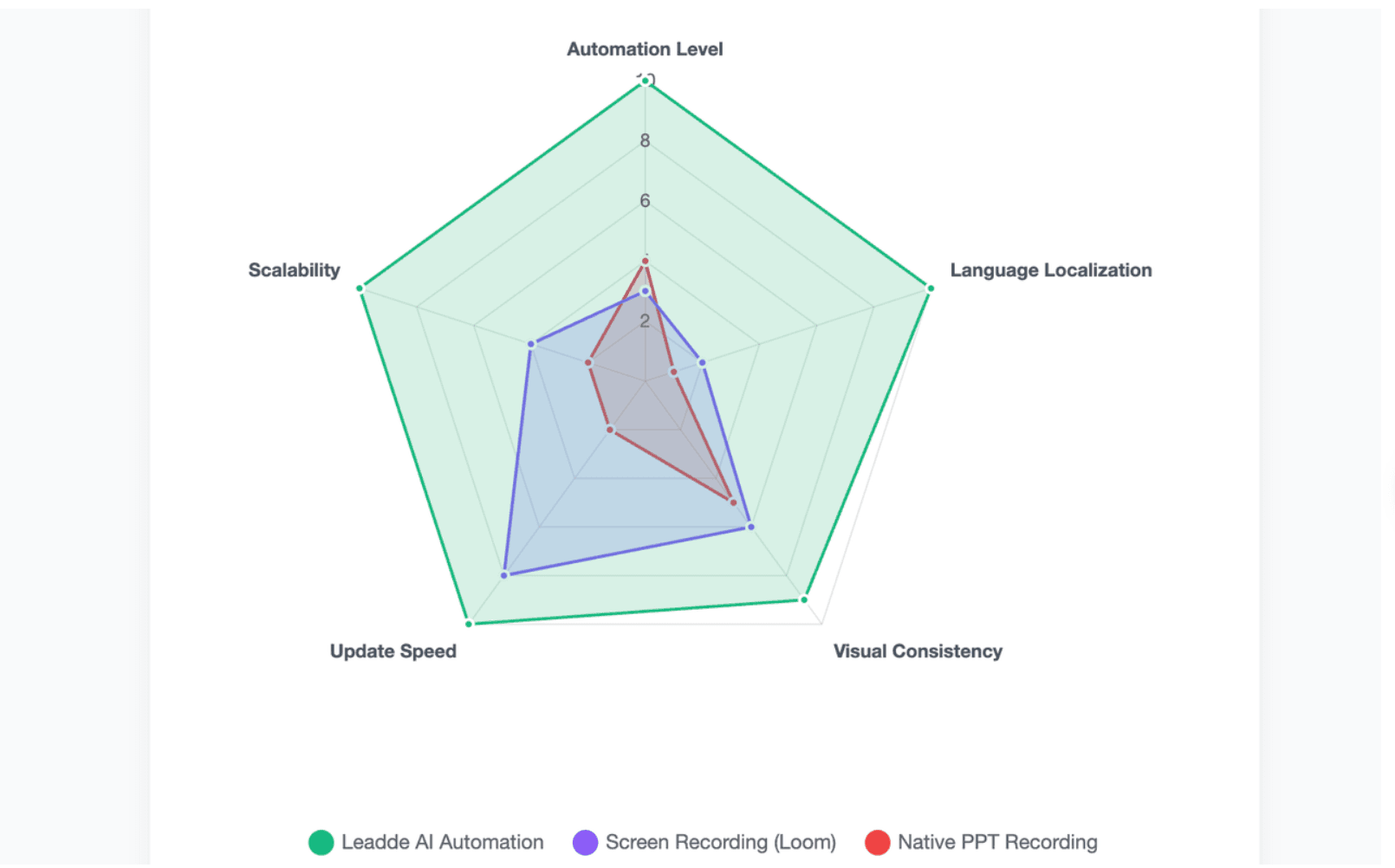
Não há um único método ideal para todos os usuários. A melhor escolha depende do volume do seu conteúdo, necessidades de qualidade, necessidades de localização e frequência de atualização.
Para uma apresentação simples, o PowerPoint é suficiente. Para uma biblioteca de treinamento crescente, a narração manual se torna cara em tempo e esforço de revisão.
Qual fluxo de trabalho oferece o melhor equilíbrio entre velocidade, qualidade de áudio, localização e capacidade da equipe?
| Fluxo de Trabalho | Melhor Para | Principal Vantagem | Principal Limitação |
| Gravação Nativa do PowerPoint | Apresentações narradas simples | Integrado ao PowerPoint | Gravação e edição manuais |
| Narração Externa por IA + PPT | Narração por IA mais limpa | Melhor consistência de voz | Inserção e sincronização manuais |
| Gravação de Tela | Explicação assíncrona rápida | Fácil compartilhamento e corte | Menos estruturado para grandes bibliotecas de conteúdo |
| Automação de Vídeo com Leadde AI | Vídeo de negócios em escala | Roteiros, layouts, narração e localização automatizados | Melhor quando a saída pode ser vídeo-primeiro |
- A gravação nativa do PowerPoint é a melhor opção quando a apresentação é curta e a voz real do apresentador importa.
- A narração por IA é a melhor opção quando a consistência da voz e a cobertura de idiomas importam.
- A automação no estilo Leadde é a melhor opção quando a equipe precisa de velocidade, escala, consistência de marca e saída de vídeo repetível.
Qual método se encaixa em L&D corporativo, educação de clientes, capacitação de vendas e treinamento de conformidade?
- Para L&D corporativo, escolha um fluxo de trabalho que suporte atualizações. O conteúdo de treinamento muda frequentemente, e cada regravação cria uma nova tarefa de produção.
- Para educação de clientes, escolha um fluxo de trabalho que suporte narração clara, visuais de marca e publicação fácil. Os clientes não devem precisar do PowerPoint para entender o conteúdo.
- Para capacitação de vendas, escolha um fluxo de trabalho rápido para atualizar. A mensagem do produto muda rapidamente, e apresentações desatualizadas podem prejudicar a conversão.
- Para treinamento de conformidade, escolha um fluxo de trabalho com roteiros consistentes, controle de versão e entrega clara. A visão geral oficial do Leadde lista treinamento de conformidade e segurança, documentação de POP, onboarding, comunicações internas e localização global como casos de uso típicos.
Como exportar ou publicar sua apresentação narrada concluída como um vídeo MP4 compartilhável?
Após revisar sua apresentação narrada, exporte-a como vídeo se precisar de reprodução consistente.
No PowerPoint para Windows, use:
- Arquivo
- Exportar
- Criar um vídeo
- Selecionar qualidade de vídeo
- Usar tempos e narrações gravados
- Exportar o vídeo
A Microsoft afirma que o PowerPoint pode salvar uma apresentação como vídeo para compartilhamento, com opções de qualidade incluindo Ultra HD, Full HD, HD e Padrão.
Para usuários de Mac, a orientação da Microsoft diz que o PowerPoint pode exportar para MP4 ou MOV através de Arquivo > Exportar, dependendo da versão e das opções de vídeo disponíveis.
Antes de publicar, verifique:
- Cada slide reproduz sua narração?
- Os tempos dos slides são longos o suficiente?
- As transições estão cortando a narração?
- O tamanho do arquivo é aceitável?
- O MP4 é reproduzido corretamente fora do PowerPoint?
- São necessárias legendas ou transcrições?
Conclusão
Para um PowerPoint narrado simples, use Gravar Apresentação de Slides. O PowerPoint pode capturar a narração e os tempos dos slides enquanto você apresenta, tornando-o a opção nativa mais rápida para apresentações únicas.
Para uma narração por IA mais limpa dentro do PowerPoint, gere um MP3 ou WAV por slide, insira cada arquivo, configure a reprodução para Iniciar Automaticamente e combine o tempo do slide com a duração do áudio. Isso mantém a apresentação editável enquanto reduz a gravação manual.
Para um vídeo de negócios compartilhável, use um fluxo de trabalho de PPT para vídeo. Isso evita o trabalho repetitivo de gravar, cortar, inserir, sincronizar e exportar toda vez que a apresentação muda.
Para treinamento em escala empresarial, onboarding, educação de produtos e comunicação multilíngue, o Leadde é a opção mais adequada porque transforma arquivos PowerPoint em vídeos estruturados com esboços, cenas, roteiros de narração e layouts visuais automatizados.





