
2026年,如何自动为每页PPT添加旁白

想要自动为每个PowerPoint幻灯片添加画外音?您有几种选择:使用Microsoft 365的“录制幻灯片演示”功能来录制旁白和幻灯片计时;为每张幻灯片插入一个AI生成的MP3或WAV文件并设置为自动播放;或者,利用AI PPT转视频平台自动生成脚本、画外音、视觉布局,并输出可分享的MP4视频。
PowerPoint可以实现旁白播放和计时的自动化,但若要完全自动生成AI语音,通常需要借助外部AI画外音或视频自动化工具。
手动逐张幻灯片录制旁白会带来诸多不便:录制、编辑、同步、导出,以及每次更新时的重复修改,都耗时耗力。
Leadde通过将文档和文本自动转化为专业的商务视频,彻底解决了这一瓶颈。它能帮助团队在几分钟内创建带画外音的演示文稿,同时节省高达80%的制作成本和90%的内容创作时间。

如何自动为每个PowerPoint幻灯片添加画外音
最佳工作流程取决于您对**“自动画外音”**的理解。在PowerPoint中,自动化可以指多种情况:自动播放、自动幻灯片计时、AI生成旁白,或完全自动化的PPT转视频工作流程。
PowerPoint可以在您演示时录制旁白和幻灯片计时,并将这些录音保存到每张幻灯片中。但请注意,PowerPoint本身无法完全自动化地从幻灯片文本生成AI旁白。
PowerPoint中“自动画外音”的真正含义
在大多数PowerPoint工作流程中,自动画外音通常指以下四种情况之一:
| 用户目标 | 含义 | 最佳工作流程 |
| 录制自己的声音 | 演示时讲话 | PowerPoint 录制幻灯片演示 |
| 让音频自动播放 | 幻灯片出现时播放音频 | 播放 > 自动 |
| 使用AI旁白 | 将脚本或备注转换为语音 | AI画外音 + PowerPoint导入 |
| 消除手动幻灯片工作 | 将幻灯片转换为带旁白的视频 | AI PPT转视频平台 |
关键区别在于:PowerPoint可以自动化播放和计时,但AI语音生成通常需要外部工具。
本机录制、AI画外音、屏幕录制和PPT转视频自动化对比
当您只需要一个简单的带旁白演示文稿时,PowerPoint的本机录制功能是最佳选择。它允许您在演示过程中录制自己的声音、幻灯片计时、墨迹和激光笔手势。
如果您不想录制自己的声音,AI画外音是更好的选择。它非常适用于培训、产品演示、新员工入职和多语言演示文稿,但除非您的工具能处理完整的视频工作流程,否则您仍需手动插入和同步音频文件。
当您希望一次性演示、后期剪辑错误并分享云端托管视频时,屏幕录制工具非常有用。例如,Loom将PowerPoint画外音定位为一种可结合录制、后期编辑和观众反馈的工作流程。
嵌入音频的PPTX与可分享的MP4视频:您真正需要哪种输出?
在选择方法之前,请先确定您需要的是可编辑的PPTX文件,还是已完成的MP4视频。
选择嵌入音频的PPTX,如果:
- 您仍需后期编辑幻灯片
- 观众将在PowerPoint中打开演示文稿
- 您希望每张幻灯片都附带一个音频文件
选择MP4视频,如果:
- 您希望轻松分享
- 您需要一致的播放效果
- 您要上传到LMS、YouTube、SharePoint或内部培训门户
- 您不希望观众管理PowerPoint设置
Microsoft支持通过“文件”>“导出”>“创建视频”将PowerPoint演示文稿保存为视频,并提供4K、1080p、720p和480p等多种质量选项。
如何使用本机录制工具自动为每个PowerPoint幻灯片添加画外音
如果您想录制自己的旁白,PowerPoint的本机工具是最快的起点。主要方法是**“录制幻灯片演示”**,它能在您演示时捕捉您的声音和幻灯片计时。
这种方法适用于教师、培训师、顾问和销售团队,他们希望制作带旁白的演示文稿,而无需安装额外软件。
如何在PowerPoint功能区中启用隐藏的“录制”选项卡?
在某些PowerPoint版本中,**“录制”**选项卡可能默认不显示。您可以手动启用它:
- 打开“文件”
- 选择“选项”
- 转到“自定义功能区”
- 找到并勾选“录制”
- 点击“确定”
启用后,“录制”选项卡将为您提供幻灯片演示录制、音频、视频、屏幕录制和导出功能。
这很有用,因为许多用户只会在**“插入”或“幻灯片放映”**下查找,从而错过了更完整的录制工作流程。
如何使用带有自动滚动演讲者备注的Microsoft 365提词器视图?
Microsoft 365 PowerPoint可以在录制时显示演讲者备注,这使得旁白录制工作流程更加便捷。您无需阅读单独的文档,而可以在录制过程中将备注作为内置脚本指南。
为获得最佳效果:
- 每张幻灯片撰写一个简短的旁白块
- 确保每张幻灯片脚本只专注于一个想法
- 避免逐字朗读幻灯片文本
- 在过渡或动画发生处添加暂停提示
目标不是让您的幻灯片备注更长,而是将其转化为一份清晰的画外音脚本。
如何使用Cameo格式化、调整大小和美化您的实时摄像头画面?
当您的演示文稿需要真人出镜时,Cameo非常有用。您可以将其用于高管汇报、课程介绍、销售演示或领导力培训。
在以下情况下使用Cameo:
- 演示者能增加信任感
- 内容需要个性化解释
- 您想要视频风格的演示文稿,但无需在工作室拍摄
在以下情况下避免使用Cameo:
- 演示文稿必须保持文件轻量
- 主题是技术性的,幻灯片细节比人脸视频更重要
- 您计划将同一演示文稿本地化为多种语言
对于可扩展的培训,摄像头画面可以增加参与度,但也会增加更新工作量。如果演示文稿每月更新,那么AI演示者或完全自动化的视频工作流程可能更容易维护。
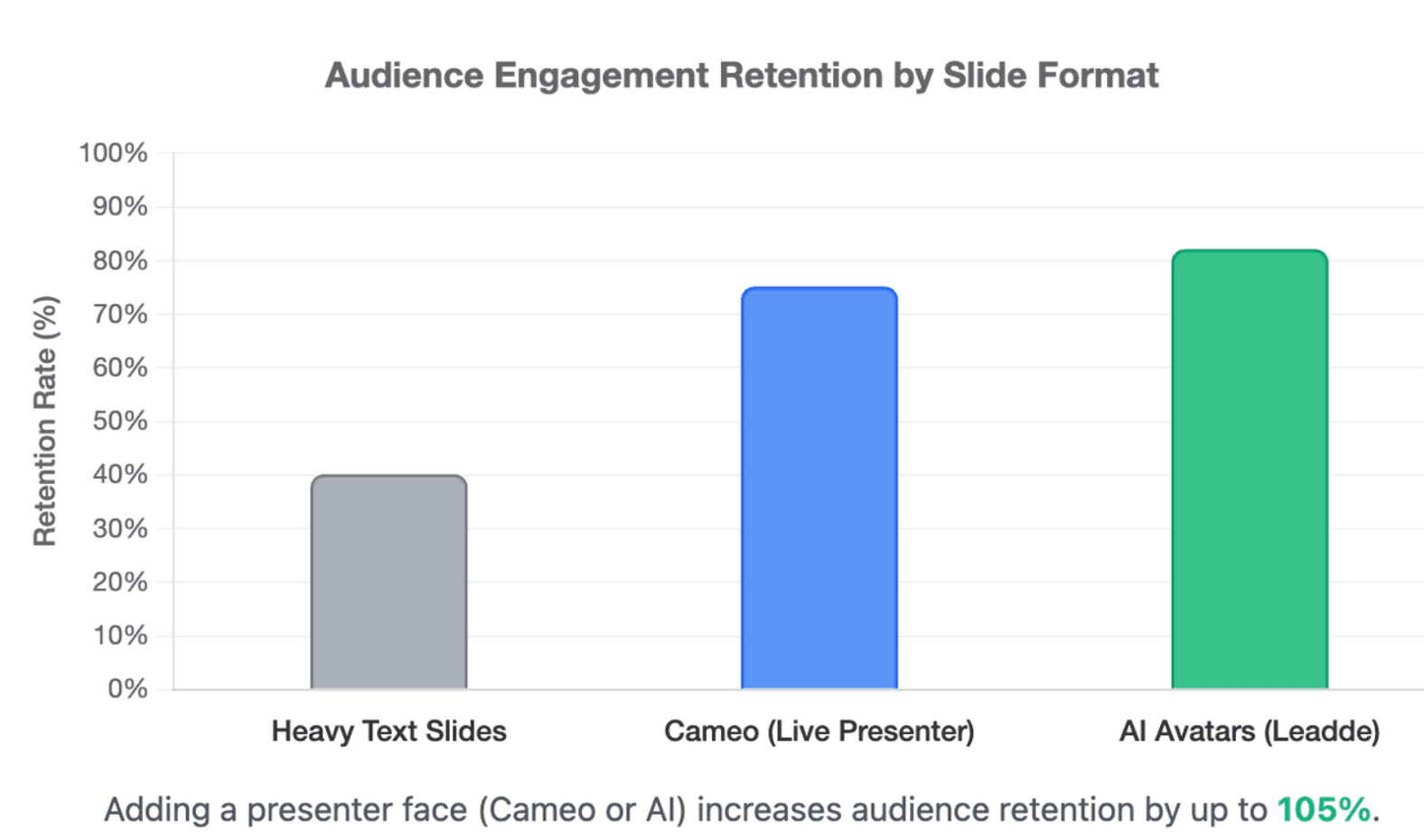
为什么PowerPoint高级用户会避免本机录制、Audacity和手动画外音工作流程?
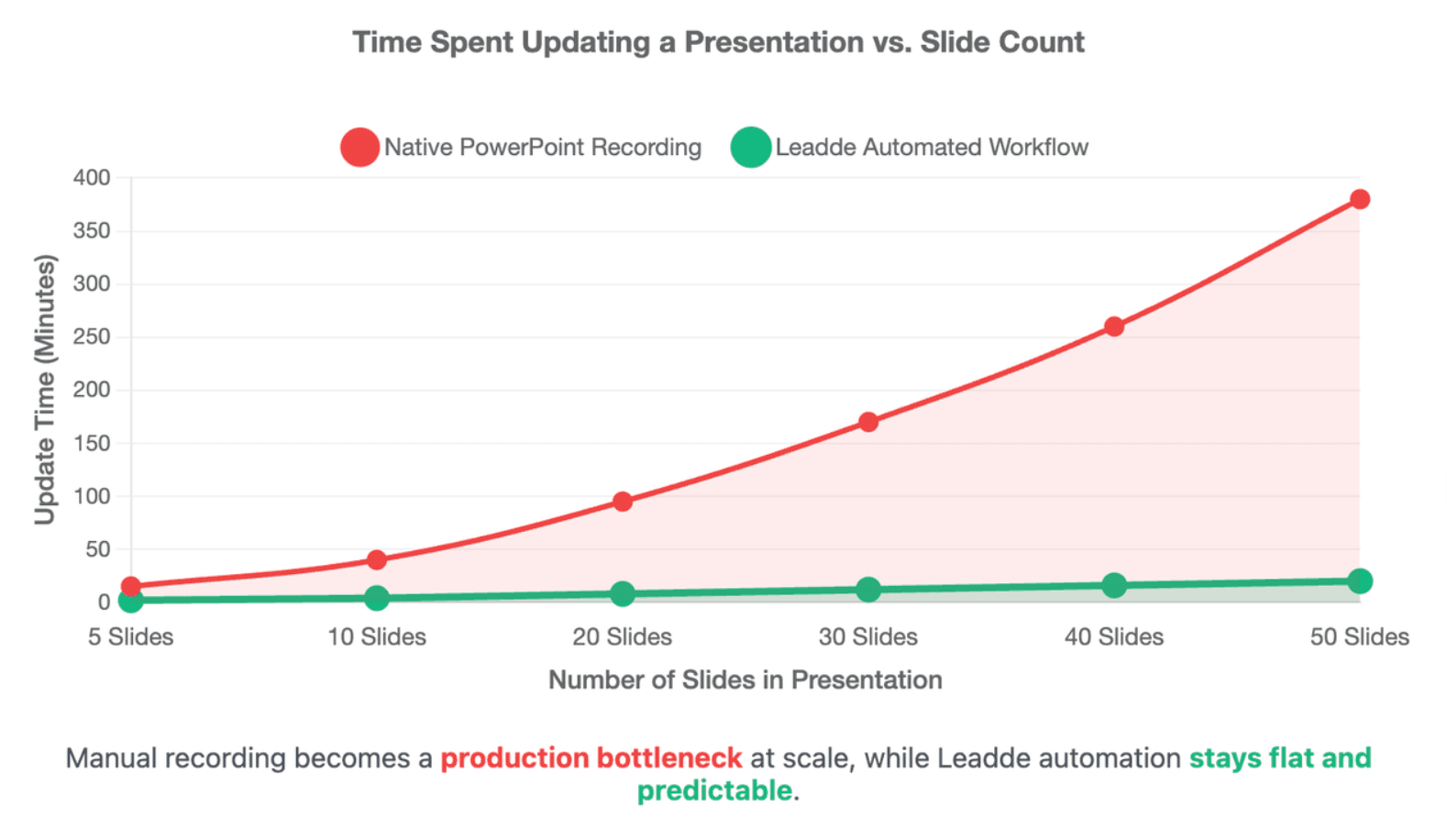
本机录制虽然可行,但当演示文稿内容增多时会变得缓慢。一个5页的演示文稿尚可管理,但一个包含更新、翻译和合规审查的50页培训模块,就会成为一个生产难题。
隐藏的成本并非首次录制,真正的成本在于后续的编辑、同步、替换、导出和重复这些繁琐操作。
音频压缩困境:背景嘶嘶声、音量不均和次优的本机质量
Reddit上经验丰富的演示文稿创作者普遍避免使用本机录制,原因在于其激进的音频压缩算法。内置编码器会引入明显的背景嘶嘶声,并且无法平衡不同录制会话间的音量水平。
这种缺乏声学平衡的状况迫使企业团队不得不使用昂贵的外部音频硬件设备。
多软件摩擦:AI语音工具、Audacity编辑、手动插入和计时检查
- 声学清理:迫使用户在Audacity等外部工具中录制语音,以规避背景噪音。
- 手动拼接:逐个导出音频片段,并在PowerPoint中逐张幻灯片进行链接。
- 播放重新对齐:验证幻灯片切换触发器与嵌入音频文件长度不冲突。
演讲者备注的扩展性问题:为什么复制粘贴脚本会扼杀大型演示文稿的制作效率
手动将演讲者备注复制粘贴到单独的AI语音界面会引发严重的工作流程扩展瓶颈。处理一个包含50张幻灯片的大型演示文稿,至少需要50次单独的下载和上传操作。
这种高操作摩擦极大地限制了快速发展的L&D(学习与发展)和产品营销部门的生产速度。
如何将外部AI画外音导入每张幻灯片并使其自动播放
外部AI画外音是一个不错的折中方案。它能让您获得比仓促手动录制更清晰的旁白,同时还能保持PowerPoint文件可编辑。
最安全的方法是为每张幻灯片创建一个音频文件,将其插入到对应的幻灯片中,并设置为自动播放。
如何为每张幻灯片准备一个MP3或WAV文件以便更轻松地同步
除非您在视频时间轴中进行编辑,否则不要为整个演示文稿创建一个长音频文件。在PowerPoint中,一个长文件更难与幻灯片切换同步。
请改用以下结构:
| 幻灯片 | 脚本文件 | 音频文件 | 时长 | 状态 |
| Slide 01 | slide-01-script.docx | slide-01.mp3 | 0:38 | Approved |
| Slide 02 | slide-02-script.docx | slide-02.mp3 | 0:44 | Needs edit |
| Slide 03 | slide-03-script.docx | slide-03.mp3 | 0:29 | Approved |
这种简单的命名系统可以避免您在修改演示文稿时产生混淆。
推荐的音频命名格式:
- slide-01.mp3
- slide-02.mp3
- slide-03.mp3
- slide-04-final.mp3
PowerPoint支持通过**“插入”>“音频”>“PC上的音频”**从您的计算机插入音频,然后选择音频文件并将其插入到幻灯片中。
免手动音频的PowerPoint精确播放设置是什么?
插入音频文件后,选择音频图标并配置播放设置。
为每张幻灯片画外音使用以下设置:
| 设置 | 推荐选择 | 原因 |
| 开始 | 自动 | 幻灯片出现时播放音频 |
| 跨幻灯片播放 | 关 | 防止旁白延续到下一张幻灯片 |
| 播放时隐藏 | 开 | 保持扬声器图标不可见 |
| 循环播放直到停止 | 关 | 防止旁白重复播放 |
| 播放后倒回 | 可选 | 在审阅时有用 |
Microsoft的支持文档证实,音频可以设置为在幻灯片出现时自动播放。
最常见的错误是将音频设置为**“单击时”**,这会迫使演示者或观众在听到旁白之前进行点击。
如何将幻灯片切换时间与音频时长匹配并防止过渡中断?
将音频设置为自动播放后,请将幻灯片时长与音频长度匹配。
一个实用规则:
幻灯片时长 = 音频时长 + 0.5到1.0秒的缓冲时间
例如:
| 音频时长 | 推荐幻灯片计时 |
| 28秒 | 29秒 |
| 42秒 | 43秒 |
| 1分10秒 | 1分11秒 |
这种缓冲有助于防止下一张幻灯片切断旁白的结尾。
PowerPoint可以在录制期间保存计时,用户还可以从“幻灯片放映”选项卡中打开或关闭录制的计时。
屏幕录制工具和AI PPT转视频平台如何减轻重复录制的压力?
屏幕录制工具和AI PPT转视频平台解决的是不同的问题。
屏幕录制工具减轻了现场演示的压力。AI PPT转视频平台则减少了从幻灯片和文档构建带旁白视频的手动工作。
Loom风格的暂停、剪辑、云分享和屏幕录制如何简化带旁白的演示文稿
当您希望自然地讲解演示文稿并在之后进行编辑时,屏幕录制工具非常有用。
这种工作流程非常适用于:
- 快速内部更新
- 产品演示
- 异步团队沟通
- 简短销售说明
- 反馈视频
优点很简单:您无需在PowerPoint中完美录制每一张幻灯片。您可以将演示文稿录制为视频,然后后期剪辑错误。
Loom的PowerPoint画外音指南将此视为一种使用PowerPoint内置功能添加画外音的方式,或使用Loom进行额外的视频创作,例如编辑和观众反馈。
完全自动化的PPT转视频工作流程如何消除逐张幻灯片的点击、格式化和同步操作
完全自动化的PPT转视频工作流程超越了简单的录制。它可以帮助将现有内容转化为带旁白的商务视频,而无需手动在每张幻灯片上插入音频。
当您需要制作以下内容时,这一点尤为重要:
- 培训视频
- SOP视频
- 产品教育视频
- 合规内容
- 客户入职视频
- 多语言内部更新
在此工作流程中,目标不仅仅是为PowerPoint添加音频,更是要将演示文稿转化为一个完整的学习或沟通资产。
Leadde如何支持自动化布局、画外音脚本、AI演示者和多语言视频工作流程
Leadde专为需要将现有文档和内容转化为专业、多语言和互动视频的商业团队设计。其官方产品概述指出,Leadde能将PowerPoint文件、PDF、Word文档、脚本和文本转换为结构化的视频演示文稿,自动生成大纲、场景、画外音脚本和视觉布局。
这解决了与PowerPoint本机录制不同的问题。团队无需逐张幻灯片进行录制、导出、插入和同步,而是可以转向自动化的视频工作流程。
Leadde还支持跨92种语言的大规模多语言工作流程,通过Slide Presenter进行分层PowerPoint导入,以及提供200多个AI虚拟形象,实现一致的演示,无需重复的摄像头录制。
这使得它非常适合需要可重复视频制作,而不仅仅是一个带旁白演示文稿的团队。
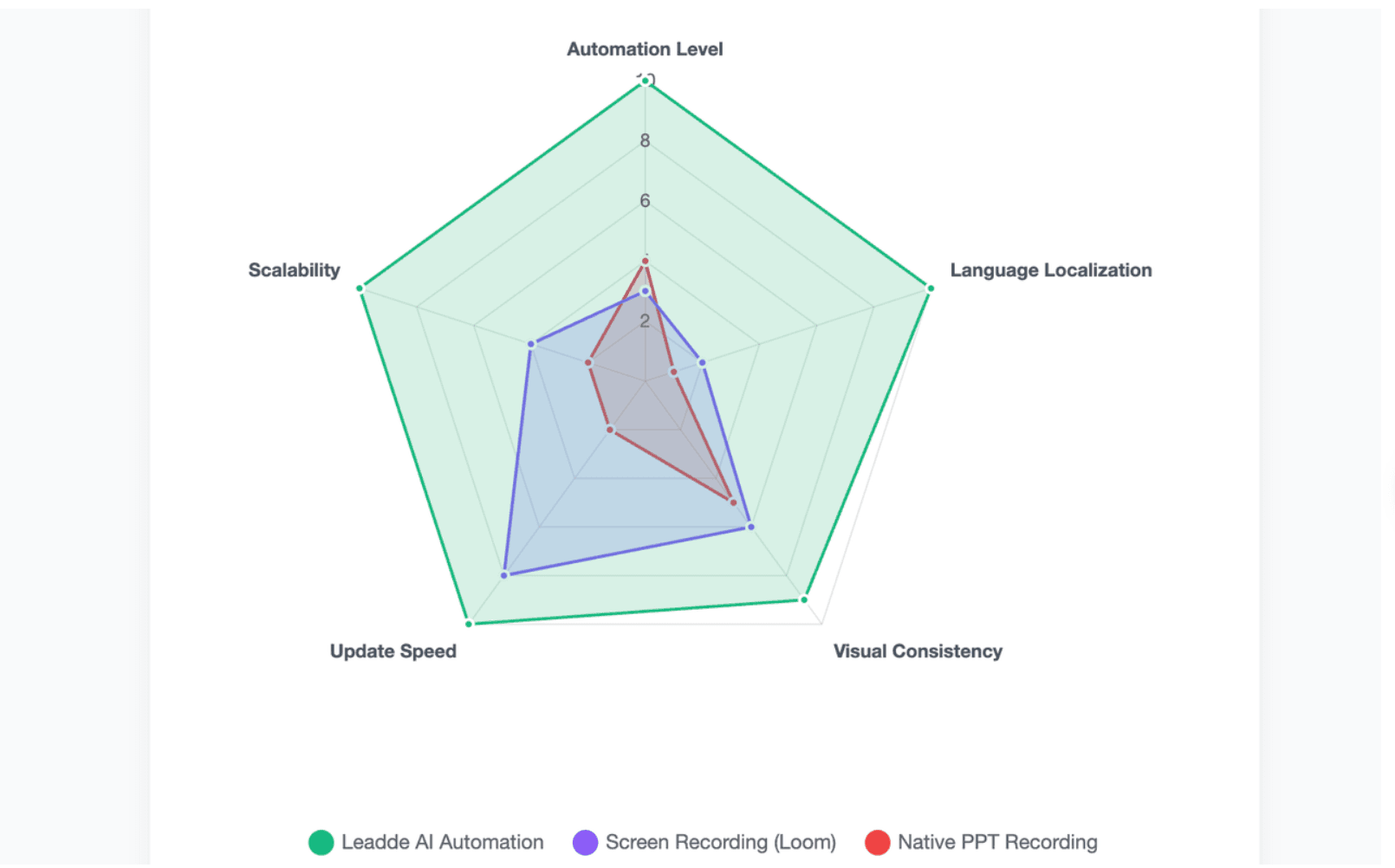
本机PPT录制 vs 屏幕录制 vs Leadde AI视频自动化
没有一种方法适用于所有用户。最佳选择取决于您的内容量、质量需求、本地化需求和更新频率。
对于一个简单的演示文稿,PowerPoint就足够了。但对于不断增长的培训库,手动画外音在时间和审查工作上会变得非常昂贵。
哪种工作流程能在速度、音频质量、本地化和团队带宽之间提供最佳平衡?
| 工作流程 | 最适合 | 主要优势 | 主要限制 |
| 本机PowerPoint录制 | 简单的带旁白演示文稿 | PowerPoint内置功能 | 手动录制和编辑 |
| 外部AI画外音 + PPT | 更清晰的AI旁白 | 更好的语音一致性 | 手动插入和同步 |
| 屏幕录制 | 快速异步讲解 | 易于分享和剪辑 | 对大型内容库结构性较差 |
| Leadde AI视频自动化 | 大规模商务视频制作 | 自动化脚本、布局、画外音、本地化 | 输出以视频为主时效果最佳 |
- 当演示文稿简短且演示者的真实声音很重要时,本机PowerPoint录制是首选。
- 当语音一致性和语言覆盖范围很重要时,AI画外音是首选。
- 当团队需要速度、规模、品牌一致性和可重复的视频输出时,Leadde式自动化是首选。
哪种方法适用于企业L&D、客户教育、销售赋能和合规培训?
- 对于企业L&D,请选择支持更新的工作流程。培训内容经常变化,每次重新录制都会产生新的制作任务。
- 对于客户教育,请选择支持清晰旁白、品牌视觉效果和轻松发布的工作流程。客户不应需要PowerPoint才能理解内容。
- 对于销售赋能,请选择更新速度快的工作流程。产品信息变化迅速,过时的演示文稿可能会损害转化率。
- 对于合规培训,请选择具有一致脚本、版本控制和清晰交付的工作流程。Leadde的官方概述将合规和安全培训、SOP文档、入职培训、内部沟通和全球本地化列为典型用例。
如何将完成的画外音演示文稿导出或发布为可分享的MP4视频?
审阅完带旁白的演示文稿后,如果需要一致的播放效果,请将其导出为视频。
在Windows版PowerPoint中,请使用:
- 文件
- 导出
- 创建视频
- 选择视频质量
- 使用录制的计时和旁白
- 导出视频
Microsoft指出,PowerPoint可以将演示文稿保存为视频以供分享,并提供超高清、全高清、高清和标准等质量选项。
对于Mac用户,Microsoft的指南指出,PowerPoint可以通过**“文件”>“导出”**导出为MP4或MOV格式,具体取决于版本和可用的视频选项。
发布前,请检查:
- 每张幻灯片是否都播放了画外音?
- 幻灯片计时是否足够长?
- 过渡是否切断了旁白?
- 文件大小是否可接受?
- MP4是否在PowerPoint外部正确播放?
- 是否需要字幕或转录?
总结
对于简单的带旁白PowerPoint,请使用“录制幻灯片演示”。PowerPoint可以在您演示时捕捉旁白和幻灯片计时,使其成为一次性演示文稿最快的本机选项。
若要在PowerPoint中获得更清晰的AI画外音,请为每张幻灯片生成一个MP3或WAV文件,插入每个文件,将播放设置为“自动”,并将幻灯片计时与音频时长匹配。这既能保持演示文稿可编辑,又能减少手动录制。
对于可分享的商务视频,请使用PPT转视频工作流程。这可以避免每次演示文稿更改时重复进行录制、剪辑、插入、同步和导出等工作。
对于企业级培训、入职、产品教育和多语言沟通,Leadde是最合适的选择,因为它能将PowerPoint文件转化为结构化视频,并自动生成大纲、场景、画外音脚本和视觉布局。





