如何将 PowerPoint 转换为视频(最快方法、AI 工具和实际工作流程)
将 PowerPoint 转换为视频超级简单:你可以直接从 PowerPoint 导出(文件 → 导出 → 视频),也可以使用 AI 工具自动将幻灯片转换为带完整旁白的视频。最佳方法取决于你的目标——是简单的播放,还是可扩展的、带有画外音的演示就绪内容。
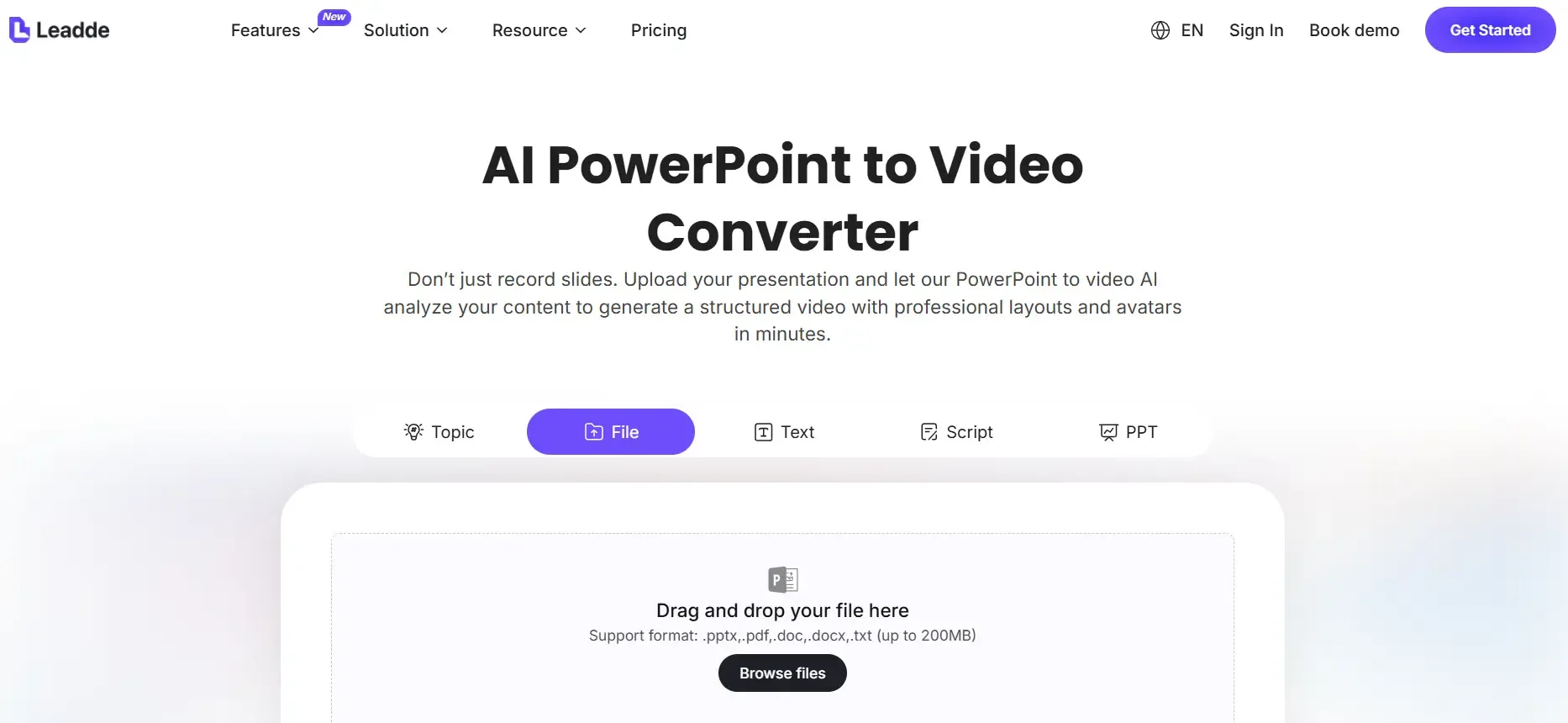
本指南将详细介绍这两种方法,解释哪种方法何时最适用,并分享在数十种例子中观察到的实际工作流程和限制。
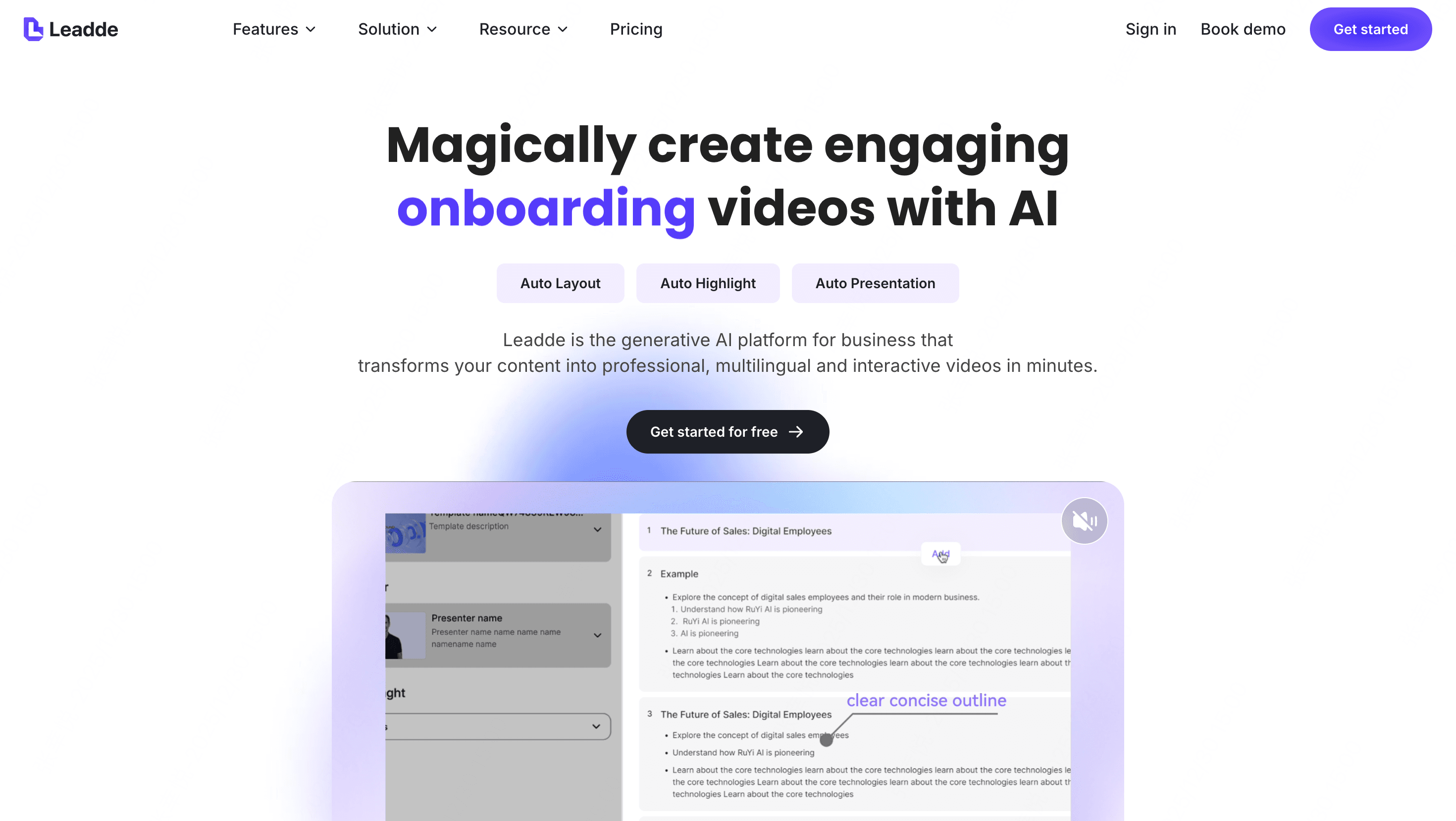
在此基础上,Leadde.ai 等工具更进一步,可在几分钟内将任何 PowerPoint 或文档转换为带完整旁白的专业视频——其分层导入功能允许你单独编辑文本、图标和视觉元素,从而节省高达 90% 的创建时间和 80% 的制作成本,而无需从头开始重建幻灯片。
为什么将 PowerPoint 转换为视频以实现异步沟通和内容复用
PowerPoint 专为现场演示而设计。视频专为分发而设计。
实际上,将 PPT 转换为视频解决了三个问题:
- 观众不需要演示者
- 内容可在不同平台复用
- 跨设备播放一致
在我分析的多个工作流程中,使用视频而不是幻灯片的团队发现:
- 后续解释更少
- 入职培训复用更容易
- 在异步环境中参与度更高
视频格式还消除了共享 PPT 文件时经常出现的格式不一致问题。
为什么 PPT 转视频看起来容易,但大规模操作时却耗时
乍一看,导出 PPT 似乎是一键式任务。实际上,一旦超出简单的幻灯片,时间成本就会迅速增加。
根据工作流程分析:
- 一个 20-40 张幻灯片的演示文稿,在涉及时间、旁白和过渡时,已经会带来明显的摩擦
- 一个 100 多张幻灯片的演示文稿,如果没有自动化,操作起来会变得非常繁重
典型分解:
- 幻灯片时间设置
- 每张幻灯片的语音录制
- 因错误而重新录制
- 导出渲染时间
优化前:
- 每张幻灯片手动旁白 + 编辑
优化后: - 自动生成(AI 或结构化工具)
关键洞察:导出不是瓶颈——制作才是
为什么 PowerPoint 中缺少“导出为视频”选项(版本差异解释)
最常见的障碍之一就是根本看不到导出选项。
根据跨环境测试:
PowerPoint 桌面版 (Windows)
- 完全支持:文件 → 导出 → 创建视频
- 对分辨率、时间、旁白有最佳控制
PowerPoint 桌面版 (macOS)
- 文件 → 导出 → 选择 MP4 或 MOV
- 自定义选项较少
PowerPoint 网页版
- 不支持视频导出
这解释了为什么许多工作流程在开始之前就失败了——尤其是在教育或企业环境中,基于网络的 Office 是标准配置。
PPT 转视频的最大瓶颈:旁白,而非导出
在我分析的几乎所有工作流程中,旁白——而不是导出——才是真正的限制。
主要问题:
- 录制比创建幻灯片花费的时间更长
- 小错误需要完全重新录制
- 在多个视频中保持一致性很困难
之前:
- 每张幻灯片手动语音录制
之后: - 基于幻灯片内容的 AI 生成旁白
这就是为什么基于 AI 的 PPT 转视频工具受到欢迎的原因——它们消除了最耗时的步骤。
PowerPoint 导出与 AI 视频生成:选择正确的工作流程
选择正确的方法取决于你的输出目标。
在以下情况下使用 PowerPoint 导出:
- 你只需要视觉播放
- 不需要旁白
- 幻灯片已计时
在以下情况下使用 AI 视频工具:
- 你需要画外音或解释
- 你想要结构化的、可复用的内容
- 你正在制作多个视频
实际上:
- 静态演示文稿 → PowerPoint
- 内容驱动的视频 → AI 工具
如何将 PowerPoint 转换为视频(分步指南)
方法 1:使用 PowerPoint(手动)
Windows
- 文件 → 导出 → 创建视频
- 选择分辨率(1080p / 4K)
- 使用录制的时间或手动设置
macOS
- 文件 → 导出 → 选择 MP4
- 调整时间和质量
最适合:
- 简单演示文稿
- 不需要旁白
方法 2:使用 AI 工具(自动化)
- 上传 PPT
- 选择语气和语言
- 生成大纲
- 添加 AI 旁白
- 导出视频
最适合:
- 可扩展的制作
- 带旁白的内容
- 更快的周转时间
如何在不录制的情况下将 PPT 转换为视频(AI 工作流程)
为了加快制作速度——尤其是在将现有幻灯片转换为可复用视频时——AI 视频生成器提供了比传统工作流程更精简的工作流程。
步骤 1:上传你的 PPT 文件
直接上传你的 PPT 文件。系统会分析幻灯片结构和内容,以准备基于场景的视频布局。
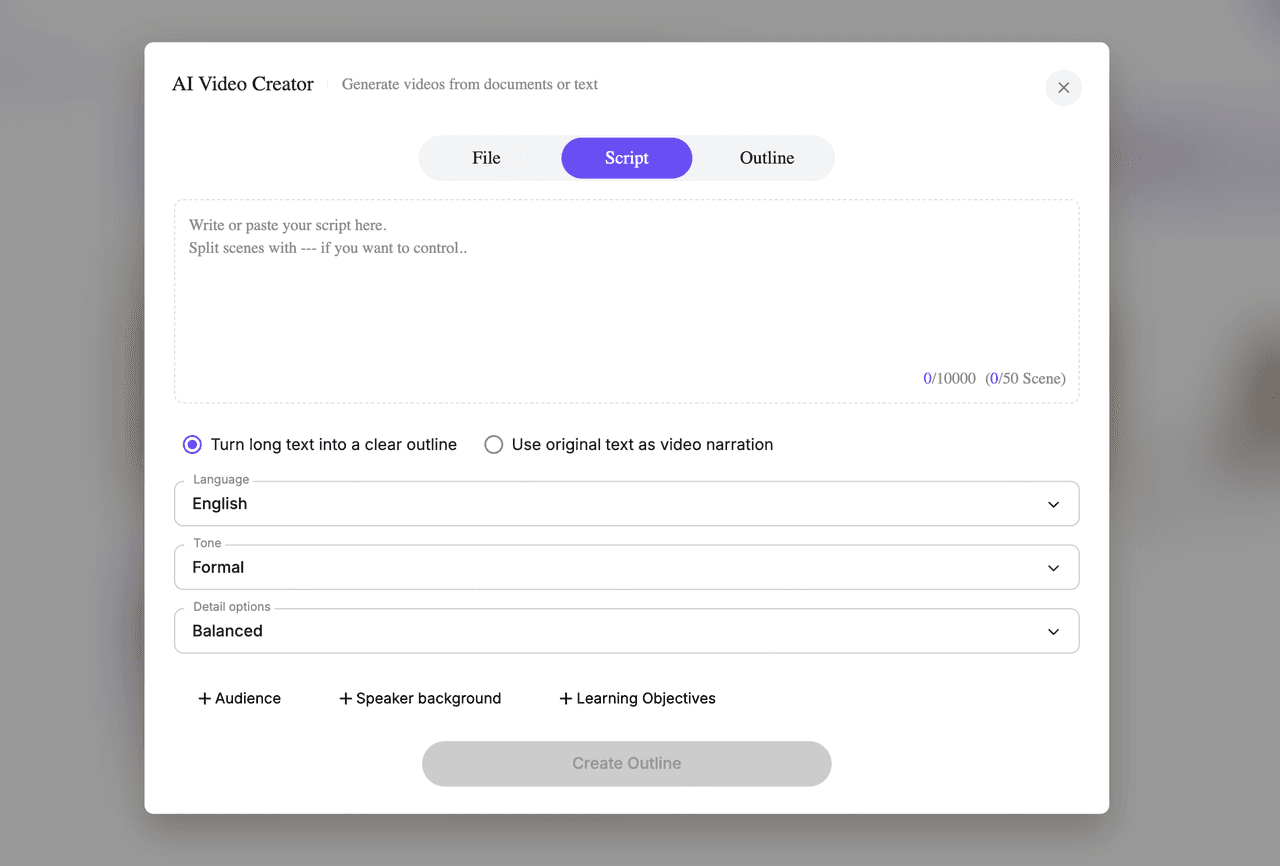
步骤 2:选择语言、语气和详细程度
选择视频语言、演示者语气(例如正式、友好或信息丰富)以及脚本的详细程度。这些设置控制旁白风格和节奏。
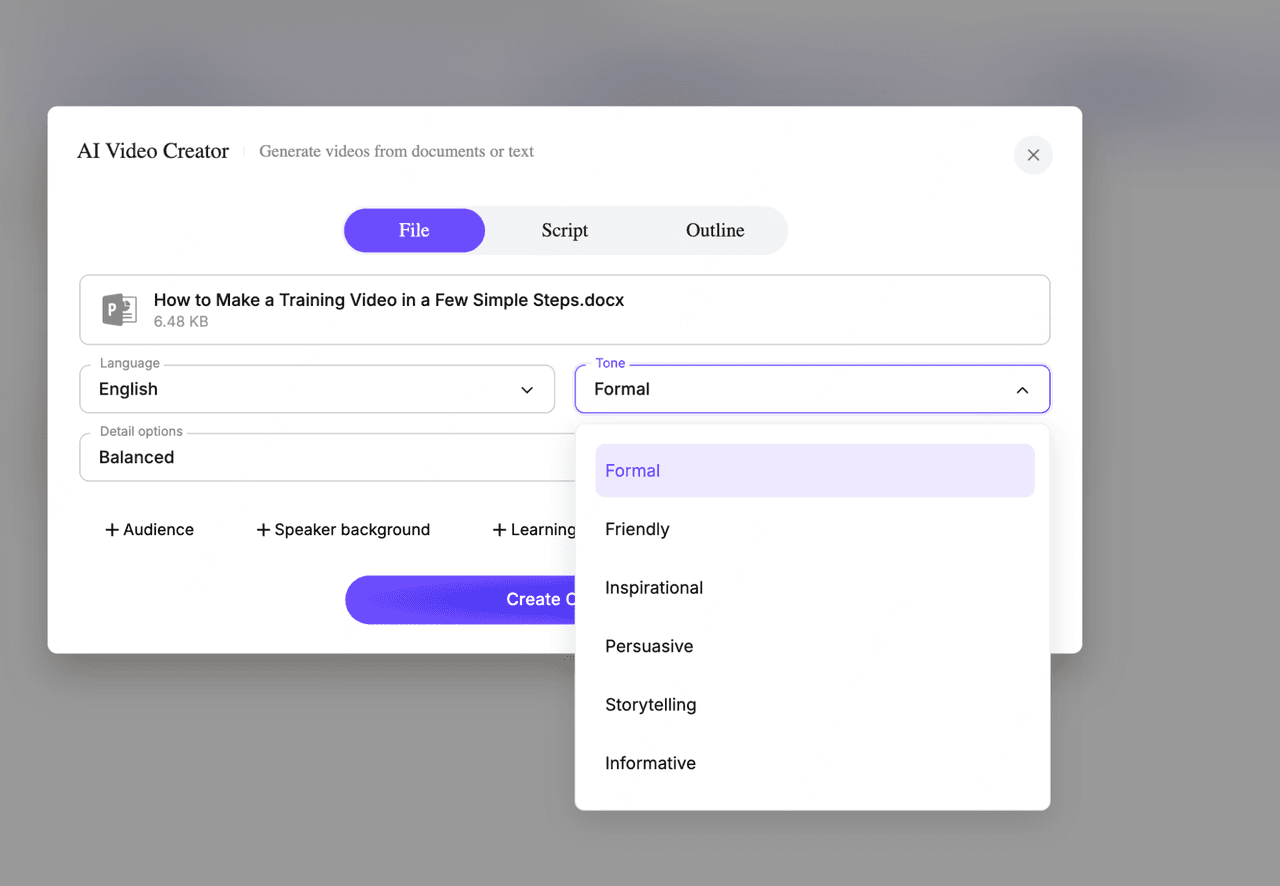
步骤 3:添加可选上下文
你可以选择定义受众、演讲者背景或学习目标。这有助于 AI 将旁白和结构与实际用例(例如培训或入职培训)对齐。
步骤 4:生成结构化大纲
AI 将幻灯片转换为模块化大纲,将内容组织成清晰的部分和场景。你可以在视频生成之前编辑、重新排序或扩展任何部分。
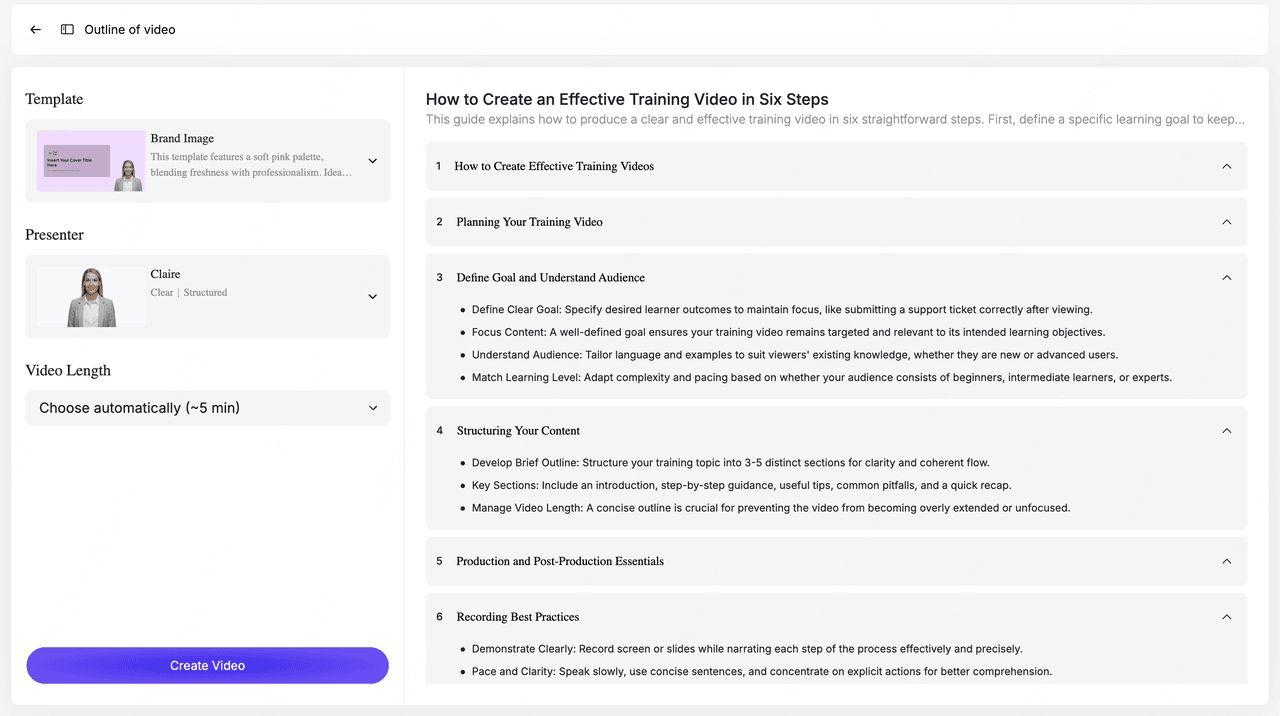
步骤 5:选择视频模板和演示者
选择一个视觉模板以确保一致的布局和过渡,然后选择一个 AI 演示者来旁白视频。
步骤 6:创建和预览视频
点击“创建视频”后,系统会生成完整的视频——包括旁白、屏幕文本、视觉效果和过渡。预览结果,如果需要,调整节奏或内容,并重新生成特定场景。
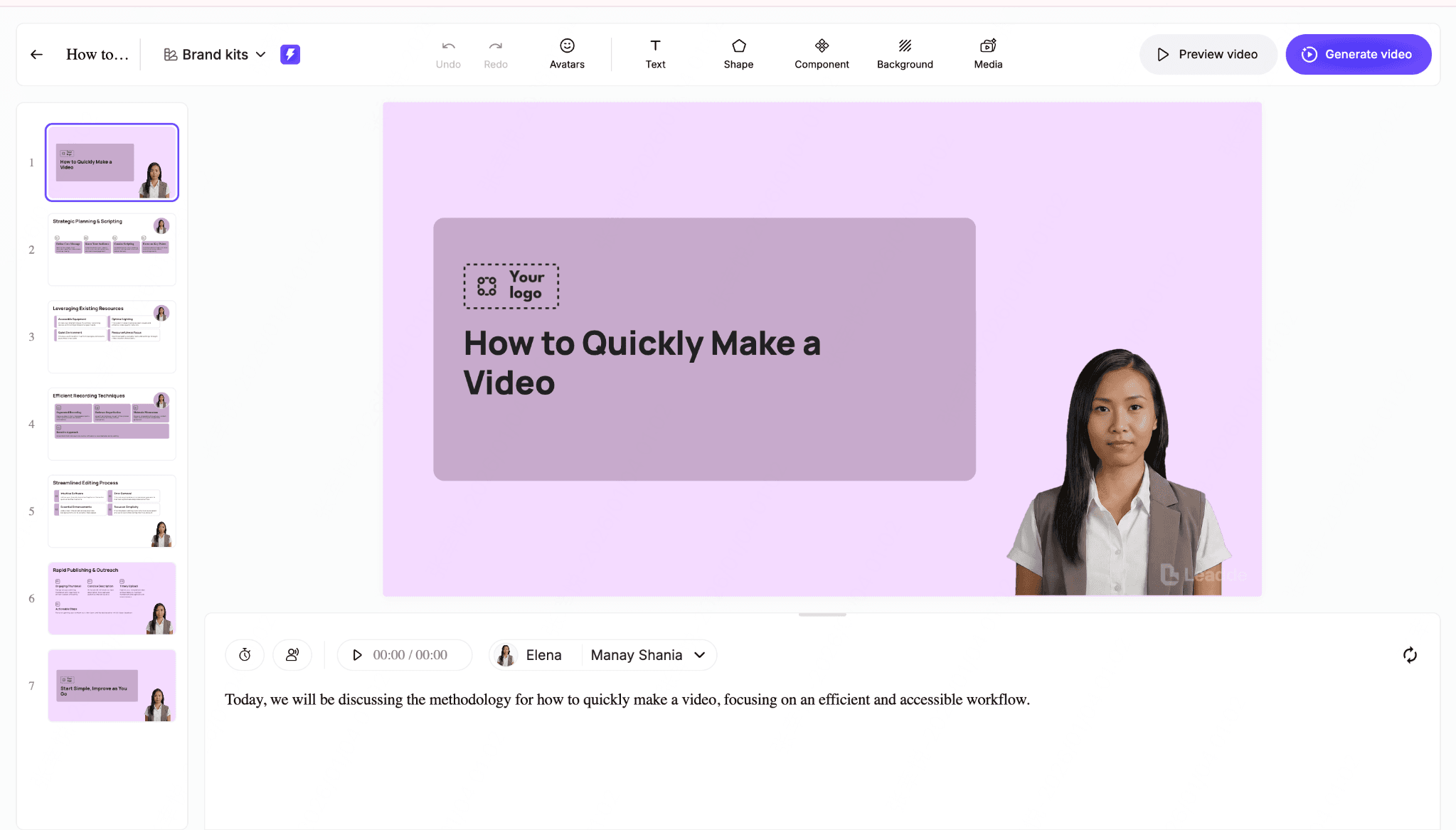
步骤 7:导出最终视频
批准后,生成并下载视频文件。标题和描述会自动创建,并可在共享前进行编辑。
使用像 Leadde 这样的 AI 视频生成器,这种方法可以在几分钟内将 PPT 幻灯片转换为结构化视频——而无需手动录制每张幻灯片。
转换大型 PPT 演示文稿(100 多张幻灯片)用于培训和电子学习
大型演示文稿需要不同的方法。
示例场景:
- 150 张幻灯片的培训演示文稿
之前:
- 手动分段
- 按部分录制
- 编辑和拼接
之后:
- 导入到结构化工具(例如 Storyline、Captivate)
- 或使用 AI 自动分段和旁白
在这些情况下,关键要求:
- 模块化结构
- 一致的旁白
- LMS 兼容性
洞察:大型演示文稿不是“视频”——它们是内容系统。
为什么 PPT 视频导出可能很慢(以及如何加快速度)
导出时间经常被低估。
观察到的因素:
- 视频长度(1 小时内容可能需要 2 小时以上才能渲染)
- 分辨率(4K 明显更慢)
- 动画和过渡
优化技巧:
- 除非必要,否则使用 1080p
- 简化动画
- 预录时间
- 将长演示文稿分成几部分
常见的 PPT 转视频问题及解决方法
1. 视频中没有声音
- 原因:未录制旁白
- 修复:使用录制好的口播节奏或 AI 语音
2. 动画不起作用
- 原因:不支持的效果
- 修复:简化动画
3. 缺少导出选项
- 原因:网页版
- 修复:切换到桌面应用程序
4. 文件太大
- 原因:高分辨率
- 修复:降低到 1080p
5. 导出卡住或缓慢
- 原因:系统性能
- 修复:减少长度或复杂性
PPT 转视频与屏幕录制:哪个更好?
PPT 导出
- 输出清晰
- 格式一致
- 没有人为错误
屏幕录制
- 对交付有更多控制
- 自然的演示风格
- 更难编辑和扩展
决策规则:
- 需要可扩展性 → 导出或 AI
- 需要个性 → 录制
如何在 Windows 与 macOS 上将 PPT 转换为视频
PowerPoint 在 Windows 和 macOS 上都提供内置视频导出功能,但步骤、格式和选项并不完全相同。了解这些差异有助于你选择正确的设置并避免常见的导出问题。
在 Windows 上将 PPT 转换为视频
在 Windows 上,视频导出功能在大多数现代版本的 Microsoft PowerPoint 中都可用,并提供最广泛的控制选项。
- 导出路径 转到 文件 → 导出 → 创建视频。
- 视频格式和质量 视频导出为 MP4(或旧版本中的 WMV)。你可以根据你的 PowerPoint 版本选择多种分辨率,包括全高清 (1080p) 和超高清 (4K)。
- 录制时间与固定时长
- 如果你添加了幻灯片时间或画外音,请使用录制时间与旁白。
- 如果未录制旁白并且你想要一致的节奏,请使用每张幻灯片的固定时长。
当你需要精确控制分辨率和时间时,Windows 导出是理想选择。
在 macOS 上将 PPT 转换为视频
在 macOS 上,PowerPoint 使用略有不同的导出流程,自定义选项较少。
- 导出路径 转到 文件 → 导出,然后选择视频格式。
- MP4 与 MOV macOS 支持 MP4 和 MOV 导出。MP4 通常建议用于跨设备和平台的兼容性。
- 常见的 macOS 导出限制
- 与 Windows 相比,分辨率预设较少
- 对高级动画和过渡的控制有限
- 某些媒体效果可能无法完全按照预览导出
macOS 导出适用于简单的演示文稿,但复杂的动画或高分辨率需求可能需要额外的处理。
快速总结
- Windows 提供对质量和时间的更多控制
- macOS 提供更简单的导出,设置较少
- 两个系统都支持 MP4,但导出行为和限制不同
这种针对特定平台的分解有助于确保你的 PPT 视频正确导出——无论你使用何种设备。
将 PPT 转换为视频的最佳实践
为了使 PPT 视频有效,请专注于清晰度和结构,而不是幻灯片数量或视觉效果。简单的调整可以显著提高观看时间和理解力。
- 保持视频简短且结构化 将长演示文稿分解成更小的部分。简短、组织良好的视频更容易观看和重温。
- 每张幻灯片一个想法 每张幻灯片应传达一个单一的观点。这可以改善节奏并防止旁白变得仓促或不清楚。
- 优化可访问性 尽可能使用清晰的视觉效果、可读的文本和字幕。可访问的视频更容易理解,并且更有可能在团队中重复使用。
- 根据你的用例选择合适的分辨率 对于大屏幕展示或公共共享,导出更高分辨率;对于快速内部分发或电子邮件发送,导出较小尺寸。
遵循这些最佳实践可确保你的 PPT 视频更容易观看、理解和共享——无论平台或设备如何。
常见问题 (FAQ)
我可以免费将 PPT 转换为视频吗?
是的。PowerPoint 包含内置导出功能。
PPT 视频的最佳格式是什么?
MP4 是最兼容和广泛支持的格式。
为什么我的 PowerPoint 视频没有声音?
因为在导出期间未录制或包含旁白。
我可以在不录制的情况下将 PPT 转换为视频吗?
是的。AI 工具可以自动生成画外音。
为什么我无法将 PPT 导出为视频?
你可能正在使用不支持此功能的网页版。
将 PPT 转换为视频最快的方法是什么?
使用自动化旁白和结构的 AI 工具是最快的方法。
我可以在 Mac 上将 PPT 转换为视频吗?
是的,使用文件 → 导出 → MP4 或 MOV,尽管选项比 Windows 少。
我可以批量将 PPT 转换为视频吗?
是的,但这通常需要 AI 工具或电子学习平台。
动画会保留吗?
基本动画会保留,但复杂的动画可能无法正确渲染。
PPT 视频应该多长时间?
对于大多数用例,3-10 分钟是最佳时长。
AI 比 PowerPoint 更适合视频转换吗?
视情况而定。AI 更适合带旁白、可扩展的内容。PowerPoint 足以满足简单的导出需求。
结论
没有单一的最佳方法可以将 PPT 转换为视频。正确的方法取决于你是需要简单的播放还是可扩展的、带旁白的内容。
从实际工作流程来看,关键转变显而易见:
- 传统导出解决了格式转换问题
- AI 工具解决了内容制作问题
选择正确的方法可以将制作时间从数小时缩短到数分钟,同时使视频更容易复用、更新和分发。