
如何从 Canvas 下载视频:2026 指南

要从 Canvas 下载视频,首先要确定视频是托管在 Canvas Studio、Kaltura My Media、Panopto,还是以 MP4 文件形式直接上传的。
如果启用了下载功能,通常可以直接点击视频播放器下方的下载图标,或通过媒体设置访问文件。
如果未显示下载按钮,则视频很可能受到讲师权限、平台设置或 M3U8 等受保护流媒体格式的限制。
下载的 Canvas 讲座通常冗长、难以复用,且不利于培训。Leadde 通过将文档、文稿和文本自动转化为专业的 AI 商务视频,解决了这一难题。它能帮助团队在几分钟内创建视频,同时节省超过 80% 的制作成本和 90% 的内容创作时间。
如何从 Canvas 下载视频(官方方法优先)
下载 Canvas 视频最安全、最简单的方法是使用学校或视频平台提供的官方途径。具体步骤取决于媒体的添加方式。
| 视频类型 | 是否提供官方下载? | 典型访问要求 |
| Canvas Studio | 是(如果启用) | 讲师/所有者权限 |
| Kaltura My Media | 是 | 媒体所有者访问权限 |
| Panopto | 有时 | 讲师启用的学生下载 |
| 直接 MP4 文件 | 是 | 文件访问权限 |
| 嵌入式外部视频 | 取决于 | 第三方平台规则 |
如何将 Canvas Studio 视频下载到我的电脑?
如果您的学校使用 Canvas Studio 且讲师允许下载,请打开视频并查找播放器下方的下载图标。
如果您只看到文稿或字幕选项,则可能已禁用原始视频文件的下载功能。Canvas Studio 的权限由内容所有者或机构设置控制。
如何从 Canvas 保存我的 Kaltura / My Media 讲座?
如果视频属于您,请前往:
Canvas → My Media → 选择视频 → 编辑/操作 → 下载
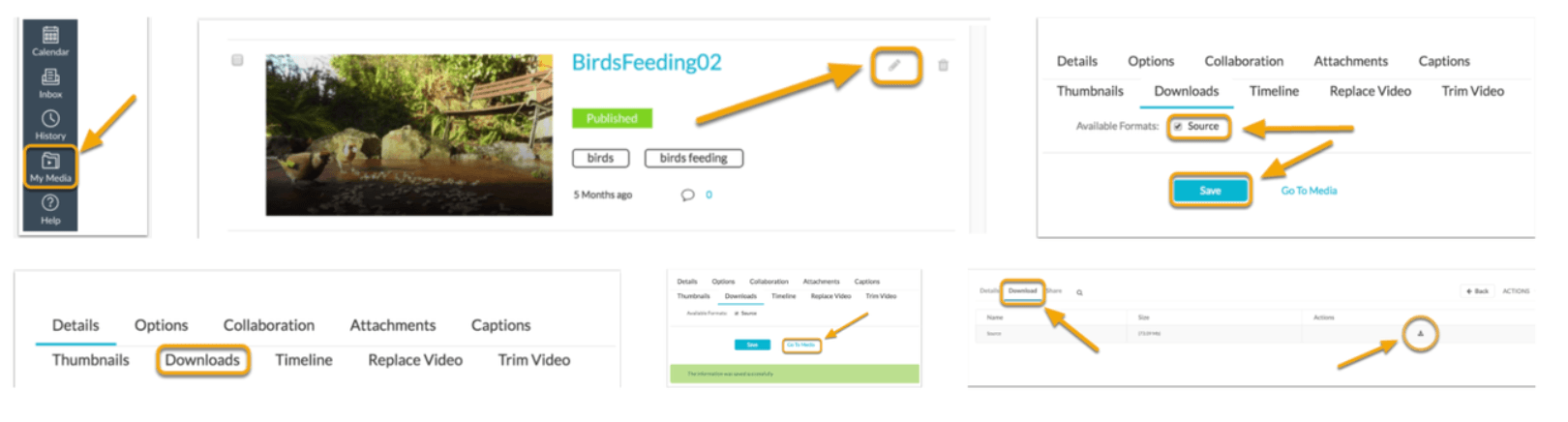
这在集成 Kaltura 的大学 Canvas 环境中很常见。如果您只是观看者,下载选项可能不会出现。
如何直接从 Canvas 课程模块下载 MP4 文件?
有些讲师会将讲座录音作为普通 MP4 文件上传。
在这种情况下:
- 打开模块
- 点击文件
- 选择下载
- 或右键点击并选择链接另存为
这是最简单的情况。
为什么我无法从 Canvas 下载视频?
最常见的原因是 Canvas 实际上并未托管该视频。Canvas 通常充当课程外壳,而实际媒体则来自另一个系统。
| 问题 | 最可能的原因 | 解决方案 |
| 无下载按钮 | 讲师禁用了下载 | 请求访问权限 |
| 仅提供文稿 | 视频导出被阻止 | 询问内容所有者 |
| 仅有嵌入式播放器 | 第三方托管 | 检查源平台 |
| 右键保存被阻止 | 流媒体传输 | 使用官方方法 |
为什么 Canvas 视频缺少下载按钮?
如果未显示下载按钮,通常意味着:
- 讲师禁用了下载
- 平台阻止了导出
- 仅限流媒体传输
- 嵌入式外部托管
这很正常。并非所有 Canvas 视频都旨在供下载。
讲师权限和视频托管平台如何影响下载?
权限决定一切。
例如:
- Canvas Studio: 所有者可以允许下载
- Kaltura: 媒体所有者或机构设置控制访问
- Panopto: 讲师可以启用或禁用学生下载
视频可见并不意味着允许下载。
如何判断视频使用的是 Canvas Studio、Kaltura 还是 Panopto?
快速线索:
Canvas Studio
- Canvas 原生界面
- 文稿/字幕控制
- Studio 品牌标识
Kaltura
- 提及 My Media
- Kaltura 播放器样式
- 嵌入式媒体小部件
Panopto
- Panopto 品牌标识
- 讲座录制式布局
- 时间戳导航
了解平台能节省时间。
当没有下载选项时,如何下载受限的 Canvas 视频?
当官方下载被阻止时,一些用户会寻找技术上的变通方法。这些方法需要技术知识,并可能与机构政策冲突。
如何使用浏览器开发者工具查找隐藏的 MP4 或 M3U8 视频链接
一种常见方法:
- 打开 Canvas 讲座页面
- 右键点击
- 点击检查
- 打开网络
- 开始播放视频
如果出现直接的媒体 URL,则可能可以下载。
这是 Reddit 上讨论最多的方法之一。
如何使用 yt-dlp 下载 Canvas 视频流?
如果您找到有效的媒体流 URL,yt-dlp 等工具有时可以处理可下载的流。
典型工作流程:
- 复制流 URL
- 运行 yt-dlp
- 将视频导出到本地
这仅适用于兼容场景。受保护的流媒体可能会失败。
为什么有些下载只保存了几秒钟而不是完整的讲座?
这在 HLS 流媒体中经常发生。
常见原因:
- 抓取了预览片段而非主播放列表
- 令牌化的临时流
- DRM 保护
- 分段传输
这就是为什么许多“简单技巧”会失败的原因。
有哪些最安全的替代方法可以保存 Canvas 视频以供离线观看?
下载并非总是最佳解决方案。一些官方的离线方法更安全、更简单。
| 方法 | 易用性 | 可靠性 | 风险等级 |
| 官方下载 | 高 | 高 | 低 |
| 离线课程导出 | 中 | 中 | 低 |
| 浏览器扩展 | 高 | 中 | 中 |
| 开发者工具 | 低 | 中 | 中/高 |
哪些浏览器扩展在 2026 年仍可用于 Canvas 视频下载?
用户提及的流行工具:
- Video DownloadHelper
- fetchV
- Canvas Assistant
但风险包括:
- 恶意软件
- 隐私问题
- 下载失败
- 扩展不稳定
仅使用受信任的工具。
您可以下载整个 Canvas 课程模块以供离线访问吗?
有些机构允许内容导出。
可能可下载的项目:
- 幻灯片
- HTML 包
- 作业
- 链接文件
但视频内容通常仍受平台限制。完整的课程导出并非普遍适用。
什么时候离线观看比直接下载视频更好?
离线观看在以下情况下很有用:
- 您只需要临时访问
- 学校应用程序支持缓存
- 下载被阻止
- 存储空间有限
这避免了不必要的文件管理。
未经许可下载 Canvas 讲座视频是否合法?
这取决于所有权、学校规定和版权政策。可见并不意味着允许下载。
大学版权和学术诚信政策通常允许什么?
大多数学校允许:
- 个人学习访问
- 授权观看
- 做笔记
- 课程参与
但通常禁止再分发。下载受限内容可能违反政策。
为个人学习目的下载是否属于合理使用?
有时是。
但合理使用是具体情况具体分析的。
重要因素:
- 目的
- 复制数量
- 教育背景
- 再分发风险
个人使用并不自动意味着下载合法。
什么时候下载 Canvas 视频可能违反平台规则?
风险情景:
- 绕过禁用的下载设置
- 分享录音
- 提取受保护的流媒体
- 重新发布课程内容
务必首先查阅机构指南。
如何将下载的 Canvas 讲座转化为更好的 AI 培训视频?
原始讲座录像通常效率低下。它们冗长、被动,且难以复用。现代团队通常需要更好的解决方案,例如学习如何制作引人入胜且简洁的讲座视频。
为什么原始讲座录像对现代学习内容效率低下?
问题包括:
- 节奏缓慢
- 重复解释
- 参与度低
- 视觉效果过时
- 本地化受限
观看完整的 90 分钟讲座很少是理想选择。
如何将 Canvas 文稿或讲座笔记转化为 AI 虚拟形象培训视频?
更优的工作流程:
- 提取文稿或笔记
- 组织学习要点
- 转化为结构化场景
- 添加旁白
- 发布交互式电子学习视频
这使得内容可复用。
Leadde 与传统视频编辑:哪种方法在教育内容再利用方面更快?
传统编辑需要:
- 撰写脚本
- 录制配音
- 时间轴编辑
- 添加字幕
- 本地化
- 发布
Leadde 自动化了这一过程。您无需手动重建讲座,只需几分钟即可从文档和文稿中创建信息视频。
这对于以下场景尤其有用:
最终结论
最佳方法取决于您的情况。如果官方启用了下载,请首先使用原生平台工具;如果内容是您自己的,从 Canvas Studio 或 Kaltura 导出很简单;如果视频属于讲师,权限决定访问;如果官方下载被阻止,可能存在技术方法——但它们可靠性较低,并可能违反机构规定。
对于内容的长期复用,下载讲座只是第一步。更明智的方法是将被动录音转化为可搜索、可复用、专业的学习资产。





