
如何快速为PPT添加旁白:语音克隆与音频同步

要为PowerPoint演示文稿配音,您有两种实用的选择:使用Microsoft PowerPoint内置的录制幻灯片演示功能逐张幻灯片手动录制您的声音,或者使用AI驱动的旁白工作流程从您的演示文稿内容自动生成专业的画外音。
对于简短的一次性演示文稿,PowerPoint的内置录音机通常就足够了。对于大型演示文稿、培训内容、多语言入职培训或频繁更新的业务材料,手动配音很快就会变得缓慢、难以编辑且维护成本高昂。
在审查了常见的演示文稿制作工作流程后,最常见的失败点是音频质量差、小错误后痛苦的重新录制、导出时旁白不同步,以及当演示文稿涉及软件演示、PDF或外部内容时的局限性。
本指南涵盖了为PowerPoint配音最快、最可靠的方法——以及何时PowerPoint不再是最佳工具。

为什么为PowerPoint演示文稿添加旁白很重要
静态幻灯片演示在商业沟通中效率越来越低。
在内部培训、销售赋能、产品入职和客户教育中,受众很少愿意在没有上下文的情况下阅读40张幻灯片。语音旁白将被动幻灯片转化为引导式体验。
在我们的内容工作流程分析中,当目标是解释而非简单参考时,带有旁白的演示文稿表现始终更好。
旁白有助于:
- 清晰地解释复杂的工作流程
- 为静态幻灯片添加人文背景
- 提高入职培训和教育的理解力
- 使异步沟通更有效
- 将现有演示文稿资产转化为可重复使用的视频内容
从静态文档过渡到交互式内容的组织通常报告参与度显著提高。在演示文稿转视频工作流程中引用的某些内部基准中,当用引导式视频内容取代静态幻灯片时,参与度可提高多达3倍。
典型的高价值用例包括:
- 员工入职
- 销售演示
- 产品演示
- 客户培训
- 合规教育
- 内部SOP文档
- 课程演示提交
但是,虽然旁白增加了价值,但制作方法很重要。
一个五张幻灯片的执行更新与一个50张幻灯片的入职演示文稿截然不同。
如何使用Microsoft PowerPoint为PowerPoint配音
如果您的目标只是直接在PowerPoint中录制旁白,Microsoft已经提供了一个原生工作流程。
这是简单演示文稿最直接的选择。
步骤1:打开内置的“录制幻灯片演示”功能
在PowerPoint中:
- 打开您的演示文稿
- 点击幻灯片放映
- 选择录制幻灯片演示
- 选择:
- 从头开始
- 或从当前幻灯片开始
这将打开演示文稿录制界面。
步骤2:逐张幻灯片录制您的旁白
在录音机内部:
- 点击红色录制按钮
- 开始讲话
- 在旁白时手动切换幻灯片
- 根据需要按顺序触发动画
PowerPoint会保存:
- 幻灯片旁白音频
- 幻灯片时序
- 动画时序数据
这允许作为带旁白的演示文稿进行播放。
步骤3:审查和重新录制单个幻灯片
如果幻灯片包含错误:
- 导航到该幻灯片
- 删除现有旁白
- 仅重新录制该部分
这对于短篇演示文稿来说效果相当好。
对于较长的演示文稿,工作流程效率会降低。
步骤4:将带旁白的PowerPoint导出为视频
要创建可共享的视频:
转到:
文件 → 导出 → 创建视频
选择:
- 1080p或更高分辨率
- 录制的时长参数和旁白
然后点击:
创建视频
PowerPoint将您的演示文稿导出为MP4。
为什么PowerPoint旁白听起来很糟糕(以及如何修复)
最常见的制作问题之一是旁白质量差。
用户搜索:
- powerpoint旁白听起来模糊
- powerpoint录音音频质量差
- powerpoint旁白音量低
通常是在处理可避免的设置问题。
在我们的工作流程测试中,音频质量是团队放弃PowerPoint原生录制工作流程的最常见原因之一。
常见症状:
- 模糊的音频
- 音量不一致
- 幻灯片之间突然变化
- 背景噪音
- 空洞或回声严重的录音
为什么PowerPoint旁白音频质量会失败
问题很少是PowerPoint本身。
通常是以下因素的组合:
内置笔记本电脑麦克风
笔记本电脑麦克风通常:
- 过度压缩
- 捕捉键盘噪音
- 放大房间回声
- 降低人声清晰度
这会产生许多演示文稿中常见的“廉价网络研讨会”声音。
不一致的录音环境
录音:
- 在不同的房间
- 跨多个会话
- 麦克风位置不断变化
会在幻灯片之间产生明显的音频变化。
这在长演示文稿中变得非常明显。
自动增益/输入电平问题
某些系统会自动调整麦克风增益。
结果:
- 一张幻灯片听起来正常
- 下一张幻灯片听起来很安静
- 另一张变得失真
PowerPoint旁白的最佳音频设置
为了获得更清晰的旁白:
使用:
- USB麦克风
- 头戴式麦克风
- 外部音频接口
避免:
- 笔记本电脑内置麦克风
推荐工作流程:
- 在安静的房间录音
- 关闭风扇/HVAC噪音
- 保持固定的麦克风距离
- 如果可能,使用防喷降噪处理
更好的修复:首先外部录制音频
对于业务关键型演示文稿,PowerPoint不应该是您的音频编辑器。
更好的工作流程:
- 录制清晰的旁白:
- Audacity
- Adobe Audition
- Descript
- Riverside
- 编辑出:
- 错误
- 呼吸声
- 静音
- 标准化
- 导出:
- MP3
- WAV
- 导入PowerPoint
这会产生显著更清晰的输出。
如何在不重新录制所有内容的情况下编辑PowerPoint旁白
PowerPoint旁白最大的挫折之一是编辑。
一个单一的错误通常会扰乱整个录制工作流程。
这里的搜索意图包括:
- 编辑PowerPoint旁白
- 替换PowerPoint中的旁白
- 在不重新录制的情况下修复PowerPoint音频
原生PowerPoint旁白编辑的真正问题
PowerPoint是演示文稿软件。
它不是音频编辑器。
这意味着:
- 没有实用的句中编辑
- 没有精确的修剪工作流程
- 弱波形编辑
- 有限的校正灵活性
如果您在长幻灯片解释中漏掉了一行,重新录制通常比修复更快。
更好的工作流程:外部音频编辑
实际工作流程:
选项1:Audacity编辑
过程:
- 录制画外音
- 删除错误
- 修剪静音
- 标准化音频
- 导出干净文件
- 导入PowerPoint
最适合:
- 培训内容
- 长演示文稿
- 可重复的工作流程
选项2:AI画外音替换
如果您的脚本已经存在,手动重新录制可能是不必要的。
现代旁白工具允许:
- 基于文本的语音生成
- 克隆语音模型
- 直接脚本编辑
无需重新录制自己的声音,只需更新文本即可。
这大大减少了维护工作。
为什么PowerPoint旁白在导出后会不同步
这是摩擦最大的技术问题之一。
常见搜索:
- PowerPoint旁白不同步
- PowerPoint导出音频延迟
- MP4旁白同步问题
在生产测试中,同步失败通常发生在导出后——而不是录制期间。
常见原因
复杂的动画时序冲突
复杂的:
- 构建
- 过渡
- 分层显示
可能会扰乱旁白时序。
手动时序错误
如果幻灯片过渡手动时序不一致,导出的视频可能会漂移。
系统性能限制
包含以下内容的大型演示文稿:
- 媒体
- 动画
- 嵌入式资产
可能会导致导出不稳定。
修复
最佳实践:
- 简化动画
- 清除损坏的时序
- 首先导出较小的测试部分
- 避免过于复杂的过渡
如果导出反复失败:
分段录制。
常见的PowerPoint旁白错误,浪费数小时
在审查了重复的演示文稿制作工作流程后,大部分时间损失都来自可预防的错误。
没有脚本就录制
这会导致:
- 填充词
- 重新录制
- 不一致的节奏
修复:
首先编写幻灯片旁白。
一次性录制整个演示文稿
这效果不佳。
一个50张幻灯片的学术演示案例恰好突出了这个问题。
长时间不间断的录制会产生:
- 疲劳
- 错误
- 不一致的语气
- 重拍灾难
更好:
分模块录制。
使用内置麦克风
音频质量会立即下降。
导出前忽略时序预览核查
始终预览整个演示文稿。
将PowerPoint视为视频编辑器
它不是。
如何高效地为大型PowerPoint演示文稿配音
大型演示文稿需要不同的工作流程。
搜索意图:
- 为长PowerPoint配音
- 录制50张幻灯片的演示文稿
- 大型演示文稿旁白工作流程
一个真实的课堂演示场景涉及大约50张幻灯片,其中原生的逐张幻灯片工作流程效率越来越低。
教训:
工具选择不如录制策略重要。
大型演示文稿的最佳工作流程
分段录制
而不是:
50张连续幻灯片
使用:
- 模块1
- 模块2
- 模块3
这减少了灾难性的重拍。
首先编写所有脚本
提高:
- 节奏
- 一致性
- 编辑速度
批量导出
而不是一个巨大的渲染:
导出较小的部分。
使用AI旁白进行扩展
如果需要频繁更新,手动旁白在操作上会变得昂贵。
PowerPoint旁白与屏幕录制:哪个更好?
这通常是真正的问题。
不是:
“我如何为PowerPoint配音?”
而是:
“我甚至应该使用PowerPoint吗?”
PowerPoint最适合
- 静态幻灯片演示
- 内部更新
- 一次性演示文稿
- 教育提交
优点:
- 内置工作流程
- 无需额外工具
- 幻灯片时序适配功能
缺点:
- 编辑能力差
- 音频处理弱
- 同步问题
屏幕录制更适合
- 软件演示
- SaaS演示
- 浏览器教程
- 混合媒体演示文稿
工具:
- OBS
- Loom
- ScreenPal
优点:
- 全桌面捕获
- 灵活的工作流程
- 更简单的真实演示
权衡:
文件更大。
如何为包含软件演示、PDF或外部内容的PowerPoint配音
真实的商业演示文稿很少只停留在PowerPoint内部。
示例:
- 打开电子表格
- 展示浏览器工作流程
- PDF演示
- 软件演示
一个涉及PowerPoint和外部文档的真实工作流程场景暴露了一个主要限制:
原生PowerPoint录制最适合仅包含幻灯片的演示文稿。
原生PowerPoint的不足之处
当您的演示文稿包含以下内容时,它会遇到困难:
- 外部应用程序
- 浏览器交互
- 产品演示
- 文档切换
更好的选择
对于混合演示:
- OBS
- Loom
- ScreenPal
对于可扩展的AI视频工作流程:
演示文稿转视频平台。
如何在不录制自己的声音的情况下为PowerPoint添加专业画外音
并非每个团队都希望手动配音。
搜索意图:
- AI PowerPoint旁白
- 文本转语音PowerPoint
- 在不录制声音的情况下为PowerPoint配音
为什么手动录制无法大规模扩展
手动工作流程需要:
- 安静的房间
- 麦克风设置
- 多次录制
- 编辑
- 更新后重新录制
对于重复的业务内容,这变得不可持续。
AI旁白工作流程
现代AI工具允许:
- 上传PPTX
- 生成旁白脚本
- 创建画外音
- 导出完成的视频
而不是手动说出每一行。
使用Leadde的示例工作流程
过程:
上传源文件
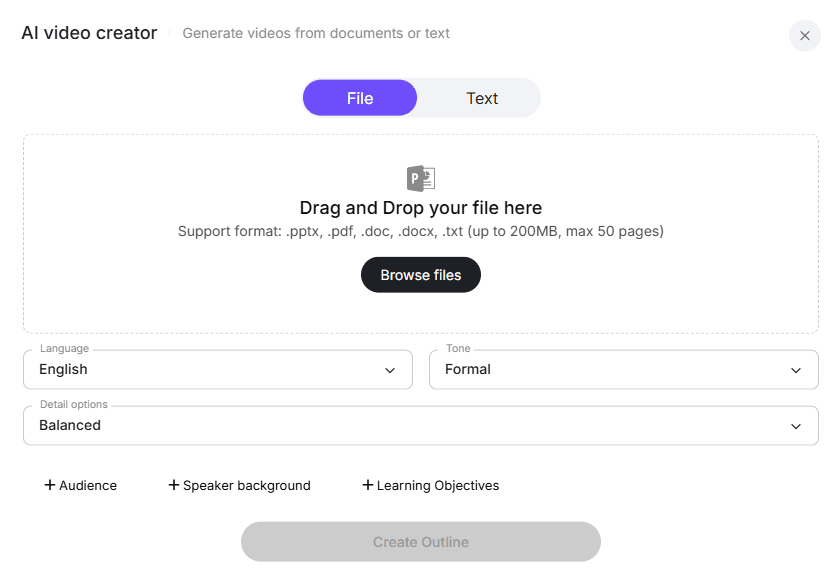
支持:
- PPTX
- Word文档
最大200MB。
自动生成脚本
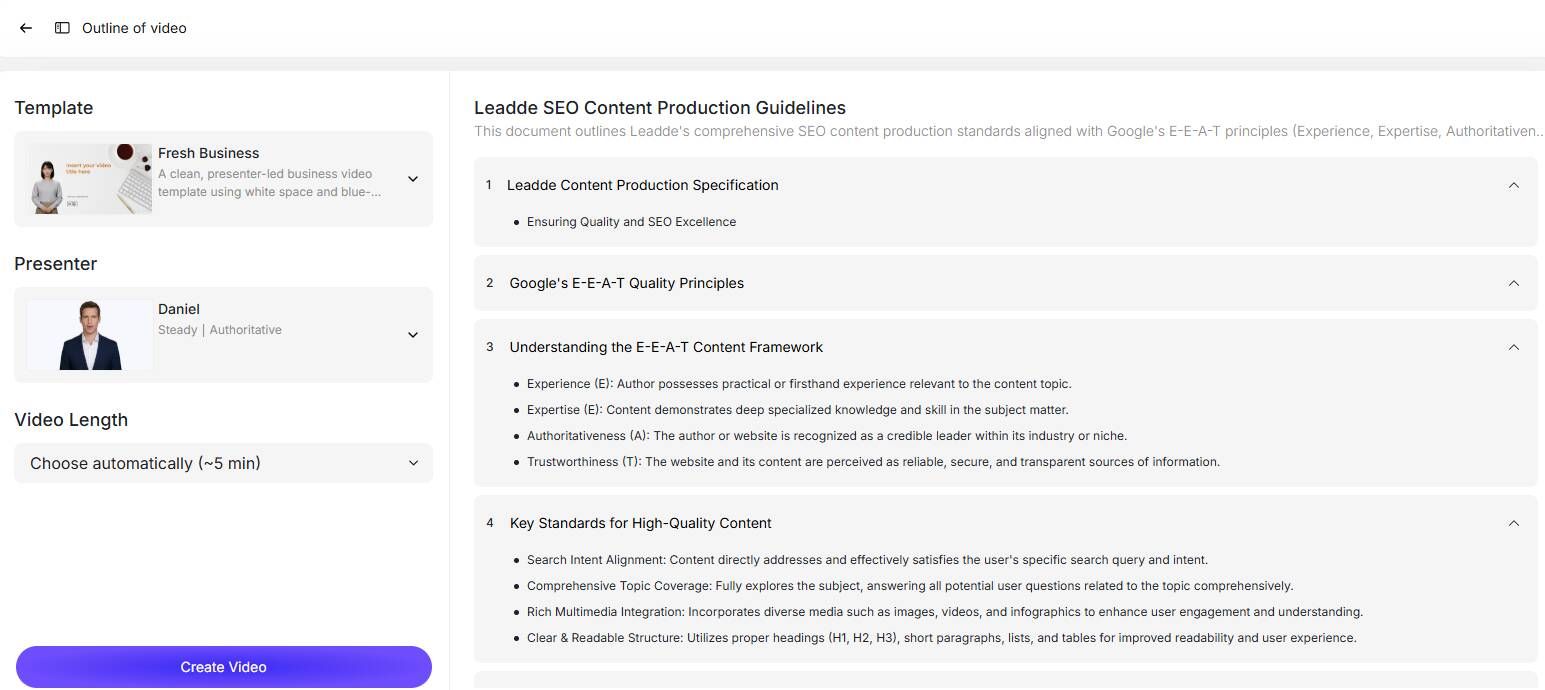
AI 会智能排版:
- 场景
- 布局
- 旁白草稿
添加AI语音
功能包括:
- 语音克隆
- 文本转语音
- 情感语调匹配
支持170多种语言/口音。
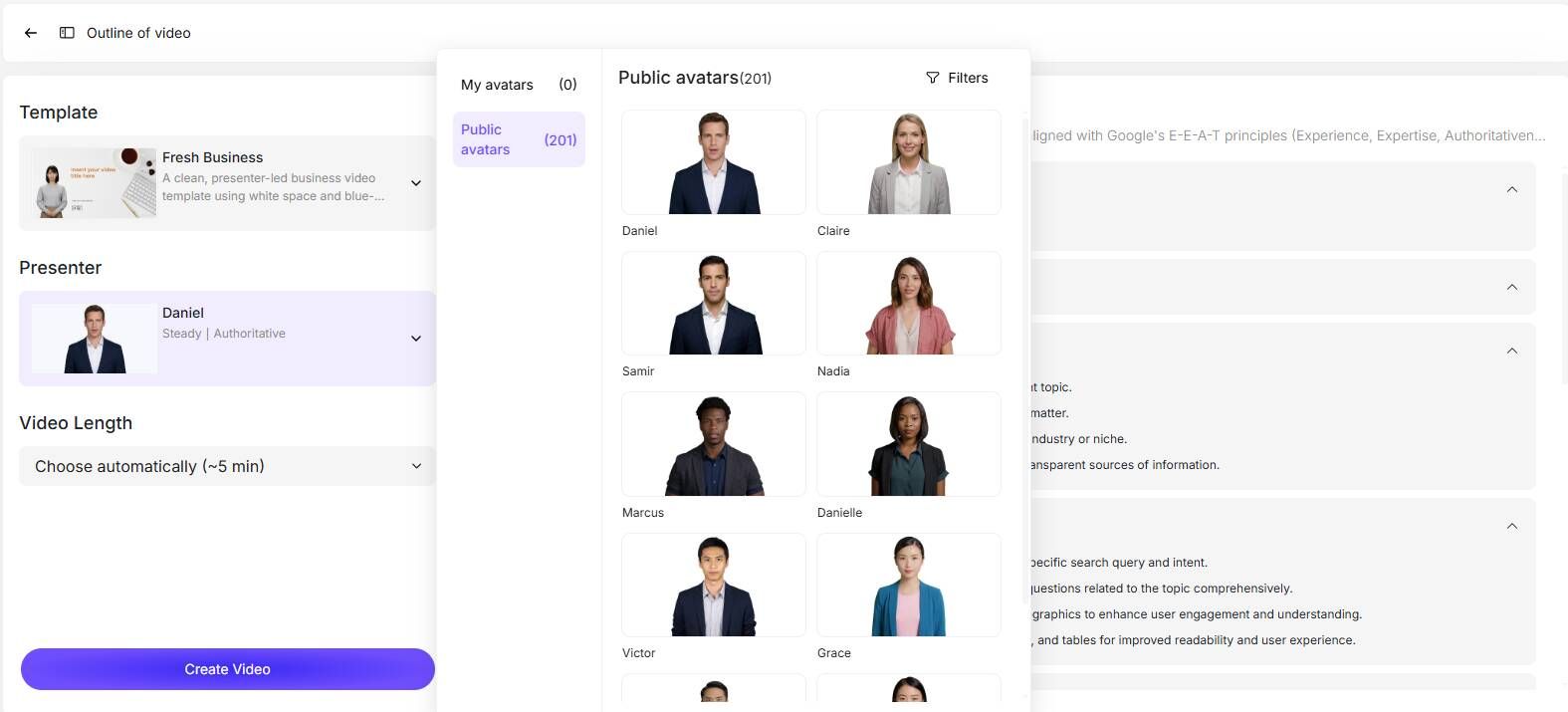
添加AI演示者
可选的视觉演示者:
或创建数字形象。
高级PowerPoint处理:可编辑的基于图层的PPT导入
许多AI视频工具将PowerPoint幻灯片扁平化为静态图像。
这会产生编辑问题。
为什么扁平化幻灯片转换不好
您会失去:
- 可编辑文本
- 图标
- 布局灵活性
更新内容变得痛苦。
更好的替代方案
支持图层的PowerPoint导入保留了可编辑结构。
当团队定期更新以下内容时,这很重要:
- 培训
- 销售赋能
- 合规内容
无需重新录制的多语言PowerPoint旁白
全球团队面临扩展问题。
如何在不重建所有内容的情况下以多种语言为内容配音?
手动本地化问题
传统工作流程:
录制英语旁白。
然后重复:
- 西班牙语
- 法语
- 德语
- 等等。
这很昂贵。
AI本地化工作流程
现代系统可以支持90多种语言的本地化工作流程,而无需完全重新录制。
这对于以下情况特别有用:
- 入职培训
- 企业培训
- 全球客户教育
按用例划分的最佳旁白工作流程
不同的内容需要不同的制作方法。
课堂演示
最适合:
一次性提交
示例:
50张幻灯片的学术演示文稿。
最佳方法:
PowerPoint原生录制。
客户培训内容
一个真实的业务培训工作流程表明,手动逐张幻灯片配音很快就会变得低效。
首选工作流程:
编辑后的音频导入或AI旁白。
产品演示
最佳:
屏幕录制。
定期内部培训
最佳:
AI旁白。
多语言企业内容
最佳:
AI自动化。
手动PowerPoint旁白与AI旁白
| 因素 | PowerPoint | AI工作流程 |
|---|---|---|
| 初始设置 | 低 | 低 |
| 音频质量 | 可变 | 一致 |
| 编辑 | 差 | 强 |
| 重新录制 | 痛苦 | 最少 |
| 本地化 | 手动 | 快速 |
| 软件演示 | 弱 | 更好的替代方案 |
| 长演示文稿效率 | 差 | 强 |
| 一次性成本 | 低 | 中等 |
| 规模化成本 | 高人工 | 较低运营成本 |
在大量场景中,AI驱动的文档转视频工作流程可以将内容创建时间缩短多达90%,并将制作成本降低多达80%。
入门价格可能从每月19美元左右开始,具体取决于平台。
常见问题:关于PowerPoint旁白的常见问题
PowerPoint可以自动录制旁白吗?
PowerPoint可以手动逐张幻灯片录制旁白,但它不会自动从您的内容生成旁白。
为什么PowerPoint旁白听起来模糊?
通常是由于:
- 笔记本电脑麦克风
- 房间回声
- 自动增益问题
我可以在不重新录制的情况下编辑PowerPoint旁白吗?
可以,但原生编辑功能有限。外部音频编辑或AI旁白工作流程更高效。
我可以一次录制一张幻灯片吗?
可以。
PowerPoint支持逐张幻灯片录制旁白。
我可以将预录制的音频导入PowerPoint吗?
可以。
MP3和WAV工作流程很常见。
为什么导出后旁白会不同步?
通常是:
- 动画时序冲突
- 过渡问题
- 导出性能限制
OBS比PowerPoint好吗?
对于软件演示和桌面演示:是的。
对于简单的仅幻灯片旁白:不一定。
如何高效地为50张幻灯片的演示文稿配音?
最佳实践:
- 先写脚本
- 分段录制
- 避免一次性录制
- 考虑AI旁白
我可以在不录制自己的声音的情况下为PowerPoint配音吗?
可以。
AI画外音工具允许文本转语音或克隆旁白。
PowerPoint可以录制包含PDF或软件演示的演示文稿吗?
对于完整的混合工作流程,不可靠。
屏幕录制工具效果更好。
最终结论
如果您只需要为简短的PowerPoint演示文稿配音一次,Microsoft PowerPoint的内置录音机完全可用。
如果您需要:
那么PowerPoint的效率会越来越低。
最快的现代工作流程不再是手动逐张幻灯片配音。
它是结构化的演示文稿转视频自动化,带有可编辑旁白。





