
PowerPoint 幻灯片秒变 AI 旁白视频
要将PowerPoint幻灯片转换为AI配音视频,撰写或整理演讲者备注,为每张幻灯片生成一个AI配音,将每个音频文件与幻灯片时间及动画同步,然后使用记录的时间和旁白导出MP4格式的演示文稿。若想加速工作流程,可使用工具自动读取PowerPoint演讲者备注,创建AI旁白,将音频与幻灯片同步,并自动导出视频。最佳工作流程取决于您的具体需求:是一次性的课堂演示、LMS适用的培训视频,还是需要大规模制作数百分钟的配音幻灯片内容。
将PowerPoint幻灯片转换为AI配音视频,首先从演讲者备注开始,将这些备注转换为AI配音,然后将音频与每张幻灯片同步,最后将演示文稿导出为MP4格式,并使用记录的时间和旁白。对于简单的演示文稿,您可以使用PowerPoint和文本转语音工具手动完成。但对于培训团队、LMS内容或大量幻灯片,更优的工作流程是使用一款工具,它能读取PowerPoint备注,生成AI旁白,同步幻灯片时间,并导出最终视频。
最有效的流程并非“AI虚拟形象优先”。在我的工作流程研究中,最有价值的需求其实更简单:将现有PowerPoint演示文稿转化为清晰的配音视频,无需录制、重拍、编辑或手动音频同步。
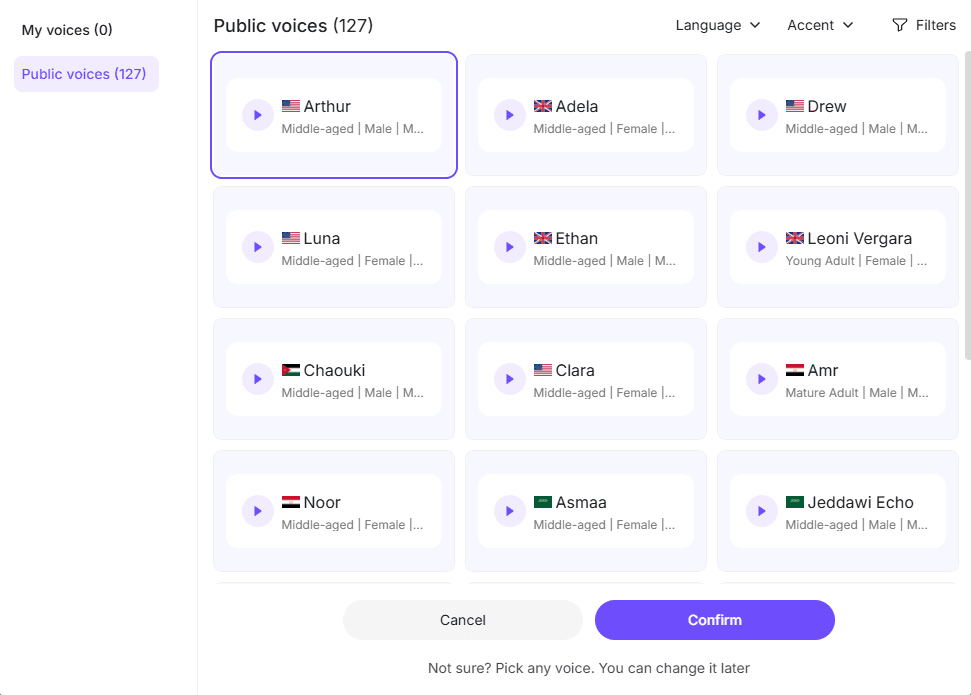
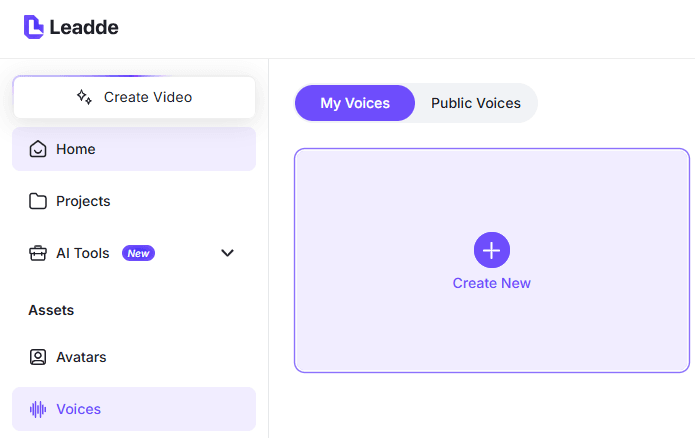
若想实现更快捷的一站式工作流程,Leadde能帮助您将PowerPoint幻灯片转换为AI配音视频,并提供丰富的AI语音库供您选择,确保旁白风格与您的培训、业务或教育内容完美匹配。

什么是AI配音PowerPoint视频?
AI配音PowerPoint视频是幻灯片演示文稿的视频版本,其中AI语音会朗读脚本,通常来自演讲者备注、幻灯片文本或单独的旁白文档。
常见的类型有三种:
- 基本配音幻灯片演示:每张幻灯片都带有一个AI配音轨道。
- 定时演示视频:旁白与幻灯片过渡和动画同步。
- 培训或解说视频:演示文稿被改编成精良的视频,用于入职培训、LMS课程、内部培训、销售赋能或异步学习。
最佳的AI配音PowerPoint视频并非简单地朗读要点。它们会解释幻灯片内容,引导观众注意力,并使密集信息更易于理解。
为什么要将PowerPoint幻灯片转换为AI配音视频?
主要原因是速度,但更深层的原因是可重复性。
在我的研究中,用户普遍需要解决以下实际问题:
手动录制耗时费力,常需反复重拍。 录制配音演示文稿通常意味着犯错、重新开始、剪掉不好的片段并重新导出。当演示文稿很长或需要频繁更新时,这会变得非常痛苦。
演讲者备注是理想的脚本来源。 许多PowerPoint演示文稿已包含演讲者备注。如果这些备注能直接转换为AI旁白,演示文稿将更易于维护。当脚本更改时,您只需更新备注,即可无缝生成脚本或配音。
培训团队需要可扩展的制作方案。 一个培训案例涉及平均约5分钟的测试视频,但整个项目需要大约1,200分钟的视频输出。在这种规模下,手动录制或昂贵的虚拟形象工具很快就会变得不切实际。
非母语使用者渴望专业配音。 AI配音帮助那些理解主题但不想用英语或其他非母语录制内容的创作者。
长篇演示文稿需变得更具可看性。 一个内部沟通案例涉及一份50页的PowerPoint,员工不太可能阅读。更好的输出形式并非50张幻灯片的配音视频,而是一个更短的AI配音解说视频。
创建AI配音PowerPoint视频的最佳工作流程
最佳工作流程是:
- 准备PowerPoint演示文稿。
- 整理演讲者备注。
- 为每张幻灯片生成AI配音。
- 将每个音频文件与幻灯片时间同步。
- 对齐关键动画或要点显示。
- 将演示文稿导出为MP4格式。
- 像学习者而非幻灯片制作者一样审阅最终视频。
对于大多数项目,请避免为整个演示文稿生成一个长音频文件。按幻灯片逐一处理的工作流程更易于更新。如果幻灯片12稍后更改,您只需重新生成幻灯片12的配音,而无需重建整个视频。
实用规则:
| 用例 | 最佳工作流程 |
|---|---|
| 一次性演示 | 每张幻灯片AI配音 + PowerPoint导出 |
| LMS培训视频 | 演讲者备注 + 幻灯片级旁白 + MP4 |
| 大规模培训制作 | 自动化PPT转视频工作流程 |
| 精良课程视频 | AI配音 + 视频编辑器 |
| 虚拟形象演示 | Synthesia、HeyGen或类似工具 |
| 长篇内部演示文稿 | 先总结,再配音 |
步骤1:为AI旁白准备演讲者备注
演讲者备注应听起来像口语,而非书面语。AI旁白会迅速暴露出写作的不足。如果备注生硬,配音也会听起来生硬。
糟糕的旁白脚本示例:
“第三季度营收增长、客户流失率降低、入职完成率、销售赋能扩展。”
更好的旁白脚本示例:
“在本张幻灯片中,我们将探讨第三季度影响最大的三项变化:营收增长、客户流失率降低以及入职完成率提高。关键在于,由于入职流程变得更易于重复,销售赋能也得到了改善。”
好的演讲者备注应:
- 解释幻灯片内容,而非逐字朗读每个要点
- 使用短句
- 在幻灯片之间添加上下文
- 仅在有用时提及视觉元素
- 每张幻灯片保持一个主要思想
对于培训视频,大多数幻灯片的旁白时长应在30到90秒之间。如果一张幻灯片需要三分钟,它可能应该被拆分为多张幻灯片。
步骤2:为PowerPoint幻灯片生成AI配音
生成AI配音主要有两种方式。
选项1:为每张幻灯片生成一个音频文件
这提供了最大的控制权。将每张幻灯片的备注复制到AI语音工具中,生成MP3或WAV文件,然后将其插入到对应的幻灯片中。
这适用于以下工具:
- ElevenLabs
- Murf AI
- WellSaid
- Audiate
- Descript
- PowerPoint插件
- AI演示旁白工具
优点是控制力强。缺点是手动工作量大,特别是当演示文稿包含数十张幻灯片时。
选项2:使用自动化PowerPoint转视频工具
这更适合大规模应用。上传PPT文件,让自动化PowerPoint转视频工具读取备注或幻灯片内容,选择语音,生成旁白,同步时间,并导出视频。
当您有以下情况时,此工作流程最佳:
- 大量培训演示文稿
- LMS截止日期
- 重复更新
- 多个部门创建内容
- 非视频编辑人员制作课程
在一个内部LMS案例中,各部门需要提供幻灯片和脚本,而培训负责人则需要将这些材料转换为配音视频。这不仅仅是一个视频编辑问题;它是一个内容运营问题。
步骤3:将AI旁白与幻灯片和动画同步
生成语音很容易。正确同步才是难点。
同步有三个级别:
幻灯片级同步 音频在幻灯片出现时开始播放,幻灯片在音频结束时切换。这对于简单的配音视频已足够。
要点级同步 要点在旁白提及它们时出现。这对于培训很有用,因为它可以防止观众提前阅读。
对象级同步 图表、示意图或高亮部分在讨论时精确出现。这最适合技术解释、产品演示和复杂图表。
对于大多数AI配音PowerPoint视频,请从幻灯片级同步开始。仅在有助于理解的地方添加要点级同步。
实用工作流程:
- 将AI音频插入幻灯片。
- 设置音频自动播放。
- 设置幻灯片在音频播放结束后切换。
- 仅在支持理解的地方添加动画。
- 预览完整的幻灯片演示。
- 使用记录的时间和旁白导出。
步骤4:将AI配音PowerPoint导出为MP4
一旦音频和时间准备就绪,即可将演示文稿导出为视频。
在PowerPoint中:
- 打开最终的PPTX文件。
- 转到文件。
- 选择导出。
- 选择创建视频。
- 选择视频质量。
- 选择使用录制的时间和旁白。
- 导出为MP4。
对于大多数在线培训和内部视频,1080p是最安全的默认设置。它足够清晰,适合屏幕观看,同时不会创建不必要的大文件。
发布前,请检查:
- 音频自动播放
- 幻灯片时间与旁白匹配
- 动画不分散注意力
- 文本在小屏幕上可读
- 导出的MP4无需原始PPT文件即可播放
案例研究:真实的AI配音PowerPoint工作流程
案例1:将培训视频扩展至1,200分钟
一位培训创作者测试了AI配音幻灯片视频,平均时长约5分钟。整个项目需要大约1,200分钟的视频输出。
制作一个视频时,几乎任何工具都适用。但当需要制作1,200分钟时,决策会完全改变。
关键问题变为:
- 每分钟完成内容的成本是多少?
- 脚本更新是否无需重新创建整个视频?
- 该流程能否应用于多个演示文稿?
- 虚拟形象真的有必要吗?
- 非视频编辑人员能否使用此工作流程?
主要经验:对于大规模培训,应优化PPT + 脚本 + AI语音 + 幻灯片同步 + MP4导出的工作流程。虚拟形象视频可能看起来很精致,但当真正的需求是可扩展的配音培训内容时,它可能会增加不必要的成本。
案例2:部门幻灯片转换为LMS就绪视频
在一次内部LMS推广中,目标是收集各部门的幻灯片和脚本,为每张幻灯片添加AI旁白,并将结果发布为培训视频。
挑战不仅仅是语音生成。真正的挑战在于一致性:
- 不同部门编写脚本的方式不同
- 幻灯片质量参差不齐
- 主题专家不愿录制
- 内容需要未来更新
- 视频必须符合LMS标准
最佳流程是:向各部门提供演讲者备注模板,在生成语音前审阅脚本,使用批准的AI语音,以一致的格式导出,并添加字幕或转录文本。
经验:当输入标准化时,AI旁白效果最佳。
案例3:将演讲者备注作为视频源文件
一个常见的高价值工作流程是使用PowerPoint演讲者备注作为AI旁白的来源。
理想的循环是:
编辑备注 → 重新生成配音 → 更新时间 → 导出MP4。
这比以下流程要好得多:
录制语音 → 导出视频 → 发现错误 → 重新录制 → 重新编辑 → 重新导出。
对于经常更新培训或产品内容的团队来说,可维护性比一次性生成速度更重要。
案例4:ElevenLabs实现自然时间和语音质量
一种实用方法是使用ElevenLabs,并非从头创建时间,而是改进现有旁白。创作者首先录制粗略的人声旁白,然后使用AI语音生成来保留节奏、强调和语速,同时改善最终音质。
当幻灯片演示文稿已包含精心安排的动画、卡通、图表或对话时,这非常有用。
工作流程:
- 录制粗略旁白。
- 使用录音作为时间指南。
- 使用AI语音转换或重新生成。
- 将最终音频插入PowerPoint。
- 保留现有的动画时间。
经验:当时间至关重要时,AI可以在不破坏结构的情况下改善语音。
案例5:将50页PowerPoint转换为更短的解说视频
一份50页的内部演示文稿通常太长,不适合制作成逐张幻灯片的视频。更好的工作流程是先进行总结。
流程:
- 确定5-7个核心要点。
- 删除不必要的幻灯片。
- 创建更短的旁白大纲。
- 仅使用支持故事的幻灯片。
- 生成AI配音。
- 导出一个简洁的视频。
经验:不要为糟糕的幻灯片结构配音。首先修复结构。
AI配音PowerPoint视频的最佳工具
Leadde最适合将PowerPoint幻灯片转换为AI配音培训或业务视频,它在一个工作流程中提供自动生成脚本、AI配音、虚拟形象、智能高亮和视频导出功能。
PowerPoint最适合简单的录制、时间设置和MP4导出。它是基础工作流程。
ElevenLabs在自然AI语音质量和语音转换方面表现出色,但可能需要手动插入音频。
Murf AI非常适合演示文稿风格的配音和幻灯片旁白。
Descript对于像编辑文档一样编辑旁白和视频很有用。
Audiate有助于语音录制和音频清理。
WellSaid是专业企业AI语音的不错选择。
Synthesia在您需要虚拟形象演示者时很有用,但大规模使用时成本可能很高。
Canva适用于轻量级幻灯片视频和简单的视觉编辑。
Camtasia、Audacity、DaVinci Resolve和Premiere更适合手动编辑、清理和精良制作,但它们会增加工作量。
对于大多数用户来说,最好的工具是能最大限度地简化整个工作流程的工具:脚本、语音、同步、导出和未来更新。
创建AI配音PowerPoint视频的常见错误
逐字朗读每个要点 旁白应解释幻灯片内容,而非重复脚本。
使用一个长音频文件 为每张幻灯片使用一个音频文件,以便于更新。
在语音旁白足够时选择虚拟形象 许多培训视频需要清晰度,而非一个会说话的头像。
忽略幻灯片时间 好的AI语音配上糟糕的时间安排仍然会让人感觉不协调。
视频制作过长 一份50页的演示文稿可能需要一个7分钟的解说视频,而非50张幻灯片的旁白。
跳过字幕和转录文本 对于LMS和内部培训,字幕能提高可访问性和审阅效率。
常见问题:AI配音PowerPoint视频
AI能朗读我的PowerPoint演示文稿吗?
是的。使用AI文本转语音工具将您的演讲者备注或幻灯片脚本转换为配音,然后将音频插入PowerPoint并导出为视频。
PowerPoint演讲者备注能成为AI旁白吗?
是的。演讲者备注通常是最佳的旁白来源,因为它们易于编辑和重新生成。
我能免费创建AI配音PowerPoint视频吗?
对于小型项目,是的,可以使用免费试用版或免费的TTS工具。对于大型培训项目,免费计划通常限制太多。
创建PowerPoint的AI配音最简单的方法是什么?
使用一款能读取PowerPoint备注、生成AI旁白、同步时间并导出视频的工具。手动方法是为每张幻灯片生成一个音频文件。
如何将AI配音与PowerPoint幻灯片同步?
将音频插入每张幻灯片,设置为自动播放,并设置幻灯片在音频结束后切换。
我能用ElevenLabs制作PowerPoint旁白吗?
是的。在ElevenLabs中生成音频,下载文件,然后将其插入PowerPoint。
Synthesia适合PowerPoint培训视频吗?
Synthesia对于虚拟形象视频很有用,但如果您只需要配音幻灯片,它可能是不必要或昂贵的。
如何为LMS制作AI配音视频?
准备幻灯片,撰写演讲者备注,为每张幻灯片生成AI语音,同步时间,导出MP4,并上传附带字幕或转录文本。
我应该使用一个长配音文件还是每张幻灯片一个文件?
每张幻灯片使用一个文件。这样更易于同步、编辑和更新。
AI旁白能取代我自己的声音吗?
是的,特别是对于培训、入职、内部更新和解说视频。对于高度个性化的演示文稿,您自己的声音可能仍然更好。
如何避免AI旁白听起来像机器人?
撰写自然的演讲者备注,使用短句,添加停顿,并选择清晰的语音。
我能将50张幻灯片的PowerPoint转换为视频吗?
是的,但首先要决定是否需要所有50张幻灯片。一个更短的解说视频可能效果更好。
最终总结
将PowerPoint幻灯片转换为AI配音视频的最佳方法是:使用演讲者备注作为脚本,逐张幻灯片生成AI配音,将每个音频文件与幻灯片时间同步,然后将演示文稿导出为MP4格式。
对于一次性演示,手动工作流程即可。但对于LMS培训、内部赋能或数百分钟的视频,请使用可重复的工作流程,以支持脚本更新、一致的语音、逐张幻灯片重新生成和可扩展的导出。





