
如何将 PowerPoint 幻灯片转化为 AI 教学视频
如今,将 PowerPoint 幻灯片快速转变为教学视频 的最快、最现代的方式是采用 AI 工作流:您只需上传 PPT,让 AI 生成教学大纲和讲稿,选择虚拟演示者和画外音,即可自动从幻灯片创建带旁白的视频。
这种方法特别适用于教育工作者、课程创建者、企业培训师以及学习与发展 (L&D) 团队,他们需要将 现有幻灯片转换为可扩展的学习内容,而无需手动录制旁白、编辑时间轴或逐张幻灯片进行同步。
关键不仅仅是“PPT 转 MP4”。一个强大的 AI PowerPoint 转视频工作流 应该能够理解幻灯片结构,将幻灯片内容转化为口语化的教学讲稿,将旁白与每张幻灯片匹配,支持 AI 虚拟形象或纯语音旁白,并导出易于修改的精美教学视频。
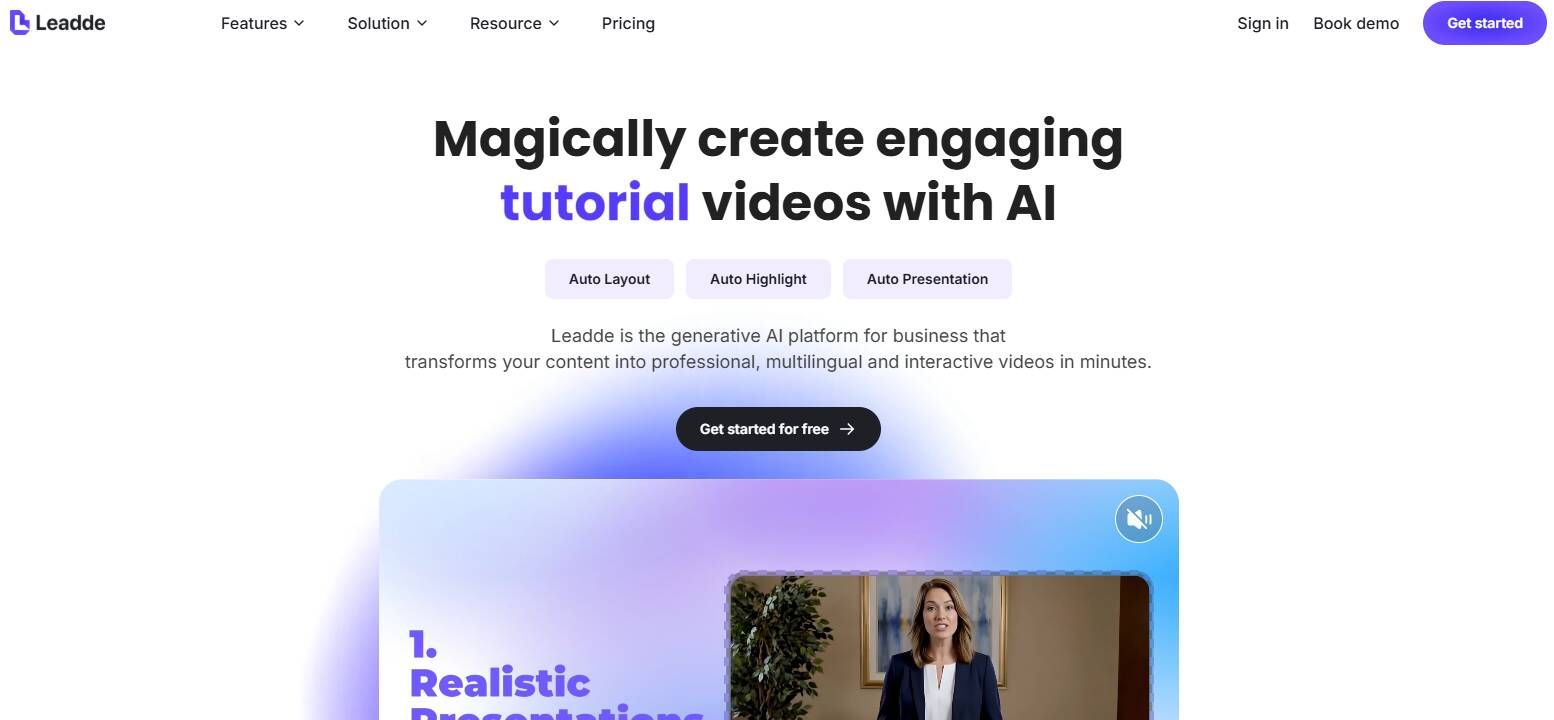
如果您寻求更简单的一站式解决方案,Leadde 能够将您上传的 PowerPoint 幻灯片转化为带有生成讲稿、虚拟演示者和画外音的 AI 教学视频。
核心要点
- 最佳 AI 工作流是:上传 PPT → 生成大纲 → 创建讲稿 → 选择虚拟形象和语音 → 自动生成视频 → 审阅并导出。
- AI 教学视频工具解决了传统 PPT 视频制作的最大痛点:手动录制、幻灯片计时、画外音同步以及重复性编辑。
- AI 虚拟形象适用于培训、入职引导和解说视频,但纯语音教学视频可能更适合学术或技术内容。
- 最佳效果来自于在视频生成前审阅 AI 生成的讲稿,而不是让工具简单地朗读幻灯片文本。
- 为了实现可扩展的课程制作,请选择一个 AI 工作流,它允许您更新幻灯片、重新生成旁白并导出视频,而无需手动重建所有内容。
如何将 PowerPoint 幻灯片转变为 AI 教学视频
要将 PowerPoint 幻灯片转变为 AI 教学视频,请遵循以下工作流:
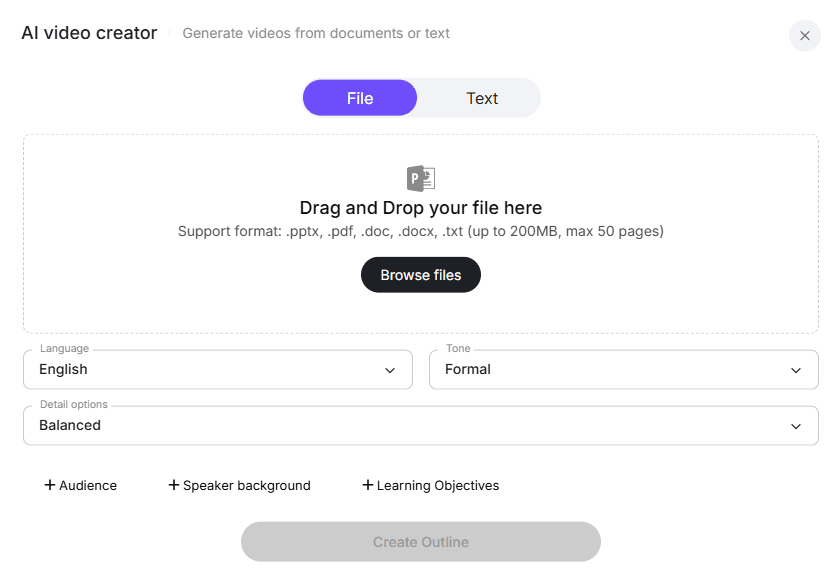
- 上传您的 PowerPoint 文件
- 让 AI 分析幻灯片组
- 生成教学大纲
- 创建逐张幻灯片的旁白讲稿
- 选择虚拟演示者或纯语音格式
- 选择 AI 画外音、语言、语调和语速
- 自动生成教学视频
- 审阅、编辑、导出和发布
这种 AI 优先的流程消除了教学视频制作中最繁琐的部分。AI 系统负责处理结构、旁白、节奏和视频组装,而不是将幻灯片导出为图像、单独录制音频、将所有内容导入视频编辑器以及手动同步每个片段。
在我们的用户研究中,最明确的需求不仅仅是“将 PPT 转换为视频”。用户需要一个能够读取幻灯片、理解演示流程、生成可用口语讲稿,并以最少手动编辑量制作完整教学风格视频的工具。
一个实用的 AI 工作流如下所示:
| 步骤 | AI 工作流操作 | 解决的问题 |
|---|---|---|
| 上传 PPT | 导入完整的幻灯片组 | 避免截图和手动提取幻灯片 |
| 分析幻灯片 | AI 检测主题、章节和幻灯片顺序 | 创建逻辑清晰的教学流程 |
| 生成大纲 | AI 将幻灯片转化为结构化的教学计划 | 避免平铺直叙的逐张幻灯片朗读 |
| 撰写讲稿 | AI 为每张幻灯片创建口语旁白 | 节省手动撰写讲稿的时间 |
| 选择虚拟形象 | 如有需要,选择虚拟演示者 | 无需拍摄即可实现类人演示 |
| 选择语音 | 选择语音、语言、语调和语速 | 取代手动语音录制 |
| 生成视频 | AI 同步幻灯片、旁白和演示者 | 减少计时和编辑工作 |
| 导出 | 下载或发布最终视频 | 使内容可供学习者使用 |
最强大的 AI 工具不仅仅是朗读幻灯片上的要点。它们将幻灯片组转化为教学叙述。
为何使用 AI 工作流将 PowerPoint 转变为教学视频?
AI 教学视频制作 具有重要价值,因为它解决了传统幻灯片视频制作缓慢且令人沮丧的实际生产问题。
在实际客户场景中,创作者通常从已有的幻灯片组开始。内容已经存在,但要将其转化为精美的学习视频,还需要额外的几个层面:结构、讲稿、旁白、计时、视觉节奏和导出。
如果没有 AI,通常意味着:
- 手动撰写讲稿
- 逐张幻灯片录制画外音
- 重新录制错误
- 手动设置幻灯片计时
- 修复音频中断问题
- 编辑冗长的时间轴
- 压缩大型视频文件
- 每次课程更新都重复相同流程
借助 AI 工作流,整个过程变得更具可扩展性。您只需上传 PPT,审阅 AI 生成的教学讲稿,选择虚拟形象和语音,然后自动生成视频。
传统 PPT 转视频 vs AI PPT 转教学视频
| 因素 | 传统工作流 | AI 教学视频工作流 |
|---|---|---|
| 起始点 | PPT 文件 | PPT 文件 |
| 讲稿撰写 | 手动 | AI 生成的大纲和讲稿 |
| 旁白 | 人工录制 | AI 画外音或克隆/选定语音 |
| 演示者 | 摄像头前的讲师或无演示者 | AI 虚拟形象、虚拟演示者或纯语音 |
| 计时 | 手动幻灯片计时 | 基于旁白自动同步 |
| 编辑 | 需要视频编辑器 | 内置审阅和重新生成功能 |
| 更新 | 通常需要重新录制 | 重新生成选定部分 |
| 最适合 | 一次性讲座 | 可扩展的课程和培训制作 |
AI 工作流最大的优势在于可重复性。如果您需要转换一个简短的演示文稿,手动录制可能没问题。但如果您需要将 20、50 甚至 100 个幻灯片组转换为 培训视频,AI 的优势将变得更加显著。
PowerPoint 转教学视频的最佳 AI 工作流
最佳工作流并非“上传幻灯片并立即发布”。为了确保质量,应利用 AI 加速制作,同时保留人工审阅环节。
步骤 1:上传 PowerPoint 文件
首先,将 PPT 或 PPTX 文件上传到 AI 教学视频平台。
该工具应保留:
- 幻灯片顺序
- 文本层级
- 图像和图表
- 演讲者备注(如有)
- 章节分隔
- 支持的动画效果
- 尽可能保留视觉格式
这一点很重要,因为许多用户不希望从头开始重建幻灯片。他们已经拥有完成的演示文稿、培训材料或课堂讲义。AI 工具应将 PowerPoint 视为源材料。
步骤 2:让 AI 生成教学大纲
上传后,AI 应分析幻灯片组并创建大纲。
一个完善的大纲应识别:
- 主要主题
- 学习目标
- 关键章节
- 幻灯片组
- 逻辑过渡
- 总结要点
- 潜在的解释空白
这就是 AI 在简单文件转换之外增加价值的地方。PowerPoint 幻灯片组通常是为现场演示设计的,而非独立学习。在现场演示中,演讲者会补充背景信息。而在教学视频中,视频本身必须提供这些背景信息。
例如,一个包含 30 张幻灯片的入职引导材料可能包括公司价值观、平台操作指南、合规性提醒和后续步骤。AI 应该将这些内容分组为连贯的教学结构,而不是将每张幻灯片视为独立的图像。
步骤 3:生成逐张幻灯片的教学讲稿
接下来,AI 应为每张幻灯片生成口语讲稿。
这是最重要的步骤之一。优秀的教学视频旁白不应听起来像是在朗读要点。它应该起到解释、连接和引导的作用。
一个实用的 AI 生成讲稿应具备以下特点:
- 将简短的要点扩展为清晰的解释
- 添加幻灯片之间的过渡
- 定义技术术语
- 将密集文本转化为口语
- 保持语调一致
- 避免过度解释简单的幻灯片
- 与预期受众水平相匹配
在我们的工作流测试中,最佳结果来自于在生成最终视频之前编辑讲稿。即使是小范围的审阅也能显著提高清晰度、语调和准确性。
步骤 4:选择虚拟演示者或纯语音格式
讲稿准备就绪后,选择演示风格。
通常有三种选择:
| 格式 | 最适合 | 权衡 |
|---|---|---|
| AI 虚拟形象演示者 | 培训、入职引导、销售赋能、解说视频 | 过度使用可能显得不自然 |
| 纯语音旁白 | 学术讲座、技术培训、幻灯片密集型内容 | 视觉上缺乏真人存在感 |
| 虚拟形象加幻灯片混合模式 | 高管更新、内部培训、产品演示 | 需要仔细的布局设计 |
当您希望在无需拍摄的情况下获得类人存在感时,AI 虚拟形象 会非常有用。它们非常适用于员工培训、入职视频、产品解说 和可重复的内部教育。
当幻灯片本身是主要学习对象时,例如图表、代码示例、数据图、流程图或学术讲义,纯语音旁白通常效果更好。
步骤 5:选择 AI 画外音、语言、语调和语速
AI 画外音 是用户采用此工作流的主要原因之一。
根据教学情境选择语音设置:
| 讲座类型 | 推荐语音风格 |
|---|---|
| 大学讲座 | 清晰、沉稳、指导性 |
| 企业入职培训 | 热情、自信、专业 |
| 合规培训 | 精准、中立、严肃 |
| 产品培训 | 充满活力但清晰 |
| 技术教程 | 语速较慢、发音清晰 |
| 销售赋能 | 自信且具对话感 |
如果工具支持多种语言,这也是 AI 变得特别有用的地方。团队无需为每种语言重新录制讲座,只需翻译或本地化讲稿,即可生成新的画外音。
最佳实践是在生成完整的教学视频之前预览语音。请注意发音、语速、停顿以及语调是否符合受众。
步骤 6:自动生成教学视频
选定讲稿、虚拟形象和语音后,AI 系统将生成教学视频。
一个强大的 AI 视频生成器应自动处理:
- 幻灯片排序
- 画外音生成
- 虚拟形象渲染
- 幻灯片与音频同步
- 场景过渡
- 字幕或副标题
- 片头和片尾场景
- 最终 MP4 导出
这是 AI 节省最多制作时间的地方。系统将讲座组装成结构化视频,而不是手动将 20-40 张幻灯片与单独的音频文件同步。
步骤 7:审阅、编辑和重新生成
切勿跳过审阅环节。
即使 AI 输出效果良好,也请检查:
- 讲稿是否正确解释了幻灯片内容?
- 是否缺少任何重要背景信息?
- 技术术语发音是否正确?
- 虚拟形象的位置是否遮挡了幻灯片内容?
- 语音语速是否过快或过慢?
- 过渡是否流畅?
- 字幕是否与旁白匹配?
- 视频是否更像讲座,而不是幻灯片朗读?
最佳 AI 工作流支持章节级重新生成。这意味着您可以修复一张幻灯片、一个段落或一个场景,而无需重新创建整个视频。
AI PowerPoint 教学视频的最佳应用场景
当源材料已存在且主要挑战是制作速度时,AI PowerPoint 转视频工作流尤其有价值。
1. 在线课程创建
课程创建者通常拥有来自网络研讨会、研讨会或课堂教学的幻灯片组。AI 可以通过生成教学讲稿、画外音和演示者,将这些幻灯片组转化为结构化的视频课程。
工作流示例:
- 上传一个包含 25 张幻灯片的课程组
- AI 创建学习大纲
- AI 为每张幻灯片撰写旁白
- 创作者编辑讲稿以确保准确性
- AI 虚拟形象演示课程
- 最终视频导出至课程平台
优势: 创作者无需从空白讲稿开始,也无需手动录制每节课程。
2. 企业培训和入职引导
L&D 团队通常维护着大量的 PowerPoint 培训材料库。这些幻灯片组可能内容准确,但作为独立的学习资产却缺乏吸引力。
AI 可以帮助将它们转换为一致的入职引导或合规性视频。
工作流示例:
- 上传公司入职引导幻灯片组
- AI 将幻灯片分组为章节
- AI 生成友好的演示者讲稿
- 人力资源部门选择专业的虚拟形象和语音
- 平台生成完整的 入职引导视频
- 视频上传至 LMS 或内部门户
优势: 相同的流程可重复应用于特定岗位的入职引导、政策更新、安全培训和产品教育。
3. 教授和教育工作者的教学视频
教育工作者通常需要异步讲座,但可能不希望花费数小时进行录制和编辑。
AI 可以从 PowerPoint 幻灯片组创建讲座的初稿,然后讲师可以修改讲稿,以保留教学风格和主题准确性。
工作流示例:
- 上传每周讲座幻灯片
- AI 生成讲座大纲
- 讲师审阅并调整示例
- AI 画外音生成旁白
- 导出纯语音或虚拟形象视频
- 添加字幕和文字稿以提高可访问性
优势: 讲师在避免重复录制和导出工作的同时,仍能掌控讲解内容。
4. 产品培训和销售赋能
产品团队经常为内部赋能、功能发布和客户教育创建幻灯片。AI 可以将这些幻灯片组转换为简短的视频解说。
工作流示例:
- 上传产品更新幻灯片组
- AI 将每个章节转化为简短课程
- 选择充满活力但专业的语音
- 为片头和总结场景添加虚拟形象
- 导出供销售代表或客户使用的视频
优势: 当产品信息发生变化时,内容可以快速更新。
5. 多语言培训视频
AI 画外音和虚拟形象工作流对全球团队非常有用。主讲稿一经批准,即可本地化为多种语言。
工作流示例:
- 上传英文培训幻灯片组
- 生成英文讲稿和视频
- 将讲稿翻译成目标语言
- 生成本地化 AI 画外音
- 导出区域版本
优势: 团队避免了由不同演讲者重复录制相同培训的麻烦。
选择 AI PowerPoint 转教学视频工具时应关注什么?
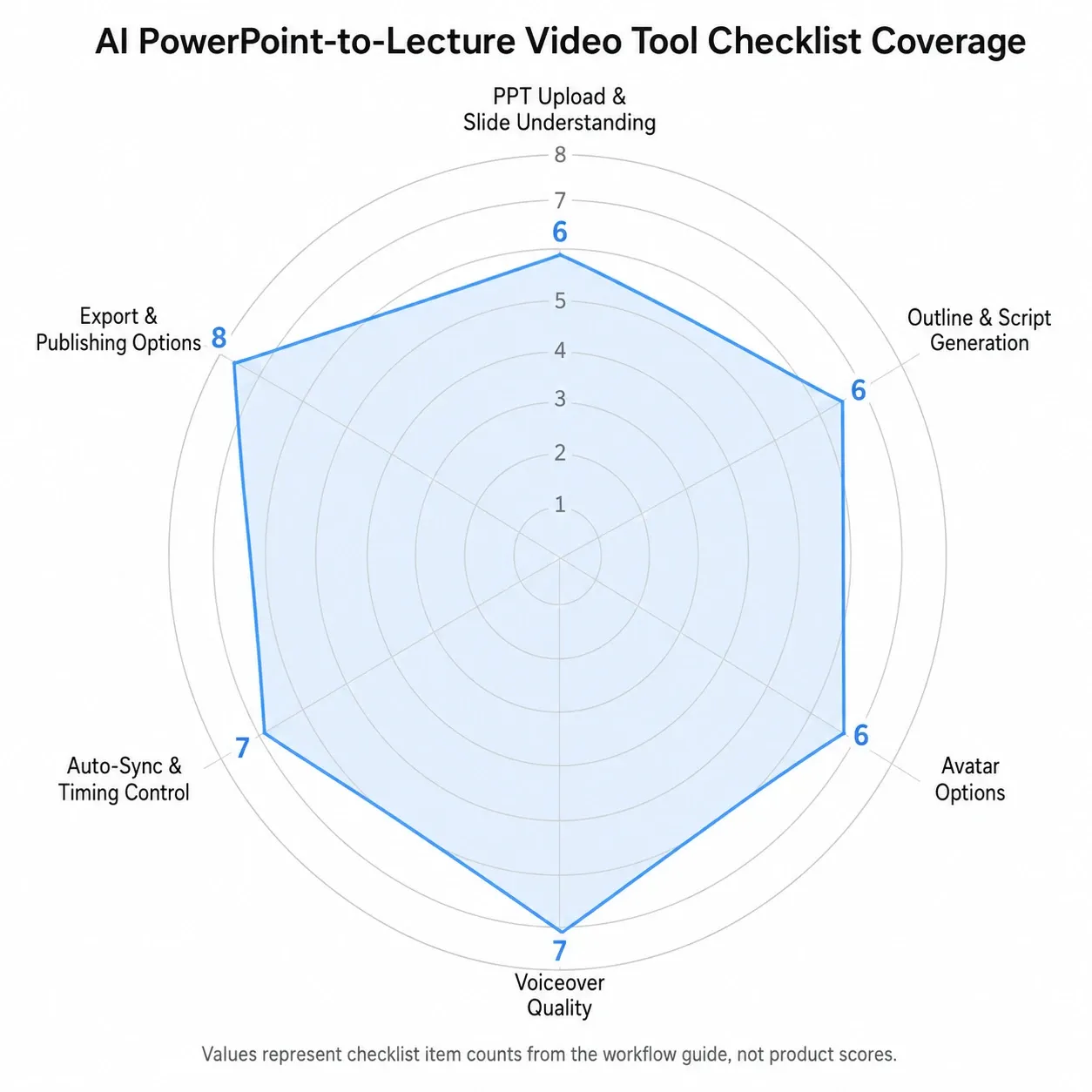
并非所有 AI 视频工具都专为教学内容设计。有些更适合营销视频,而另一些则专为培训、教育或内部沟通而设计。
在比较工具时,请使用此清单。
AI PPT 上传和幻灯片理解
该工具应支持直接上传 PPT 或 PPTX 文件。它不应强制您手动将幻灯片复制到新的编辑器中。
请关注:
- PPT/PPTX 导入
- 幻灯片布局保留
- 演讲者备注导入
- 图像和图表支持
- 章节识别
- 编辑幻灯片顺序的能力
这一点很重要,因为许多用户不希望从头开始重建幻灯片。他们已经拥有完成的演示文稿、培训材料或课堂讲义。AI 工具应将 PowerPoint 视为源材料。
AI 大纲和讲稿生成
这是教学视频制作的核心功能。
请关注:
- 自动生成教学大纲
- 逐张幻灯片旁白讲稿
- 受众水平调整
- 语调控制
- 视频生成前讲稿编辑
- 缩短、扩展或简化旁白的能力
仅朗读幻灯片文本的工具不足以制作高质量的教学视频。
AI 虚拟形象和虚拟演示者选项
如果您需要虚拟演示者,请检查:
- 虚拟形象多样性
- 专业演示者风格
- 虚拟形象位置控制
- 全身或半身(播报员式)选项
- 手势和表情质量
- 虚拟形象是否可以仅在选定场景中出现
对于许多教学视频而言,虚拟形象无需出现在每张幻灯片上。一种实用的模式是,在介绍、过渡和总结部分使用虚拟演示者,而复杂幻灯片则保持全屏显示。
AI 画外音质量
语音质量可以决定视频的成败。
请检查:
- 语音自然度
- 语言选项
- 口音选项
- 发音控制
- 语速调整
- 停顿和强调
- 长视频中的一致性
在实际比较中,语音节奏是最重要的质量因素之一。一个在 30 秒演示中听起来尚可的语音,在 20 分钟的讲座中可能会让人感到疲劳。
自动同步和计时控制
该工具应自动将旁白与幻灯片匹配,但仍允许手动控制。
请关注:
- 自动幻灯片计时
- 场景级编辑
- 动画支持
- 字幕同步
- 音频预览
- 选定幻灯片的重新生成
- 如有需要,可进行时间轴编辑
这直接解决了传统 PowerPoint 视频导出中的最大痛点之一:旁白和视觉内容不同步。
导出和发布选项
检查该工具是否支持您所需的格式。
请关注:
- MP4 导出
- 字幕文件
- 文字稿导出
- LMS 上传支持
- 分享链接
- 如有需要,支持 1080p 或更高分辨率输出
- 团队协作
- 版本控制
对于企业培训而言,仅有 MP4 可能不够。您可能还需要 SCORM、xAPI、LMS 分析或通过其他平台进行完成度跟踪。
AI 虚拟形象 vs AI 画外音:哪种更适合教学视频?
AI 虚拟形象和 AI 画外音工作流解决了不同的问题。
| 选项 | 最适合 | 优点 | 缺点 |
|---|---|---|---|
| AI 虚拟形象 | 培训、入职引导、高管解说 | 增加真人存在感,适用于介绍 | 可能分散对密集幻灯片的注意力 |
| 仅 AI 画外音 | 学术讲座、技术内容 | 保持对幻灯片的关注,制作更简单 | 缺乏个人存在感 |
| 虚拟形象加幻灯片 | 企业学习、产品教育 | 平衡演示者和视觉内容 | 需要仔细的布局 |
| 人工录制 | 高信任度专家内容 | 最真实 | 速度较慢,难以扩展 |
最佳选择取决于学习情境。
当视频需要类似演示者的感觉时,请使用 AI 虚拟形象。这对于入职引导、人力资源培训、政策更新、销售赋能 和内部公告很有帮助。
当幻灯片承载大部分信息时,请使用纯 AI 画外音。这通常更适用于技术教程、图表、学术课程和数据密集型演示文稿。
当您希望演示者进行介绍或总结,但又不希望虚拟形象在整个视频中遮挡幻灯片内容时,请使用混合格式。
使用 AI 从 PowerPoint 创建教学视频的最佳实践
从整洁的幻灯片组开始
在上传 PPT 之前,请清除不必要的冗余内容。
请检查:
- 幻灯片标题是否清晰?
- 视觉内容是否可读?
- 要点是否过多?
- 图表是否高分辨率?
- 动画是否必要?
- 演讲者备注是否准确?
- 章节顺序是否合乎逻辑?
AI 可以改进旁白,但无法完全修复一个令人困惑的幻灯片组。
使用演讲者备注作为 AI 输入
如果您的 PowerPoint 包含演讲者备注,请使用它们。它们比单独的幻灯片文本提供更好的上下文。
良好的演讲者备注有助于 AI 理解:
- 幻灯片的含义
- 受众应该学习什么
- 应包含哪些示例
- 应该强调什么
- 可以跳过什么
在撰写讲稿前审阅 AI 生成的大纲
不要直接跳到视频生成。请先审阅大纲。
请思考:
- 讲座是否有清晰的开头、中间和结尾?
- 章节顺序是否正确?
- 是否有任何幻灯片是多余的?
- 是否缺少任何学习目标?
- 幻灯片组是否应该拆分为多个视频?
一个包含 40 张幻灯片的演示文稿,拆分为四个较短的视频可能比一个长视频效果更好。
编辑讲稿以实现自然表达
AI 生成的讲稿只是一个起点。请使其听起来自然。
通过添加以下内容来改进讲稿:
- 简短过渡
- 真实示例
- “为何重要”的解释
- 初学者定义
- 总结句
- 清晰的行动号召
首先生成一个简短的测试视频
在渲染完整讲座之前,请生成一个简短的样本。
测试:
- 一张标题幻灯片
- 一张内容幻灯片
- 一张复杂视觉幻灯片
- 一张过渡幻灯片
- 一张结束幻灯片
这有助于您及早发现语音、虚拟形象、布局和计时问题。
保持工作流模块化
为了实现可扩展的制作,请保持源文件井然有序:
- 原始 PPT
- 清理后的 PPT
- AI 生成的大纲
- 编辑后的讲稿
- 语音设置
- 虚拟形象设置
- 最终 MP4
- 字幕
- 文字稿
这使得在课程内容变更时更容易更新视频。
AI PowerPoint 教学视频决策矩阵
使用此决策矩阵来选择最佳 AI 工作流。
| 目标 | 推荐的 AI 工作流 |
|---|---|
| 从幻灯片快速创建讲座 | 上传 PPT,生成讲稿,使用 AI 画外音,导出 MP4 |
| 创建由演示者主导的培训视频 | 上传 PPT,生成讲稿,选择 AI 虚拟形象,导出视频 |
| 转换大量培训材料 | 采用批处理友好的 AI 工作流,并可重复使用语音和虚拟形象设置 |
| 构建多语言学习内容 | 生成讲稿,进行本地化,为每种语言创建 AI 画外音 |
| 制作学术教学视频 | 使用纯语音或最少虚拟形象,仔细审阅讲稿 |
| 创建入职引导视频 | 使用带有热情专业语音的虚拟形象演示者 |
| 创建产品培训 | 使用混合虚拟形象加屏幕聚焦幻灯片 |
| 发布到 LMS | 导出 MP4、字幕、文字稿,并上传到 LMS |
| 需要测验和跟踪 | 将 AI 视频与电子学习创作工具或 LMS 工具结合使用 |
最具可扩展性的方法是将内容与制作分离。将 PowerPoint、大纲、讲稿、语音和视频作为可编辑的层级保留,而不是将最终的 MP4 视为唯一的资产。
AI PowerPoint 转视频工作流中的常见问题
AI 确实加快了制作速度,但它并不能消除对质量控制的需求。
问题 1:AI 讲稿听起来像是在朗读幻灯片
当工具直接将要点转化为旁白时,就会出现这种情况。
解决方案: 用口语化的方式重写讲稿。添加过渡、示例和解释。教学视频听起来应该像是在教学,而不是朗读。
问题 2:虚拟形象分散了对幻灯片的注意力
虚拟演示者可以提供帮助,但也可能遮挡图表、示意图或密集文本。
解决方案: 在片头、过渡和总结场景中使用虚拟形象。对于复杂的幻灯片,请切换到纯语音旁白,或将虚拟形象移至小角落。
问题 3:技术术语发音错误
AI 语音可能难以正确发音缩写词、产品名称、科学术语或行业术语。
解决方案: 如果可用,请使用发音控制。否则,请按音标重写术语或添加停顿。
问题 4:视频时长过长
AI 可能会过度解释每张幻灯片,将一个简短的演示文稿变成冗长的讲座。
解决方案: 设置目标视频时长,或要求 AI 简化讲稿。将大型演示文稿拆分为模块。
问题 5:讲座缺乏教学流畅性
为现场演示制作的幻灯片组通常会跳过背景信息,因为演讲者预计会在现场进行解释。
解决方案: 使用 AI 生成的大纲作为诊断工具。在生成视频之前,添加缺失的学习目标、过渡、示例和总结。
结论:PowerPoint 教学视频的未来是 AI 生成,但需人工审阅
如今,将 PowerPoint 幻灯片转变为教学视频的最佳方式是采用 AI 辅助工作流:上传 PPT,生成大纲和教学讲稿,选择虚拟演示者和画外音,然后自动创建精美视频。
与手动录制旁白、设置幻灯片计时和逐场景编辑相比,这种工作流更快、更具可扩展性。它特别适用于在线课程、企业培训、入职引导、产品教育和多语言学习内容。
最佳结果仍需人工审阅。AI 应处理重复性制作工作,而您则负责完善信息、检查准确性,并确保最终讲座清晰、可信且对学习者有用。





