
Convierte tus PowerPoint en videolecciones sin empezar de cero

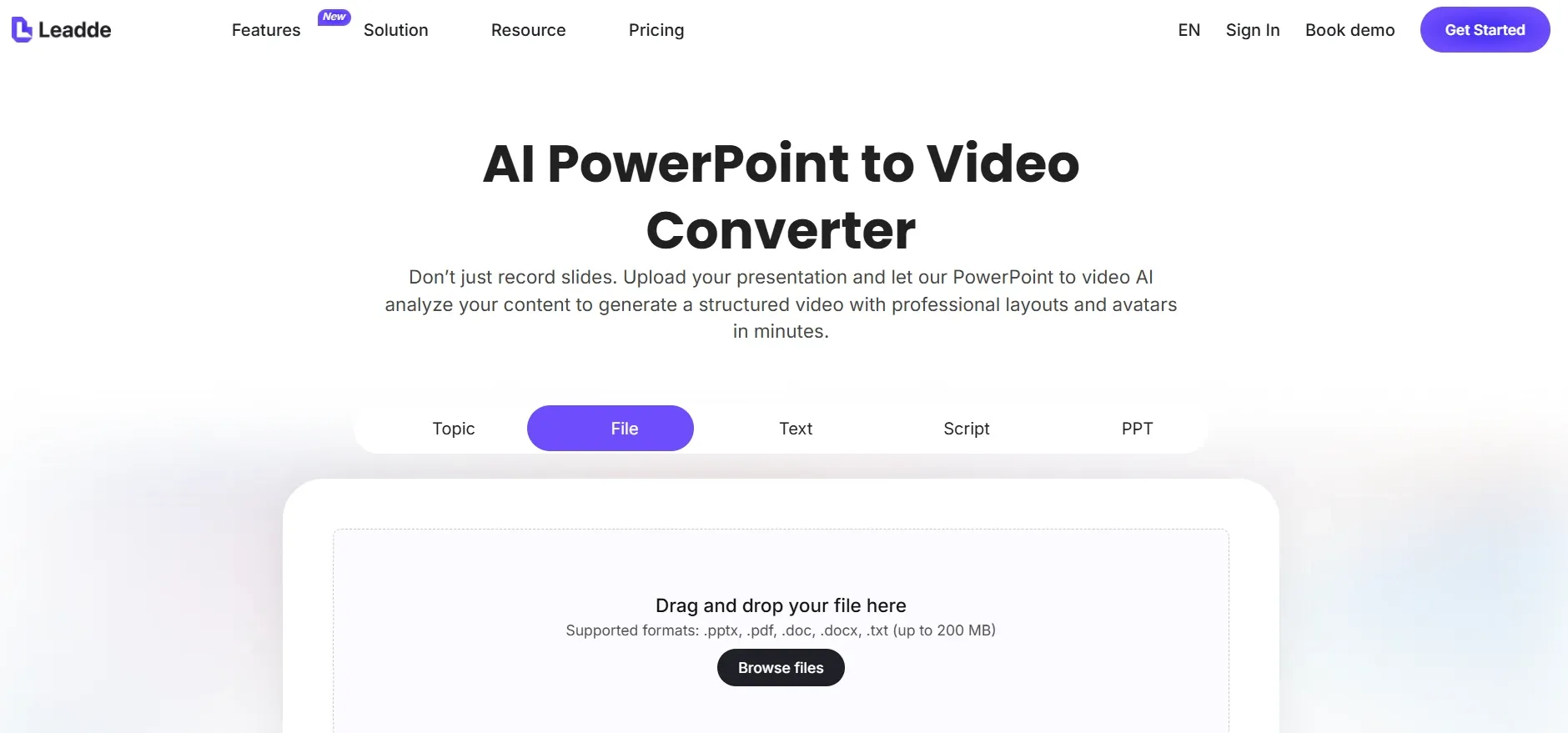
Para transformar PowerPoint en videolecciones, puede usar una plataforma de video con IA que convierte la presentación de diapositivas en una lección estructurada, con esquema, guion, voz en off y salida de video, todo en un único flujo de trabajo. Olvídese de limpiar diapositivas, escribir guiones, grabar audio, sincronizar tiempos y editar por separado. Este enfoque acelera la producción y estandariza sus lecciones. Para lecciones sencillas, la función de grabación y exportación de PowerPoint puede ser suficiente. Pero para cursos profesionales, capacitación interna, onboarding o producción de lecciones a gran escala, un flujo de trabajo asistido por IA transforma su contenido de PowerPoint en videolecciones listas para publicar, con subtítulos, capítulos, cuestionarios y formatos compatibles con LMS.
En mi investigación de usuarios con equipos de capacitación, diseñadores instruccionales, profesores y creadores de cursos, un patrón fue claro: convertir PowerPoint en un video es sencillo; convertirlo en una videolección efectiva exige estructura, ritmo, narración y la participación activa del alumno.
También puede usar Leadde para este flujo de trabajo, especialmente si desea transformar presentaciones de PowerPoint existentes en videolecciones estructuradas con IA, sin la complejidad de gestionar herramientas separadas para guionización, voz en off, generación de video y formato de lecciones.
Cómo transformar PowerPoint en videolecciones: El flujo de trabajo práctico
El mejor flujo de trabajo es:
- Audite y simplifique la presentación de PowerPoint
- Reestructure la presentación en formato de lección
- Cree un guion de narración
- Grabe una voz en off humana o genere una con IA
- Sincronice la narración con el tiempo de las diapositivas
- Exporte o grabe el PowerPoint como video
- Edite la videolección
- Añada subtítulos, capítulos, cuestionarios y seguimiento LMS
Esto es crucial porque la mayoría de las presentaciones de PowerPoint se diseñaron para exposiciones en vivo, no para el aprendizaje autónomo. Un presentador en vivo puede explicar el contexto y responder preguntas. Una videolección, en cambio, debe ser autosuficiente.
Una regla útil es: cada diapositiva debe responder a una única pregunta del alumno. Por ejemplo:
- ¿Qué es este concepto?
- ¿Por qué es importante?
- ¿Qué debe hacer el alumno?
- ¿Qué error debe evitar?
- ¿Cómo se ve esto en la práctica?
Si una diapositiva contiene ocho puntos, no los lea simplemente en voz alta. Divida el contenido en diapositivas más pequeñas, añada ejemplos y use la narración para explicar la idea, en lugar de solo repetir el texto.
Cómo un flujo de trabajo con IA simplifica la creación de videolecciones a partir de PowerPoint
Con un flujo de trabajo de IA, muchos pasos tradicionales para convertir PowerPoint en video se comprimen en un único proceso. En lugar de reescribir manualmente la presentación, redactar el guion, grabar la voz en off, sincronizar tiempos y editar el video paso a paso, simplemente suba su PowerPoint y deje que la IA genere automáticamente un esquema de lección, un guion de narración, una voz en off y un borrador de video.
Esto es especialmente útil cuando necesita convertir rápidamente múltiples presentaciones en videolecciones. Reduce el trabajo de producción repetitivo, uniformiza el formato de las lecciones y permite a los equipos pasar de diapositivas en bruto a un borrador de video funcional mucho más rápido. La revisión humana sigue siendo crucial, pero el flujo de trabajo evoluciona: de construir cada lección manualmente a revisar, refinar y aprobar una primera versión generada por IA.
Prepare su PowerPoint para el aprendizaje con video
Antes de convertir PowerPoint a video, asegúrese de que su presentación esté lista para el formato de video.
Una diapositiva de videolección efectiva debe tener:
- Una idea principal
- Texto mínimo
- Visuales claros
- Diseño consistente
- Fuentes legibles
- Sin gráficos o capturas de pantalla sin explicación
- Espacio suficiente para subtítulos o superposiciones
Este paso es especialmente importante cuando la presentación original proviene de un experto en la materia (SME). Las presentaciones de los SME suelen contener conocimientos valiosos, pero con demasiado texto. El objetivo no es eliminar esa experiencia, sino reformularla para el aprendizaje autónomo.
Por ejemplo, en lugar de convertir una diapositiva densa sobre cumplimiento en una "pared de texto" narrada, divídala en:
- La regla
- Por qué es importante
- Un ejemplo realista en el lugar de trabajo
- Un error común
- Una breve verificación de conocimientos
Ese pequeño rediseño puede transformar una presentación pasiva en una videolección realmente útil.
Escriba un guion antes de grabar o generar la voz en off
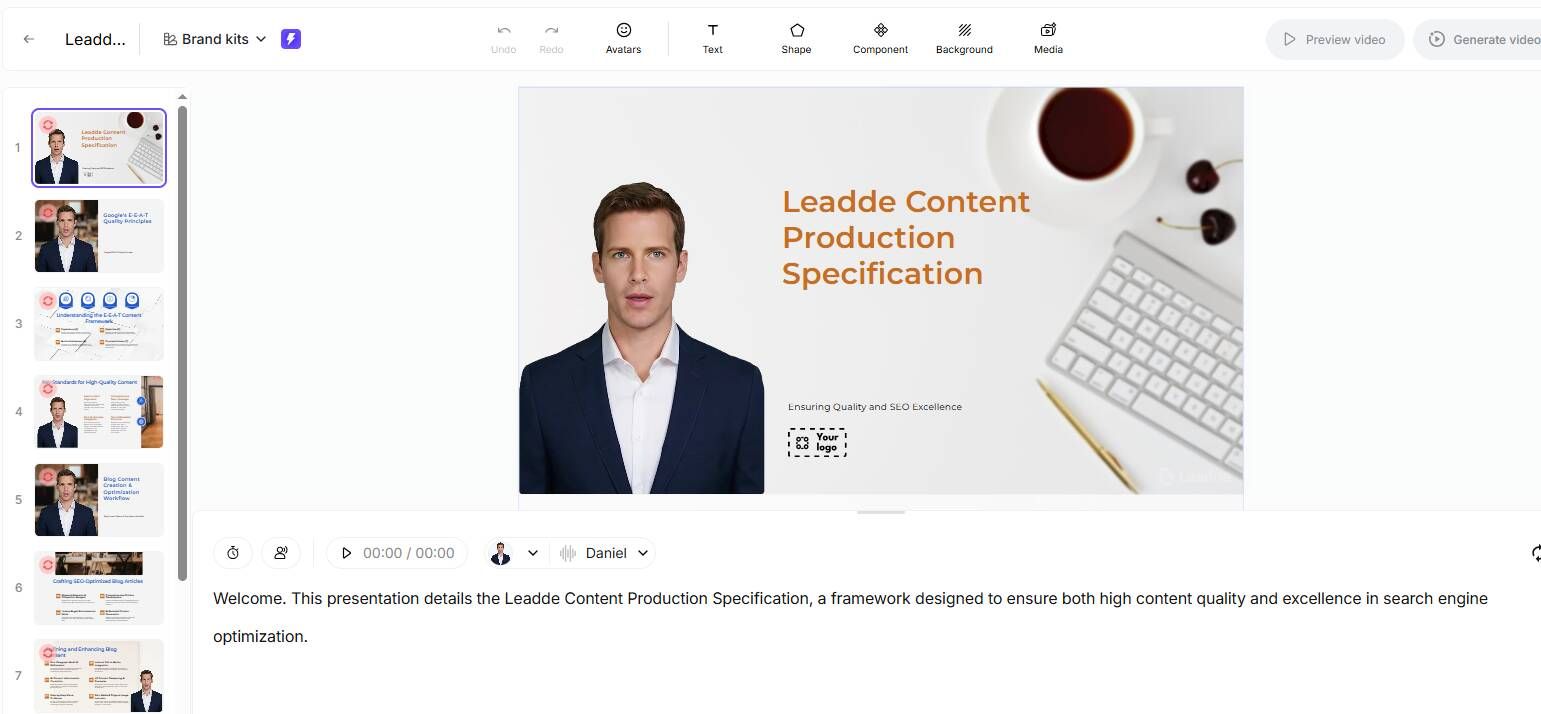
Una videolección de PowerPoint requiere un guion. El texto de la diapositiva por sí solo no es suficiente.
Una estructura de guion práctica es:
Introducción: Lo que el alumno aprenderá Contexto: Por qué es importante Explicación: Qué significa la diapositiva Ejemplo: Cómo se aplica en la vida real Transición: Cómo se conecta esto con la siguiente diapositiva Resumen: Lo que el alumno debe recordar
Ejemplo:
“Al finalizar esta lección, sabrá cómo responder a las solicitudes de reembolso en tres pasos. Esto es crucial, ya que las conversaciones sobre reembolsos impactan la retención, las reseñas y la carga de trabajo del equipo. Primero, confirme el problema del cliente antes de discutir la política. Por ejemplo, si un cliente reporta un artículo dañado, solicite el número de pedido y una foto antes de ofrecer un reembolso o reemplazo.”
Esto es mucho más efectivo que simplemente leer puntos en voz alta.
En un flujo de trabajo de capacitación interna que analicé, el proceso anterior para un video de 5 minutos consumía 2-3 horas: escribir el guion, grabar la voz en off, editar, exportar y revisar. Tras implementar un flujo de trabajo asistido por IA, el primer borrador se completó en unos 30 minutos, y el ciclo de revisión se redujo en aproximadamente un 60%.
El enfoque ganador no fue la automatización total. El creador seguía revisando el esquema, corrigiendo el guion, ajustando el tono y verificando la precisión. La IA asistió en los primeros borradores, la narración provisional, la sincronización y la producción inicial.
La clave: use la IA para acelerar, pero mantenga la revisión humana para asegurar la calidad.
Elija el método de voz en off adecuado para sus videolecciones de PowerPoint
La voz en off es uno de los factores de calidad más importantes en las videolecciones de PowerPoint. Dispone de tres opciones prácticas.
Grabe su propia voz en PowerPoint
Esta es la opción más sencilla para lecciones cortas, conferencias y actualizaciones internas. PowerPoint le permite grabar la narración diapositiva por diapositiva y exportar el archivo final en formato MP4.
Ideal para:
- Profesores
- Consultores
- Equipos pequeños
- Capacitación interna rápida
- Lecciones donde la voz personal es importante
La desventaja es que regrabar puede consumir mucho tiempo, la calidad del audio puede variar y las presentaciones narradas extensas pueden exportarse lentamente.
Use voz en off con IA
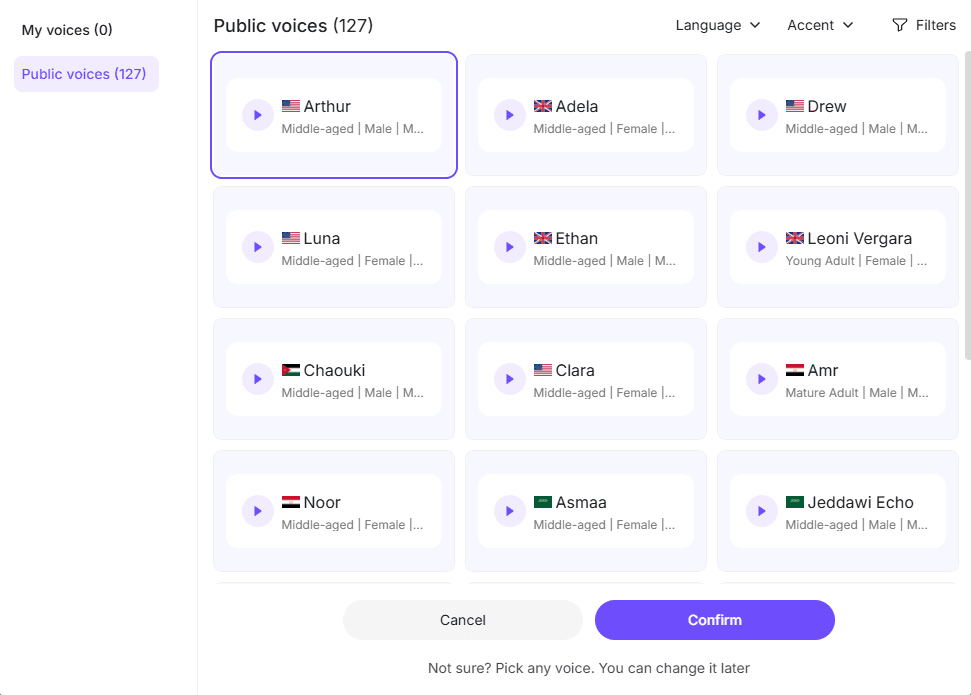
La voz en off con IA es ideal cuando necesita escala, consistencia o revisiones rápidas. Las herramientas frecuentemente evaluadas para este flujo de trabajo incluyen ElevenLabs, Murf.ai, WellSaid, Descript, Synthesia, las herramientas de voz de Canva y Google Vids.
La voz en off con IA funciona bien para:
- Demostraciones de productos
- Capacitación en cumplimiento normativo
- Onboarding
- Tutoriales de software
- Videos de microaprendizaje
- Borradores para revisión de partes interesadas
El principal beneficio es la velocidad. Si una política cambia, puede editar el guion y regenerar solo unas pocas líneas, en lugar de tener que regrabar toda la lección.
La limitación es la calidad. Algunas voces de IA aún suenan demasiado pulidas, planas o impersonales. Para temas sensibles, mensajes de liderazgo o capacitación motivacional, una voz humana suele ofrecer un mejor rendimiento.
Use voz con IA para borradores y voz humana para la versión final
Este suele ser el flujo de trabajo de producción óptimo. Use la voz en off con IA para crear una versión de revisión, obtenga la aprobación de las partes interesadas y luego grabe la narración humana final solo una vez que el guion y el ritmo estén definidos.
Esto evita uno de los errores más comunes: grabar el audio final demasiado pronto y tener que rehacerlo tras cambios en el contenido.
Sincronice la voz en off con el tiempo de las diapositivas de PowerPoint
La sincronización de la narración con las diapositivas es el punto donde muchos flujos de trabajo de PowerPoint a video suelen ralentizarse.
El alumno necesita ver el visual correcto en el momento exacto en que la narración lo explica. Si el audio dice “mire la segunda columna” antes de que aparezca el gráfico, la lección resultará confusa.
Existen tres métodos fiables.
Método 1: Grabe la narración diapositiva por diapositiva en PowerPoint Ideal para presentaciones cortas con animaciones sencillas.
Método 2: Use una línea de tiempo de editor de video Exporte las diapositivas como imágenes o video, coloque la voz en off en una línea de tiempo y ajuste el tiempo en Camtasia, Premiere, Filmora, Kdenlive o herramientas similares.
Método 3: Use un flujo de trabajo asistido por IA basado en plantillas Ideal para producción de alto volumen, donde las longitudes estándar de diapositivas, guiones y el ritmo de la voz en off reducen la sincronización manual.
Para un video de microaprendizaje de 5 minutos, un objetivo práctico es de aproximadamente 650-750 palabras habladas, dependiendo de la velocidad de locución. Si su guion supera las 1.200 palabras, es probable que sea demasiado extenso para una lección de 5 minutos.
Exporte PowerPoint como videolección
Para exportar PowerPoint como video:
- Abra el archivo de PowerPoint
- Grabe la narración o configure los tiempos de las diapositivas
- Vaya a Archivo
- Seleccione Exportar
- Elija Crear un video
- Seleccione la configuración de calidad
- Use los tiempos y narraciones grabados
- Exporte como MP4
Para presentaciones cortas, esto funciona bien. Sin embargo, para archivos narrados extensos o complejos, la exportación de PowerPoint puede ser poco fiable.
En un caso de taller, una presentación de PowerPoint narrada de 45 diapositivas se exportó como video. La exportación comenzó alrededor de las 3 p.m. y a la mañana siguiente solo había alcanzado aproximadamente el 50%. Tras unas 18 horas, el archivo aún no estaba terminado.
Para plazos ajustados, no confíe en la exportación de PowerPoint como su única opción. Las alternativas más seguras incluyen:
- Grabe la reproducción de la presentación con OBS
- Use ScreenPal u otro grabador de pantalla
- Use Camtasia para grabar y editar
- Exporte las diapositivas como imágenes y construya el video en un editor
- Divida las presentaciones largas en módulos más cortos
En la práctica, una presentación de 45 diapositivas debería convertirse en varias lecciones cortas, no en un único video extenso.
Añada edición, subtítulos, capítulos y cuestionarios
Una exportación de PowerPoint en bruto rara vez es la lección final. La edición la transforma de una simple grabación en un valioso activo de aprendizaje.
Concéntrese en:
- Eliminar pausas largas
- Añadir una introducción clara
- Resaltar áreas importantes
- Añadir títulos de sección
- Añadir subtítulos
- Mejorar los niveles de audio
- Añadir un resumen
- Crear capítulos para contenido más largo
Si el video se utiliza para capacitación laboral, onboarding, cumplimiento normativo o educación del cliente, el formato MP4 por sí solo podría no ser suficiente. Podría necesitar cuestionarios, seguimiento de finalización, SCORM, xAPI, certificados o analíticas de LMS.
Aquí es donde herramientas como iSpring Suite, Articulate Storyline, Rise, Camtasia, TalentLMS u otras herramientas de autoría de LMS resultan útiles.
Una estructura mejor que un video largo es:
- Introducción de 2 minutos
- Tres videos de lecciones de 5 minutos
- Cuestionario corto basado en escenarios
- Lista de verificación descargable
- Verificación final de conocimientos
La clave: el video explica, pero la interacción ayuda a consolidar el aprendizaje.
Las mejores herramientas para transformar PowerPoint en videolecciones
La mejor herramienta depende de su objetivo: exportación simple a MP4, lecciones grabadas en pantalla, voz en off con IA, videolecciones generadas por IA o eLearning compatible con LMS. Aquí tiene una forma más clara de comparar las principales opciones.
| Categoría de herramienta | Herramientas | Ideal para | Fortalezas | Limitaciones |
|---|---|---|---|---|
| Grabación integrada de PowerPoint | PowerPoint | Grabación sencilla y exportación a MP4 | Fácil de usar, no requiere software adicional, ideal para videos internos cortos y lecciones rápidas | Funciones de edición limitadas; presentaciones narradas extensas pueden exportarse lentamente |
| Plataforma de videolecciones con IA | Leadde | Transformar PowerPoint en videolecciones estructuradas con menos trabajo manual | Puede ayudar a generar esquemas de lecciones, guiones, voz en off y salida de video en un solo flujo de trabajo; útil para capacitación, onboarding y producción de lecciones a gran escala | Aún requiere revisión humana para precisión, tono y calidad de aprendizaje |
| Grabación de pantalla gratuita | OBS | Grabar la reproducción de PowerPoint cuando la exportación es lenta o poco fiable | Gratuito, flexible, soporta grabación de pantalla, webcam y audio | Requiere configuración y tiene una curva de aprendizaje |
| Grabación de pantalla sencilla | ScreenPal, Screencast-O-Matic, Screencastify | Clases de profesores, demostraciones de formadores y grabaciones de diapositivas sencillas | Más fácil que OBS, bueno para captura rápida, útil para lecciones tipo conferencia | Los planes gratuitos pueden limitar la duración del video, el almacenamiento o las funciones |
| Edición de videos de capacitación | Camtasia | Producción recurrente de videos de capacitación | Combina grabación de pantalla, edición, llamadas, zooms, subtítulos y cuestionarios | Más caro que las herramientas de grabación básicas |
| Video con avatar de IA | Synthesia | Videos de capacitación con IA estilo presentador y contenido multilingüe | Útil cuando desea un presentador de IA o una entrega basada en avatar | El costo puede ser alto a escala, especialmente para cientos o miles de minutos |
| Voz en off con IA | Murf.ai, ElevenLabs, WellSaid | Generar narración para videolecciones de PowerPoint | Útil para revisiones de guiones, narración consistente y borradores rápidos de voz en off | La calidad y el tono de la voz aún necesitan revisión humana |
| Edición de video basada en guion | Descript | Editar audio y video a través de texto | Bueno para lecciones con mucha narración, transcripción y ediciones rápidas | Puede ser más de lo necesario para una conversión sencilla de PowerPoint a video |
| Autoría de eLearning compatible con LMS | iSpring Suite, Articulate Storyline, Rise | Cursos que necesitan cuestionarios, SCORM, xAPI, interacciones y seguimiento | Ideal para capacitación formal, cumplimiento y publicación en LMS | Más configuración que exportar un MP4 simple |
PowerPoint Ideal para grabación sencilla y exportación a MP4. Bueno para videos internos cortos, lecciones rápidas y proyectos de bajo presupuesto. Limitado para edición y producción a gran escala.
OBS La mejor opción gratuita para grabación de pantalla. Útil cuando la exportación de PowerPoint es lenta o poco fiable. Requiere configuración.
ScreenPal, Screencast-O-Matic, Screencastify Buenas para grabación sencilla de diapositivas. Útiles para profesores, formadores y captura de clases simple. Los planes gratuitos pueden tener límites.
Camtasia Potente para videos de capacitación porque combina grabación de pantalla, edición, llamadas, zooms y cuestionarios. Mejor para producción recurrente que para conversiones puntuales.
Leadde Útil para transformar presentaciones de PowerPoint en videolecciones estructuradas con IA, con menos trabajo manual. Puede ayudar a generar esquemas de lecciones, guiones, voz en off y salida de video en un solo flujo de trabajo, pero la lección final aún requiere revisión humana para asegurar la precisión, el tono y la calidad del aprendizaje.
Synthesia Útil para videos de capacitación con avatar de IA y producción multilingüe. La limitación es el costo a escala, especialmente al producir cientos o miles de minutos.
Murf.ai, ElevenLabs, WellSaid Útiles para voz en off con IA, revisiones de guiones y narración consistente. Ideales cuando se combinan con revisión humana.
Descript Bueno para edición de audio y video basada en guion. Útil cuando desea editar medios como texto.
iSpring Suite, Articulate Storyline, Rise Ideales para eLearning compatible con LMS, con cuestionarios, interacciones, SCORM, xAPI y seguimiento.
Caso de estudio: 240 presentaciones de PowerPoint transformadas en 1.200 minutos de microaprendizaje
Uno de los casos de producción más claros implicó la conversión de contenido fuente de documentos de Word a presentaciones de PowerPoint, y luego la transformación de estas en videolecciones cortas con voz de IA.
El alcance del proyecto fue:
- 240 presentaciones de PowerPoint
- 5–7 diapositivas por presentación
- Aproximadamente 5 minutos por video
- Alrededor de 1.200 minutos de video en total
A esa escala, el problema no era simplemente “cómo exportar PowerPoint como MP4”. El verdadero desafío era construir un sistema de producción repetible.
Un flujo de trabajo escalable requería:
- Plantillas de diapositivas
- Plantillas de guiones
- Estilo de voz en off estándar
- Producción por lotes
- Convenciones de nomenclatura
- Reglas de revisión
- Control de costos por minuto terminado
- Proceso de publicación en LMS
El equipo evaluó inicialmente la salida de video con IA pulida, pero el costo se convirtió en un problema importante a este volumen. La conclusión práctica fue clara: las herramientas de IA pueden acelerar la producción, pero la estandarización es lo que hace que las videolecciones de PowerPoint a gran escala sean gestionables.
Para proyectos de alto volumen, evite tratar cada presentación como un video personalizado. Utilice un formato de lección repetible: objetivo, explicación, ejemplo, resumen y verificación de conocimientos.
Caso de estudio: Reducción de la producción de videos de capacitación de 5 minutos de 2–3 horas a 30 minutos
Otro flujo de trabajo de capacitación interna se centró en módulos de cumplimiento, demostraciones de productos y videos de capacitación cortos.
El proceso anterior consumía 2-3 horas por video de 5 minutos:
- Escribir el guion
- Grabar la voz en off
- Editar el video
- Exportar
- Revisar
- Revisar
Tras implementar la guionización y voz en off asistidas por IA, el primer borrador se completó en unos 30 minutos, y las revisiones se redujeron en aproximadamente un 60%.
El flujo de trabajo mejorado fue:
- Crear un esquema estructurado
- Redactar la narración con IA
- Editar manualmente para precisión y tono
- Generar voz en off con IA para revisión
- Construir un borrador de video inicial
- Obtener feedback de las partes interesadas
- Grabar o finalizar la narración aprobada
El mayor ahorro de tiempo fue evitar la producción final prematura. En lugar de grabar el audio definitivo antes de la aprobación, el creador utilizó la voz en off con IA como una capa de borrador. Esto agilizó la revisión y redujo el retrabajo.
Caso de estudio: Cuando la exportación de PowerPoint es demasiado lenta
Una presentación de PowerPoint narrada de 45 diapositivas debía convertirse en un video para un taller. La exportación comenzó alrededor de las 3 p.m. y solo alcanzó aproximadamente el 50% a la mañana siguiente, tras unas 18 horas.
La lección práctica: siempre pruebe la exportación con antelación.
Para plazos ajustados, use copias de seguridad:
- Divida el archivo en módulos más cortos
- Comprima medios grandes
- Elimine animaciones innecesarias
- Grabe la reproducción con OBS o ScreenPal
- Use Camtasia para captura y edición
- Exporte las diapositivas como imágenes si es necesario
Este caso también demuestra por qué las presentaciones extensas son arriesgadas. Las lecciones más cortas son más fáciles de exportar, de actualizar y de completar para los alumnos.
Caso de estudio: Transformar PowerPoints de departamento en capacitación LMS
En proyectos de LMS empresariales, los departamentos suelen proporcionar diapositivas, guiones, políticas o notas de proceso, pero carecen de las habilidades o el tiempo para crear videos de capacitación pulidos.
Un modelo mejor es una "fábrica de contenido" centralizada:
- El departamento envía el PowerPoint y el guion
- El equipo de capacitación verifica el objetivo de aprendizaje
- Las diapositivas se limpian y estandarizan
- La voz en off con IA crea el primer borrador
- El departamento revisa la precisión
- El video se edita y exporta
- Se añade un cuestionario o verificación de conocimientos
- El curso se publica en el LMS
Las herramientas que pueden apoyar este proceso incluyen TalentLMS, Descript, Audiate, Murf.ai, WellSaid, Cognispark AI, la guionización basada en la API de OpenAI, iSpring y Storyline.
La clave: los departamentos deben aportar su experiencia, no actuar como equipos de producción de video. Una producción centralizada mejora la consistencia y la calidad.
Errores comunes al transformar PowerPoint en videolecciones
Evite estos errores:
Leer cada diapositiva palabra por palabra Los alumnos pueden leer más rápido de lo que usted puede hablar. Use la narración para explicar.
Crear un video largo a partir de una presentación extensa Divida las presentaciones largas en módulos cortos.
Omitir el guion Una videolección necesita un flujo, no solo diapositivas.
Grabar el audio final demasiado pronto Use primero un borrador de voz en off, luego finalice después de la aprobación.
Ignorar los subtítulos Los subtítulos mejoran la accesibilidad y la visualización en dispositivos móviles.
Tratar el video como un eLearning completo Si los alumnos necesitan demostrar comprensión, añada cuestionarios, escenarios y seguimiento.
Elegir herramientas antes de definir el flujo de trabajo Comience con el objetivo de aprendizaje, el volumen de producción y el requisito de publicación.
Conclusión final
La mejor manera de transformar PowerPoint en videolecciones es tratar la presentación como material fuente, no como la lección final. Limpie las diapositivas, escriba un guion sólido, grabe o genere la voz en off, sincronice los tiempos con precisión, edite el video y añada subtítulos, cuestionarios, capítulos o seguimiento LMS cuando sea necesario.
Para una o dos lecciones sencillas, la exportación de PowerPoint puede ser suficiente. Sin embargo, para capacitación profesional o producción de cursos a gran escala, utilice plantillas, voz en off asistida por IA, flujos de trabajo de revisión, herramientas de edición y estándares de publicación LMS. Así es como los archivos de PowerPoint se transforman en videolecciones de las que la gente realmente puede aprender.





