Generador de Subtítulos con IA para Video


Captura a la Audiencia que Ve Videos sin Sonido sin Esfuerzo
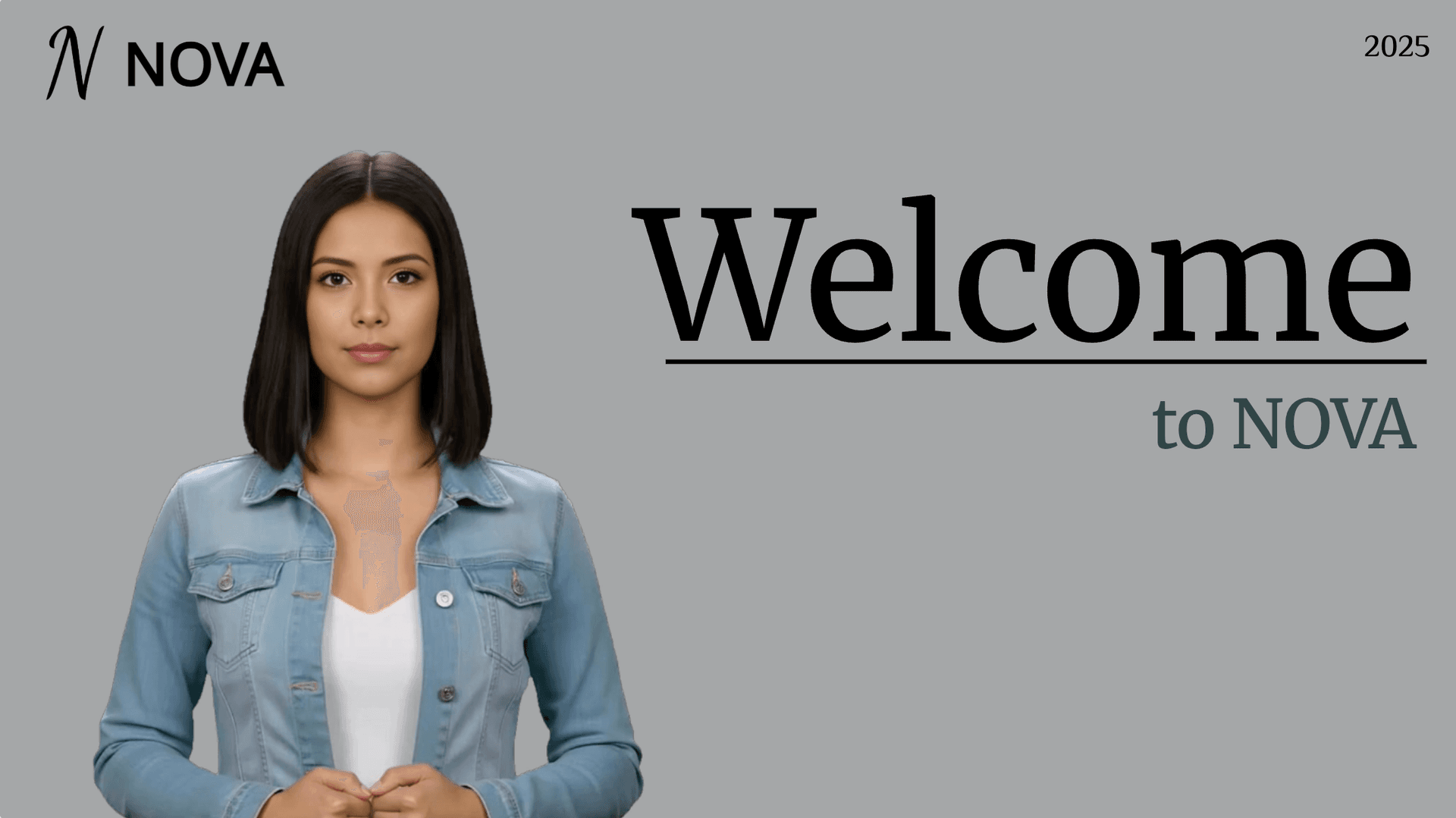
Recorrido de incorporación
Convierte documentos de cumplimiento, protocolos de seguridad o directrices normativas en videos de certificación estructurados. Un avatar de IA guiará a los empleados por cada requisito con claridad, reduciendo el riesgo legal y preparando a los equipos para auditorías.

Protocolos de sala limpia
Establece las directrices de comportamiento y los requisitos operativos para salas limpias, garantizando que el personal cumpla con los estándares y optimice la eficiencia y seguridad laboral.

Capacitación para la operación del AR-700
Presenta el proceso de operación y las pautas de seguridad del robot de ensamblaje de precisión AR-700, permitiendo a los empleados dominar las técnicas operativas correctas.

Perspectivas de marketing
De confianza para las principales marcas del mundo







¿Por qué Leadde es el Mejor Creador de Videos con Subtítulos Automáticos?
Sincronización 100% Precisa de Guion a Subtítulo
Como Leadde genera tus videos directamente desde texto, documentos o PPTs, los subtítulos son siempre 100% precisos. Olvídate de errores de reconocimiento de voz o faltas de ortografía. Nuestro creador de videos con voz en off genera la narración al instante y sincroniza el texto a la perfección con la línea de tiempo del audio.
Estilos de Texto y Animaciones Dinámicas
Descarga Archivos de Subtítulos Separados
Traducción Fluida a 89 Idiomas
Cómo Generar Videos con Subtítulos Usando IA
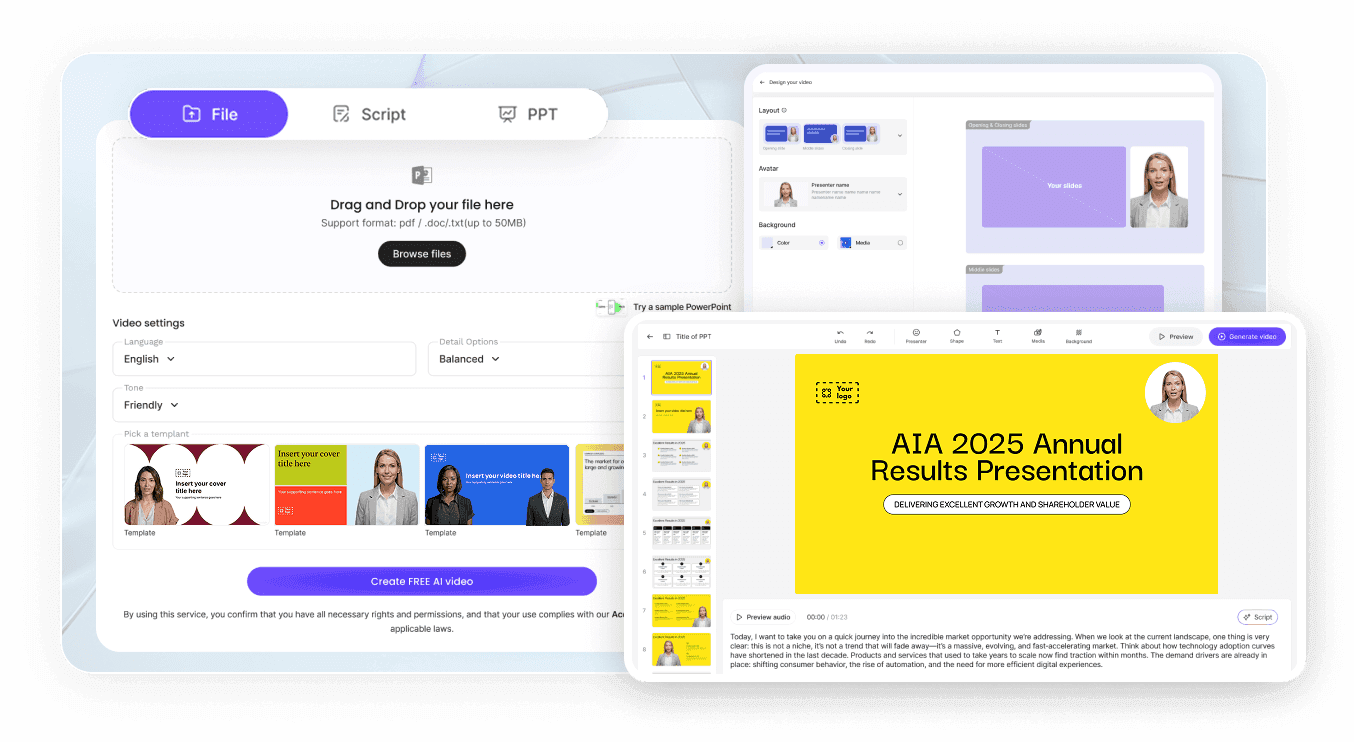
Paso 1: Introduce tu Guion o Documento
Paso 2: Personaliza Estilos de Texto y Avatares
Elige un avatar de IA realista para narrar tu video, o prescinde del presentador en pantalla con nuestro generador de videos sin presentador. Haz clic en el botón "Texto" para añadir cuadros de texto dinámicos a tu lienzo. Ajusta la fuente, aplica colores vibrantes y configura animaciones de aparición en la línea de tiempo para que las palabras surjan justo cuando se pronuncian, captando la atención del espectador.
Paso 3: Exporta Video y Subtítulos
Confiado por los Mejores Creadores y Gestores de Redes Sociales
Aumenta las Tasas de Retención de Espectadores
Mejora el SEO y la Visibilidad
Cumplimiento de Accesibilidad
Generación de Video Todo en Uno
Leadde es mucho más que una herramienta de subtítulos: es un estudio de producción completo. Olvídate de cámaras y micrófonos. Con nuestras herramientas de texto a video, puedes generar un presentador con avatar de IA, y Leadde integrará automáticamente audio y subtítulos perfectamente sincronizados en tu exportación final.
Escenarios de Subtítulos con IA y Crecimiento en Redes Sociales
Instagram Reels y TikToks
Ensayos en Video de YouTube
Mantén a tu audiencia enganchada incluso en contenidos extensos. Descarga los archivos de subtítulos exactos de tu video y súbelos a YouTube con nuestro generador de videos de YouTube con IA. Así, tus espectadores podrán seguir cómodamente argumentos complejos y datos clave a través de subtítulos.
Videos de E-Learning y Cursos
Capacitación y Comunicaciones Corporativas
Anuncios de E-Commerce Silenciosos
Videos de Soporte Interactivo
Ve más allá de los subtítulos tradicionales. Comparte tu video con subtítulos mediante un enlace de Leadde y permite que tus clientes usen el panel de chat de nuestro creador de videos interactivos para hacer preguntas directas sobre el tutorial y obtener respuestas al instante.
Preguntas Frecuentes
Los subtítulos de Leadde son 100% precisos. Debido a que nuestra plataforma genera la voz en off directamente del texto o documento que proporcionas, no hay riesgo de errores de reconocimiento de voz o acentos malinterpretados. Lo que escribes es exactame
Sí. Cuando tu video termine de generarse, puedes ir a la página para compartir y hacer clic en el botón "Descargar" para seleccionar y descargar los archivos de subtítulos independientes, que luego se pueden subir a YouTube u otras plataformas.
Absolutamente. Leadde funciona como un editor de video avanzado. Puedes seleccionar fácilmente tus elementos de texto en el lienzo y modificar la fuente, el color, el grosor, la opacidad y el orden de las capas, y añadir animaciones específicas de entrada
Leadde es principalmente una plataforma de generación de texto a video y de documento a video. Genera automáticamente voces en off, escenas y subtítulos sincronizados a partir de tus guiones escritos o archivos subidos (.doc, .pdf, .pptx) en lugar de tran
Nunca Vuelvas a Publicar un Video Silencioso