Generador de B-Roll con IA
¿Qué es un generador de B-Roll con IA?
Un generador de B-roll con IA produce metraje de apoyo personalizado y superposiciones visuales que ilustran tu guion hablado sin necesidad de buscar en bibliotecas de archivo genéricas. Leadde Studio y Video Agent te permiten guiar la generación visual con de 1 a 3 imágenes de referencia y cronometrar las capas de corte en el lienzo mediante 4 modos de ajuste de video; los clips independientes por texto se encuentran en Texto a Video con IA o en el Generador de Gráficos en Movimiento con IA.
Con la confianza de las principales marcas del mundo






Dentro de nuestro generador de B-Roll con IA
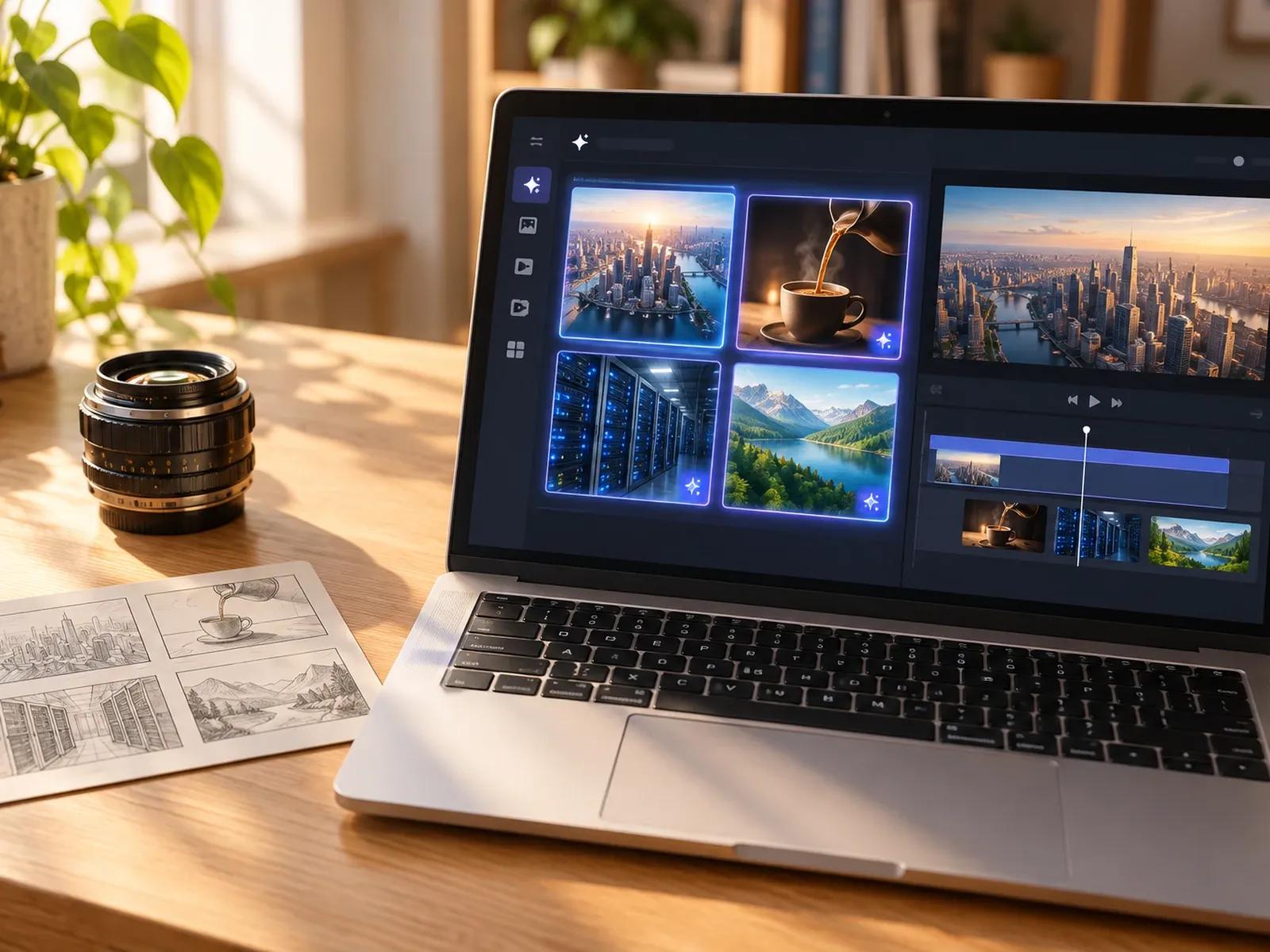
Escenas de texto a video y de imagen a video
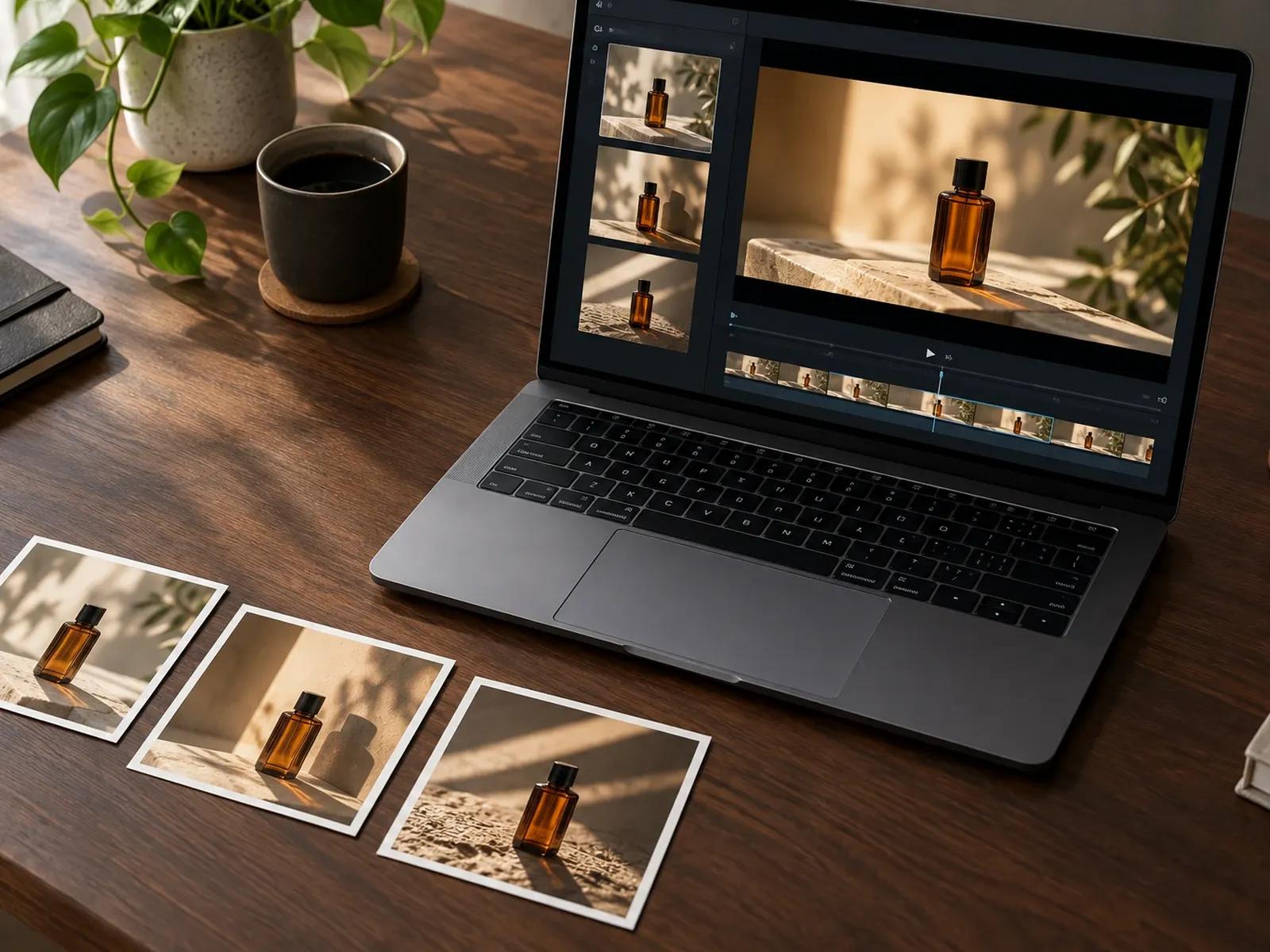
Consistencia visual con de 1 a 3 imágenes de referencia
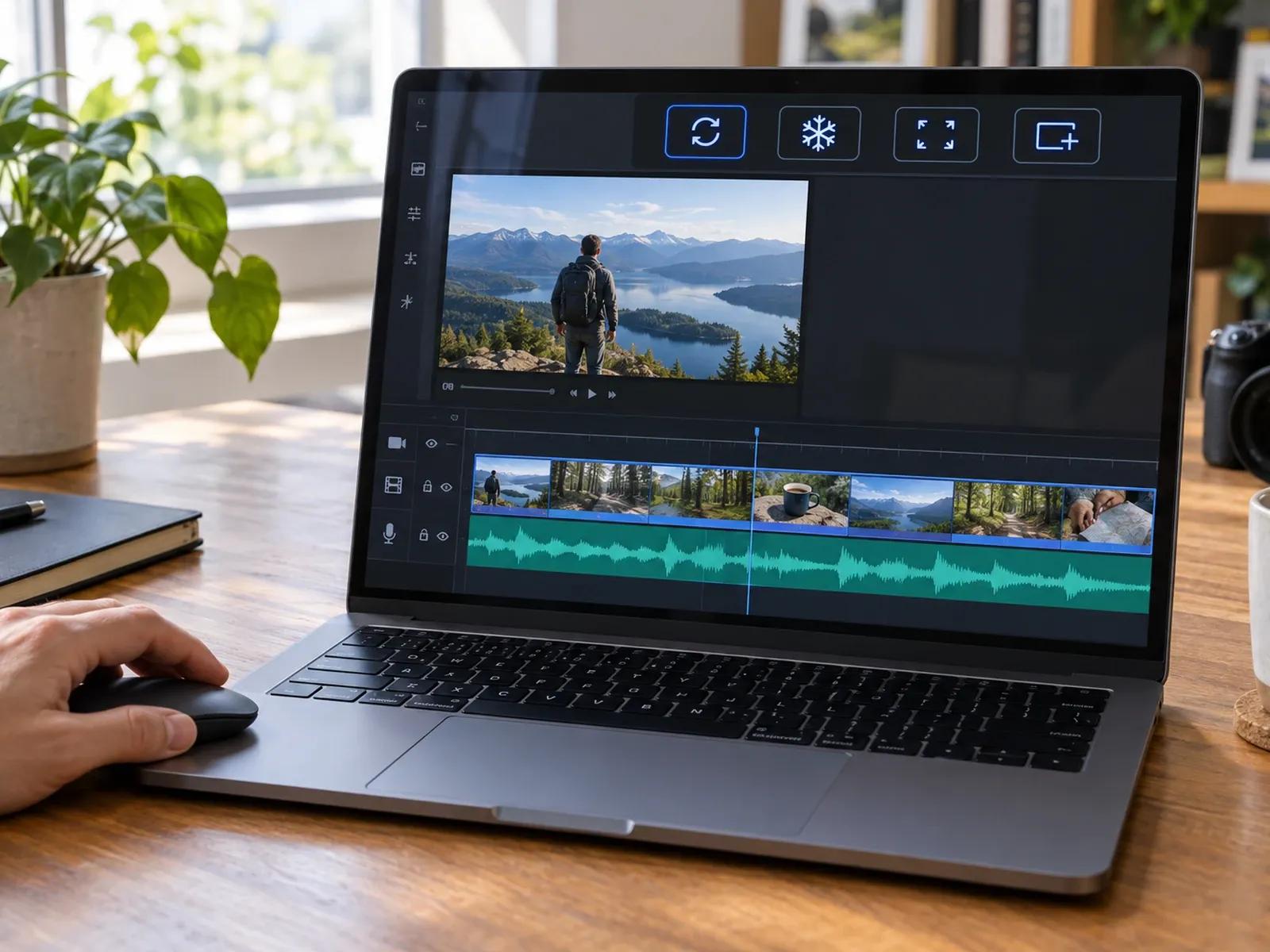
4 modos de ajuste de video para la sincronización de la narración
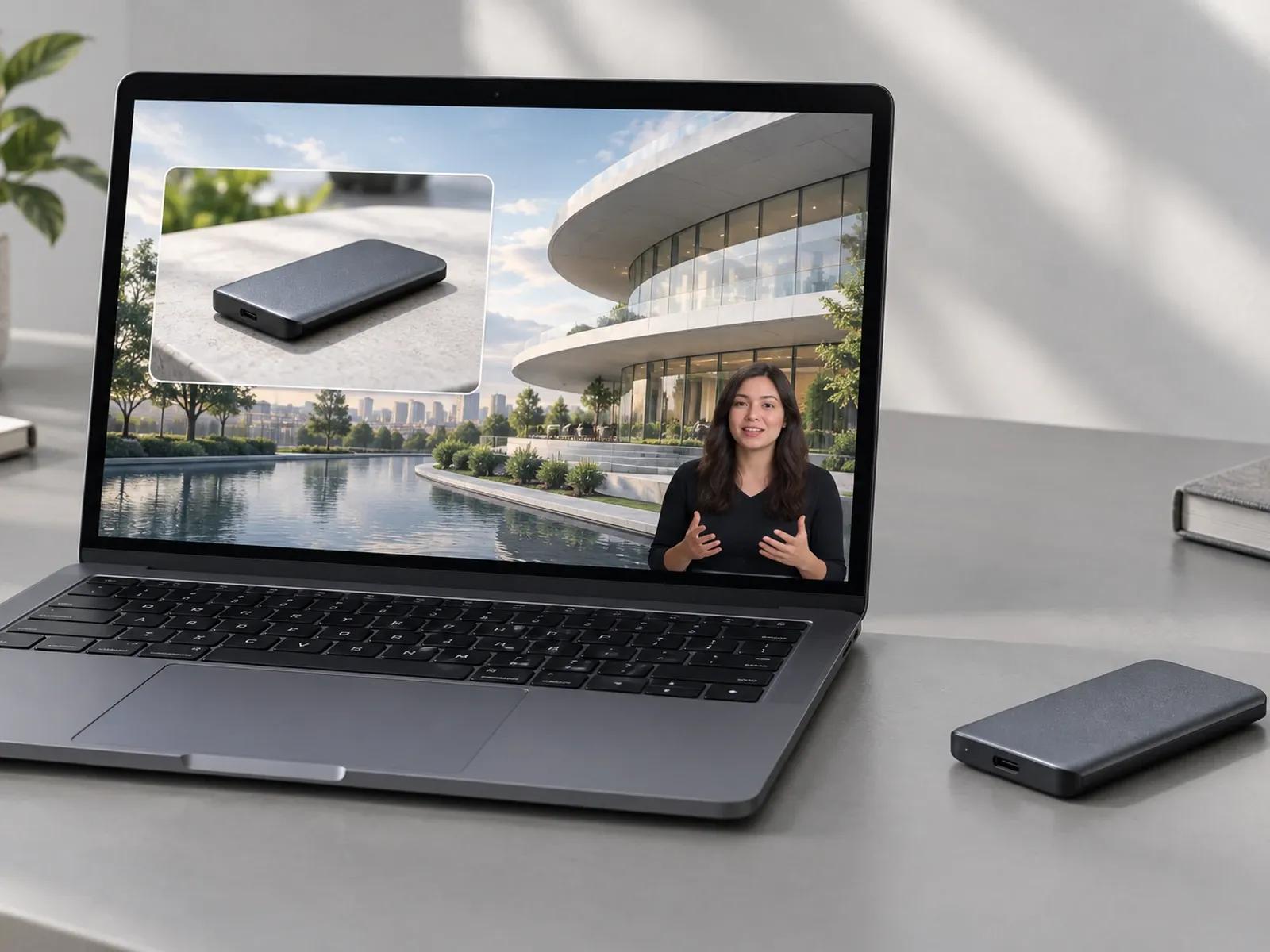
Combina recursos de IA con material de archivo y cargas propias
Cómo añadir capas visuales en un generador de videos de apoyo
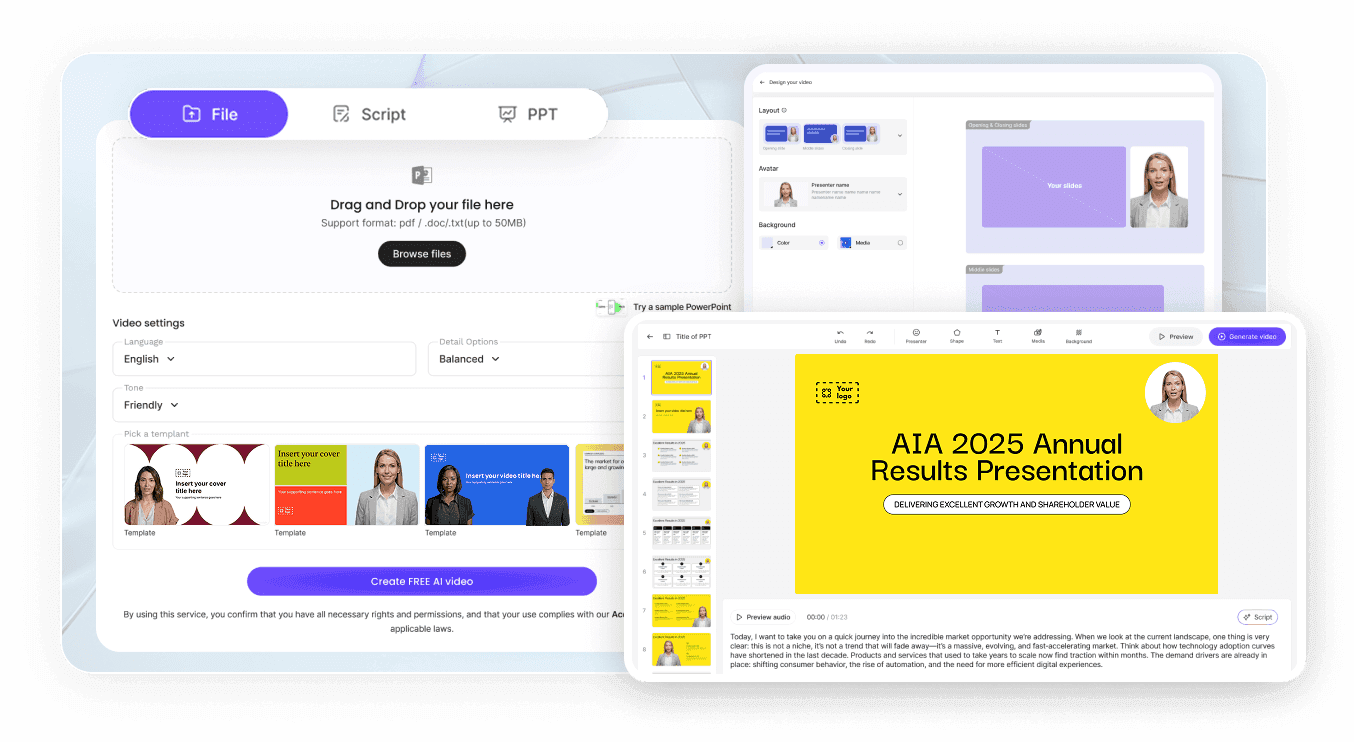
Paso 1: Abre tu proyecto con guion en Studio
Paso 2: Crea o carga capas de medios B-roll
Paso 3: Elige un modo de ajuste de video y exporta
Líneas de tiempo mejoradas con un creador de B-Roll contextual
Cortes para videos de presentadores y avatares explicativos
Divide las explicaciones largas de avatares o presentadores con clips de apoyo personalizados que ilustren cada punto hablado en la pantalla.
Visuales para documentales de YouTube y ensayos sin rostro
Genera escenas visuales con concordancia de contexto para videos explicativos y documentales de YouTube utilizando de 1 a 3 imágenes de referencia en Studio.
Demostraciones de productos e inserciones de llamadas de funciones
Aplica la opción de ajuste de video Insertar en Studio para que tu avatar se pause automáticamente mientras se reproduce un clip completo de demostración del producto.
Fondos en movimiento en bucle para Shorts de 9:16
Crea metraje de fondo atmosférico en bucle con Texto a Movimiento y el modo de ajuste Bucle para ganchos sociales y tutoriales en formato 9:16.

Por qué los editores usan nuestro generador de metraje con IA para editar
Genera y coloca cortes directamente en un solo lienzo
Sincronización de audio automática sin cortes manuales precisos
Visuales alineados con la marca a partir de fotos de referencia
Controles de capas en el lienzo para imagen sobre imagen
Consejos prácticos para cortes de B-Roll fluidos
Proporciona fotos de referencia en Studio Media
Elige el modo Bucle para fondos ambientales
Elige el modo Insertar para demostraciones de productos sin cortes
Elige el modo Congelar para mantener gráficos finales
Anima imágenes estáticas de Nano Banana 2 en B-Roll
Reemplaza cortes individuales sin renderizar todo de nuevo
Preguntas frecuentes sobre el generador de B-Roll con IA
Dentro de Leadde Studio, abre el panel superior de Medios y haz clic en Crear con IA (o inicia Herramientas de IA desde la barra lateral del espacio de trabajo) para ejecutar la generación de Texto a Video, Imagen a Video, Texto a Movimiento o Nano Banana 2. Selecciona Continuar en Studio para colocar el nuevo clip de B-roll directamente en tu tarjeta de escena activa.
Cuando la duración de un clip de corte no coincide con el guion de tu escena, Studio ofrece 4 configuraciones de ajuste de video: Bucle repite el clip continuamente, Congelar mantiene su fotograma final, Video completo extiende la tarjeta hasta que finaliza el clip e Insertar pausa la voz en off hasta que el clip termina de reproducirse.
No. Leadde genera visuales de B-roll con IA personalizados y alinea las capas de corte con la narración escrita dentro de Video Agent y Studio, donde también puedes recortar capas de video individuales. No elimina automáticamente las muletillas ni los falsos comienzos de grabaciones de cámara o podcasts con múltiples pistas.
Dentro del flujo de trabajo de gestión de Studio Media, puedes cargar de 1 a 3 imágenes de referencia para guiar la generación de medios con IA de modo que los colores, la iluminación y el estilo de los sujetos se mantengan cohesivos en todas las escenas. Ten en cuenta que la compatibilidad con parámetros específicos depende del modelo de generación que selecciones.
El generador de B-roll con IA está diseñado para crear capas de corte contextuales y sincronizarlas con pistas de presentadores o voces en off utilizando los modos Bucle, Congelar, Video completo e Insertar. Para clips basados en indicaciones independientes, visita Texto a video con IA; para gráficos de datos animados y texto cinético, abre el Generador de gráficos en movimiento con IA.
Organizar las capas de corte y previsualizar la sincronización de las escenas en el lienzo de Studio no deduce créditos; los créditos del espacio de trabajo se consumen únicamente al generar nuevas imágenes de B-roll con IA, clips de video o recursos de movimiento en Medios / Herramientas de IA y al exportar líneas de tiempo de MP4 finalizadas según la página de Precios de Leadde.
Produce B-Roll con IA personalizado y metraje de apoyo en Studio