
PowerPointスライドを研修動画にする方法
PowerPointは、チームトレーニングで最も一般的な形式の1つです。人事チームはオンボーディングにスライドデッキを使用します。営業チームはイネーブルメントにそれらを使用します。コンプライアンスチームはポリシーの再確認にそれらを使用します。製品チームは、ローンチ、ワークフロー、および内部更新を説明するためにそれらを使用します。
問題は、スライドだけでは常に学習しやすいとは限らないことです。
PowerPointデッキはライブミーティングではうまく機能するかもしれませんが、プレゼンターがいなくなると、スライドはしばしば文脈を失います。人々はそれらをざっと読み、説明を見逃したり、誰かに資料をもう一度説明するように頼んだりします。
そのため、多くのチームがPowerPointスライドをトレーニングビデオに変えています。AIを使用すると、PPTまたはPPTXファイルをアップロードし、スライドを明確なスクリプトに変え、AIプレゼンターを追加し、短いシーンを作成し、ライブプレゼンターを録画することなく編集可能なトレーニングビデオを公開できます。
チームにすでにトレーニングデッキがある場合、LeaddeのPowerPointからビデオへのツールは、スライドをアバター主導のビデオに変換し、従業員トレーニング、オンボーディング、営業イネーブルメント、および社内教育に役立ちます。
PowerPointスライドをトレーニングビデオに変える理由
PowerPointデッキは情報を整理するのに役立ちます。しかし、トレーニングには常に十分ではありません。
スライドデッキは通常、プレゼンターに依存します。プレゼンターは文脈を説明し、例を追加し、アイデアを結びつけ、次に何をすべきかを聴衆に伝えます。そのナレーションがなければ、デッキは不完全に感じられることがあります。
トレーニングビデオは、スライドをガイド付き学習体験に変えることでこれを解決します。
優れたPowerPointベースのトレーニングビデオは、次のことができます。
- 一貫した声でスライドを説明する
- ナレーションと文脈を追加する
- 長いデッキを短いモジュールに分割する
- 新入社員が非同期で学習するのを助ける
- 営業チームと顧客対応チームをサポートする
- 繰り返しのライブトレーニングセッションを減らす
- 内部知識を再利用しやすくする
- 静的なスライドに代わる、より魅力的なものを作成する
チームにとって、これはトレーニングコンテンツが一度きりの使用であることはめったにないため重要です。デッキは、部門、地域、新入社員のコホート、顧客、パートナー、または営業チーム間で再利用する必要がある場合があります。
AIは、チームがデッキを手動で書き直したり、ナレーションを録音したり、プレゼンターをスケジュールしたり、コンテンツをゼロから再構築したりする必要がないため、プロセスを高速化します。
どのようなPowerPointデッキがトレーニングビデオとして最適か?
すべてのデッキがビデオになるべきではありません。最適な候補は、プロセスを教えたり、ワークフローを説明したり、チームをトレーニングしたり、繰り返しの学習をサポートしたりするデッキです。
| PowerPointデッキの種類 | 最適なトレーニングビデオ形式 | 使用例 |
|---|---|---|
| 新入社員オンボーディングデッキ | アバター主導のオンボーディングモジュール | 新入社員がツール、ポリシー、ワークフローを理解するのを助ける |
| 営業イネーブルメントデッキ | シナリオベースのトレーニングビデオ | 営業担当者にメッセージング、ポジショニング、異議処理を教える |
| コンプライアンスデッキ | ポリシートレーニングビデオ | ルール、リスク、必要な行動を説明する |
| 製品トレーニングデッキ | 機能ウォークスルービデオ | 社内チームや顧客に製品の仕組みを教える |
| 顧客教育デッキ | ガイド付きチュートリアルビデオ | ライブセッションなしで顧客がワークフローを学習するのを助ける |
| オペレーションデッキ | プロセストレーニングビデオ | チームに反復可能なワークフローに従う方法を示す |
| コーススライド | レッスン形式のビデオモジュール | 教育スライドをビデオレッスンに変える |
最適なデッキはすでに明確な構造を持っています。セクションタイトル、箇条書き、例、図、スクリーンショット、またはプロセスステップが含まれています。
トレーニングソースがPowerPointファイルでない場合は、一般的なドキュメントにはDoc to Videoを、PDFベースのトレーニング資料にはPDF to Videoを使用できます。
PowerPointスライドをトレーニングビデオに変える方法
目標は、PowerPointデッキを単にビデオファイルとしてエクスポートすることではありません。それはスライドショーを作成するだけで、トレーニングビデオではありません。
真のトレーニングビデオには、ナレーション、構造、シーンの流れ、例、視覚的な強調が必要です。
ステップ1:適切なPowerPointデッキを選択する
明確なトレーニング目的を持つデッキから始めます。
良い候補には次のものがあります。
- 新入社員オンボーディングデッキ
- 営業イネーブルメントデッキ
- 製品トレーニングデッキ
- コンプライアンスの再確認
- 顧客教育プレゼンテーション
- コースモジュール
- プロセストレーニングデッキ
- 再利用する必要がある部門の更新
デッキを変換する前に、次の質問をします。
- 対象者は誰ですか?
- 視聴後、彼らは何を理解すべきですか?
- 彼らはどのような行動をとるべきですか?
- どのスライドが不可欠ですか?
- どのスライドを削除または結合できますか?
- これは1つのビデオになるべきですか、それともいくつかの短いビデオになるべきですか?
40枚のスライドデッキが1つの長いトレーニングビデオになることはめったにありません。通常、デッキをモジュールに分割する方が良いです。
ステップ2:アップロードする前にスライドをクリーンアップする
AIはスライドをビデオに変えるのに役立ちますが、入力の品質は依然として重要です。
PowerPointファイルをアップロードする前に、デッキをクリーンアップします。
削除するもの:
- 重複するスライド
- 古いスクリーンショット
- 古くなった価格設定またはポリシー
- もはや適用されないスピーカーノート
- 内部コメント
- プレースホルダースライド
- ライブミーティングでのみ意味があったスライド
次に、構造を改善します。
- 明確なセクションタイトルを追加する
- 1つのスライドに1つのアイデアを保持する
- プロセスステップを明確にする
- スライドが曖昧すぎる場合は文脈を追加する
- 各セクションの主要なポイントを強調する
デッキがきれいであればあるほど、ビデオのドラフトは良くなります。
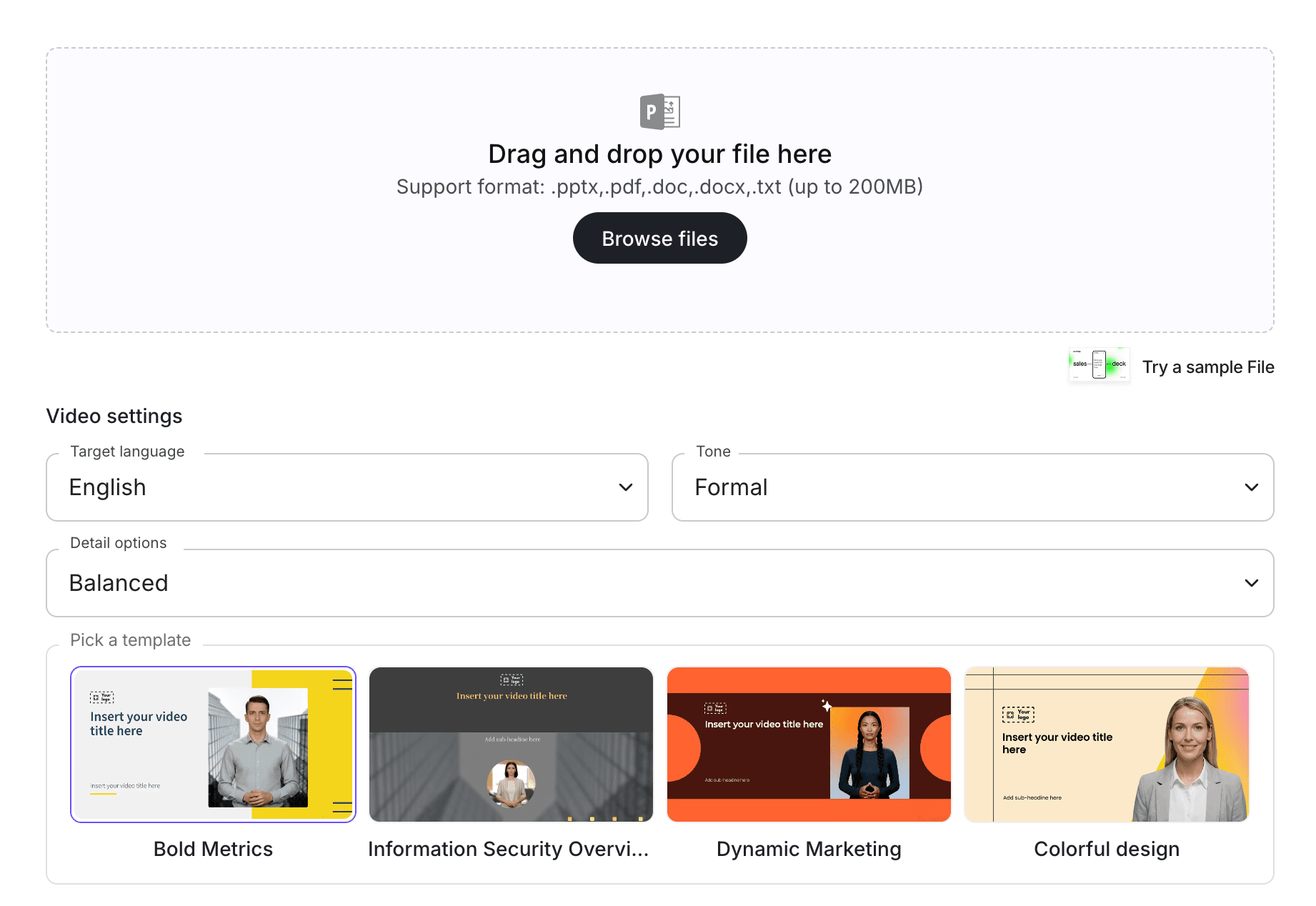
ステップ3:PowerPointをAIビデオツールにアップロードする
デッキの準備ができたら、PowerPointからビデオへのワークフローにアップロードします。
PowerPointからビデオへのツールを使用すると、チームは既存のPPTまたはPPTXファイルをビデオドラフトに変えることができ、空白のスクリプトから始める必要がありません。トレーニングプログラムに複数のソース形式が含まれている場合は、このワークフローをAIトレーニングビデオジェネレーターと接続して、チームが一貫したトレーニングライブラリを作成できるようにします。
この段階で、AIはスライドを分析し、主要なアイデアを特定し、デッキをトレーニングに適したアウトラインに変える必要があります。
これは、単にスライドショーを録画するのとは異なります。AIは、スライドを表示するだけでなく、教えるビデオ構造を作成するのに役立つはずです。
ステップ4:スライドコンテンツを音声スクリプトに変える
スライドは通常、プレゼンテーションのサポートのために書かれています。ビデオスクリプトは聞くために書かれています。
その違いは重要です。
スライドには次のように書かれているかもしれません。
「第3四半期の販売プロセス更新」
しかし、ビデオスクリプトは次のように説明すべきです。
「このトレーニングでは、第3四半期の販売プロセスの3つの更新について説明します。アカウントをいつ適格にするか、発見メモをどのように記録するか、ソリューションエンジニアをいつ関与させるかです。」
強力なスクリプトは次のとおりであるべきです。
- 声に出して話したときに明確である
- スライドデッキよりも短い
- 1つの学習目標を中心に構成されている
- マネージャーやトレーナーがレビューしやすい
- 元の資料に正確である
- 平易な言葉で書かれている
- シーンまたはチャプターに分割されている
これは、コンプライアンス、製品、および営業トレーニングにとって特に重要です。スクリプトは、意味を変えることなく資料を簡素化する必要があります。
ステップ5:デッキを短いトレーニングシーンに分割する
1つのPowerPointデッキが1つのビデオになることもありますが、多くの場合、複数のモジュールになるべきです。
良い構造は次のようになるかもしれません。
| シーン | 目的 |
|---|---|
| シーン1 | トレーニングトピックの紹介 |
| シーン2 | トレーニングの対象者を説明する |
| シーン3 | 最初の主要なアイデアを提示する |
| シーン4 | 例またはワークフローを示す |
| シーン5 | よくある間違いを強調する |
| シーン6 | 主要なポイントをまとめる |
| シーン7 | 次の行動を説明する |
チームトレーニングの場合、短いモジュールの方が通常優れています。
45枚のスライドデッキを25分のビデオにする代わりに、次のように分割します。
- モジュール1:概要
- モジュール2:主要なワークフロー
- モジュール3:例
- モジュール4:よくある間違い
- モジュール5:次のステップ
これにより、ビデオが見やすくなり、割り当てやすくなり、後で更新しやすくなります。
ステップ6:AIプレゼンターまたはアバターを追加する
多くのトレーニングデッキは人間がプレゼンテーションするように設計されています。それらをビデオに変えるとき、AIプレゼンターは不足している説明レイヤーを置き換えることができます。
AIアバタージェネレーターを使用すると、チームは撮影、ナレーションの録音、スタジオセッションのスケジュールなしで、プレゼンター主導のトレーニングを作成できます。
AIプレゼンターは次のことができます。
- トピックを紹介する
- 各セクションを説明する
- スライド間のアイデアを結びつける
- トレーニングに人間味を加える
- ビデオをより理解しやすくする
- チーム全体でトレーニング体験を標準化するのに役立つ
プレゼンターはトレーニングの文脈に合わせるべきです。
例えば:
- 新入社員オンボーディング:温かく友好的
- コンプライアンストレーニング:明確でプロフェッショナル
- 営業イネーブルメント:自信があり直接的
- 製品トレーニング:説明的で正確
- 顧客教育:親切で親しみやすい
アバターをランダムに選択しないでください。プレゼンターは、トレーニングがどれほど信頼でき、有用であると感じられるかに影響します。
ステップ7:視覚的なハイライトとビデオ編集を追加する
強力なトレーニングビデオは、静的なスライドショーのように見えるべきではありません。
重要なポイントを覚えやすくするために、視覚的なハイライトを使用します。
これには次のものが含まれます。
- コールアウト
- 矢印
- チェックリスト
- タイムラインの瞬間
- キャプション
- シーンタイトル
- プロセスステップ
- ビフォーアフターの例
- 製品のスクリーンショット
- すべきこととすべきでないこと
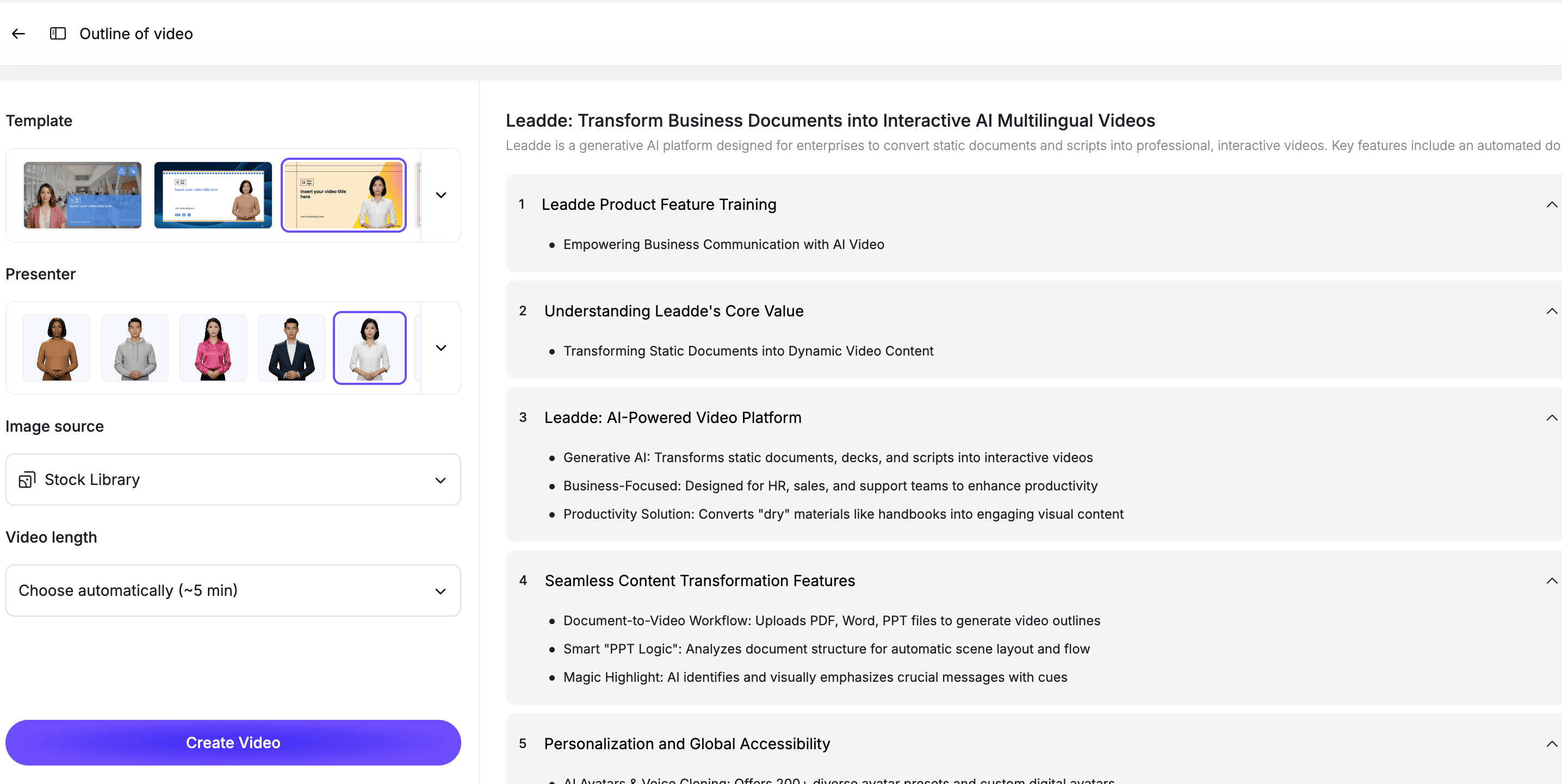
これは、PowerPointがビデオとしてより有用になる点です。目標は、すべてのスライドを正確に表示することではありません。目標は、人々が理解し、適用できる方法で資料を説明することです。
ステップ8:公開する前にビデオをレビューする
AIはトレーニングビデオの作成を高速化できますが、最終的なビデオは依然としてレビューが必要です。
公開する前に、ビデオを元のPowerPointデッキと比較します。
次の点を確認します。
- 欠落しているスライドまたは概念
- 不正確な簡素化
- 意味の変更
- 間違った用語
- 古くなったスクリーンショット
- 不明確な例
- スライドと一致しないナレーション
- トレーニング目標から注意をそらす視覚要素
- 欠落している次のステップ
営業、製品、人事、およびコンプライアンストレーニングの場合、デッキの所有者は公開する前に最終的なスクリプトとビデオをレビューする必要があります。
ステップ9:トレーニングビデオを公開、翻訳、更新する
ビデオが承認されたら、チームがすでに学習している場所に公開します。
これには次のものが含まれる場合があります。
- LMSプラットフォーム
- 社内ナレッジベース
- オンボーディングフロー
- 営業イネーブルメントハブ
- 顧客教育ポータル
- パートナー向けトレーニングライブラリ
- チーム更新ページ
チームがグローバルに活動している場合、ローカライズされたバージョンも必要になる場合があります。AIビデオワークフローは、スクリプトを翻訳し、すべてのバージョンを手動で録音するよりも早く多言語バージョンを作成するのに役立ちます。
ソースデッキが変更されたら、トレーニングビデオも更新します。最適なワークフローでは、チームはビデオ全体を再作成するのではなく、1つのシーンを修正できます。
PowerPointからトレーニングビデオへのワークフローのベストプラクティス
すべてのスライドをシーンにしない
PowerPointスライドは常にビデオシーンではありません。
一部のスライドは複数のシーンを必要とする場合があります。他のスライドは1つの文しか必要としない場合があります。一部のスライドはトレーニングビデオにまったく含まれない場合があります。
スライドの数ではなく、学習目標を中心にビデオを構築します。
各ビデオを集中させる
1つのビデオは、1つのトピック、1つのワークフロー、1つのポリシー、または1つの決定を教えるべきです。
デッキが複数のトピックをカバーしている場合は、それを複数の短いビデオに分割します。これにより、完了率が向上し、コンテンツの再利用が容易になります。
話し言葉に書き換える
スライドの箇条書きはスクリプトではありません。
それらを、声に出して話したときに自然に聞こえる明確なナレーションに書き換えます。短い文、例、およびトランジションを使用します。
元の意味を保持する
コンプライアンス、製品、人事、および営業トレーニングの場合、正確性が重要です。
AIはメッセージを簡素化できますが、意味を変えるべきではありません。元のデッキを真実の源として保持します。
ビデオを更新しやすくする
PowerPointデッキは頻繁に変更されます。
編集可能なワークフローを選択して、チームがシーンを修正したり、スクリプトを更新したり、スクリーンショットを交換したり、トレーニングビデオを最初からやり直すことなく再公開したりできるようにします。
PowerPointトレーニングビデオのユースケース
従業員オンボーディング
オンボーディングデッキには、ツール、ポリシー、ワークフロー、および企業文化に関する重要な情報が含まれていることがよくあります。
すべて新入社員に同じプレゼンテーションを読んだり参加させたりする代わりに、人事チームはオンボーディングデッキを短いビデオに変えることができます。これらのビデオは、新入社員が非同期で学習し、後で資料を再確認するのに役立ちます。
オンボーディング固有のコンテンツについては、このワークフローをAIオンボーディングビデオメーカーと接続してください。
営業イネーブルメント
営業チームは、メッセージング、ポジショニング、競合他社との会話、および製品の更新のためにデッキに依存することがよくあります。
トレーニングビデオは、それらのスライドを繰り返し可能なコーチング資産に変えることができます。営業担当者にデッキを送り、彼らが正しく解釈することを期待する代わりに、チームは例を交えたガイド付きの説明を提供できます。
営業イネーブルメントビデオは、次の内容をカバーできます。
- 新しいポジショニング
- 異議処理
- 発見質問
- 製品デモの流れ
- 競合他社とのメッセージング
- フォローアップのベストプラクティス
コンプライアンスおよびポリシートレーニング
コンプライアンスデッキは、一度提示されると忘れ去られることがよくあります。
それらをビデオに変えることで、コンテンツの割り当て、追跡、および再確認が容易になります。ビデオは、ポリシーが何を言っているかだけでなく、従業員が実際の状況でどのように行動すべきかを説明できます。
ソース資料がスライドデッキではなくポリシー文書である場合は、Leaddeのポリシー文書をビデオに変えるAIガイドを参照してください。
製品および機能トレーニング
製品チームは、ローンチ、新機能、社内デモ、および顧客向け教育のためにスライドデッキを作成することがよくあります。
トレーニングビデオは、それらのスライドを営業、サポート、成功、および顧客向けの再利用可能な資産に変えることができます。
これは、製品が頻繁に変更され、チームがトレーニング資料を最新の状態に保つためのより速い方法を必要とする場合に特に役立ちます。
コースおよび学習資料
教育者、L&Dチーム、および社内トレーナーは、ライブセッションからのスライドデッキを持っていることがよくあります。
それらのデッキは、学習者がオンデマンドで視聴できるビデオレッスンになることができます。より広範な教育ワークフローの場合、AI教育ビデオメーカーおよびAI学習ビデオジェネレーターは、単純なスライド変換を超えた構造化された学習ビデオを作成するのに役立ちます。
LeaddeがPowerPointスライドをトレーニングビデオに変えるのにどのように役立つか
Leaddeは、チームが既存のPowerPointデッキを編集可能なアバター主導のトレーニングビデオに変えるのに役立ちます。
Leaddeを使用すると、チームは次のことができます。
- PowerPointスライドをアップロードする
- スライドコンテンツからトレーニングスクリプトを生成する
- 長いデッキを短いシーンに分割する
- AIプレゼンターを追加する
- 公開する前にスクリプトとシーンを編集する
- 視覚的なハイライトとキャプションを追加する
- グローバルチーム向けに多言語バージョンを作成する
- ゼロから始めるのではなく、既存のデッキを再利用する
ソース資料がPPTまたはPPTXデッキの場合は、PowerPointからビデオへのツールから始めます。目標がスライド、PDF、SOP、およびその他のドキュメント全体でより広範なトレーニングビデオライブラリを構築することである場合は、AIトレーニングビデオジェネレーターを使用します。
すでにデッキの準備ができている場合は、Leaddeを直接試して、最初のAIトレーニングビデオの作成を開始することもできます。
避けるべきよくある間違い
間違い1:スライドをビデオとしてエクスポートし、それをトレーニングと呼ぶ
スライドショーのエクスポートは、トレーニングビデオと同じではありません。
トレーニングビデオには、ナレーション、構造、例、および明確な学習目標が必要です。
間違い2:スライドが多すぎる
ほとんどのデッキには、ライブミーティングでは意味があったが、オンデマンドビデオには含まれないスライドが含まれています。
デッキを変換する前に、スライドを削除または結合します。
間違い3:スライドの箇条書きをナレーションとしてコピーする
スライドの箇条書きは通常、圧縮されすぎています。
それらを明確な音声説明に書き換えます。文脈、トランジション、および例を追加します。
間違い4:ビデオを長すぎるものにする
長いトレーニングビデオは最後まで見ることが困難です。
大きなデッキを短いモジュールに分割して、学習者が必要なセクションを視聴できるようにします。
間違い5:レビューをスキップする
AIが生成したスクリプトはニュアンスを見逃す可能性があります。
特にコンプライアンス、製品、営業、および人事トレーニングの場合、公開する前に常にビデオを元のデッキと比較してレビューしてください。
FAQ
AIはPowerPointスライドをトレーニングビデオに変えることができますか?
はい。AIは、スライドコンテンツを抽出し、音声スクリプトを生成し、デッキをシーンに分割し、AIプレゼンターを追加し、編集可能なビデオドラフトを生成することで、PowerPointスライドをトレーニングビデオに変えることができます。
どのようなPowerPointデッキがトレーニングビデオとして最適ですか?
最適なデッキは、明確な教育目的を持っています。例としては、オンボーディングデッキ、営業イネーブルメントデッキ、コンプライアンストレーニングスライド、製品トレーニングデッキ、顧客教育プレゼンテーション、およびコース資料があります。
PowerPointからビデオへの変換は従業員トレーニングに役立ちますか?
はい。PowerPointからビデオへの変換は、オンボーディング、社内トレーニング、コンプライアンスの再確認、製品教育、営業イネーブルメント、顧客教育、および定期的なチームトレーニングに役立ちます。
PowerPointデッキ全体を1つのビデオに変換すべきですか?
通常はいいえ。長いデッキは短いトレーニングモジュールに分割すべきです。各ビデオは、1つのトピック、ワークフロー、レッスン、または学習目標に焦点を当てるべきです。
スライドショービデオとトレーニングビデオの違いは何ですか?
スライドショービデオは通常、スライドを順番に表示します。トレーニングビデオは、ナレーション、構造、例、視覚的なハイライト、および明確な学習目標で資料を教えます。
PowerPointから生成されたビデオを編集できますか?
はい、編集可能なAIビデオワークフローを使用している場合。スクリプトを修正したり、シーンを調整したり、ビジュアルを更新したり、プレゼンターを変更したり、デッキが変更されたときに再公開したりできるはずです。
PowerPointトレーニングビデオを営業イネーブルメントに使用できますか?
はい。営業デッキは、メッセージング、異議処理、製品ポジショニング、発見コール、競合他社との会話、およびデモ準備のためのトレーニングビデオになることができます。
結論
PowerPointスライドはトレーニングの強力な出発点ですが、有用な学習コンテンツになるためにはプレゼンターが必要なことがよくあります。
AIは、チームが既存のデッキをスクリプト、シーン、アバター、視覚的なハイライト、および多言語バージョンを備えた編集可能なトレーニングビデオに変えるのに役立ちます。これにより、オンボーディング、営業イネーブルメント、コンプライアンス、製品教育、および社内知識共有全体でトレーニングをより簡単に拡張できます。
最適なワークフローはシンプルです。明確なデッキから始め、不要なスライドを削除し、トレーニング目標を定義し、スクリプトを生成し、デッキをシーンに分割し、AIプレゼンターを追加し、ビデオをレビューし、将来の更新のために編集可能に保ちます。
LeaddeのPowerPointからビデオへのツールを使用して、既存のスライドをチーム向けの編集可能なアバター主導のトレーニングビデオに変えましょう。





