
如何将 Google 幻灯片制作成视频:6 种简单方法
要将 Google 幻灯片转换为视频,符合条件的用户可以选择 文件 → 转换为视频,将选定的幻灯片转换为可编辑的 Google Vids 场景,然后添加脚本、演讲者备注旁白、音乐、动画、AI 配音或虚拟形象。
当此选项不可用时——或您需要传统的 MP4 文件时——可以将演示文稿下载为 PowerPoint 的 PPTX 文件,录制幻灯片演示,或使用视频编辑器或 AI 视频平台。
然而,手动录制、幻灯片计时、配音和修改,会使简单的转换变成数小时的制作工作。
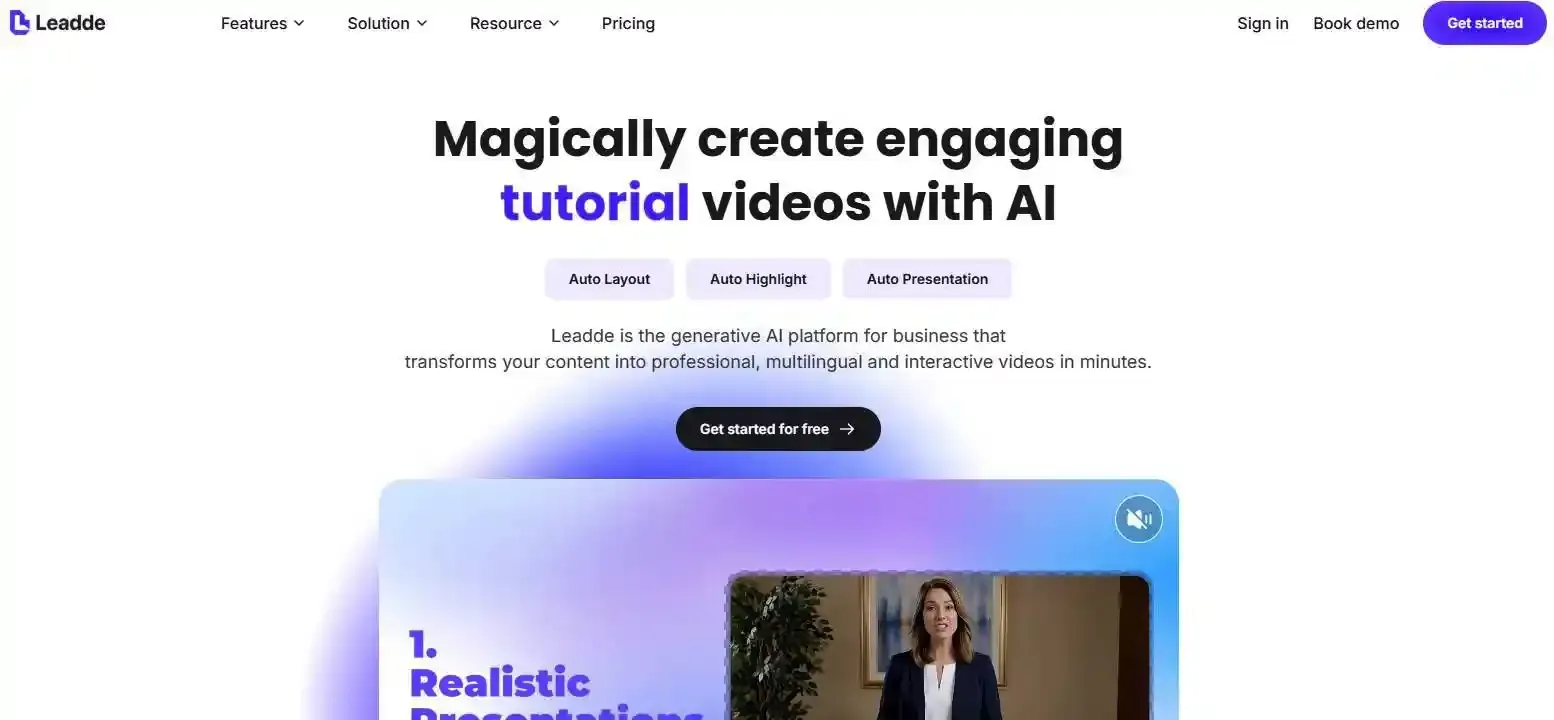
Leadde 能够自动将文档和文本在数分钟内转化为 专业的商务视频,据报道,可节省超过 80% 的制作成本和 90% 的内容创作时间。
2026 年如何将 Google 幻灯片转换为视频:6 种实用方法
要将 Google 幻灯片转换为视频,符合条件的用户可以选择 文件 → 转换为视频,将选定的幻灯片转换为可编辑的 Google Vids 场景,然后添加脚本、演讲者备注旁白、音乐、动画、AI 配音或虚拟形象。当此选项不可用时——或您需要传统的 MP4 文件时——可以将演示文稿下载为 PowerPoint 的 PPTX 文件,录制幻灯片演示,或使用视频编辑器或 AI 视频平台。
然而,手动录制、幻灯片计时、配音和修改,会使简单的转换变成数小时的制作工作。Leadde 能够自动将文档和文本在数分钟内转化为专业的商务视频,据报道,可节省超过 80% 的制作成本和 90% 的内容创作时间。
如何将 Google 幻灯片转换为视频:您应该选择哪种方法?
正确的方法取决于您需要的文件类型、所需的编辑量以及您是否希望亲自录制。
简单的幻灯片演示可能只需要屏幕录制。商务培训视频可能需要可编辑的场景、旁白、字幕、翻译和可重复的更新流程。
Google 幻灯片可以直接导出为 MP4 吗?
Google 幻灯片无法通过其常规下载菜单直接将演示文稿转换为 MP4。但是,符合条件的用户可以选择 文件 → 转换为视频,在 Google Vids 中编辑演示文稿,然后将完成的项目导出为 MP4。
Google Vids 还可以将 MP4 保存到 Google Drive、下载到设备或导出到 YouTube。因此,原生工作流程是:
Google Slides → Google Vids project → MP4 export
这不是一键式幻灯片到 MP4 的下载。
Google Vids 对比 PowerPoint 对比屏幕录制 对比 AI 视频工具
- Google Vids:当您希望在 Google Workspace 内工作并创建可编辑的视频场景时,它非常有用。它可以使用演讲者备注、生成旁白并添加 AI 辅助的视频元素。
- PowerPoint:当您需要基于幻灯片计时、录制旁白、动画和过渡的传统视频文件时,它更胜一筹。Microsoft 提供了直接的 文件 → 导出 → 创建视频 工作流程。
- 屏幕录制:它能捕捉演示文稿的实时呈现。当您需要保留实时光标移动、演示或真实演讲者时,它非常有用。
- AI 视频工具:当您需要生成脚本、AI 演示者、多语言支持、可复用模板或对大量视频进行快速更新时,它们是更好的选择。
| 方法 | 最佳适用场景 | 输出格式 | 主要优势 |
| Google Vids | 原生 Workspace 用户 | 可编辑项目,MP4 | 留在 Google 生态系统内,易于使用 AI 工具 |
| PowerPoint | 传统幻灯片演示 | MP4, WMV | 直接导出,保留特定动画 |
| 屏幕录制 | 实时演示 | MP4, WebM | 捕捉实时光标和计时 |
| AI 工具 (Leadde) | 可扩展的商务视频 | MP4,多语言 | 自动生成,AI 演示者,易于更新 |
根据输出、编辑、成本和视频长度选择正确的方法
通过回答四个问题来选择方法:
- 您需要可下载的 MP4、GIF 还是可编辑的项目?
- 您想录制自己的声音还是生成旁白?
- 视频是否需要高级编辑、翻译或 AI 演示者?
- 演示文稿的长度是否在平台限制之内?
对于快速的原生工作流程,请从 Google Vids 开始。对于较长的传统演示文稿,PowerPoint 或屏幕录制器可能更实用。对于需要频繁翻译或更新的商务内容,请使用基于场景的 AI 平台,而不是单一的连续录制。
如何使用 Google Vids 将 Google 幻灯片转换为视频?
Google Vids 是 Google 原生的基于场景的视频编辑器。它不是将演示文稿录制成一个长片段,而是将选定的幻灯片转换为独立的视频场景。
当使用 Gemini 功能时,此过程需要符合条件的 Google Workspace 或 Google AI 计划。功能可用性也可能因账户和发布状态而异。
将幻灯片转换为可编辑的 Google Vids 场景
在电脑上打开演示文稿并选择:
文件 → 转换为视频
选择您要导入的幻灯片。每张选定的幻灯片都会成为一个新场景,可以进行审阅、编辑、重新排序或删除。
当 AI 功能禁用时,Google Vids 最多可以导入 100 张符合条件的幻灯片。每个导入的场景初始设置为五秒,但您可以在之后更改计时。
编辑完成后,您可以将项目保留为协作式 Google Vids 文件,或将其导出为 MP4。当多人需要审阅或更新视频时,此工作流程非常有用。
添加脚本、演讲者备注、AI 配音、虚拟形象、音乐和动画
在转换过程中,您可以要求 Gemini 生成:
- 每个场景的脚本
- AI 配音
- 背景音乐
- 动画
- 一个 AI 虚拟形象
您可以在创建草稿之前审阅生成的脚本。要使用您现有的演示文稿备注,请选择 替换为演讲者备注。这将覆盖生成的脚本,而不是合并两个版本。
草稿创建后,您可以继续编辑脚本并更新配音。当存在 AI 配音时,Google 会自动将场景长度与旁白匹配。如果没有生成的配音,默认场景长度是五秒。
Google Vids 幻灯片、音频、语言和时长限制
幻灯片转换工作流程在启用 AI 生成时最多支持 45 张幻灯片,在禁用时最多支持 100 张幻灯片。
Google 还记录了以下限制:
- 转换后的视频必须在 10 分钟以内。
- 一个视频最多可以包含 50 个音频对象。
- 现有音频可能会减少可导入的幻灯片数量。
- 幻灯片演示文稿中的艺术字和视频文件不会被导入。
- 记录的幻灯片到 Vids 的 Gemini 转换语言包括英语、法语、德语、意大利语、日语、韩语、葡萄牙语和西班牙语。
| 功能 / 指标 | 启用 AI 生成时的限制 | 未启用 AI 时的限制(手动) |
| 最大导入幻灯片数 | 45 张幻灯片 | 100 张幻灯片 |
| 最大视频时长 | 10 分钟 | 10 分钟 |
| 最大音频对象数 | 50 个对象 | 50 个对象 |
| 不支持的元素 | 艺术字,嵌入视频 | 艺术字,嵌入视频 |
一般的 Google Vids 项目可以比幻灯片转换工作流程更长,但 Google 目前声明在 Vids 中创建的视频最长为 30 分钟。
将 Google 幻灯片转换为视频的最佳替代方法有哪些?
Google Vids 并非唯一选择。当您需要更长的视频、演示文稿的精确录制、简单的 GIF 或不依赖 Google Vids 访问的文件时,其他方法可能更佳。
使用 Microsoft PowerPoint 将 Google 幻灯片导出为 MP4
首先,将 Google 幻灯片演示文稿下载为 .pptx 文件。在桌面版 PowerPoint 中打开它,并在导出前检查每张幻灯片。
添加或确认:
- 幻灯片计时
- 语音旁白
- 动画
- 过渡效果
- 嵌入式媒体
然后选择 文件 → 导出 → 创建视频。PowerPoint 可以使用录制的计时和旁白,或为每张幻灯片应用一个固定的时长。它提供多种分辨率选项,包括 1080p 和 720p,并且 Windows 工作流程可以创建 MPEG-4 视频。
PowerPoint 是制作较长演示文稿的有力选择,但从 Google 幻灯片转换可能会改变字体、布局、媒体链接或不支持的效果。在导出完整视频之前,务必审阅下载的 PPTX 文件。另外,如果您希望简化流程,可以使用 PowerPoint 转视频工具。
使用 Google 幻灯片、ScreenPal、Loom 或 OBS 录制演示文稿
符合条件的工作和学校账户可以使用 Google 幻灯片的原生录制功能。选择 录制 → 录制新视频,演示幻灯片,并将录制内容保存到 Google Drive。
Google 表示,幻灯片录制功能可在 Chrome 和 Edge 浏览器中使用,需要编辑权限,并且每次录制时长限制为 30 分钟。录制内容会保存到名为 Slides recordings 的 Drive 文件夹中。
当您需要对屏幕区域、系统声音、网络摄像头位置或编辑有更大控制权时,ScreenPal、Loom 和 OBS 等第三方录制工具非常有用。尽可能分段录制,尤其是在您预计需要进行修改的情况下。
ScreenPal 在 2025 年取消了其直接导入 Google 幻灯片故事板的功能。其当前的故事板方法需要将幻灯片导出为 PDF 并使用 从 PDF 开始,尽管其常规屏幕录制器仍然可以录制实时幻灯片演示。
使用插件、Canva 或视频编辑器创建 MP4 或 GIF
Google Workspace 插件可以将每张幻灯片渲染为图像,应用显示时间,并生成 MP4 或 GIF。这种方法适用于简单的照片幻灯片或不依赖复杂动画的演示文稿。
Canva 和传统视频编辑器提供更多的创意控制。将幻灯片导出为 PPTX、PDF、PNG 或 JPG,导入内容,并将其排列在视频时间轴上。
然后您可以添加:
- 新的过渡效果
- 音乐和音效
- 旁白
- 字幕
- 品牌元素
- 补充镜头
- 演讲者画面
主要缺点是需要手动操作。导入的文本可能会移位,并且基于 PDF 或图像的工作流程通常会扁平化幻灯片元素,使其难以单独编辑。
| 替代方法 | 工具示例 | 优点 | 缺点 |
| 桌面导出 | Microsoft PowerPoint | 高质量 MP4,保留计时 | 需要下载 PPTX,字体可能损坏 |
| 屏幕录制 | Loom, OBS, Native Rec | 捕捉实时演示和系统音频 | 后期难以编辑,必须实时录制 |
| 设计/视频编辑器 | Canva, Premiere Pro | 完全创意控制,高级效果 | 高度手动,扁平化幻灯片元素 |
如何保留旁白、计时、动画和视频质量?
演示文稿在 Google 幻灯片中可能看起来正确,但在转换后可能会出现问题。音频可能过早结束,字体可能改变,动画可能消失。
最安全的方法是在制作完整视频之前,导出一个包含最复杂幻灯片、旁白、动画和嵌入式媒体的短测试视频。
将每张幻灯片的时长与旁白和预录音频匹配
当每张幻灯片包含不同长度的旁白时,请勿应用一个全局时长。
测量每个音轨的长度,并将场景设置得比语音音频稍长。旁白前后的小停顿可以防止在过渡期间单词被截断。
对于预录音频,请创建包含以下内容的计时表:
- 幻灯片编号
- 音频文件名
- 音频时长
- 所需场景时长
- 关于过渡效果的备注
Google Vids 会自动将场景时长与生成的配音匹配,而 PowerPoint 可以使用录制的幻灯片计时和旁白。
使用屏幕录制器时,请分段播放演示文稿,而不是一次性录制整个长演示文稿。这使得修复一个错误变得更容易,而无需重复整个演示文稿。
过渡效果、字体、艺术字、图表和嵌入式媒体会发生什么?
结果取决于所使用的方法。
- 屏幕录制:捕捉播放时显示的内容,包括可见的动画和过渡效果。但是,当演示文稿包含嵌入视频时,必须正确配置系统音频。
- PowerPoint 导出:可以包含支持的动画、过渡效果、旁白和嵌入视频。Microsoft 警告说,某些链接或较旧的媒体可能会被排除,除非它们已升级或正确嵌入。
- Google Vids 转换:创建新场景,但不导入原始幻灯片中包含的艺术字或视频文件。
- 静态插件和图像导出:通常捕捉每张幻灯片的最终外观,而不是其原始动画时间轴。
自定义字体是另一个常见问题。替换字体可能会改变换行符、移动文本或导致标题覆盖其他元素。导入 PPTX 或 PDF 文件后,请审阅每个场景。
如何转换 20 分钟或更长的演示文稿而不会出现音频同步问题
20 分钟的演示文稿超出了 Google 幻灯片到 Vids 转换的 10 分钟限制。在这种情况下,请将演示文稿分成逻辑部分,或选择 PowerPoint、直接幻灯片录制或其他录制工具。
可靠的长视频工作流程是:
- 将演示文稿分成短章节。
- 单独导出或录制每个章节。
- 测试每个部分的开头和结尾的音频。
- 在视频编辑器中组合这些部分。
- 添加一个片头、一个片尾和一致的过渡效果。
| 元素 | 潜在转换风险 | 最安全的保留工作流程 |
| 自定义字体 | 替换后布局改变 | 导出前使用标准网页安全字体 |
| 旁白音频 | 过渡期间被截断 | 为场景时长增加 1 秒缓冲 |
| 长视频(>20 分钟) | 音频同步漂移,导出崩溃 | 分成 5 分钟的章节,后期合并 |
| 嵌入视频 | 在 Google Vids 中被移除 | 将媒体文件直接重新插入视频编辑器 |
短章节也更容易修改。如果第 38 张幻灯片发生变化,您只需重建其所在章节,而无需重新生成或重新录制整个演示文稿。
AI 如何将 Google 幻灯片转换为专业的商务视频?
传统转换使演示文稿保持其原始形式。AI 视频创作可以通过重构内容以适应口语表达、添加演示者和创建多语言版本来更进一步。
目标不仅仅是“播放幻灯片”。而是将信息转化为易于理解和维护的视频。
将演讲者备注和幻灯片内容转换为可编辑的视频场景
演讲者备注通常包含最有用的旁白。AI 视频工具可以将 这些备注转化为场景脚本,缩短长句,并创建更自然的口语。
一个强大的 AI 工作流程应该:
- 保留源演示文稿中的事实和数据
- 将一张复杂的幻灯片分成几个短场景
- 避免朗读屏幕上显示的每个单词
- 为观众留出足够的时间理解图表
- 标记缺失信息而不是凭空捏造
可编辑的场景比单一的扁平录制更有用。当源内容发生变化时,文本、图像、旁白和演示者可以单独更新。
使用 Leadde 添加 AI 演示者、旁白、字幕、视觉效果和多语言支持
要将 Google 幻灯片与 Leadde 结合使用,首先将演示文稿下载为 PPTX 文件并上传到平台。
Leadde 的工作流程可以从演示文稿或文档生成大纲、场景结构和旁白。用户还可以设置语言、语气、详细程度、受众、演讲者背景、学习目标、模板、演示者、图像来源和目标视频长度。
Leadde 提供两种有用的方法:
- 幻灯片演示者:保留并呈现现有幻灯片资产。
- AI 视频创建器:将文档内容重构为新的视频演示文稿。
生成的项目可以包含 AI 演示者、配音、字幕、匹配的视觉材料和 多语言版本。用户可以在创建最终视频之前审阅和编辑生成的脚本。
AI 视频平台何时优于屏幕录制或静态 MP4?
当内容将用于以下情况时,请使用 AI 平台:
- 翻译成多种语言
- 频繁更新
- 用于入职培训或员工培训
- 由一致的数字演示者呈现
- 规模化生产
- 由多个利益相关者审阅
屏幕录制对于一次性演示文稿来说更快。静态 MP4 转换器足以满足简单的图像幻灯片演示。
当视频是需要维护的商业资产而非一次性导出时,AI 平台会变得更有价值。更改单个场景、替换旁白或创建其他语言版本的能力可以减少重复的录制工作。
如何避免常见的 Google 幻灯片转视频问题?
大多数故障都可以在最终导出前预防。在进行长时间渲染之前,请检查账户、源演示文稿、音频、输出格式和隐私设置。
检查免费计划限制、水印、下载和第三方权限
被描述为“免费”的工具可能仍然限制:
- 幻灯片数量
- 视频时长
- 每月制作时长(分钟)
- 分辨率
- MP4 下载
- 水印去除
- AI 配音
- 字幕
- 文件存储
在构建项目之前,请检查当前的定价和导出规则。阻止 MP4 下载的免费编辑器可能无法满足最终要求。
对于插件,请仔细审阅 Google 权限屏幕。确定该工具是只能访问当前文件还是所有演示文稿,以及它是否会将内容发送到外部服务器。
机密演示文稿应遵循组织的安全策略。当不允许将演示文稿上传到第三方服务时,请使用本地录制或 PowerPoint 导出。
发布前测试音频、字幕、布局、虚拟形象和宽高比
创建一个包含以下内容的短测试:
- 一张文本密集的幻灯片
- 一个图表
- 一个动画
- 一个旁白
- 背景音乐
- 一个虚拟形象或网络摄像头
- 字幕
在笔记本电脑和手机上检查测试。确认字幕不会覆盖重要文本,并且虚拟形象不会遮挡图表、徽标或关键说明。
使用耳机和普通扬声器收听。存在音乐时,语音应保持清晰。检查名称、缩写、产品术语和技术语言是否存在发音错误。
修复缺失的转换选项、损坏的字体、无声导出和过大的视频
当缺少 转换为视频 选项时,请确认您正在使用电脑和符合条件的账户。基于 Gemini 的转换需要符合条件的 Google Workspace 或 Google AI 计划,并且某些功能可能会逐步推出。
如果 Google Vids 中的 转换幻灯片 选项显示为灰色,Google 表示当前视频过大。在导入更多幻灯片之前将其缩短。
对于损坏的字体,请在导出前用常见的替代字体替换不支持的字体。对于无声输出,请检查录制器是否捕捉到麦克风、系统声音或两者。
如果文件过大,请在测试可读性后才降低分辨率。质量较低时,小文本可能变得难以阅读。
| 导出前检查 | 需验证事项 |
| 计划限制 | 您是否可以下载无水印的 MP4? |
| 权限 | 该工具是否需要访问您所有的 Google Drive 文件? |
| 移动布局 | 在小屏幕上,字幕或虚拟形象是否遮挡了关键图表? |
| 音频混合 | 旁白在背景音乐之上是否清晰可闻? |
哪种 Google 幻灯片转视频方法最适合您的项目?
没有一种方法适用于所有演示文稿。最好的选择是能够生成所需输出且不增加不必要工作的方法。
快速原生 Google 工作流程的最佳选择
在以下情况下选择 Google Vids:
- 您的账户有访问权限
- 演示文稿符合转换限制
- 您想要可编辑的场景
- 您想要演讲者备注脚本或 AI 配音
- 您的团队在 Google Workspace 中工作
- 您可能导出到 Drive、MP4、GIF 或 YouTube
Google Vids 是最直接的原生选项,但用户应记住,转换为视频 会在最终 MP4 导出之前创建一个可编辑的视频项目。
对于简单的实时演示,Google 幻灯片录制可能更快。它将结果直接保存到 Drive,并支持符合条件的账户录制长达 30 分钟的视频。
可下载 MP4 或长演示文稿的最佳选择
当您想要标准视频文件并且已经有幻灯片计时、旁白、过渡效果或动画时,请选择 PowerPoint。
PowerPoint 提供直接视频导出、可选质量和对录制计时的支持。当演示文稿超出 Google Vids 的 10 分钟幻灯片转换限制时,它也是一个实用的选择。
当精确的实时播放比元素级编辑更重要时,请选择屏幕录制器。它特别适用于演示、嵌入式网页内容或将幻灯片与实时软件结合的演示文稿。
对于非常长的内容,请分章节录制或导出。这降低了因一个错误或渲染失败而丢失整个项目的风险。
培训、本地化和需要频繁更新的视频的最佳选择
当演示文稿是正在进行的 培训、入职、合规或产品教育计划 的一部分时,请选择基于场景的 AI 视频平台。
Leadde 旨在将文档和演示文稿转化为结构化的商务视频,并提供生成的脚本、演示者、旁白、字幕、视觉效果和多语言工作流程。
在以下情况下,这种方法比单一的连续屏幕录制更适用:
- 政策定期变化
- 不同地区需要不同语言
- 多个视频必须共享相同的演示者和风格
- 需要替换单个场景
- 组织希望大规模重用现有文档
结论
将 Google 幻灯片转换为视频的最佳方法取决于所需的输出。Google Vids 提供原生的可编辑工作流程,PowerPoint 和屏幕录制提供可靠的 MP4 选项,而像 Leadde 这样的 AI 平台则更适合专业的旁白、多语言制作以及需要定期更新的内容。





