
كيف تصنع فيديو تعليمي بدون مايكروفون أو كاميرا؟ (دليل 2026)

لإنشاء فيديو تعليمي، ابدأ بتحديد هدف تعليمي واضح وتخطيط نص منظم. بعد ذلك، اختر سير عمل الإنتاج الخاص بك: يمكنك إما استخدام أدوات تسجيل الشاشة التقليدية لالتقاط العروض التوضيحية المباشرة أو الاستفادة من مولدات الفيديو بالذكاء الاصطناعي لتحويل النصوص وملفات PDF وعروض PowerPoint التقديمية تلقائيًا إلى محتوى تعليمي احترافي بدون كاميرات. أخيرًا، قم بتحرير اللقطات لإضافة إشارات بصرية، ومزامنة التعليقات الصوتية، وتصدير الفيديو بتنسيق محسّن لمنصة جمهورك.
ومع ذلك، غالبًا ما يعني التسجيل التقليدي مواجهة عدد لا يحصى من الإعادات والبرامج المعقدة. يزيل Leadde هذا العائق، مما يتيح لك تحويل أي مستند ونص إلى فيديو أعمال احترافي تلقائيًا. إنه فائق السرعة - أنشئ مقاطع فيديو في دقائق مع توفير أكثر من 80% من تكاليف الإنتاج و 90% من وقت إنشاء المحتوى.

تطور مقاطع الفيديو التعليمية (لماذا تفشل الطرق القديمة)
من المشاهدة السلبية إلى التعلم النشط
لقد ولت الأيام التي كان فيها تسجيل الشاشة الثابت كافيًا. في عام 2026، أصبح التعلم النشط هو المعيار الجديد. لم يعد المشاهدون يكتفون بالمشاهدة؛ بل يتوقعون التفاعل مع المحتوى. تدعم المنصات الحديثة الآن إمكانيات "الدردشة مع الفيديو"، مما يسمح للمستخدمين بطرح الأسئلة مباشرة على واجهة البرنامج التعليمي وتلقي إجابات فورية وذات صلة بالسياق.
ثورة "لا وجه، لا ميكروفون"
لطالما كان أحد العوائق الرئيسية للمبدعين هو "الخوف من الميكروفون" أو عدم وجود خلفية استوديو احترافية. لقد أحدثت استراتيجية "لا وجه، لا ميكروفون" ثورة في هذا الأمر. من خلال استخدام شخصيات الذكاء الاصطناعي الواقعية واستنساخ الصوت، يمكنك إنتاج مقاطع فيديو عالية الجودة يقودها مقدمون دون الحاجة إلى تشغيل كاميرا أو تسجيل كلمة واحدة من الصوت.
اتجاهات 2026: التخصيص الفائق
أحدث الاتجاهات هو التوطين على نطاق واسع. لم يعد مقبولاً نشر برنامج تعليمي بلغة واحدة فقط. تتيح الأدوات الآن الدبلجة الفورية إلى أكثر من 170 لغة، مما يضمن أن أصل فيديو واحد يمكن أن يخدم جمهورًا عالميًا فور إصداره.
المرحلة الأولى: التخطيط الاستراتيجي وكتابة السيناريو
تحديد لحظة "الاستيعاب!"
قبل فتح أي برنامج، حدد لحظة "الاستيعاب!" الوحيدة - النقطة الدقيقة التي يحل فيها المشاهد مشكلته. إذا كان الفيديو الخاص بك يدور حول "كيفية إنشاء جدول محوري"، فإن "الاستيعاب!" ليس فتح برنامج Excel؛ بل هو رؤية البيانات تنظم نفسها. قم ببناء الفيديو بأكمله للوصول إلى هذه اللحظة في أسرع وقت ممكن.
هيكل السيناريو ذو الأعمدة الثلاثة
| 👁️ مرئي (ما يرونه) | 🗣️ صوتي (ما يسمعونه) | 🖱️ إجراء (تفاعل) |
|---|---|---|
| شريحة العنوان: "كيفية تصدير ملف PDF" | "مرحبًا! في هذا الفيديو، ستتعلم كيفية تصدير ملف PDF بثلاث نقرات." | شخصية افتراضية تلوح بيدها. |
| الشاشة: قائمة ملف > تصدير | "أولاً، انتقل إلى القائمة العلوية وحدد 'تصدير'." | تكبير (150%) على المؤشر. |
| الشاشة: نافذة الإعدادات | "اختر 'جودة عالية' لضمان أن تبدو وثيقتك واضحة." | تمييز "جودة عالية" باللون الأصفر. |
| الشاشة: النتيجة النهائية | "وهذا كل شيء! ملفك جاهز." | شخصية افتراضية تشير إلى "تنزيل". |
لضمان وتيرة مناسبة، استخدم طريقة السيناريو ذي الأعمدة الثلاثة التي يفضلها مصممو التعليم:
- مرئي: ما يحدث على الشاشة (على سبيل المثال، "المؤشر ينقر على 'الإعدادات'").
- صوتي: النص الصوتي الدقيق.
- إجراء: أي تركيز مطلوب (على سبيل المثال، "تكبير 200%").
استخدام الذكاء الاصطناعي لكتابة السيناريو الخاص بك
لا تحتاج إلى البدء من صفحة بيضاء. يمكن لأدوات الذكاء الاصطناعي الحديثة تحليل مادتك الخام - سواء كانت دليل PDF أو قائمة نقطية - ومساعدتك في كتابة السيناريو الخاص بك على الفور. يضمن ذلك أن يتبع البرنامج التعليمي الخاص بك تدفقًا منطقيًا (مقدمة ← خطوات ← مراجعة) دون ساعات من الصياغة اليدوية.
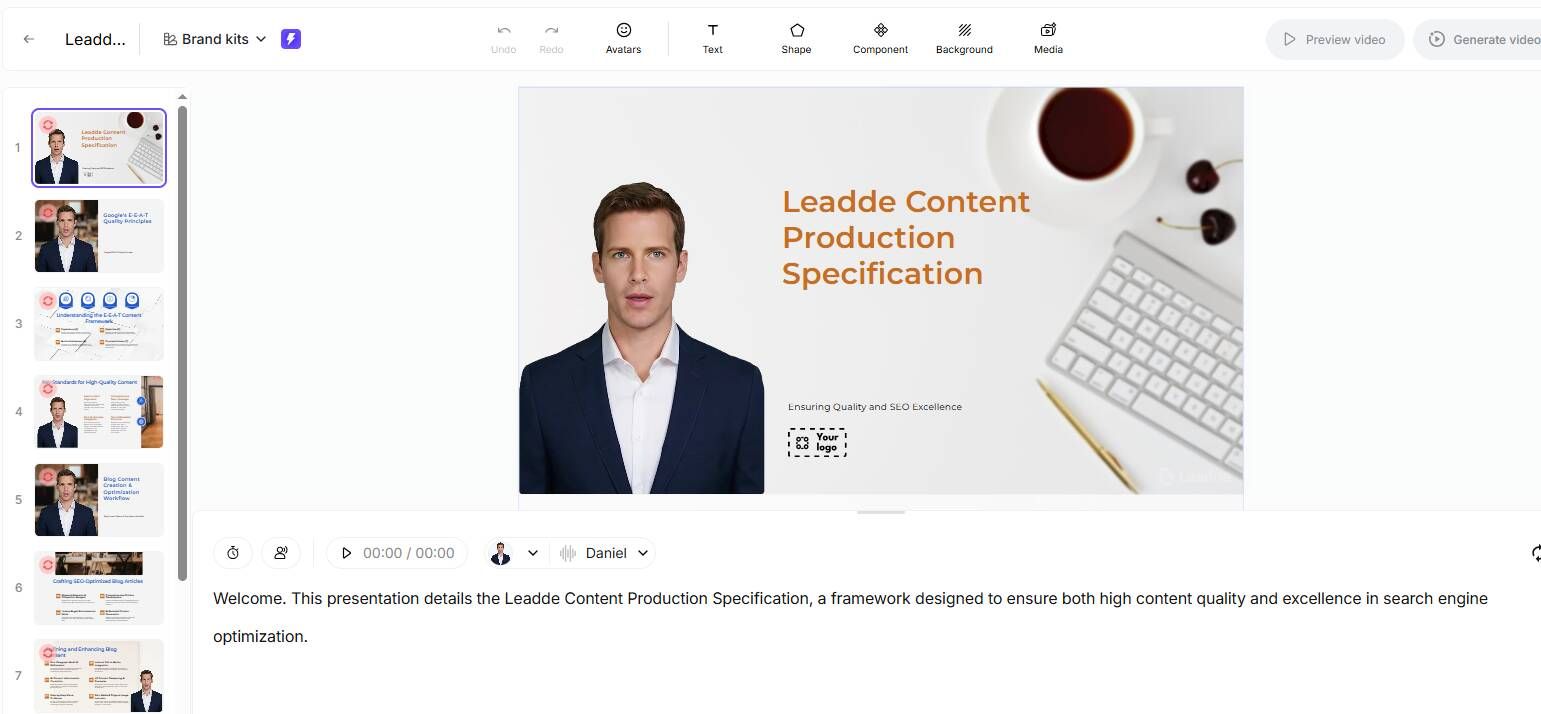
المرحلة الثانية: الإنتاج – اختيار سير العمل الصحيح
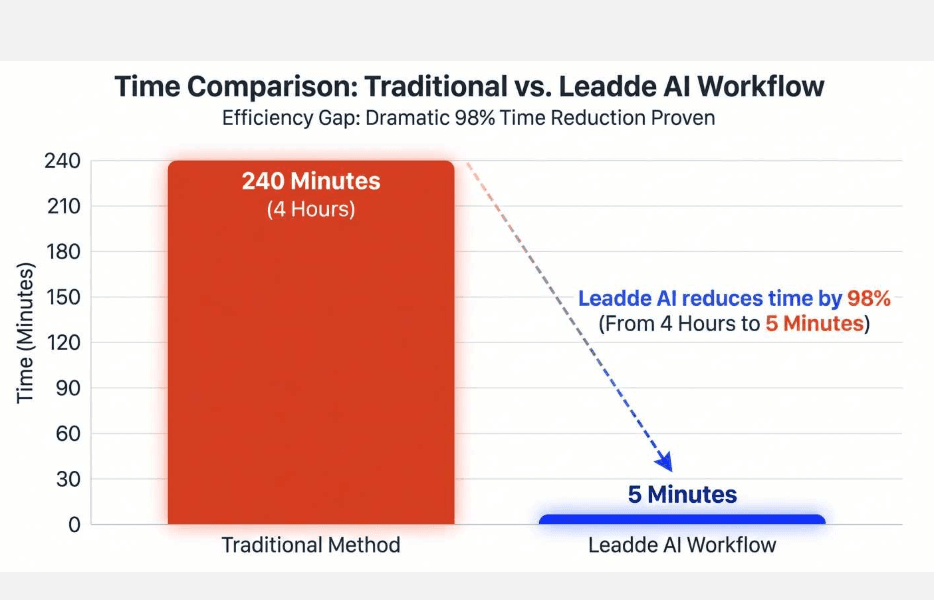
الطريقة أ: مسار الاستوديو التقليدي (جهد عالٍ)
- الإعداد: يتطلب غرفة هادئة، وميكروفون عالي الجودة (مثل Blue Yeti)، وبرنامج تسجيل الشاشة (OBS أو Camtasia)، وكاميرا ويب.
- العملية: يجب عليك تسجيل الشاشة والصوت في وقت واحد أو تسجيل التعليقات الصوتية بشكل منفصل ومزامنتها لاحقًا.
- الحكم: جودة عالية ولكنها تستغرق وقتًا طويلاً للغاية. يمكن أن يستغرق إنتاج وتحرير فيديو مدته 5 دقائق من 4 إلى 8 ساعات.
الطريقة ب: مسار الأتمتة بالذكاء الاصطناعي (كفاءة عالية)
- المفهوم: تستخدم هذه الطريقة تقنية تحويل المستند إلى فيديو. ما عليك سوى تحميل ملف، ويقوم الذكاء الاصطناعي بإنشاء الفيديو لك.
- العملية: يحلل الذكاء الاصطناعي بنية المستند، ويختار لقطات مخزنة ذات صلة أو تخطيطات شاشة، ويقوم بتركيب التعليق الصوتي.
- الحكم: يتصدر Leadde هذه الفئة، مستخدمًا أدوات الذكاء الاصطناعي لتقليل وقت الإنتاج بنسبة 90% والتكاليف بنسبة 80%. إنه يحول المستندات الثابتة إلى مقاطع فيديو ديناميكية في دقائق.
خطوة بخطوة: كيفية إنشاء فيديو تعليمي باستخدام الذكاء الاصطناعي
| معلمة الإعداد | الخيار الموصى به | أفضل حالة استخدام |
|---|---|---|
| النبرة | احترافية | تدريب الشركات، الامتثال، إجراءات التشغيل القياسية |
| النبرة | جذابة / غير رسمية | الإعداد، عروض المنتجات، وسائل التواصل الاجتماعي |
| القالب | "عمل جديد" | جولات منتجات SaaS الحديثة |
| القالب | "دليل التعاون" | عمليات الفريق الداخلية |
| نمط الصورة الرمزية | بدلة رسمية | ملخصات تنفيذية، إعلانات رسمية |
| طول الفيديو | متوسط (5-10 دقائق) | البرامج التعليمية القياسية (يدعم Leadde حتى 20 دقيقة) |
الخطوة 1: تحميل محتوى البرنامج التعليمي الخاص بك
قم بتحميل مستند البرنامج التعليمي الخاص بك، السيناريو، أو المخطط التفصيلي بتنسيق DOC أو PDF أو PPT أو نص. يحلل Leadde تلقائيًا بنية المحتوى الخاص بك، والموضوعات الرئيسية، وأهداف التعلم.
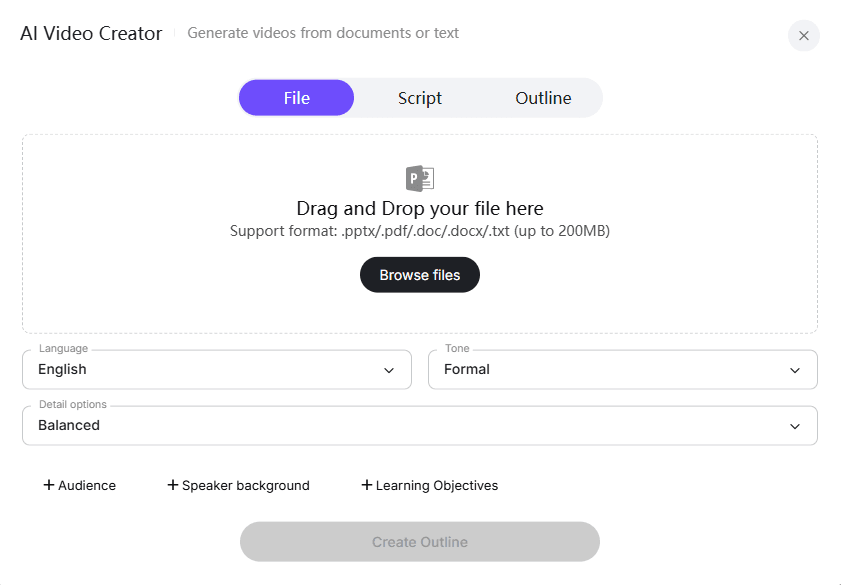
الخطوة 2: تخصيص المخطط التفصيلي الذي تم إنشاؤه تلقائيًا
ينشئ Leadde على الفور مخططًا تفصيليًا واضحًا ومنظمًا من المحتوى الخاص بك. يمكنك تعديل عناوين الأقسام، وإعادة ترتيب الخطوات، وإزالة الأجزاء غير الضرورية، أو إضافة أقسام جديدة لتحسين تدفق البرنامج التعليمي.
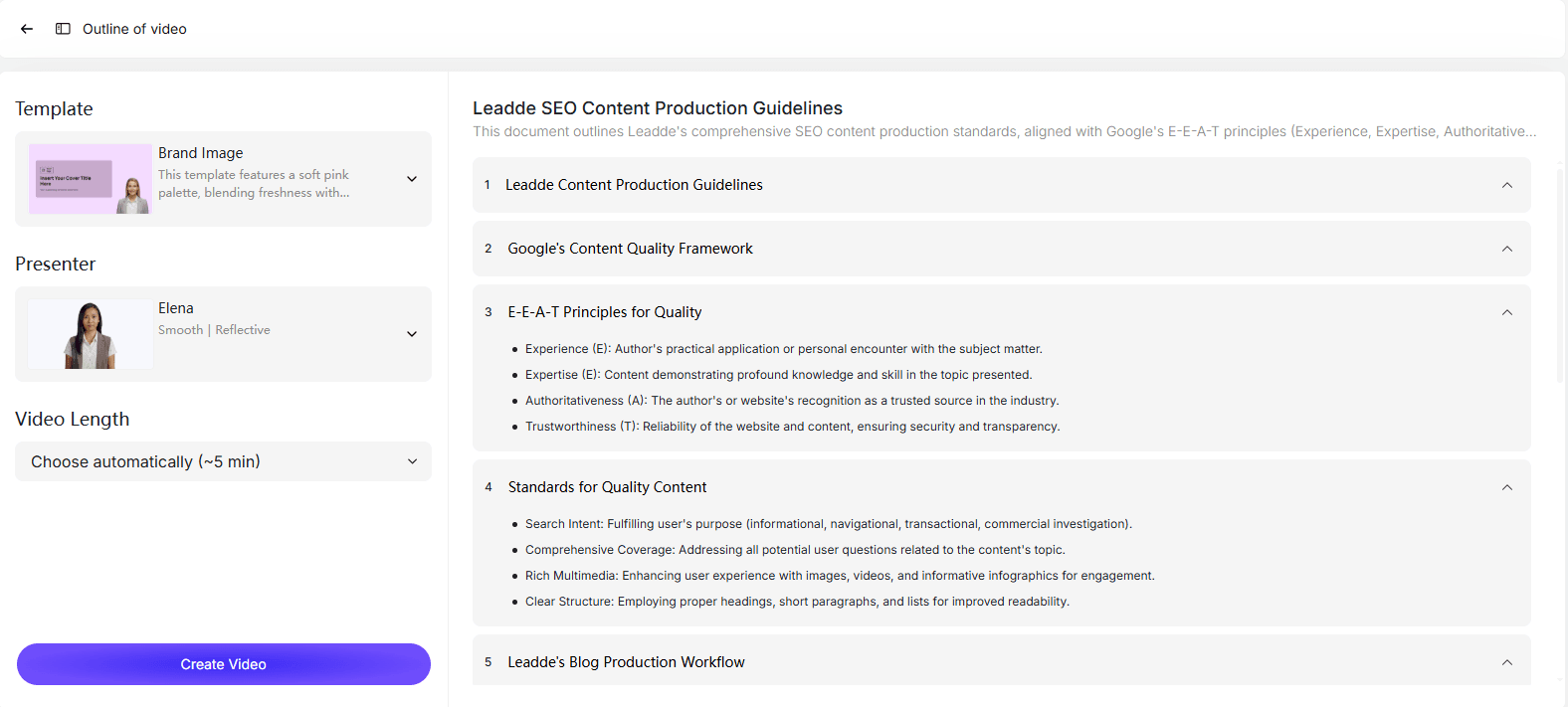
الخطوة 3: اختر المقدم والصوت
اختر مقدمًا من بين أكثر من 200 صورة رمزية رقمية واقعية. قم بمعاينة خيارات الصوت المختلفة للعثور على نمط السرد الذي يناسب برنامجك التعليمي بشكل أفضل.
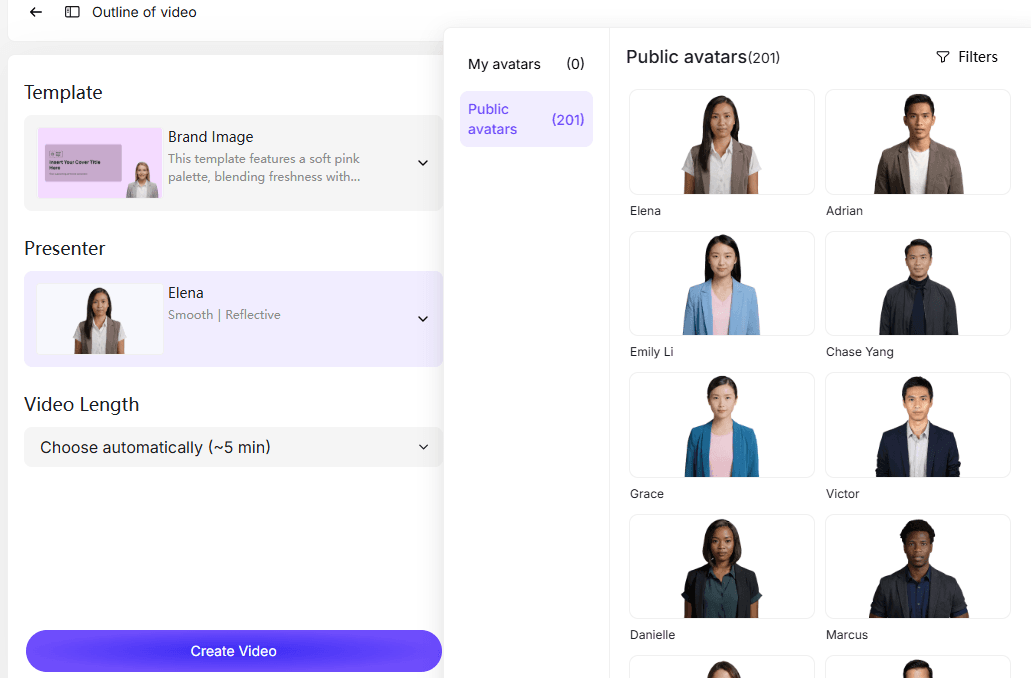
الخطوة 4: اختر قالب فيديو وحدد المدة
اختر قالب فيديو مصمم للبرامج التعليمية أو التدريب أو الشروحات. اضبط طول الفيديو ومستوى التفاصيل للتحكم في الوتيرة والوضوح.
الخطوة 5: إنشاء نص البرنامج التعليمي تلقائيًا
انقر فوق إنشاء فيديو، وينشئ Leadde نصًا تعليميًا واضحًا وطبيعيًا بناءً على مخططك التفصيلي ولغتك ونبرتك وإعدادات العرض التقديمي.

الخطوة 6: إنشاء ومشاركة الفيديو التعليمي الخاص بك
يحول Leadde النص إلى فيديو تعليمي كامل مع مشاهد منظمة، وإبرازات ذكية، ومقدم الذكاء الاصطناعي الذي اخترته. في غضون دقائق، يكون الفيديو الخاص بك جاهزًا للمعاينة والمشاركة.
المرحلة الثالثة: ما بعد الإنتاج وحيل التفاعل
ميزات "الدردشة مع الفيديو" التفاعلية
يحول Leadde الملفات السلبية إلى قواعد معرفية نشطة. تتيح ميزة "الدردشة مع الفيديو" للمشاهدين كتابة الأسئلة أثناء المشاهدة. يحلل الذكاء الاصطناعي محتوى الفيديو ويجيب عليها في الوقت الفعلي، مما يجعله مثاليًا لفيديوهات تدريب الشركات أو إجراءات التشغيل القياسية التقنية المعقدة.
إضافة تفاعلات دقيقة
للحفاظ على معدل الاحتفاظ مرتفعًا، أضف إشارات بصرية:
- تأثيرات التكبير: تكبير تلقائي عند النقر على الأزرار.
- تمييز المؤشر: إضافة هالة صفراء حول مؤشر الماوس لتوجيه العين.
- علامات الفصول: تقسيم الفيديو إلى أقسام قابلة للنقر لسهولة التنقل.
التصدير لأنظمة إدارة التعلم والمنصات الاجتماعية
- نظام إدارة التعلم (LMS): التصدير كحزم SCORM إذا كنت تقوم بالتحميل إلى نظام إدارة تعلم الشركات.
- الاجتماعي: التصدير بتنسيق MP4 (1080p/4K) لـ YouTube أو LinkedIn.
- المستندات: يمكن لـ Leadde أيضًا إنشاء ملخص نصي أو نص مكتوب لمرافقة الفيديو.
البرامج التقليدية مقابل مولدات الذكاء الاصطناعي
جدول مقارنة التكلفة والوقت
| الميزة | Leadde (أتمتة الذكاء الاصطناعي) | Synthesia | التحرير التقليدي |
|---|---|---|---|
| سير العمل الأساسي | تحويل المستند إلى فيديو (تلقائي) | تحويل النص إلى فيديو (يدوي) | تسجيل الشاشة (يدوي) |
| وقت الإنتاج | ~5 دقائق | ~30 دقيقة | 4-8 ساعات |
| قابلية التحرير | تحرير طبقي (تحكم كامل) | قوالب ثابتة | تحكم عالٍ (معقد) |
| لغات الصوت | أكثر من 170 لغة | أكثر من 140 لغة | 1 (تسجيل يدوي) |
| الوضع التفاعلي | الدردشة مع الفيديو | لا | لا |
| سعر البدء | 19 دولارًا شهريًا (مقاطع فيديو غير محدودة) | 29 دولارًا شهريًا (دقائق محدودة) | متغير (برنامج بقيمة 200 دولار +) |
حل "كابوس التحديث"
تتغير واجهات البرامج باستمرار. مع الفيديو التقليدي، يعني تحديث واجهة المستخدم إعادة تسجيل المشهد بأكمله. مع Leadde، ما عليك سوى تحديث لقطة الشاشة في المحرر وتعديل النص. يعيد الذكاء الاصطناعي إنشاء الصوت والفيديو على الفور، مما يحافظ على المحتوى الخاص بك "دائم الخضرة" دون أي جهد لإعادة التسجيل.
الخاتمة
لم يعد إنشاء فيديو تعليمي في عام 2026 يتعلق بإتقان تحرير المخطط الزمني أو شراء كاميرات باهظة الثمن. إنه يتعلق بكفاءة سير العمل. من خلال الاستفادة من أدوات الذكاء الاصطناعي مثل Leadde، يمكنك تحويل الوثائق الموجودة إلى محتوى فيديو جذاب ومتعدد اللغات في جزء صغير من الوقت. سواء اخترت المسار التقليدي للحصول على لمسة سينمائية أو مسار الذكاء الاصطناعي للسرعة والنطاق، فإن المفتاح هو البدء الآن.
التوصية النهائية: للشركات التي تحتاج إلى توسيع نطاق المواد التدريبية أو تحديث المحتوى بشكل متكرر، فإن سير عمل الذكاء الاصطناعي لتحويل المستند إلى فيديو هو الخيار الأفضل.
الأسئلة المتكررة (FAQ)
هل يمكنني تحويل دليل مستخدم PDF إلى فيديو مباشرة؟
نعم. باستخدام وضع الملفات في Leadde، يمكنك تحميل ملف PDF يصل حجمه إلى 200 ميجابايت. سيقوم الذكاء الاصطناعي بتحليل النص، وهيكلته إلى مشاهد، وكتابة نص، وإنشاء عرض تقديمي بالفيديو تلقائيًا.
هل التعليق الصوتي بالذكاء الاصطناعي جيد بما يكفي للتدريب الاحترافي؟
بالتأكيد. تدعم الأصوات الحديثة للذكاء الاصطناعي (مثل تلك الموجودة في Leadde) أكثر من 170 لغة بنبرة طبيعية. لا يمكن تمييزها عن السرد البشري للمحتوى التعليمي القياسي وتزيل مشكلات ضوضاء الخلفية.
كيف أقوم بتحديث برنامج تعليمي عندما تتغير واجهة البرنامج؟
إذا كنت تستخدم مولدًا للذكاء الاصطناعي، فلن تحتاج إلى إعادة التسجيل. ما عليك سوى استبدال صورة لقطة الشاشة القديمة في ملف مشروعك وتحديث النص. يقوم الفيديو بتقديم الإصدار الجديد في دقائق.





