
كيف تجعل فيديوهات AI PowerPoint تبدو كفيديوهات حقيقية
فيديوهات PowerPoint المدعومة بالذكاء الاصطناعي غالبًا ما تبدو وكأنها PowerPoint، لأن سير العمل يحافظ على الشريحة بدلاً من إعادة تصميم المعلومات لتناسب الفيديو. حتى مع السرد بالذكاء الاصطناعي، والأفاتار، والانتقالات، قد تظل النتيجة تبدو كعرض شرائح عندما تصبح كل شريحة مشهدًا واحدًا، ويكتفي الراوي بقراءة ما هو موجود بالفعل على الشاشة.
النهج الأفضل هو التعامل مع PowerPoint كمادة مصدرية وإعادة بناء أفكاره في مشاهد، وسرد، ورسومات متحركة، ومرئيات حقيقية، وانتقالات هادفة. تدعم Leadde هذا النوع من سير العمل من خلال تحليل منطق المحتوى، والمعلومات الأساسية، وهيكل الأقسام، والتدفق السردي داخل ملفات PowerPoint قبل إنشاء مشاهد فيديو منظمة، وسيناريوهات، وسرد، ومرئيات.
يشرح هذا الدليل كيفية كسر نمط "شريحة واحدة = مشهد واحد"، وتحسين السرد والمرئيات، واستخدام الحركة بشكل أكثر قصدًا، وجعل النتيجة النهائية تبدو وكأنها تم تحريرها كفيديو بدلاً من تصديرها من عرض تقديمي.
فيديوهات PowerPoint بالذكاء الاصطناعي: لماذا لا تزال تبدو كـ PowerPoint؟
البصمة الأقوى لـ PowerPoint عادة ما تكون هيكلية، وليست تجميلية. تغيير القالب أو إضافة المزيد من الانتقالات لن يصلح فيديو لا يزال يتبع منطق الشرائح.
شريحة واحدة تصبح مشهدًا واحدًا
تنتج العديد من سير عمل التحويل بشكل فعال:
الشريحة 1 ← المشهد 1 ← الشريحة 2 ← المشهد 2 ← الشريحة 3 ← المشهد 3
هذا يحافظ على العرض التقديمي بدلاً من إخراج فيديو.
قد تحتوي الشريحة على عدة أفكار منفصلة تستحق إيقاعات بصرية متعددة. وعلى العكس، قد تعمل ثلاث شرائح بسيطة بشكل أفضل كتسلسل واحد متواصل.
تخطيطات متكررة، مرئيات عامة، وسرد بصوت عالٍ
تتميز العروض التقديمية التي يولدها الذكاء الاصطناعي بإعدادات افتراضية يمكن التعرف عليها: تخطيطات بطاقات متكررة، عناوين مركزية، صور عامة، أيقونات زخرفية، وإيقاع بصري متطابق. تحدد أدلة تصميم العروض التقديمية الحالية هذه الأنماط كأسباب شائعة تجعل مخرجات الذكاء الاصطناعي تبدو عامة.
تصبح المشكلة أكثر وضوحًا في الفيديو عندما يتكرر نفس المشهد لدقائق:
أفاتار + شريحة ← أفاتار + شريحة ← أفاتار + شريحة
تشير مناقشات الممارسين أيضًا إلى النصوص المفرطة، والعناوين العامة، والتخطيطات المتكررة كعلامات واضحة على الإنتاج التلقائي للعروض التقديمية.
المشكلة الأعمق هي منطق الشرائح
يمكنك استبدال الخلفية، وإضافة لقطات B-roll سينمائية، وتحريك كل نقطة. إذا كانت القصة لا تزال تتقدم على النحو التالي:
عنوان ← نقاط ← موضوع تالٍ ← نقاط ← خاتمة
فإن النتيجة تظل عرضًا تقديميًا مع حركة.
لذلك، فإن الهدف الأول ليس جعل PowerPoint يتحرك أكثر. بل هو تحديد ما الذي يجب أن تصبح عليه المعلومات بمجرد دخولها إلى جدول زمني للفيديو.
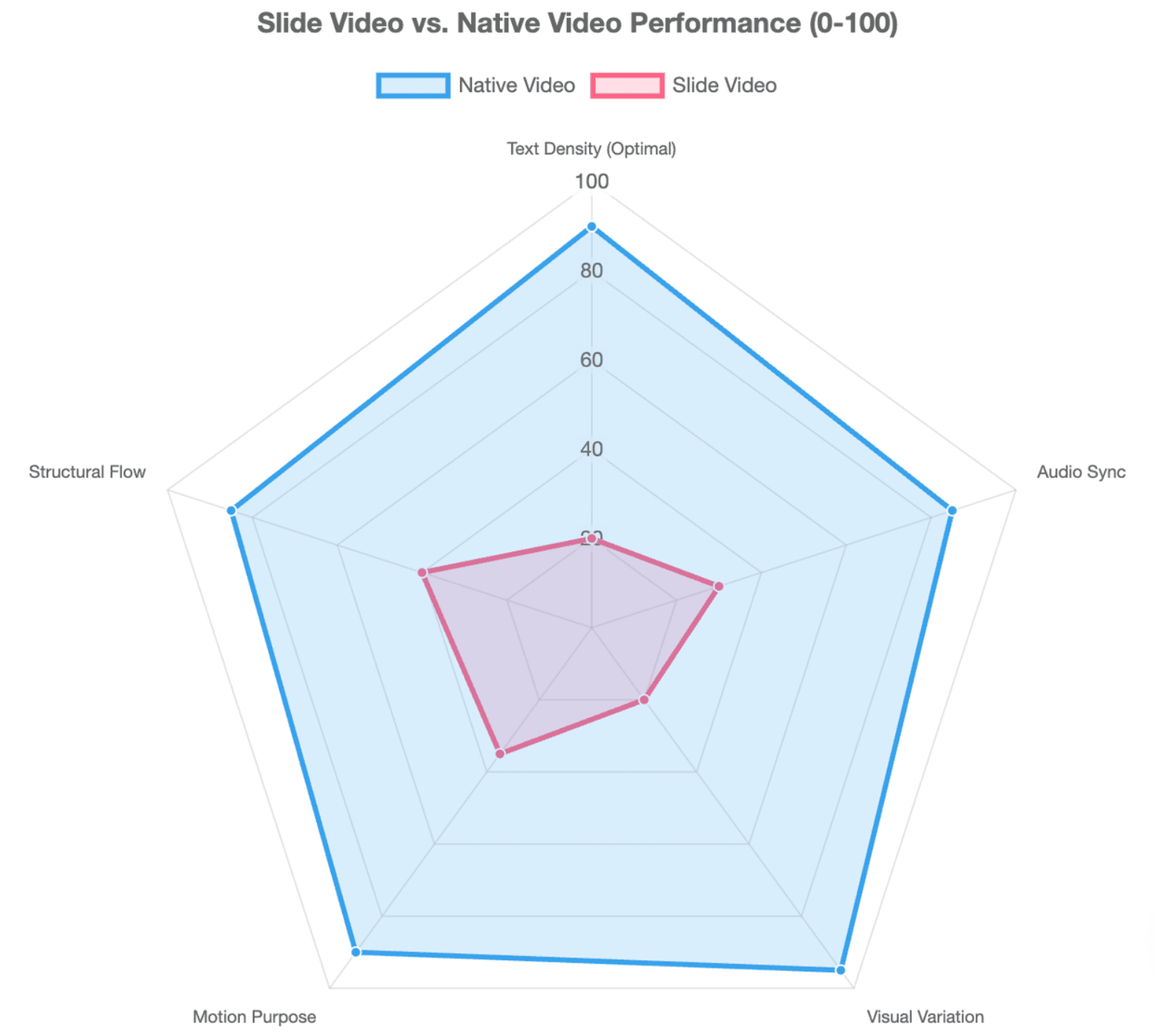
كيف يجب أن تحول شرائح PowerPoint إلى مشاهد فيديو؟
قاعدة مفيدة هي:
حافظ على معنى العرض التقديمي، لا على تخطيطه.
شريحة واحدة لا يجب أن تساوي مشهدًا واحدًا
ابدأ بتحديد الإيقاع السردي وراء كل شريحة. ثم قرر ما إذا كانت تحتاج إلى مشهد واحد، أو عدة لقطات، أو يجب دمجها مع مواد مجاورة.
على سبيل المثال، قد تحتوي شريحة بعنوان "لماذا يصبح محتوى التدريب قديمًا" على أربع نقاط حول تغييرات المنتج، والسياسات، ولقطات الشاشة، والترجمة.
بدلاً من عرض هذه النقاط الأربع، حولها إلى أربع إيقاعات:
- اعرض مورد تدريب موجود.
- اعرض واجهة المنتج وهي تتغير.
- سلط الضوء على كيفية عدم تطابق المرئي التدريبي القديم.
- اختتم بنقطة رئيسية حول مشكلة التحديث.
الشريحة الأصلية قدمت المعلومات؛ لكنها لم تملِ تكوين الفيديو.
استخدم مصفوفة تحويل الشرائح إلى فيديو
| محتوى PowerPoint | تجنب | معالجة فيديو أفضل |
| قائمة نقطية | نقاط متحركة | إيقاعات بصرية متسلسلة |
| مخطط عملية | مخطط ثابت بملء الشاشة | عملية متحركة |
| مخطط بياني | عرض كل رقم دفعة واحدة | قصة بيانات مركزة |
| لقطة شاشة | لقطة شاشة كاملة الصفحة | لقطة مقربة موجهة لواجهة المستخدم |
| مقارنة | عمودان مليئان بالنصوص | تباين الشاشة المقسمة |
| دراسة حالة | صورة مخزون عامة | سرد بصري مصغر |
من منظور التصميم التعليمي، هذا التفكيك مهم لأن المشاهدين يعالجون المعلومات بمرور الوقت. كما يساعد إعداد القصة المصورة قبل الإنتاج على إنشاء تسلسل بصري متماسك بدلاً من الارتجال شريحة تلو الأخرى. توصي Descript بالمثل بتخطيط قصة مصورة قبل بناء فيديو العرض التقديمي.
ابنِ المنطق الثابت قبل إضافة الحركة
قبل تحريك أي شيء، انظر إلى القصة المصورة كإطارات ثابتة.
اسأل:
هل يوصل كل مشهد فكرة واضحة واحدة دون الاعتماد على حركة زخرفية؟
إذا لم يكن كذلك، فنادرًا ما يحل التحريك المشكلة الأساسية.
كيف يجب أن تعيد كتابة نص الشرائح والسرد للفيديو؟
نص العروض التقديمية يُكتب ليُمسح ضوئيًا. سرد الفيديو يُكتب ليُسمع. لا يجب أن يكونا متطابقين.
دع السرد يشرح بينما النص على الشاشة يشير
تقسيم عمل مفيد هو:
| القناة | المهمة |
| السرد | الشرح |
| النص على الشاشة | الإشارة |
| المرئي | التوضيح أو الإثبات |
| موقف واقعي | لقطات إضافية (B-roll) |
| مفهوم مجرد | مخطط |
| تعريف قصير | طباعة حركية |
| شرح بشري | أفاتار أو مقدم |
تصف Descript تمييزًا مشابهًا: الشرائح توفر الهيكل بينما الصوت يحمل الحجة.
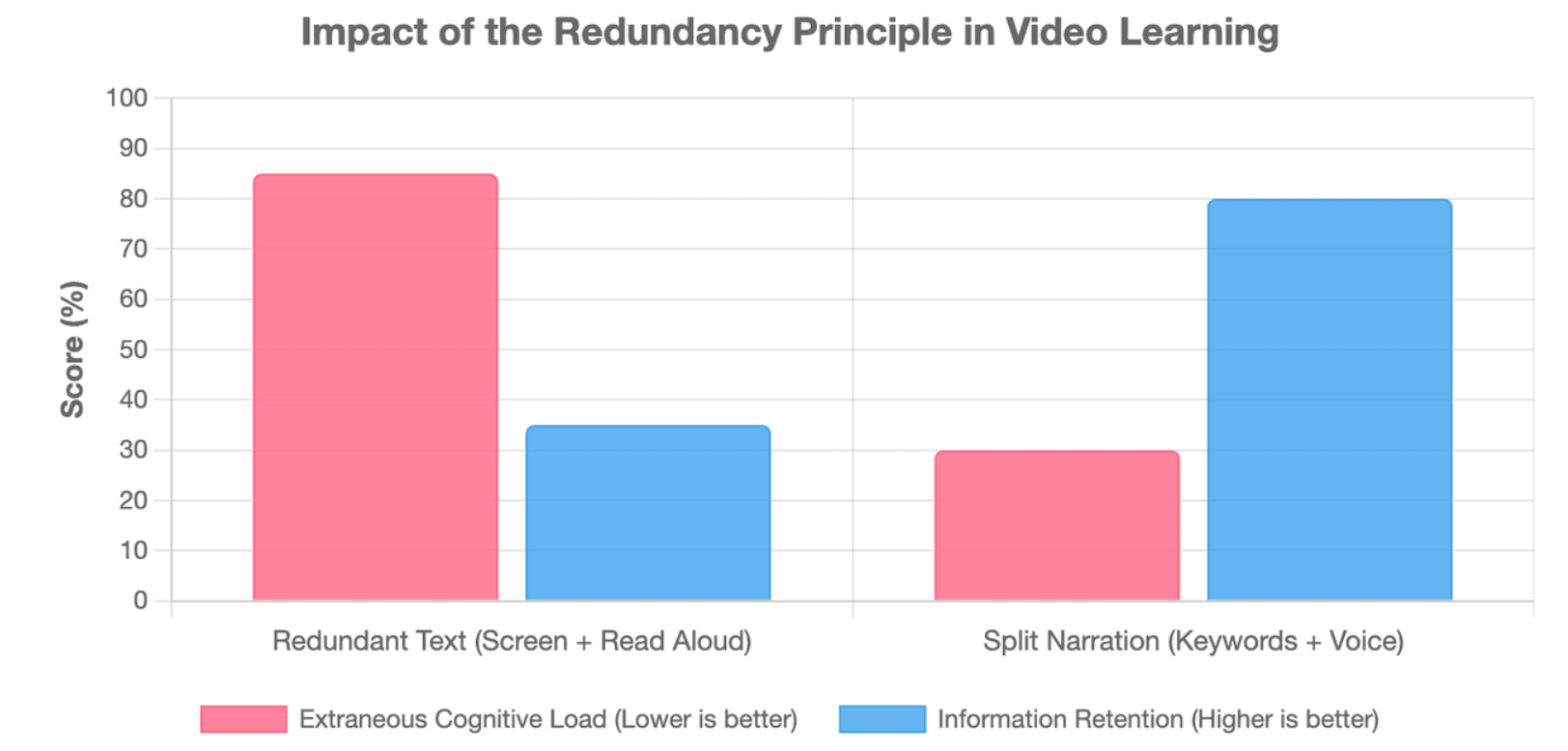
يتوافق هذا أيضًا مع أبحاث التعلم متعدد الوسائط. يحذر مبدأ التكرار من أن التكرار غير الضروري لنفس المعلومات عبر السرد والنص المرئي يمكن أن يزيد الحمل المعرفي بدلاً من المساعدة في التعلم.
لذا، بدلاً من وضع فقرة على الشاشة وقراءتها بصوت عالٍ، انقل الشرح إلى السرد واحتفظ فقط بالعبارة الرئيسية، أو الرقم، أو الإشارة البصرية مرئية.
استبدل عناوين المواضيع بعناوين استنتاجية
تصف عناوين الذكاء الاصطناعي العامة الفئات:
تحديات تدريب الموظفين
عنوان أقوى يوصل النقطة:
يصبح محتوى التدريب مكلفًا عندما يتطلب كل تحديث إعادة بناء الفيديو
يضيف هذا التغيير منظورًا تحريريًا بشريًا. توصي إرشادات عروض الذكاء الاصطناعي الحالية بالمثل بتأسيس الذكاء الاصطناعي على مواد حقيقية ومنح كل شريحة وجهة نظر محددة بدلاً من قبول اللغة العامة المولدة.
اكتب للأذن — واربط المشاهد مفاهيميًا
تجنب نصًا مليئًا بـ:
"التالي..."
"الآن دعنا نلقي نظرة على..."
"فائدة أخرى هي..."
بدلاً من ذلك، دع فكرة واحدة تولد الفكرة التالية:
"المشكلة ليست في إنشاء أول فيديو تدريبي. بل في الحفاظ على مئات الفيديوهات محدثة عندما يتغير المنتج."
الآن، المشهد التالي لديه سبب للوجود.
الانتقال الجيد يكون أولاً مفاهيميًا، ثم بصريًا.
ما هي المرئيات والحركة التي تجعل فيديو PowerPoint المدعوم بالذكاء الاصطناعي يبدو كفيديو حقيقي؟
لا يجب أن تصبح كل شريحة لقطات B-roll، ولا يحتاج كل مفهوم إلى أفاتار. اختر الشكل المرئي بناءً على ما تحتاجه المعلومات لتوصيله.
طابق التنسيق المرئي مع المعلومات
| نوع المعلومات | التنسيق المرئي الموصى به | لماذا ينجح |
| خطوات البرمجيات / كيفية الاستخدام | تسجيل الشاشة / لقطة مقربة لواجهة المستخدم | يوفر دليلاً ملموسًا على الإجراء |
| علاقات مجردة | مخطط متحرك / رسومات متحركة | يرسم الروابط غير المرئية |
| جاذبية عاطفية / سياق | لقطات حقيقية / لقطات إضافية هادفة (B-roll) | يضفي طابعًا إنسانيًا على السرد |
| بيانات ومقارنات | مخططات بيانية متحركة | يكشف عن الاتجاهات بمرور الوقت |
بالنسبة لتدريب SaaS، على سبيل المثال، عادة ما تشرح لقطة مقربة لواجهة حقيقية خطوة المنتج بشكل أفضل من لقطات لشخص يكتب على جهاز كمبيوتر محمول.
استخدم مرئيات الأدلة، لا لقطات B-roll الزخرفية
ضع في اعتبارك مرئيين للعبارة:
"تصبح لقطات شاشة التدريب قديمة بعد إعادة تصميم المنتج."
قد يظهر مرئي جوي موظفين يعملون في مكتب.
يمكن أن يظهر مرئي دليلي:
واجهة قديمة ← واجهة جديدة ← لقطة شاشة تدريب قديمة
المرئي الثاني يشارك في الشرح.
استخدم اختبارًا بسيطًا:
هل يوفر هذا المرئي دليلاً، أو سياقًا، أو شرحًا؟
إذا لم يكن كذلك، فقد يكون مجرد خلفية متحركة.
استخدم الحركة لشرح العلاقات
تجنب تحريك الكائنات لمجرد أن التحريك متاح.
بدلاً من ذلك، حرك العلاقات:
- قبل ← بعد
- سبب ← نتيجة
- الكل ← التفصيل
- خطوة ← الخطوة التالية
- مقارنة ← فرق
الكشف التدريجي مفيد بشكل خاص: اكشف عن المعلومات عندما يصل إليها السرد بدلاً من عرض الشريحة كاملة من الإطار الأول.
بالنسبة للقطات التوليدية، لغة اللقطات مهمة أيضًا. توصي إرشادات OpenAI Sora الخاصة بالمطالبات بالتعامل مع اللقطات كوحدات إبداعية مميزة، وتحديد التأطير والحركة، والحفاظ على الحركة بسيطة نسبيًا — على سبيل المثال، حركة كاميرا واضحة واحدة وحركة موضوع واضحة واحدة. كما تشير إلى أن اللقطات الموجزة يمكن التحكم فيها بسهولة أكبر من اللقطات الأطول.
هذه عقلية مختلفة جوهريًا عن اختيار انتقال PowerPoint.
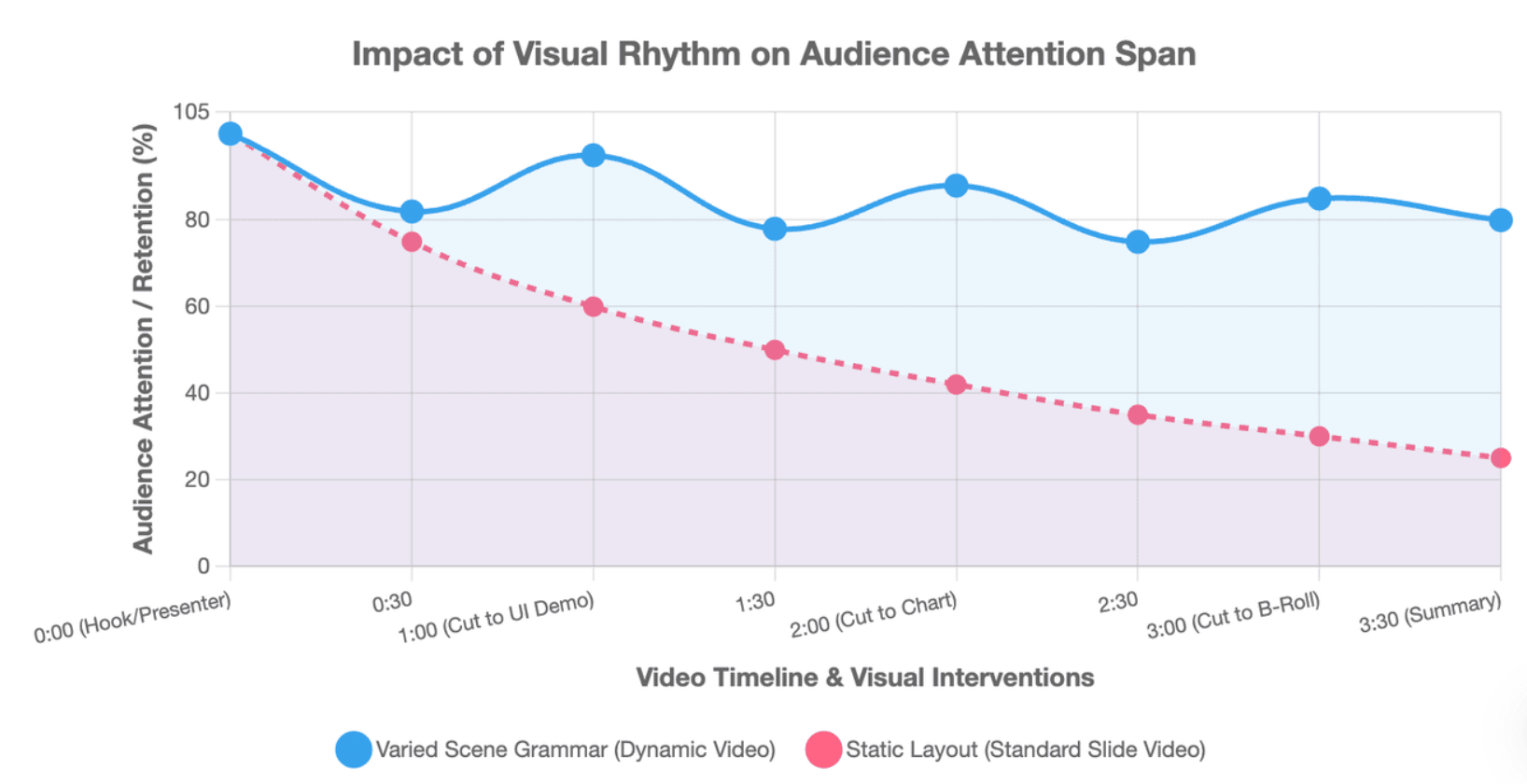
كيف تخلق تنوعًا في المشاهد دون أن يبدو الفيديو غير متناسق؟
يحتاج الفيديو الاحترافي إلى تنوع واستمرارية.
نوع قواعد المشهد، لا مجرد تخطيطات الشرائح
بدلاً من التغيير من قالب شريحة إلى آخر، نوع طريقة توصيل المعلومات:
مقدم ← عرض واجهة المستخدم ← مخطط ← لقطات B-roll ← مخطط بياني ← لقطة تفصيلية ← مقدم
هذا ينتج إيقاعًا بصريًا دون إجبار كل فكرة على نفس التكوين المستطيل.
ابنِ نظام تصميم فيديو
عادة ما تحدد مجموعة علامة PowerPoint التجارية الألوان والخطوط والشعارات. يجب أن يذهب نظام الفيديو أبعد من ذلك:
- نمط التسميات التوضيحية
- سلوك الحركة
- فلسفة الانتقال
- تحريك المخططات
- معالجة الرسوم التوضيحية
- تصميم الأفاتار
- معالجة لقطات B-roll
- نبرة الصوت
المبدأ هو:
تتغير التخطيطات. وتبقى اللغة البصرية متسقة.
توصي إرشادات فيديو OpenAI بالمثل بالحفاظ على منطق الإضاءة، والتفاصيل الوصفية، ومثبتات الألوان متسقة عندما تحتاج المقاطع إلى التوافق بشكل متماسك.
استخدم الأفاتار المدعوم بالذكاء الاصطناعي بشكل انتقائي
تعمل الأفاتار بشكل جيد للمقدمات، والانتقالات، والشروحات، والملخصات. وهي أقل فائدة عندما يحتاج المشاهدون إلى فحص مخطط، أو عملية، أو واجهة منتج، أو مخطط تفصيلي.
الأفاتار هو وضع عرض تقديمي، وليس تخطيط فيديو عالمي.
إذا ظل الأفاتار بجانب شريحة ثابتة طوال الفيديو بأكمله، فقد غيرت المقدم — لا شكل السرد.
ما هي اللمسة التحريرية البشرية التي تجعل فيديو PowerPoint المدعوم بالذكاء الاصطناعي يبدو مكتملًا؟
يجب أن ينتج التوليد بالذكاء الاصطناعي مواد قابلة للتحرير، لا أن يلغي الحكم التحريري.
قص، ادمج، وقسّم المشاهد بناءً على المعنى
راجع المسودة الأولى و:
- أزل المشاهد التي تكرر السرد فقط؛
- ادمج المشاهد ذات المعلومات القليلة جدًا؛
- قسّم المشاهد المكتظة بالمعلومات؛
- استبدل لقطات B-roll العامة؛
- قلل تخطيطات الأفاتار المتكررة؛
- تحقق من الادعاءات والبيانات الواقعية.
هذا هو السبب أيضًا في أهمية سير عمل تحويل المستندات إلى فيديو المرتكز على المصدر. يحلل سير عمل Leadde الموثق التسلسل الهرمي للمعلومات والتدفق السردي بدلاً من مجرد وضع النصوص في قوالب، مما يمنح الفرق نقطة بداية أكثر تنظيمًا للتدريب، والتعليم، وشرح المنتجات، وفيديوهات المعرفة.
تحقق من استمرارية المشهد تلو الآخر
اسأل بعد كل مشهد:
لماذا يؤدي هذا إلى التالي؟
تؤكد المناقشات المجتمعية حول سير عمل عروض الذكاء الاصطناعي مرارًا وتكرارًا أن العرض التقديمي يمكن أن يحتوي على شرائح مقبولة بشكل فردي ولكنه لا يزال يبدو مولدًا بشكل واضح عندما تفتقر عدة صفحات إلى تسلسل متماسك.
استخدم نموذج ضمان الجودة ذي الاختبارات الثلاثة
قبل النشر، قم بإجراء ثلاثة فحوصات بسيطة:
اختبار الصور المصغرة: اعرض كل مشهد كصور مصغرة صغيرة للقصة المصورة. إذا كانت معظم الإطارات لها نفس التكوين، فلا يزال الفيديو يمتلك إيقاع الشرائح.
اختبار الصامت: شاهد بدون صوت. يجب أن توصل المرئيات معلومات ذات معنى بدلاً من مجرد تزيين السرد.
اختبار الصوت فقط: استمع بدون مشاهدة. يجب أن يتدفق الحوار بشكل طبيعي بدلاً من أن يبدو كقائمة من عناوين الشرائح.
الهدف بسيط: يجب أن يبدو الفيديو النهائي وكأنه تم تحريره، لا تصديره.
الخلاصة
جعل فيديو PowerPoint المدعوم بالذكاء الاصطناعي يبدو أقل شبهاً بـ PowerPoint لا يتعلق بإضافة المزيد من التحريكات. تعامل مع العرض التقديمي كمعرفة، أعد تصميم تلك المعرفة كمشاهد ولقطات، دع السرد والمرئيات تؤدي أدوارًا مختلفة، اختر الوسائط بناءً على المعلومات، واستخدم الحركة لتوجيه الانتباه بمرور الوقت. هذا هو ما يحول عرضًا تقديميًا محوّلاً إلى تجربة تواصل تعتمد على الفيديو أولاً.





