
5 خطوات لتحويل عروض PowerPoint التقديمية إلى فيديوهات تعليمية إلكترونية في دقائق (دليل تفصيلي لعام 2026)
أصبح تحويل عروض PowerPoint التقديمية إلى فيديو تعليمي احترافي ومتقن أسهل من أي وقت مضى—لكن إنجازه بشكل ممتاز (سريع، قابل للتطوير، وفعال للتعلم) هو التحدي الذي تواجهه معظم الفرق.
بناءً على خبرة عملية في المشاريع وبحث مستفيض للمستخدمين عبر فرق التدريب، يتجاوز هذا الدليل الخطوات الأساسية. ستتعلم:
- كيف تحول عروض PowerPoint إلى فيديو في دقائق باستخدام AI
- ما الذي ينجح فعلاً في بيئات التدريب الحقيقية
- أين تتعثر معظم سير العمل (وكيفية إصلاحها)
- قرارات التكلفة، قابلية التوسع، والأدوات مدعومة بحالات واقعية
إذا كنت تبحث عن حل شامل ومتكامل، فإن Leadde AI Video Creator يبسّط العملية برمتها—بدءًا من رفع عروض PowerPoint وصولاً إلى فيديوهات تعليمية تفاعلية ومُنشأة بالكامل—دون الحاجة لأدوات أو سير عمل معقدة.

للحصول على دليل مفصل، اطلع على كيفية إنشاء فيديو إرشادي باستخدام AI.
خطوة بخطوة: كيفية تحويل عروض PowerPoint إلى فيديو تعليمي باستخدام AI
الخطوة 1: ارفع محتوى PowerPoint أو النص الخاص بك
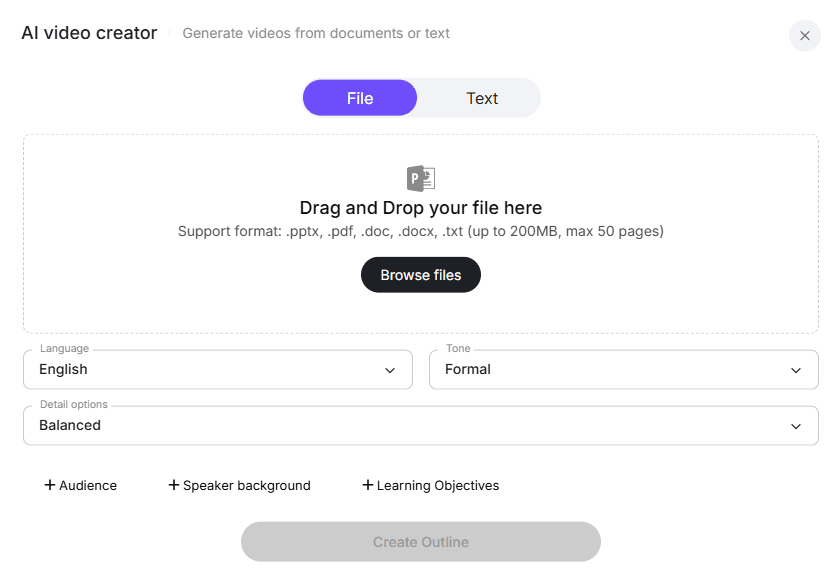
ابدأ برفع عرضك التقديمي أو النص الخاص بك إلى منصة AI. تتضمن التنسيقات المدعومة PPT، DOCX، PDF، و TXT. سيقوم النظام بتحليل بنية المحتوى، المواضيع الرئيسية، وأهداف التعلم تلقائيًا. يمكنك أيضًا تحويل المستندات إلى عروض توضيحية متعددة اللغات للوصول إلى جمهور أوسع.
أفضل الممارسات من مشاريع واقعية:
- اجعل الشرائح بسيطة (فكرة واحدة لكل شريحة)
- أبرز النقاط الرئيسية لتركيز السرد
- أضف بيانات وصفية للجمهور + أهداف التعلم (يحسن جودة مخرجات AI)
في مشاريع متعددة، قللت الشرائح المنظمة وقت التحرير بنسبة 30-50%.
الخطوة 2: أنشئ مخطط الفيديو تلقائيًا وخصصه
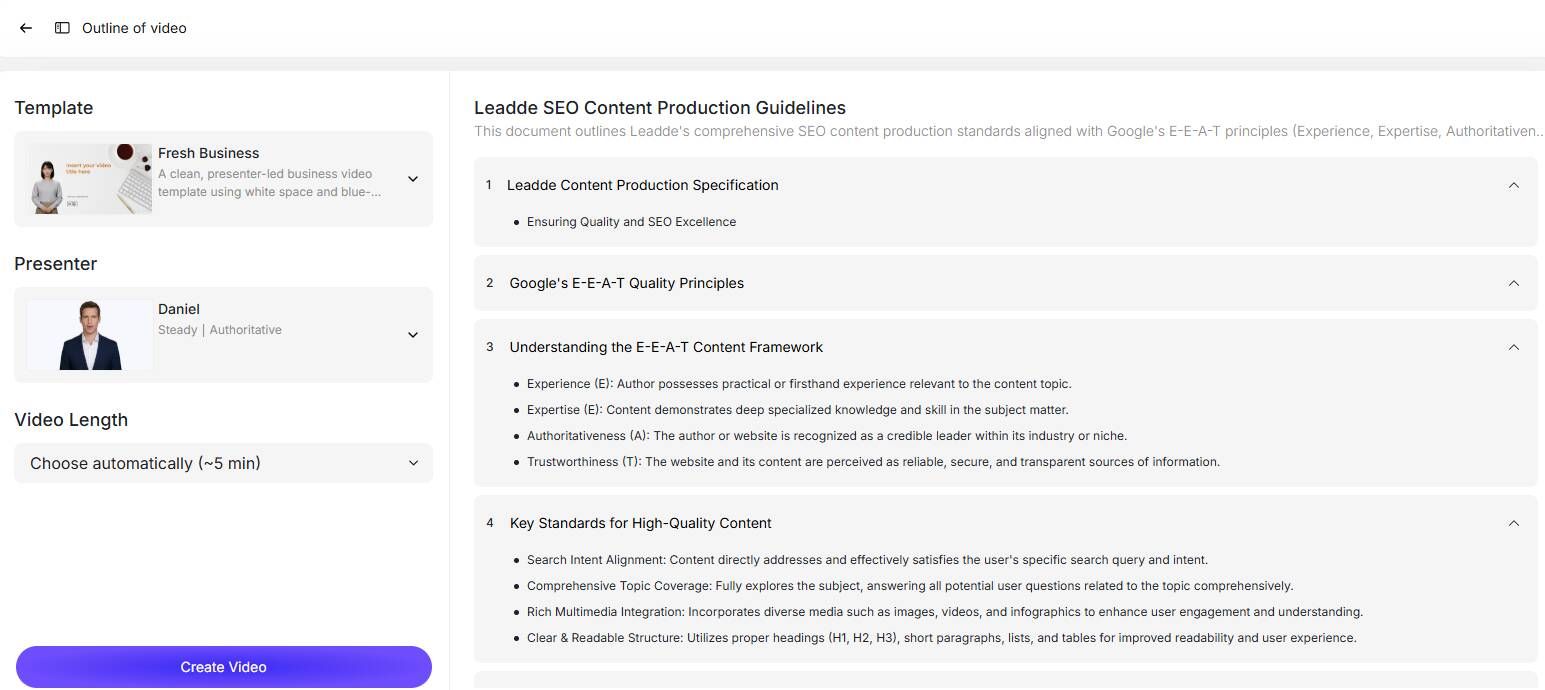
بمجرد الرفع، ينشئ AI مخطط فيديو منظمًا بناءً على محتواك. يمكنك تعديل عناوين الأقسام، إعادة ترتيب الشرائح، إزالة الأجزاء غير الضرورية، أو إضافة أقسام جديدة لتحسين السلاسة. للإلهام، اطلع على إنشاء فيديوهات معلوماتية من المستندات.
ما أقوم بتعديله دائمًا:
- إعادة ترتيب الأقسام لتدفق منطقي
- دمج الشرائح المتكررة
- تقسيم الأقسام الطويلة إلى وحدات تعلم مصغرة
عمليًا، أدى تحسين هيكل المخطط إلى تقليل معدلات التسرب في الفيديوهات التدريبية.
الخطوة 3: اختر المقدم والصوت للسرد
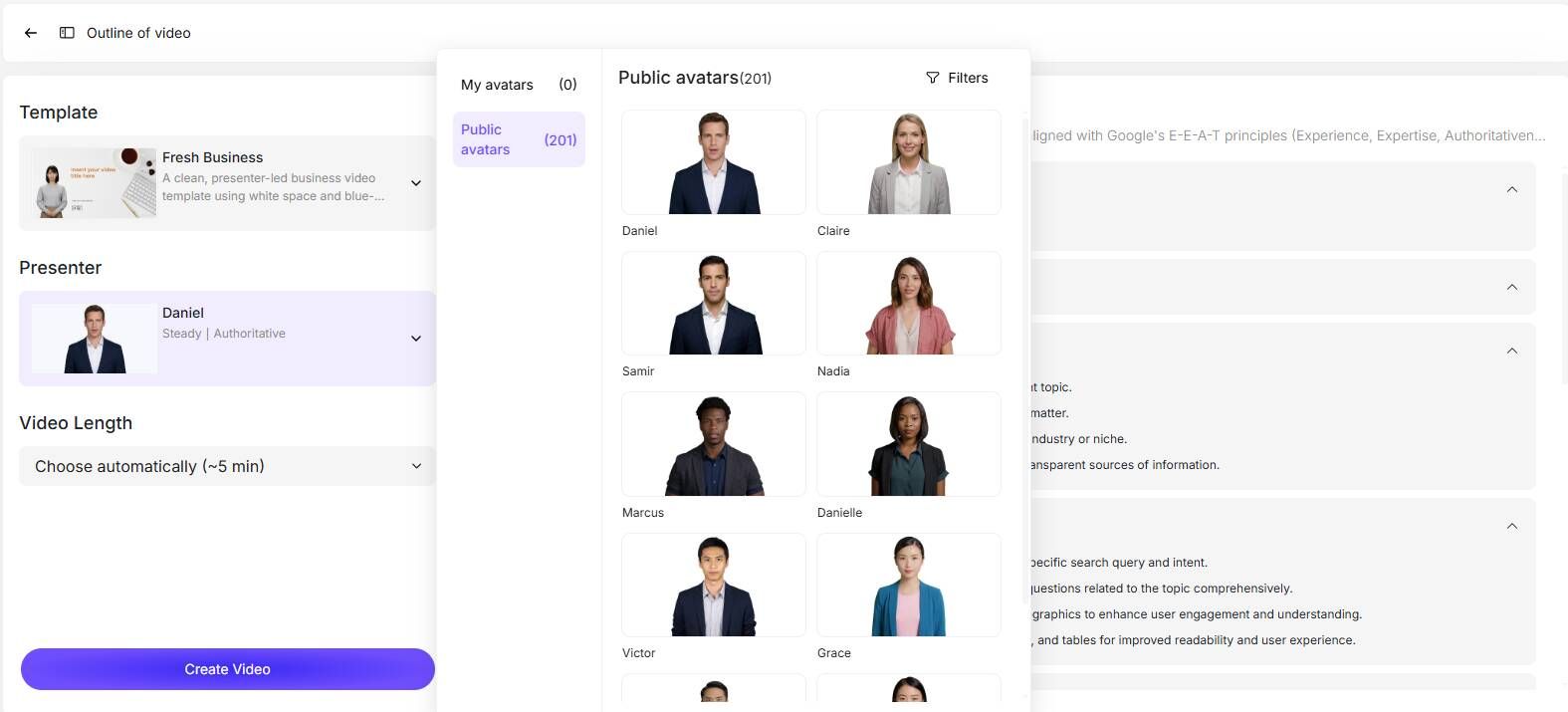
اختر من بين الصور الرمزية والأصوات المتاحة لـ AI. يمكن للمقدم المناسب أن يعزز تفاعل المتعلم واحتفاظه بالمعلومات. يمكنك معاينة الأصوات والأنماط لتتناسب مع نبرة مادتك التدريبية. إذا كنت تنشئ تدريبًا للشركات، اطلع على كيفية إنشاء فيديوهات تدريب الموظفين أو فيديوهات التواصل الداخلي.
نصائح مجربة ميدانيًا:
- تدريب الشركات ← نبرة محايدة واحترافية
- الإعداد / التسويق ← نبرة حوارية
- تجنب الإيقاع الآلي ← اضبط الوقفات يدويًا
أدت إعادة صياغة بسيطة للنص (من نقاط تعداد ← إلى نبرة حوارية) إلى تحسين كبير في احتفاظ المشاهدين بالمعلومات في الاختبارات الداخلية.
الخطوة 4: اختر قالب الفيديو واضبط المدة
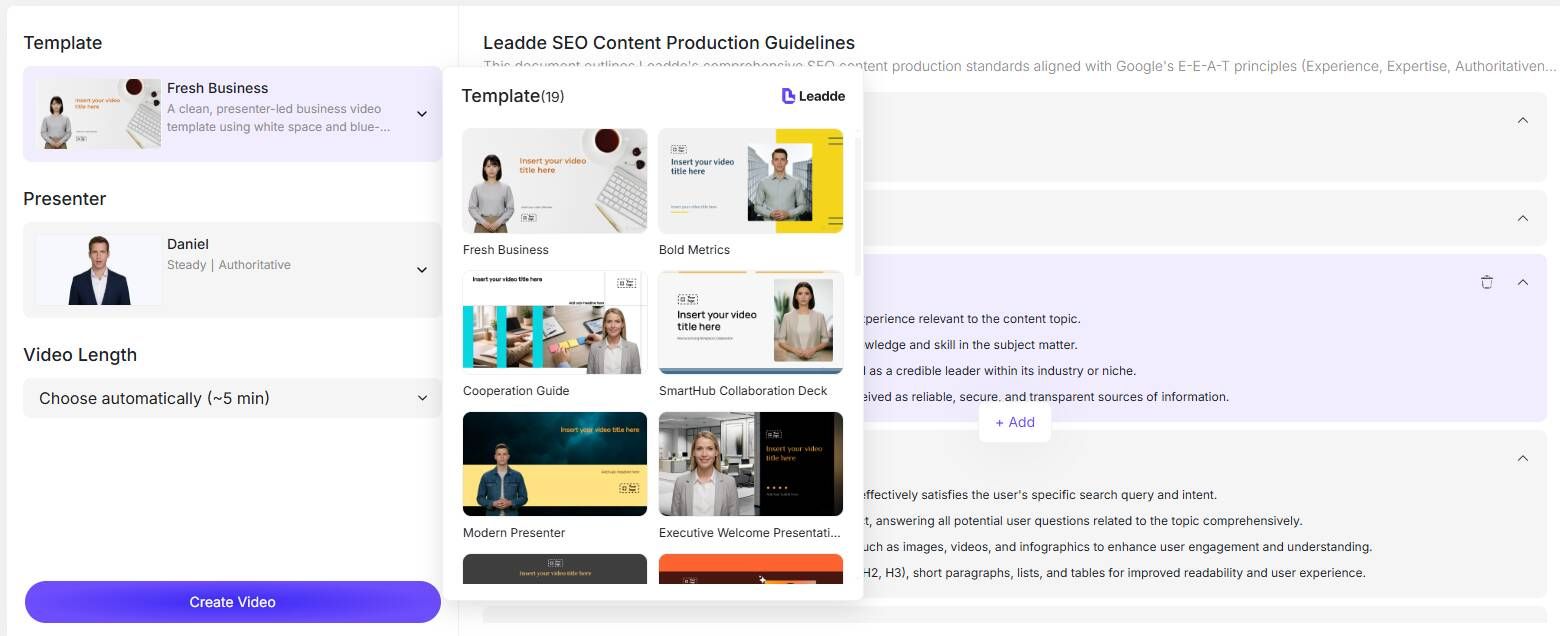
اختر قالب فيديو مُحسّنًا للدروس التعليمية أو الفيديوهات التوضيحية. تؤثر القوالب على النمط البصري والتخطيط والإيقاع. اضبط مدة الفيديو للتحكم في التفاصيل والسلاسة. يمكنك أيضًا تحويل روابط المنتجات إلى فيديوهات AI أو إنشاء فيديوهات إرشادية للأدلة التفاعلية.
أفضل الممارسات:
- اجعل مدة الفيديوهات أقل من 5-8 دقائق لكل وحدة.
- استخدم التركيز البصري (مربعات النص، التظليل).
- قسّم عروض PowerPoint الطويلة إلى فيديوهات متعددة.
تتفوق الوحدات قصيرة المدة باستمرار على الفيديوهات الطويلة في معدلات الإكمال.
الخطوة 5: أنشئ، عاين، وشارك فيديو التعلم الإلكتروني الخاص بك
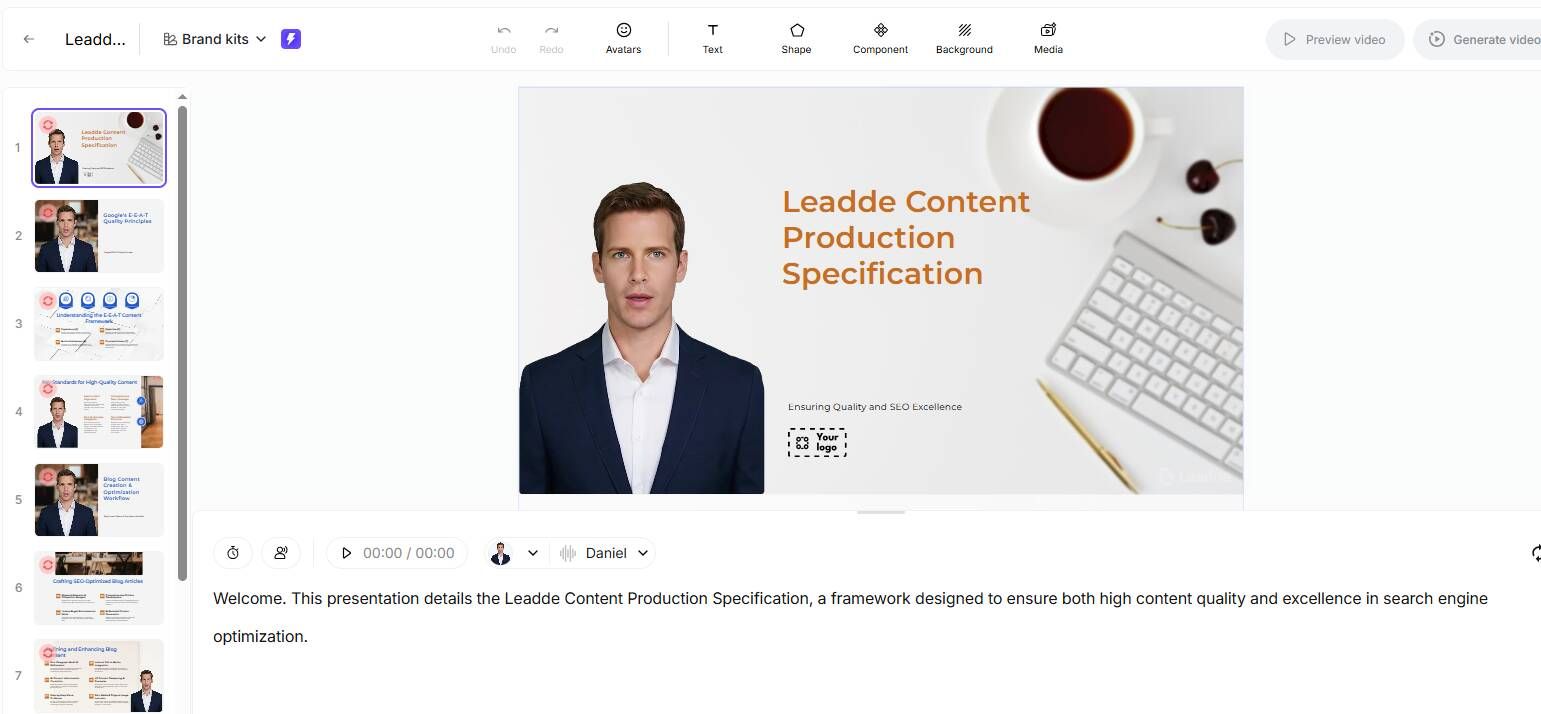
بعد تأكيد النص والإعدادات، أنشئ الفيديو الخاص بك. عاينه للتأكد من الدقة والتوقيت والجودة البصرية. بمجرد رضاك، شارك الفيديو أو ادمجه في منصة التعلم الخاصة بك. لخيارات الإنتاج بجودة احترافية، استكشف أفضل صانعي الفيديوهات التجارية بالذكاء الاصطناعي لعام 2026 أو منصات أتمتة العروض التوضيحية متعددة اللغات.
نصائح:
- راجع الشرائح التي تحتوي على رسوم بيانية أو صور معقدة لضمان الوضوح.
- استفد من اقتراحات AI للتحسينات البصرية والإبرازات.
في التطبيقات الواقعية، يمنع ضمان الجودة النهائي معظم شكاوى المتعلمين.
لماذا لا يكفي تحويل عروض PowerPoint إلى فيديو وحده لتعلم إلكتروني فعال
رؤية حاسمة من برامج التدريب الواقعية:
تحويل عروض PowerPoint إلى فيديو ≠ تعلم إلكتروني فعال
مشكلات شائعة:
- لا يوجد تفاعل ← مشاركة منخفضة
- لا يوجد تقييم ← لا يوجد تحقق من التعلم
- لا يوجد تتبع ← لا يوجد عائد استثمار قابل للقياس
👉 في العديد من عمليات إطلاق التدريب، كان أداء الدورات القائمة على الفيديو فقط أقل من أداء تنسيقات الفيديو + الاختبارات.
ما الذي يعمل بشكل أفضل:
- أضف اختبارات كل 3-5 دقائق
- قم بتضمين نقاط تفتيش أو ملخصات
- استخدم سيناريوهات متفرعة للمواضيع المعقدة
أسرع طريقة لتحويل عروض PowerPoint إلى فيديو تعليمي (مقارنة سير العمل الواقعية)
من خلال اختبار أساليب مختلفة تحت ضغط الوقت، تبرز ثلاثة سير عمل:
1. تسجيل الشاشة (الأسرع)
- عروض PowerPoint + تسجيل صوتي
- الوقت: ساعات
- الجودة: منخفضة إلى متوسطة
2. إنشاء فيديو AI (أفضل توازن)
- رفع عروض PowerPoint ← فيديو تلقائي
- الوقت: دقائق إلى ساعات
- الجودة: متوسطة إلى عالية
3. أدوات التأليف (أفضل جودة)
- أدوات مثل Storyline
- الوقت: أيام
- الجودة: عالية
في أحد المشاريع، تم إطلاق دورة تدريبية كاملة في أقل من 48 ساعة باستخدام سير عمل قائم على AI.
اختناقات سير العمل الشائعة في تحويل عروض PowerPoint إلى تعلم إلكتروني
من بحث المستخدمين وخبرة التنفيذ، هذه هي أكبر المعوقات:
1. تجزئة الأدوات
- عروض PowerPoint → أداة فيديو → أداة تأليف → نظام إدارة التعلم (LMS)
2. تعقيد SCORM
- أخطاء التصدير
- مشكلات التوافق مع نظام إدارة التعلم (LMS)
3. إعادة العمل اليدوية
- تحرير النصوص، مزامنة الصوت، إصلاح التخطيطات
تستخدم الفرق عادةً 3-5 أدوات لكل مشروع، مما يزيد من معدلات الأخطاء ووقت الإنتاج.
الحل: اعتمد منصات شاملة أو مسارات عمل مؤتمتة
كيفية إضافة التفاعل إلى فيديوهات التعلم الإلكتروني القائمة على عروض PowerPoint
الفيديو وحده لا يكفي—أنت بحاجة إلى التفاعل.
أساليب مجربة:
✔ أدوات التأليف
- أضف اختبارات، تفرعات، عناصر قابلة للنقر
✔ التفاعل القائم على نظام إدارة التعلم (LMS)
- ادمج الاختبارات في نظام إدارة التعلم (LMS) الخاص بك بعد الفيديو
✔ التفاعل المُنشأ بواسطة AI (ناشئ)
- أسئلة وملخصات مُنشأة تلقائيًا
أدت إضافة اختبارات بسيطة إلى زيادة معدلات الإكمال بشكل كبير في تطبيقات متعددة.
تحليل التكلفة: أدوات فيديو AI مقابل تطوير التعلم الإلكتروني التقليدي
تصبح التكلفة حاسمة عند التوسع.
ديناميكيات التكلفة في العالم الحقيقي:
| الأسلوب | نمط التكلفة | الأفضل لـ |
|---|---|---|
| الإنتاج اليدوي | تكلفة عمالة عالية | الدورات المتميزة |
| أدوات AI | الدفع بالدقيقة | المحتوى السريع |
| مسار عمل مؤتمت | إعداد أولي مرتفع، تكلفة هامشية منخفضة | التدريب على نطاق واسع |
رؤية رئيسية:
- المشاريع الصغيرة ← AI فعال من حيث التكلفة
- على نطاق واسع (أكثر من 1000 دقيقة) ← تزداد التكاليف بسرعة
تطلب برنامج تدريبي كبير واحد (أكثر من 1200 دقيقة) التحول إلى مسار عمل مؤتمت مخصص للتحكم في التكاليف.
كيف تجعل فيديوهات التدريب المُنشأة بواسطة AI تبدو طبيعية
إحدى مشكلات الجودة الأكثر شيوعًا: السرد الآلي.
ما الذي ينجح عمليًا:
- أعد صياغة النصوص إلى نبرة حوارية
- استخدم جملًا أقصر
- أضف وقفات وتركيزًا
- تجنب قراءة نص الشريحة حرفيًا
أدى التحول من نص الشريحة ← إلى نص حواري إلى تحسين كبير في الجودة المتصورة.
توسيع نطاق إنتاج فيديوهات التعلم الإلكتروني: من فيديو واحد إلى أكثر من 1000 دقيقة
التوسع يغير كل شيء.
التحديات:
- انفجار التكاليف
- تأخيرات الإنتاج
- جودة غير متناسقة
الحلول المستخدمة في المشاريع الواقعية:
- توحيد القوالب
- إنشاء النصوص تلقائيًا
- إنشاء الصوت دفعة واحدة
- تصميم محتوى معياري
التحول الأكبر: من "إنشاء الفيديوهات" ← إلى "بناء نظام لإنتاج المحتوى"
اختيار أفضل أدوات تحويل عروض PowerPoint إلى تعلم إلكتروني بناءً على احتياجاتك
إطار عمل اختيار الأداة:
✔ التركيز على السرعة
- مولدات فيديوهات AI مثل Leadde
✔ التركيز على التفاعل
- أدوات التأليف (مثل Storyline)
✔ التركيز على البساطة
- إضافات PowerPoint
لا توجد "أفضل أداة"—بل الأداة الأفضل لسير عملك.
دراسات حالة واقعية: تحويل عروض PowerPoint إلى فيديوهات تعلم إلكتروني (مع النتائج)
الحالة 1: إطلاق تدريب في 48 ساعة
- المستخدم: مدير التعلم والتطوير
- الهدف: إطلاق تدريب عاجل
- النتيجة: تم نشر الدورة في أقل من 48 ساعة
- التغيير: SCORM يدوي ← منصة AI مباشرة
رؤية: تتطلب السرعة التخلص من الخطوات غير الضرورية.
الحالة 2: إنشاء دورة في 30 دقيقة
- المستخدم: منشئ دورات مستقل
- الهدف: زيادة الكفاءة
- النتيجة: تم إنشاء دورة كاملة في حوالي 30 دقيقة
- التغيير: إنشاء يدوي ← أتمتة AI
رؤية: AI يتيح النماذج الأولية السريعة للدورات.
الحالة 3: تحسين جودة الفيديو
- المستخدم: مصمم تعليمي
- الهدف: تقديم أكثر طبيعية
- النتيجة: تحسين التفاعل
- التغيير: إعادة صياغة النص (من نقاط تعداد ← إلى حواري)
رؤية: جودة النص أهم من المرئيات.
الحالة 4: التوسع إلى أكثر من 1200 دقيقة من التدريب
- المستخدم: فريق تدريب الشركات
- الهدف: إنتاج محتوى على نطاق واسع
- النتيجة: بناء مسار عمل مؤتمت
- التغيير: إنتاج يدوي ← سير عمل منهجي
رؤية: التوسع يتطلب أنظمة، لا أدوات.
الأسئلة الشائعة: أسئلة متكررة حول تحويل عروض PowerPoint إلى فيديوهات تعلم إلكتروني
ما هي أسرع طريقة لتحويل عرض PowerPoint إلى فيديو تعليمي؟
أسرع طريقة هي استخدام أدوات إنشاء فيديوهات AI التي تحول الشرائح تلقائيًا إلى فيديوهات مسرودة في غضون دقائق.
- الخيار الأسرع: أدوات AI (مؤتمتة بالكامل)
- بديل: تسجيل الشاشة (سريع ولكن بجودة أقل)
للسرعة والجودة المقبولة، تعد أدوات AI الخيار الأكثر كفاءة.
هل يمكنك إنشاء دورات تعلم إلكتروني دون استخدام SCORM؟
نعم. تتيح العديد من منصات التعلم الإلكتروني الحديثة نشر وتتبع الدورات دون SCORM.
- استضافة الفيديو المباشرة
- لوحات تحكم تحليلية مدمجة
- تتبع أصيل لنظام إدارة التعلم (LMS)
SCORM ضروري فقط إذا كانت مؤسستك تتطلب التوافق مع أنظمة إدارة التعلم (LMS) القديمة.
كيف تضيف اختبارات أو تفاعلية إلى فيديو قائم على PowerPoint؟
يمكنك إضافة التفاعلية بثلاث طرق رئيسية:
- استخدم أدوات تأليف التعلم الإلكتروني (منشئي الدورات التفاعلية)
- ادمج الاختبارات في نظام إدارة التعلم (LMS) الخاص بك بعد الفيديو
- استخدم أدوات AI التي تنشئ اختبارات تلقائيًا من المحتوى
للحصول على أفضل النتائج، أضف اختبارًا كل 3-5 دقائق لتحسين التفاعل.
أيهما أفضل للتعلم الإلكتروني: Storyline أم Camtasia؟
يعتمد ذلك على هدفك:
- Camtasia: الأفضل لتسجيل وتحرير الفيديوهات
- Storyline: الأفضل لدورات التعلم الإلكتروني التفاعلية
إذا كنت بحاجة إلى اختبارات وسيناريوهات متفرعة، فإن Storyline هو الخيار الأفضل.
هل توجد أدوات مجانية لتحويل عروض PowerPoint إلى SCORM؟
نعم، لكن معظم الأدوات المجانية لها قيود:
- ميزات مقيدة
- علامات مائية أو قيود على التصدير
- تخصيص محدود
إنها مناسبة للاستخدام الأساسي، ولكن ليس لمحتوى التدريب الاحترافي.
هل يمكن لـ AI إنشاء اختبارات تلقائيًا من محتوى PowerPoint؟
نعم. يمكن للعديد من أدوات التعلم الإلكتروني المدعومة بـ AI أن:
- استخراج النقاط الرئيسية من الشرائح
- إنشاء أسئلة متعددة الخيارات
- إنشاء ملخصات وتقييمات
ومع ذلك، من المهم مراجعة الاختبارات المُنشأة لضمان الدقة.
كيف يمكنك جعل السرد المُنشأ بواسطة AI يبدو أكثر طبيعية؟
لتحسين جودة صوت AI:
- أعد صياغة نص الشريحة إلى لغة حوارية
- استخدم جملًا أقصر
- أضف وقفات وتركيزًا
- تجنب قراءة النقاط التعدادية مباشرة
النصوص ذات الصوت الطبيعي تحسن بشكل كبير تفاعل المتعلم.
كيف تقلل التكاليف عند إنتاج كميات كبيرة من الفيديوهات التدريبية؟
لخفض تكاليف الإنتاج على نطاق واسع:
- استخدم أدوات AI للأتمتة
- أنشئ قوالب قابلة لإعادة الاستخدام
- عالج النصوص والتعليقات الصوتية دفعة واحدة
- ابنِ مسار عمل موحد للمحتوى
هذا النهج ضروري عند إنتاج محتوى تدريبي على نطاق واسع.
هل يمكنك أتمتة عملية تحويل عروض PowerPoint إلى فيديو بالكامل؟
نعم، يمكن أتمتة معظم العملية باستخدام AI:
- إنشاء النصوص
- السرد الصوتي
- إنشاء الفيديو
ومع ذلك، لا تزال المراجعة اليدوية ضرورية لضمان الجودة والدقة والوضوح.
هل يجب تحويل كل عرض PowerPoint إلى فيديو تعليمي؟
لا. قم بتحويل عروض PowerPoint إلى فيديوهات فقط إذا كانت تتطلب شرحًا أو تعلمًا منظمًا. تجنب الفيديو إذا:
- كان المحتوى معلوماتيًا بحتًا
- يتغير بشكل متكرر
- لا يتطلب سردًا
قاعدة بسيطة: إذا لم يكن بحاجة إلى شرح، فلا يحتاج إلى فيديو.
الخلاصة
أصبح تحويل عروض PowerPoint التقديمية إلى فيديوهات تعلم إلكتروني عملية بسيطة ومدعومة بـ AI. باتباع هذه الخطوات الخمس—رفع المحتوى، تخصيص المخطط، اختيار مقدم وصوت، اختيار قالب، وإنشاء الفيديو النهائي—يمكنك إنشاء فيديوهات تدريبية بجودة احترافية بكفاءة. تقلل هذه الطريقة وقت الإنتاج مع تحسين تفاعل المتعلم واحتفاظه بالمحتوى. بالإضافة إلى ذلك، تسهل أدوات AI إنشاء عروض توضيحية بسرعة وتوفير التكاليف عبر محتوى التدريب الخاص بك.





