صانع ومنشئ فيديوهات العروض التوضيحية للمنتجات بالذكاء الاصطناعي


الطريقة الأذكى لعرض برنامجك
دليل التأهيل
حوّل مستندات الامتثال، أو بروتوكولات السلامة، أو الإرشادات التنظيمية إلى فيديوهات تدريبية منظمة ومعتمدة. يتولى أفاتار AI إرشاد الموظفين بوضوح عبر كل متطلب — مما يقلل المخاطر القانونية ويجعل فرقك جاهزة للتدقيق.

بروتوكولات الغرف النظيفة
توضح إرشادات السلوك والمتطلبات التشغيلية للغرف النظيفة، مما يضمن التزام الموظفين بالمعايير ويعزز كفاءة العمل وسلامته.

تدريب على تشغيل AR-700
يستعرض عملية تشغيل روبوت التجميع الدقيق AR-700 وإرشادات السلامة، مما يمكّن الموظفين من إتقان تقنيات التشغيل الصحيحة.

رؤى تسويقية
تثق به كبرى العلامات التجارية حول العالم







لماذا Leadde هو الأداة الأفضل للعروض التوضيحية للمنتجات
مزامنة السرد مع طريقة اللعب
من PPT إلى إطلاق المنتج
تحديث العروض التوضيحية فورًا
توسع SaaS العالمي
كيفية إنشاء فيديو عرض توضيحي للمنتج بالذكاء الاصطناعي
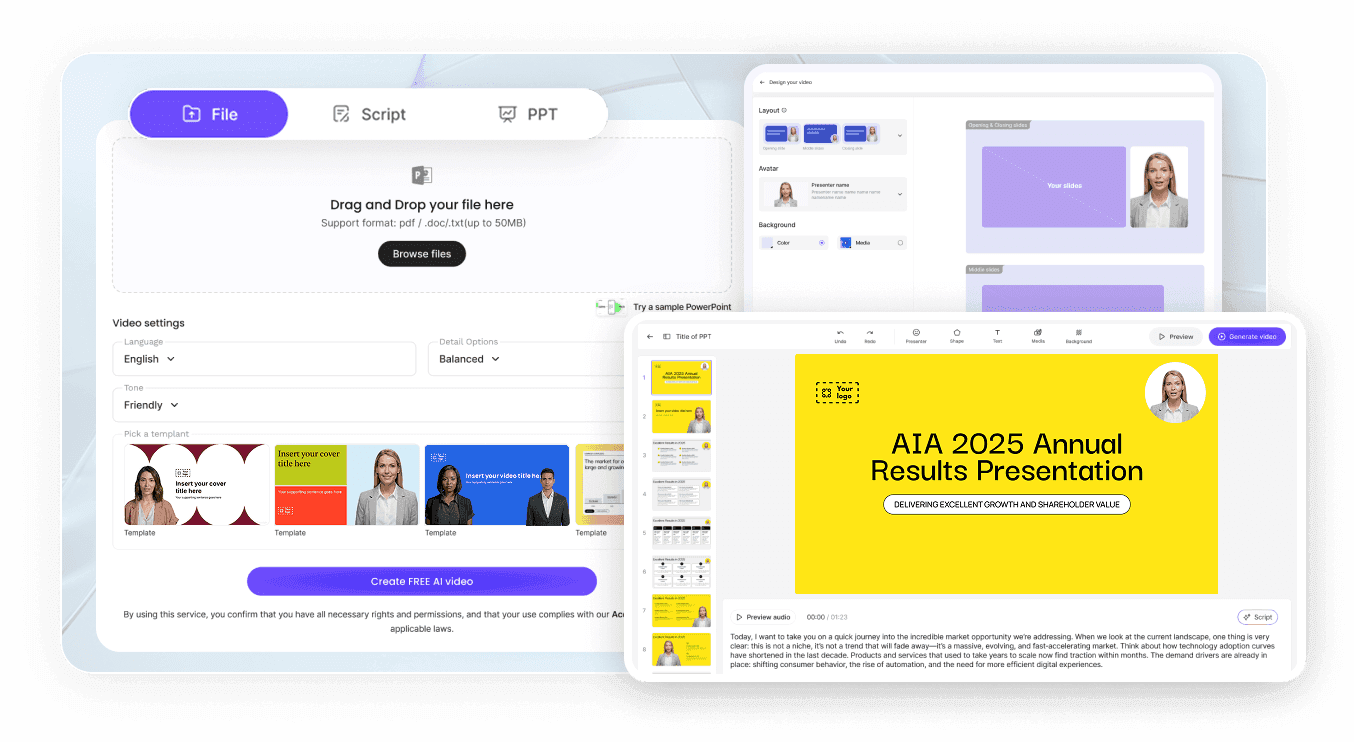
الخطوة 1: حمّل أصولك
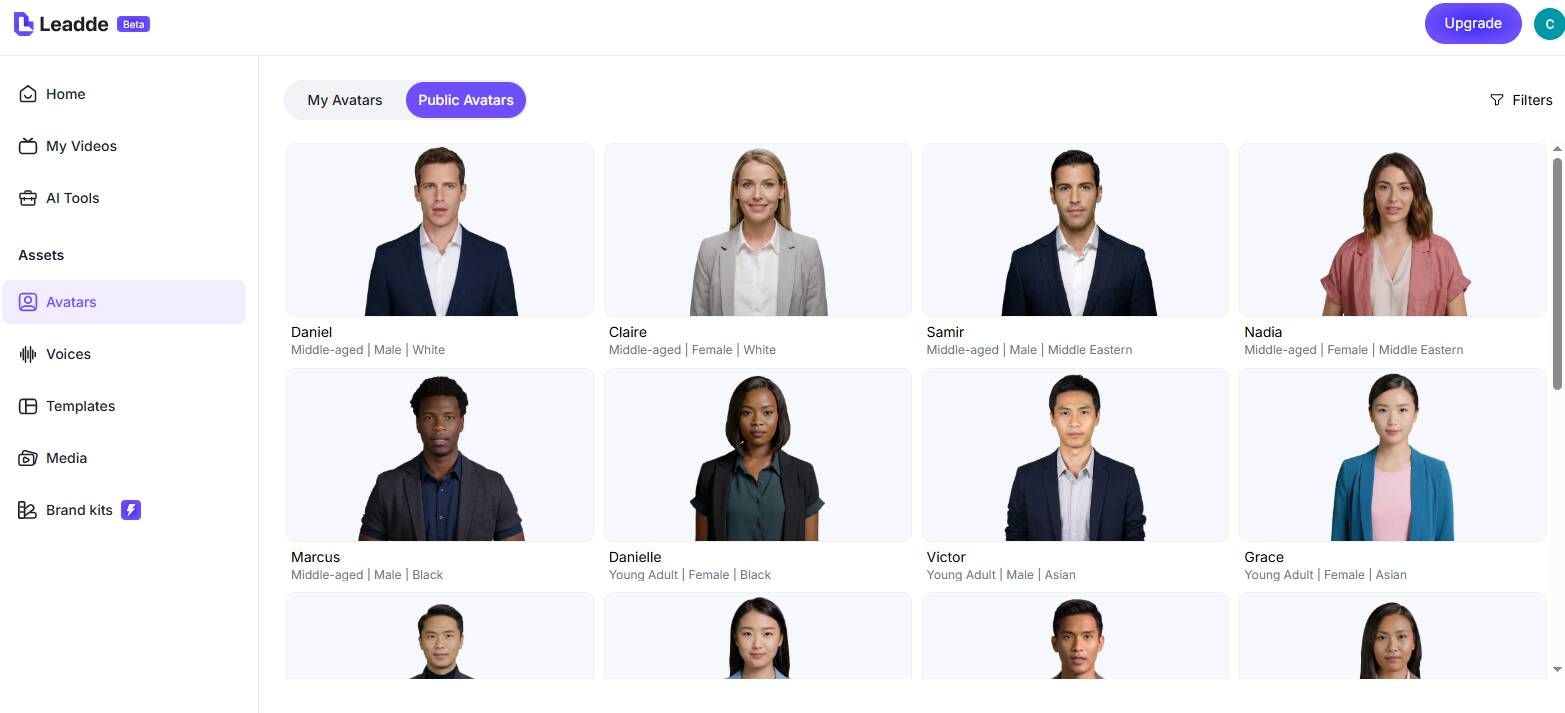
الخطوة 2: اختر مقدمك
الخطوة 3: التحرير والمزامنة

المعيار لتسويق الفيديو لـ SaaS
اتساق العلامة التجارية
جودة احترافية
عروض توضيحية تفاعلية
رؤى مدفوعة بالبيانات
أفكار عروض توضيحية للمنتجات لكل مرحلة
فيديو عرض توضيحي لـ SaaS
أنشئ فيديوهات عرض توضيحي مقنعة لمنصات SaaS، تتضمن شرحًا للميزات، وسيناريوهات الاستخدام، وعروض القيمة التي تحوّل العملاء المحتملين إلى عملاء.
عرض توضيحي تعليمي للبرامج
وجّه المستخدمين خلال مسارات عمل برمجية محددة بسرد من AI avatar متزامن مع تسجيل الشاشة. مثالي لعمليات الإعداد، وتمكين المبيعات، وضمان نجاح العملاء.
فيديو إطلاق منتج
أعلن عن ميزات وإصدارات المنتجات الجديدة بفيديوهات عرض توضيحي احترافية. أنشئ نسخًا متعددة تستهدف جماهير مختلفة: المطورين، والمستخدمين النهائيين، والمديرين التنفيذيين.
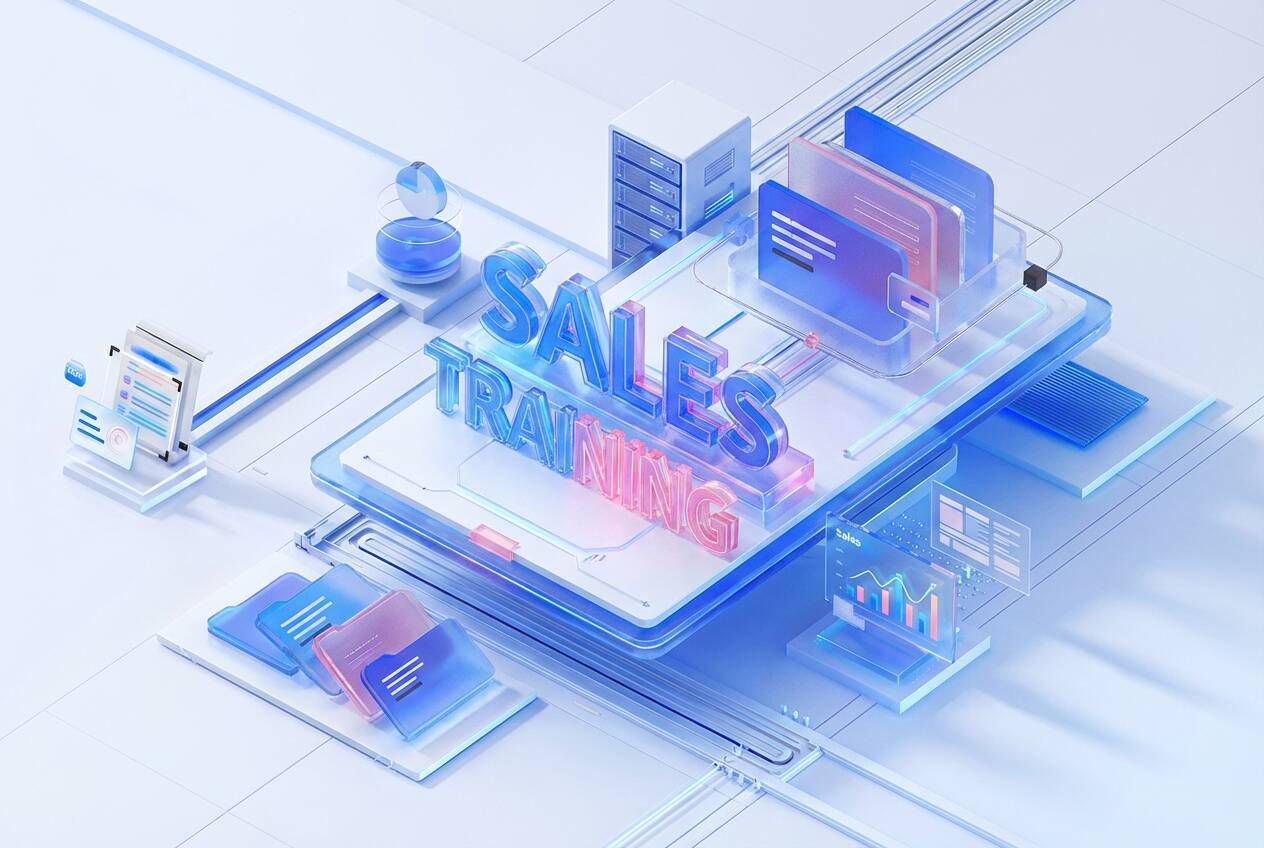
فيديو عرض توضيحي للمبيعات
مكّن فرق المبيعات بفيديوهات عرض توضيحي متسقة ومتقنة لكل شريحة من العملاء المحتملين. يمكن للمندوبين إرسال عروض AI التوضيحية بدلاً من جدولة مكالمات مباشرة للمقدمات الأولية للمنتج.
عرض توضيحي تفاعلي للمنتج
استضف عرضك التوضيحي على Leadde ومكّن المشاهدين من طرح الأسئلة. يطرح العملاء المحتملون استفسارات حول الميزات المعروضة في العرض ويتلقون ردودًا فورية من AI، مما يمدّ تفاعل العرض التوضيحي إلى ما بعد الفيديو.
الأسئلة المتكررة
نعم. يقدم Leadde خطة مجانية تتيح لك استكشاف المنصة. يمكنك تحميل أصول الوسائط الخاصة بك وإنشاء مسودات فيديوهات لترى كيف يمكن للذكاء الاصطناعي تحويل عروضك التوضيحية.
بالتأكيد. يمكنك تحميل ملفات .mp4 أو .mov إلى "وسائطي" وسحبها إلى اللوحة. يعمل Leadde كمحرر قوي لدمج لقطاتك مع السرد بالذكاء الاصطناعي.
يقدم Leadde أوضاع "Video Fit" (ملاءمة الفيديو). يمكنك استخدام "Freeze" (تجميد) لإيقاف إطار الفيديو مؤقتًا بينما ينهي الصورة الرمزية حديثها، أو "Insert" (إدراج) لتشغيل جزء من الفيديو بالكامل قبل استئناف السرد.
نعم. إذا كنت تفضل مظهرًا نظيفًا، فما عليك سوى تحديد طبقة الصورة الرمزية على اللوحة والضغط على مفتاح "Delete" (حذف). سيظل التعليق الصوتي بالذكاء الاصطناعي يعمل فوق تسجيل شاشتك.
ابدأ بإنشاء عروض توضيحية احترافية للمنتجات