
Convierte PowerPoint a MP4 Online

Puedes convertir PowerPoint a MP4 online subiendo tu archivo PPT, PPTX o PPSX a un conversor online de PowerPoint a vídeo con IA, eligiendo MP4 como formato de salida, configurando la duración de las diapositivas y la calidad del vídeo, y luego descargando el vídeo final. Para una presentación sencilla, esto suele ser suficiente. Para una presentación narrada, animada o con fines formativos, el mejor método suele ser la función 'Exportar a vídeo' integrada en PowerPoint, un grabador de pantalla o una herramienta de vídeo para presentaciones dedicada con controles de voz en off y temporización.
La lección más importante de mi investigación sobre flujos de trabajo de usuario es esta: el objetivo real rara vez es solo cambiar un formato de archivo. En la mayoría de los casos, la necesidad es una forma fiable de convertir diapositivas de PowerPoint en un vídeo MP4 pulido y compartible, sin audio defectuoso, narración perdida, exportaciones lentas o edición manual que consume mucho tiempo.
También puedes usar Leadde para convertir archivos de PowerPoint en vídeos MP4 pulidos online, especialmente cuando necesitas un flujo de trabajo más fluido para la narración, la temporización y un vídeo MP4 compartible.
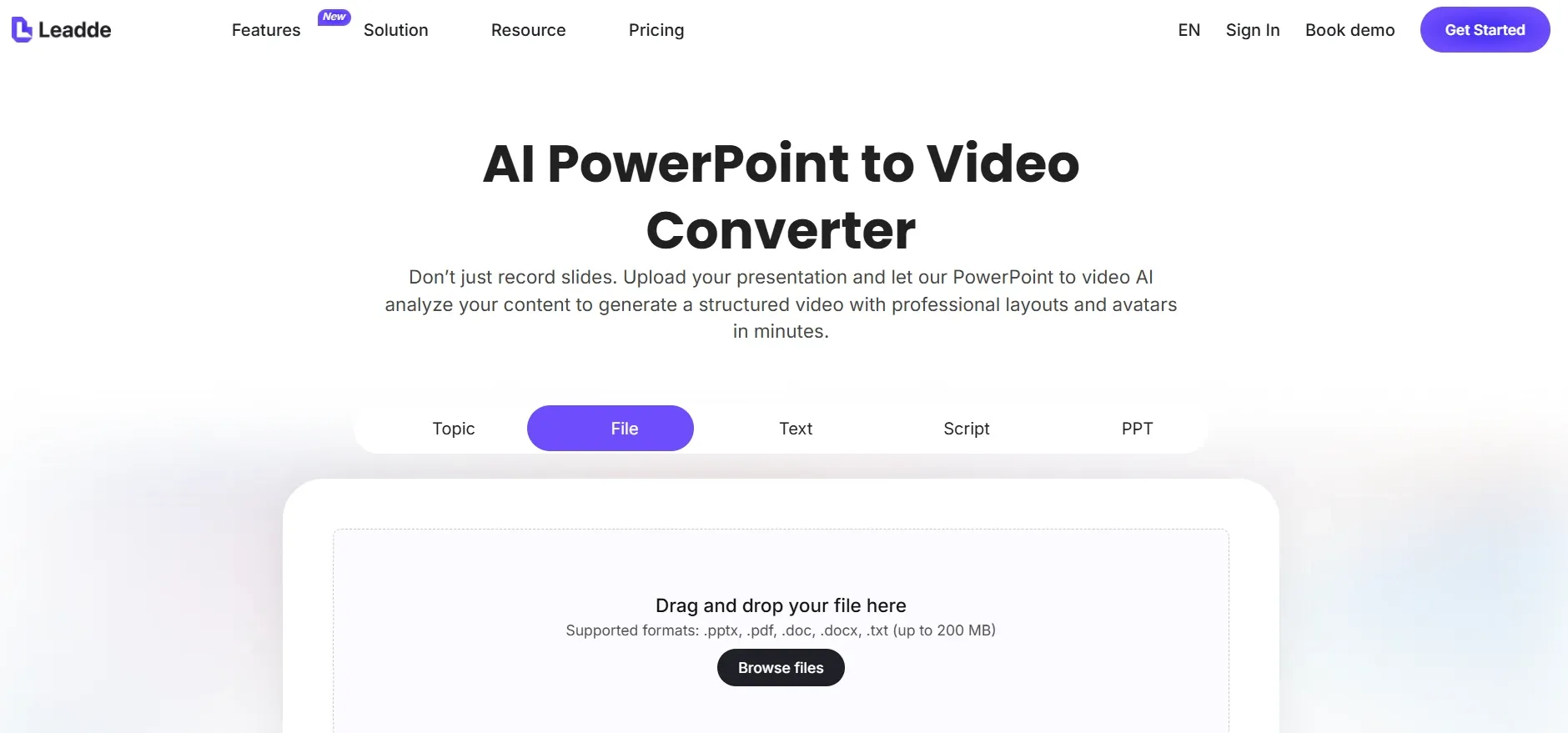
Cómo Convertir PowerPoint a MP4 Online
El flujo de trabajo online básico es sencillo:
- Sube tu archivo de PowerPoint, normalmente PPT, PPTX o PPSX.
- Elige MP4 como formato de salida.
- Selecciona la resolución de vídeo, como 720p o 1080p.
- Configura la duración de las diapositivas, las transiciones y las opciones de narración si están disponibles.
- Inicia la conversión.
- Descarga y revisa el archivo MP4.
Este método funciona mejor cuando tu presentación consiste principalmente en diapositivas estáticas. Es útil para compartir rápidamente, previsualizaciones internas, materiales de clase, vídeos para sitios web y subidas sencillas a YouTube.
Sin embargo, los conversores online de PowerPoint a MP4 pueden tener dificultades con archivos complejos. En mi investigación, los problemas más comunes surgieron cuando las presentaciones incluían voz en off, audio incrustado, animaciones, temporización de diapositivas o vídeos incrustados. Un archivo puede reproducirse correctamente en PowerPoint, pero exportarse con narración cortada, audio comprimido, transiciones faltantes o diapositivas que avanzan demasiado rápido.
Por esa razón, mi recomendación práctica es:
Usa un conversor online de PPT a MP4 para presentaciones sencillas. Utiliza la exportación de PowerPoint, la grabación de pantalla o una herramienta de vídeo para presentaciones con narración, animaciones o relacionadas con la formación.
Un buen conversor online debería admitir la carga de PPT y PPTX, la exportación a MP4, el control de la duración de las diapositivas, la preservación del audio, el manejo de animaciones, la salida en 720p o 1080p, y reglas claras de privacidad de archivos. Para contenido empresarial o de formación, el soporte de audio y temporización es más importante que una interfaz de carga pulida.
| Caso de Uso | Flujo de Trabajo Recomendado | Por Qué Funciona |
|---|---|---|
| Presentación sencilla | Sube PPT/PPTX a un conversor online y exporta como MP4 | Opción más rápida cuando las diapositivas son estáticas y no dependen de narración |
| Presentación narrada | Usa la exportación de PowerPoint a vídeo o una herramienta de vídeo para presentaciones con IA | Mejor control sobre la voz en off, la temporización y la sincronización de audio |
| Presentación animada | Usa la exportación nativa de PowerPoint o la grabación de pantalla | Los conversores online pueden aplanar animaciones o perder transiciones |
| Presentación de taller grande | Divide el archivo en secciones o graba la presentación | Reduce el riesgo de exportaciones extremadamente lentas o fallidas |
| Presentación PPSX | Abre PPSX en PowerPoint, guarda como PPTX si es necesario, luego exporta a MP4 | Ofrece más control sobre la temporización, la narración y la reproducción |
| Vídeo de formación para LMS | Convierte cada módulo a MP4, luego añade cuestionarios en el LMS | MP4 gestiona la entrega de vídeo; el LMS gestiona el seguimiento y la evaluación |
| Vídeo con voz en off de IA | Usa una herramienta de vídeo para presentaciones con IA como Leadde | Ayuda a generar narración, controlar la temporización de las diapositivas y crear un vídeo MP4 compartible |
| Vídeo de revisión interna | Exporta a 720p o usa la grabación de pantalla | Mantiene el tamaño del archivo más pequeño y acelera la revisión |
Convertir PowerPoint a MP4 Online vs. Exportación de PowerPoint
PowerPoint ya incluye una opción de exportación de vídeo integrada. En la mayoría de las versiones, la ruta es:
Archivo → Exportar → Crear un vídeo → MP4
o:
Archivo → Guardar como → MP4
La exportación nativa de PowerPoint suele ser más fiable que las herramientas online de terceros porque comprende sus propias temporizaciones de diapositivas, transiciones, animaciones y narración grabada. Si tu presentación contiene movimiento o audio importantes, comienza con la exportación propia de PowerPoint antes de probar un conversor online.
La conversión online es mejor cuando buscas comodidad y las diapositivas son sencillas. La exportación nativa de PowerPoint es mejor cuando la precisión de la presentación es crucial. La grabación de pantalla es mejor cuando la exportación falla, tarda demasiado o el audio se rompe. Herramientas dedicadas como Camtasia, iSpring, Storyline, Captivate o plataformas de vídeo para presentaciones con IA son mejores cuando necesitas un vídeo de formación, un módulo de curso o contenido narrado pulido.
Aquí está la regla de decisión más sencilla:
| Método | Ideal para | Riesgo Principal |
|---|---|---|
| Conversor online de PPT a MP4 | Presentaciones sencillas | Puede perder temporización, audio o animación |
| Exportación nativa de PowerPoint | Narración, animaciones, transiciones | Puede ser lento con archivos grandes |
| Grabación de pantalla | Archivos urgentes o problemáticos | Requiere grabación en tiempo real |
| Herramienta de vídeo para presentaciones con IA | Vídeos con voz en off y automatización | Necesita revisión de temporización y sincronización |
| Herramienta de autoría de cursos | LMS, cuestionarios, formación | Flujo de trabajo más pesado |
El error que muchos usuarios cometen es asumir que cada problema de vídeo de PowerPoint necesita un conversor. En la práctica, la mejor solución depende de lo que el vídeo final deba lograr.
Mejor Flujo de Trabajo para Convertir PPT a MP4 Sin Perder Calidad
Antes de subir o exportar tu PowerPoint, prepara el archivo para vídeo. La mayoría de los fallos de conversión comienzan antes del proceso de conversión.
Primero, limpia el archivo. Elimina diapositivas ocultas, medios no utilizados, imágenes sobredimensionadas, enlaces de audio rotos y vídeos incrustados innecesarios. Las imágenes grandes y las diapositivas con mucho contenido multimedia pueden ralentizar la renderización o causar fallos en la exportación.
Segundo, verifica la temporización de las diapositivas. Si la presentación tiene voz en off, cada diapositiva debe permanecer en pantalla más tiempo que el audio adjunto a esa diapositiva. Por ejemplo, si una diapositiva tiene 18 segundos de narración, establece la duración de la diapositiva en unos 20 segundos. Ese margen de 1-2 segundos ayuda a evitar que la narración se corte.
Tercero, elige la resolución correcta. Usa 1080p para vídeos públicos, contenido de marketing, YouTube y diapositivas con mucho texto. Usa 720p para revisiones internas o entornos de formación con menor ancho de banda.
Cuarto, previsualiza el MP4 completo. No solo revises la primera diapositiva. Presta atención a la sincronización de audio, la narración omitida, las animaciones faltantes, el texto borroso, los fallos de vídeo incrustado y los errores en los primeros segundos.
Finalmente, conserva tanto el PPTX original como el MP4 exportado. Para formación empresarial, incorporación o contenido de cursos, el archivo fuente es esencial cuando una política, captura de pantalla de producto o diapositiva de precios necesite ser actualizada más tarde.
Caso de Estudio: Un PPSX de 1 Hora Tardó 2.5 Horas en Convertirse a MP4, Pero 6 Minutos en Convertirse a FLV
Otro caso útil involucró un archivo PPSX. Un PPSX es un archivo de presentación de PowerPoint que se abre directamente en modo de presentación. El objetivo era convertir la presentación en un vídeo para que pudiera verse en un reproductor multimedia a una velocidad de reproducción más rápida.
El formato de salida preferido era MP4 porque MP4 es el formato estándar para la mayoría de las plataformas. Pero la conversión tardó mucho más de lo esperado.
El resultado medido fue:
- Archivo fuente: presentación PPSX de 1 hora
- Tiempo de generación de MP4: 2.5 horas
- Tiempo de generación de FLV: 6 minutos
- Objetivo de reproducción: abrir el vídeo en VLC y verlo a mayor velocidad
Este caso revela un punto importante: MP4 suele ser el mejor formato final, pero no siempre es el más rápido de generar. Si tu necesidad real es una revisión interna, estudio personal o una reproducción más rápida, otro formato puede funcionar como salida temporal. Para publicación, subida a LMS, YouTube o entrega a clientes, MP4 sigue siendo la opción final más segura.
La visión más profunda es que muchas personas que buscan "convertir PowerPoint a MP4 online" en realidad desean control de reproducción. Quieren pausar, acelerar, compartir, archivar o subir una presentación como un vídeo normal.
Cómo Convertir un PowerPoint con Voz en Off a MP4
La voz en off dificulta la conversión de PowerPoint a MP4 porque la herramienta debe preservar la relación entre el audio, la temporización de las diapositivas y las transiciones.
En mi investigación de flujos de trabajo, los problemas de voz en off fueron de los más frecuentes y frustrantes. Los problemas más comunes fueron:
- La narración se corta.
- La calidad del audio empeora después de la exportación.
- La voz en off salta o se interrumpe.
- Los primeros segundos del audio suenan defectuosos.
- La temporización de las diapositivas no coincide con la narración.
- La exportación tarda mucho más de lo esperado.
Para evitar estos problemas, ajusta la temporización diapositiva por diapositiva. Cada diapositiva debe permanecer visible más tiempo que la narración adjunta. Añade un margen de 1-2 segundos después de la voz en off.
Para un audio de mayor calidad, evita depender únicamente de la grabación interna de PowerPoint si el vídeo está dirigido al cliente, se utiliza en formación o se publica públicamente. Un flujo de trabajo más robusto es:
- Graba la narración en una herramienta de audio dedicada.
- Limpia el audio.
- Importa el audio a PowerPoint o a un editor de vídeo.
- Sincroniza la narración con cada diapositiva.
- Exporta el vídeo final como MP4.
Esto añade un paso de producción, pero puede evitar la calidad de audio comprimida o irregular que a menudo aparece en las exportaciones directas.
Caso de Estudio: Convertir 20-40 Diapositivas de PowerPoint en un Vídeo MP4 Narrado
Un flujo de trabajo común que estudié involucraba presentaciones de 20 a 40 diapositivas. El proceso original era altamente manual:
- Captura de pantalla o exporta cada diapositiva.
- Importa las imágenes de las diapositivas a un editor de vídeo.
- Escribe o copia el guion.
- Graba o genera la narración.
- Coloca el audio debajo de la diapositiva correcta.
- Ajusta la temporización manualmente.
- Exporta el MP4 final.
Esto funciona, pero es ineficiente. La necesidad real no era solo "conversión de PPT a MP4". La necesidad real era una forma automatizada de convertir el contenido de diapositivas existente en un vídeo narrado.
Datos clave de este caso:
- Tamaño típico de la presentación: 20-40 diapositivas
- Flujo de trabajo original: capturas de pantalla manuales más edición de vídeo
- Principal punto de dolor: producción desordenada y que consume mucho tiempo
- Salida deseada: MP4 narrado sincronizado
- Mejora deseada: generación automática de guion y voz en off
El contraste entre el antes y el después es claro. Antes, cada diapositiva tenía que ser capturada, organizada, narrada, temporizada y exportada manualmente. Después, el flujo de trabajo ideal leería el contenido de la diapositiva, generaría o importaría un guion, crearía la narración, sincronizaría la voz en off con las diapositivas y exportaría el MP4.
Esto es especialmente relevante para educadores, especialistas en marketing, consultores y equipos de formación internos. Para estos usuarios, la herramienta más potente no es un conversor de archivos básico. Es un flujo de trabajo de presentación a vídeo que admite la extracción de diapositivas, la generación de guiones, la voz en off con IA, el control de la temporización, los subtítulos y la exportación a MP4.
Convertir PowerPoint a MP4 para Formación, LMS y Cursos Online
Los equipos de formación a menudo necesitan más que un archivo de vídeo. Necesitan contenido que funcione dentro de un LMS, que apoye la incorporación y que pueda incluir cuestionarios o seguimiento de finalización.
Un flujo de trabajo común es convertir un manual de calidad, una presentación de políticas o una presentación de incorporación en módulos de formación MP4 cortos. En lugar de pedir a los alumnos que lean un documento largo o hagan clic en las diapositivas, el equipo crea lecciones en vídeo que pueden subirse a un LMS.
El mejor flujo de trabajo es:
- Divide la presentación original en módulos.
- Crea un PowerPoint por cada lección.
- Añade narración o notas del orador.
- Convierte cada lección a MP4.
- Sube los vídeos MP4 al LMS.
- Añade cuestionarios y seguimiento dentro del LMS o la herramienta del curso.
El punto clave es que MP4 es un formato de vídeo, no un paquete de aprendizaje interactivo completo. Un MP4 se puede ver, pausar, incrustar y transmitir, pero normalmente no lleva lógica de cuestionario rastreable por sí mismo.
Si necesitas cuestionarios, ramificaciones, reglas de finalización o informes, utiliza los cuestionarios nativos del LMS, SCORM, xAPI, la salida de cursos HTML5 o una herramienta de autoría como Storyline, Captivate o iSpring.
Caso de Estudio: Conversión a Gran Escala de PowerPoint a MP4 para LMS con Cuestionarios
Un caso avanzado involucró a un equipo con muchos archivos de PowerPoint que necesitaban ser convertidos en vídeos MP4 para un LMS. El equipo también quería cuestionarios y un alto grado de control creativo.
Las herramientas consideradas incluyeron Storyline, iSpring, Captivate, Camtasia, After Effects, Premiere, SCORM, xAPI y salida HTML5.
Los detalles importantes fueron:
- Contenido fuente: muchos archivos de PowerPoint
- Salida requerida: vídeos MP4
- Entorno de publicación: LMS
- Necesidad adicional: cuestionarios
- ROI medible o ahorro de tiempo: no se compartieron datos medibles
La principal conclusión fue que el equipo no necesitaba un único "conversor". Necesitaban un flujo de trabajo de producción escalable. MP4 manejaba la capa de vídeo, mientras que los cuestionarios y el seguimiento debían ser gestionados por el LMS o una herramienta de autoría.
Una versión práctica de este flujo de trabajo es:
- Convierte cada módulo de PowerPoint en un MP4.
- Sube los vídeos al LMS.
- Añade las preguntas del cuestionario por separado.
- Realiza un seguimiento de la finalización a través del LMS.
- Usa SCORM o xAPI solo cuando se requieran datos de interacción más profundos.
Esto mantiene cada herramienta enfocada en su función más fuerte: las herramientas de vídeo crean vídeos, y las plataformas de aprendizaje gestionan el progreso del alumno.
Cómo Convertir PPSX a MP4 Online
Para convertir PPSX a MP4 online, primero recuerda que los archivos PPSX están diseñados para abrirse directamente como presentaciones de diapositivas. Algunos conversores online admiten la carga de PPSX, pero el flujo de trabajo más seguro es:
- Abre PowerPoint.
- Usa Archivo → Abrir para abrir el archivo PPSX.
- Guarda una copia como PPTX si necesitas editarlo.
- Verifica la temporización de las diapositivas, la narración y la reproducción.
- Exporta o convierte el archivo a MP4.
Este método te da más control que subir el PPSX directamente a un conversor. También te ayuda a confirmar si el archivo contiene audio incrustado, animaciones o vídeos que podrían no sobrevivir a la conversión online.
Para archivos PPSX sencillos, la conversión online puede funcionar. Para archivos PPSX narrados, revisa primero el archivo en PowerPoint y considera la exportación nativa o la grabación de pantalla.
El caso del PPSX de 1 hora es un punto de referencia útil: la generación de MP4 tardó 2.5 horas, mientras que la generación de FLV tardó 6 minutos. Esa diferencia muestra por qué la elección del formato y el diseño de la herramienta pueden afectar drásticamente la velocidad de conversión.
Cómo Convertir PowerPoint a MP4 con Voz en Off de IA
La voz en off con IA se está convirtiendo en una razón principal por la que la gente busca herramientas online de PowerPoint a MP4. Muchos usuarios ya tienen diapositivas pero no quieren grabar su propia voz.
Un flujo de trabajo típico de IA es:
- Importa o sube el PowerPoint.
- Extrae el texto de las diapositivas o las notas del orador.
- Genera un guion de narración.
- Crea la voz en off usando una herramienta de voz con IA.
- Sincroniza el audio diapositiva por diapositiva.
- Añade subtítulos si es necesario.
- Exporta el MP4 final.
En un flujo de trabajo que estudié, las diapositivas se crearon con Gamma.app y la voz en off se generó con ElevenLabs. La pieza que faltaba era la automatización: conectar el contenido de las diapositivas, la generación de guiones, la voz en off, el almacenamiento de archivos y el montaje de vídeo en un proceso repetible. Las herramientas mencionadas en ese flujo de trabajo incluyeron ElevenLabs, Gamma.app, n8n, OpenAI API, Google Drive y Json2Video.
Los detalles clave fueron:
- Fuente: diapositivas de presentación existentes
- Voz en off: generada por IA
- Objetivo: MP4 narrado automatizado
- Ahorro de tiempo cuantificado: no se compartieron datos medibles
- Principal brecha: sincronización de diapositivas y narración sin edición manual
La lección importante es que la voz en off con IA por sí sola no crea un vídeo terminado. La parte difícil es la temporización. Una buena herramienta de PowerPoint a MP4 con IA debe admitir notas del orador, narración diapositiva por diapositiva, selección de voz, control de temporización, subtítulos, exportación a MP4 y revisión manual antes de la renderización final.
Problemas Comunes al Convertir PowerPoint a MP4 Online
Los problemas de conversión más comunes son predecibles.
La exportación lenta es uno de los mayores problemas. En el caso narrado de 45 diapositivas, la exportación alcanzó solo el 50% después de aproximadamente 18 horas. Si tu exportación es extremadamente lenta, comprime imágenes, divide la presentación, baja la resolución, elimina medios no utilizados o graba la presentación en pantalla en su lugar.
La narración cortada suele ocurrir cuando la temporización de la diapositiva es más corta que el audio. Establece la duración de cada diapositiva más larga que su narración y añade un pequeño margen.
La mala calidad de audio puede ocurrir cuando PowerPoint o un conversor online comprimen la grabación. Para vídeos importantes, graba el audio externamente, límpialo y luego impórtalo al proyecto.
Las animaciones rotas ocurren cuando un conversor aplana las diapositivas en imágenes estáticas. Si la animación es importante, usa la exportación de PowerPoint o la grabación de pantalla.
Los vídeos incrustados son otro elemento de alto riesgo. Algunos conversores no los preservan correctamente. Siempre mira el MP4 completo antes de publicar.
El tamaño de archivo grande también puede ser un problema. Usa 1080p para vídeos públicos o con mucho texto, y 720p para formación interna o revisión.
Mejores Configuraciones para la Conversión de PowerPoint a MP4
Para la mayoría de los usuarios, estas configuraciones funcionan bien:
| Caso de Uso | Configuración Recomendada |
|---|---|
| Vídeo de YouTube o público | MP4, 1080p |
| Vídeo de formación para LMS | MP4, 720p o 1080p |
| Revisión interna | MP4, 720p |
| Diapositivas con mucho texto | 1080p |
| Presentación narrada | Temporización manual de diapositivas |
| Presentación de formación larga | Dividir en módulos |
| Vídeo con voz en off de IA | Sincronización diapositiva por diapositiva |
Para la duración de las diapositivas, usa estas pautas prácticas:
- Diapositiva de título: 3-5 segundos
- Diapositiva sencilla: 5-8 segundos
- Diapositiva con mucho texto: 10-20 segundos
- Diapositiva narrada: duración del audio más 1-2 segundos
- Diapositiva con gráfico o diagrama: 15-30 segundos
Para formación y educación, evita convertir una presentación larga en un único vídeo largo. Una presentación de 60 diapositivas suele ser mejor como varios módulos cortos. Los vídeos más cortos son más fáciles de subir, más fáciles de actualizar y más fáciles de completar para los espectadores.
La Mejor Manera de Convertir PowerPoint a MP4 Online
| Método de Conversión | Ideal para | Ventaja Clave | Limitación Principal |
|---|---|---|---|
| Conversor online de PowerPoint a MP4 | Archivos PPT, PPTX o PPSX sencillos | Rápido, basado en navegador, sin instalación de software | Puede perder animaciones, narración o temporización de diapositivas |
| Exportación de PowerPoint a vídeo | Presentaciones con animaciones, transiciones o narración grabada | Preserva el comportamiento de PowerPoint con mayor precisión | Puede ser lento para archivos grandes o con mucho contenido multimedia |
| Grabación de pantalla | Proyectos urgentes, exportaciones fallidas, presentaciones complejas | Captura exactamente lo que se reproduce en pantalla | Requiere grabación en tiempo real |
| Herramienta de vídeo para presentaciones con IA | Vídeos narrados, contenido de formación, vídeos de marketing | Puede admitir voz en off con IA, generación de guiones, temporización y exportación a MP4 | La salida aún necesita revisión para sincronización y precisión |
| Herramienta de autoría de cursos | Formación para LMS, cuestionarios, cursos de cumplimiento | Admite SCORM, xAPI, cuestionarios y seguimiento | Más compleja que un conversor básico |
La mejor manera de convertir PowerPoint a MP4 online depende de la presentación.
Para diapositivas estáticas sencillas, usa un conversor online de PPT a MP4. Para presentaciones narradas o animadas, utiliza la función de exportación integrada de PowerPoint. Para archivos grandes, plazos urgentes, audio defectuoso o exportaciones fallidas, graba la presentación en pantalla. Para contenido de formación, LMS o cursos, usa MP4 para la capa de vídeo y gestiona los cuestionarios a través de tu LMS o herramienta de autoría. Para vídeos con voz en off de IA, elige una herramienta que pueda generar narración y sincronizarla diapositiva por diapositiva.
La conclusión más importante de la investigación de flujos de trabajo reales es que una conversión exitosa de PowerPoint a MP4 no se trata solo de crear un archivo de vídeo. Se trata de preservar la temporización, la narración, la calidad del audio, el control de reproducción y la experiencia del espectador. Un buen MP4 no solo debe reproducirse. Debe comunicar la presentación claramente desde la primera diapositiva hasta la última.





