Cómo convertir PowerPoint a video (métodos más rápidos, herramientas de IA y flujos de trabajo reales)
Convertir una presentación de PowerPoint a video es sencillo: puedes exportarla directamente desde PowerPoint (Archivo → Exportar → Video) o usar herramientas de IA para convertir automáticamente las diapositivas en videos completamente narrados. El mejor método depende de tu objetivo: reproducción simple o contenido escalable y listo para presentar con voz en off.
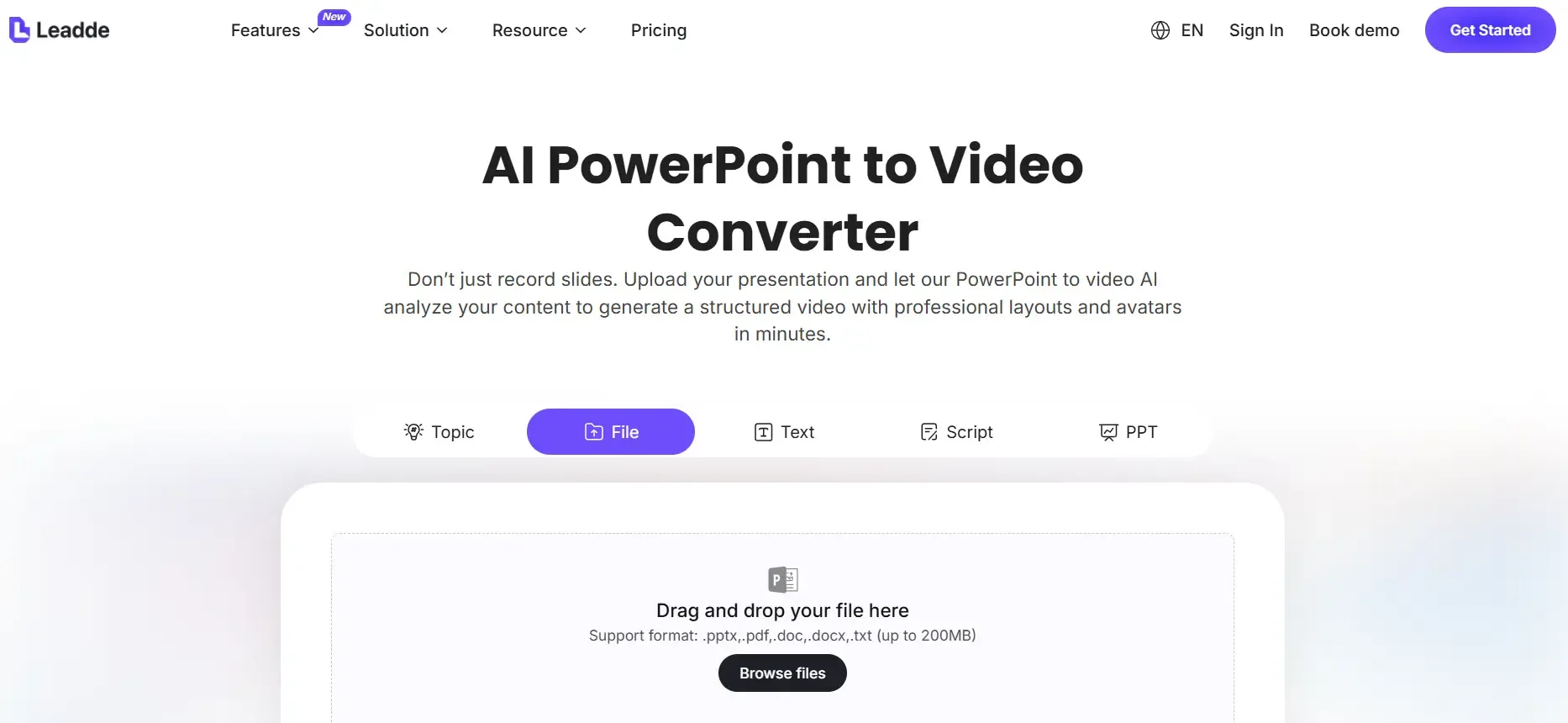
Esta guía desglosa ambos enfoques, explica cuándo funciona mejor cada uno y comparte flujos de trabajo y limitaciones del mundo real observados en docenas de casos de uso.
Basándose en esto, herramientas como Leadde.ai van más allá al convertir cualquier PowerPoint o documento en un video profesional completamente narrado en minutos, mientras que su función de importación por capas te permite editar texto, íconos y elementos visuales individualmente, ahorrando hasta el 90% del tiempo de creación y el 80% de los costos de producción sin reconstruir las diapositivas desde cero.

Por qué convertir PowerPoint a video para comunicación asíncrona y reutilización de contenido
PowerPoint está diseñado para la entrega en vivo. El video está diseñado para la distribución.
En la práctica, convertir PPT a video resuelve tres problemas:
- Los espectadores no necesitan un presentador
- El contenido se vuelve reutilizable en todas las plataformas
- La reproducción es consistente en todos los dispositivos
En múltiples flujos de trabajo que he analizado, los equipos que usan video en lugar de diapositivas vieron:
- Menos explicaciones de seguimiento
- Reutilización más fácil para la incorporación
- Mayor compromiso en entornos asíncronos
Los formatos de video también eliminan las inconsistencias de formato que a menudo aparecen al compartir archivos PPT.
Por qué la conversión de PPT a video parece fácil pero consume mucho tiempo a escala
A primera vista, exportar un PPT parece una tarea de un solo clic. En realidad, el costo de tiempo crece rápidamente una vez que se va más allá de las diapositivas simples.
Del análisis del flujo de trabajo:
- Una presentación de 20 a 40 diapositivas ya introduce una fricción notable cuando se trata de tiempos, narración y transiciones.
- Una presentación de más de 100 diapositivas se vuelve operativamente pesada sin automatización.
Desglose típico:
- Configuración de tiempo de diapositivas
- Grabación de voz por diapositiva
- Regrabación debido a errores
- Tiempo de renderizado de exportación
Antes de la optimización:
- Narración manual + edición por diapositiva Después de la optimización:
- Generación automatizada (IA o herramientas estructuradas)
La clave: la exportación no es el cuello de botella, la producción sí lo es.
Por qué la opción "Exportar a video" falta en PowerPoint (diferencias de versión explicadas)
Uno de los bloqueadores más comunes es simplemente no ver la opción de exportación.
Según las pruebas en diferentes entornos:
PowerPoint de escritorio (Windows)
- Soporte completo: Archivo → Exportar → Crear un video
- Mejor control sobre la resolución, el tiempo y la narración
PowerPoint de escritorio (macOS)
- Archivo → Exportar → seleccionar MP4 o MOV
- Menos opciones de personalización
Versión web de PowerPoint
- No hay soporte para exportación de video
Esto explica por qué muchos flujos de trabajo fallan antes de comenzar, especialmente en entornos educativos o corporativos donde Office basado en la web es estándar.
El mayor cuello de botella en la conversión de PPT a video: la narración, no la exportación
En casi todos los flujos de trabajo que he analizado, la narración, no la exportación, es la verdadera limitación.
Problemas clave:
- La grabación lleva más tiempo que la creación de diapositivas
- Pequeños errores requieren una regrabación completa
- La consistencia es difícil en múltiples videos
Antes:
- Grabación de voz manual por diapositiva Después:
- Narración generada por IA basada en el contenido de la diapositiva
Es por eso que las herramientas de PPT a video basadas en IA han ganado terreno: eliminan el paso que consume más tiempo.
Exportación de PowerPoint vs. Generación de video con IA: Elegir el flujo de trabajo adecuado
Elegir el método correcto depende de tu objetivo de salida.
Usa la exportación de PowerPoint cuando:
- Solo necesitas reproducción visual
- No se requiere narración
- Las diapositivas ya están cronometradas
Usa herramientas de video con IA cuando:
- Necesitas voz en off o explicación
- Quieres contenido estructurado y reutilizable
- Estás produciendo múltiples videos
En la práctica:
- Presentaciones estáticas → PowerPoint
- Videos basados en contenido → herramientas de IA
Cómo convertir PowerPoint a video (paso a paso)
Método 1: Usando PowerPoint (Manual)
Windows
- Archivo → Exportar → Crear un video
- Elige la resolución (1080p / 4K)
- Usa los tiempos grabados o configúralos manualmente
macOS
- Archivo → Exportar → seleccionar MP4
- Ajusta el tiempo y la calidad
Ideal para:
- Presentaciones simples
- No se requiere narración
Método 2: Usando herramientas de IA (Automatizado)
- Sube el PPT
- Selecciona el tono y el idioma
- Genera el esquema
- Agrega narración de IA
- Exporta el video
Ideal para:
- Producción escalable
- Contenido narrado
- Entrega más rápida
Cómo convertir PPT a video sin grabar (flujo de trabajo de IA)
Para una producción más rápida, especialmente al convertir diapositivas existentes en videos reutilizables, los generadores de video con IA ofrecen un flujo de trabajo más optimizado que el flujo de trabajo tradicional.
Paso 1: Sube tu archivo PPT
Sube tu archivo PPT directamente. El sistema analiza la estructura y el contenido de las diapositivas para preparar un diseño de video basado en escenas.
Paso 2: Elige el idioma, el tono y el nivel de detalle
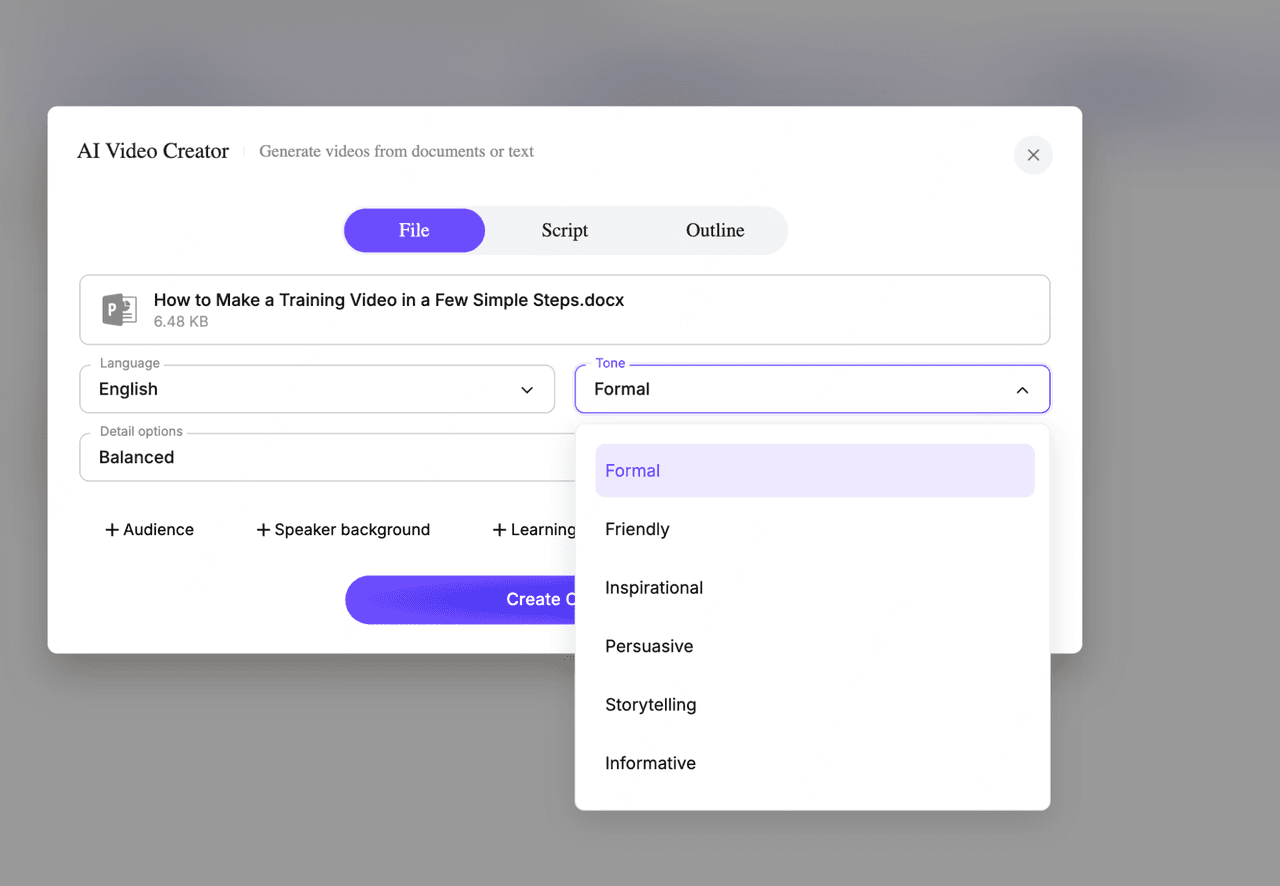
Selecciona el idioma del video, el tono del presentador (como formal, amigable o informativo) y qué tan detallado debe ser el guion. Estas configuraciones controlan el estilo y el ritmo de la narración.
Paso 3: Agrega contexto opcional
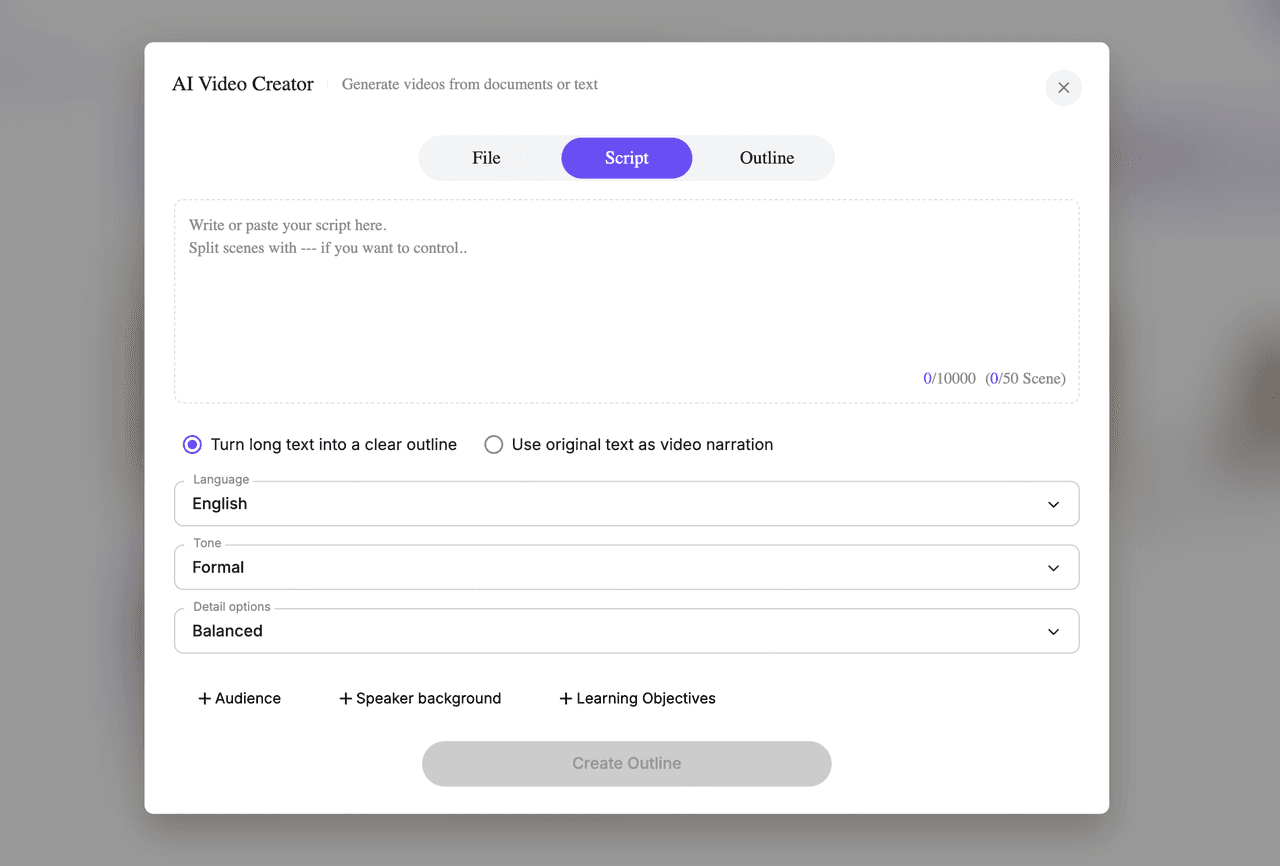
Opcionalmente, puedes definir la audiencia, los antecedentes del orador o los objetivos de aprendizaje. Esto ayuda a la IA a alinear la narración y la estructura con casos de uso reales, como la capacitación o la incorporación.
Paso 4: Genera un esquema estructurado
La IA convierte las diapositivas en un esquema modular, organizando el contenido en secciones y escenas claras. Puedes editar, reordenar o expandir cualquier parte antes de la generación del video.
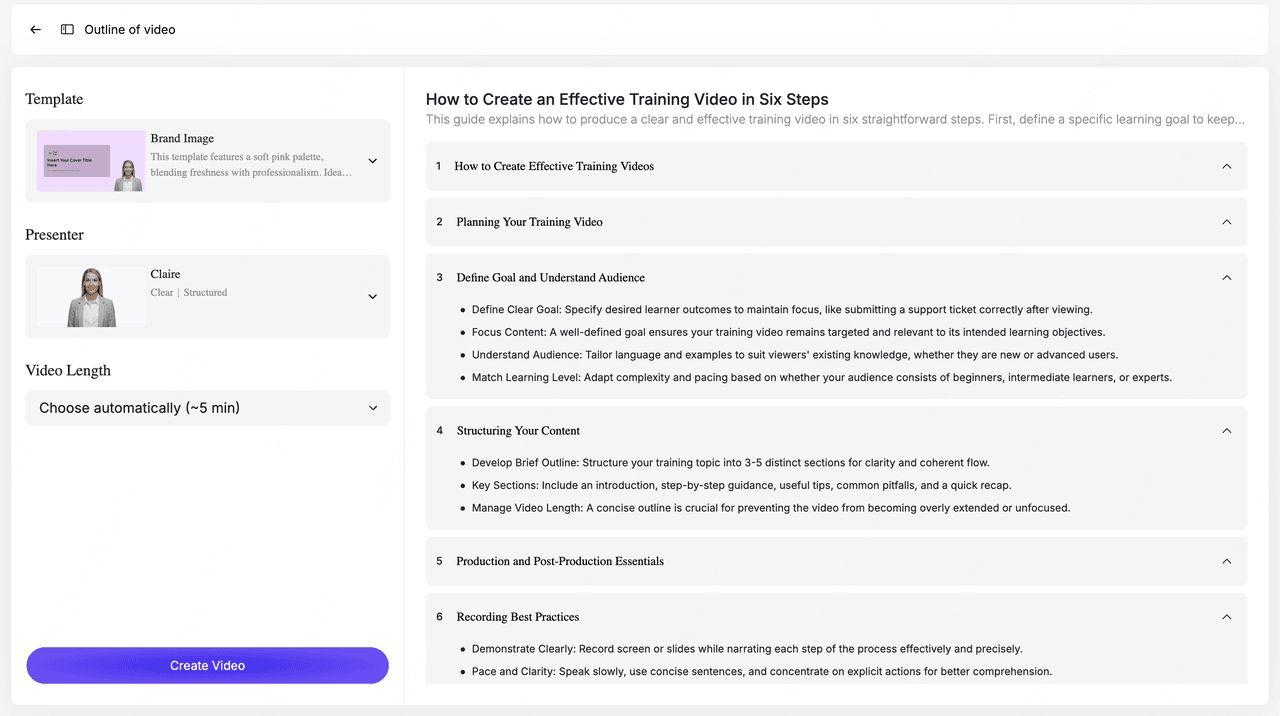
Paso 5: Selecciona una plantilla de video y un presentador
Elige una plantilla visual para asegurar un diseño y transiciones consistentes, luego selecciona un presentador de IA para narrar el video.
Paso 6: Crea y previsualiza el video
Después de hacer clic en 'Crear video', el sistema genera el video completo, incluyendo narración, texto en pantalla, elementos visuales y transiciones. Previsualiza el resultado, ajusta el ritmo o el contenido si es necesario y regenera escenas específicas.
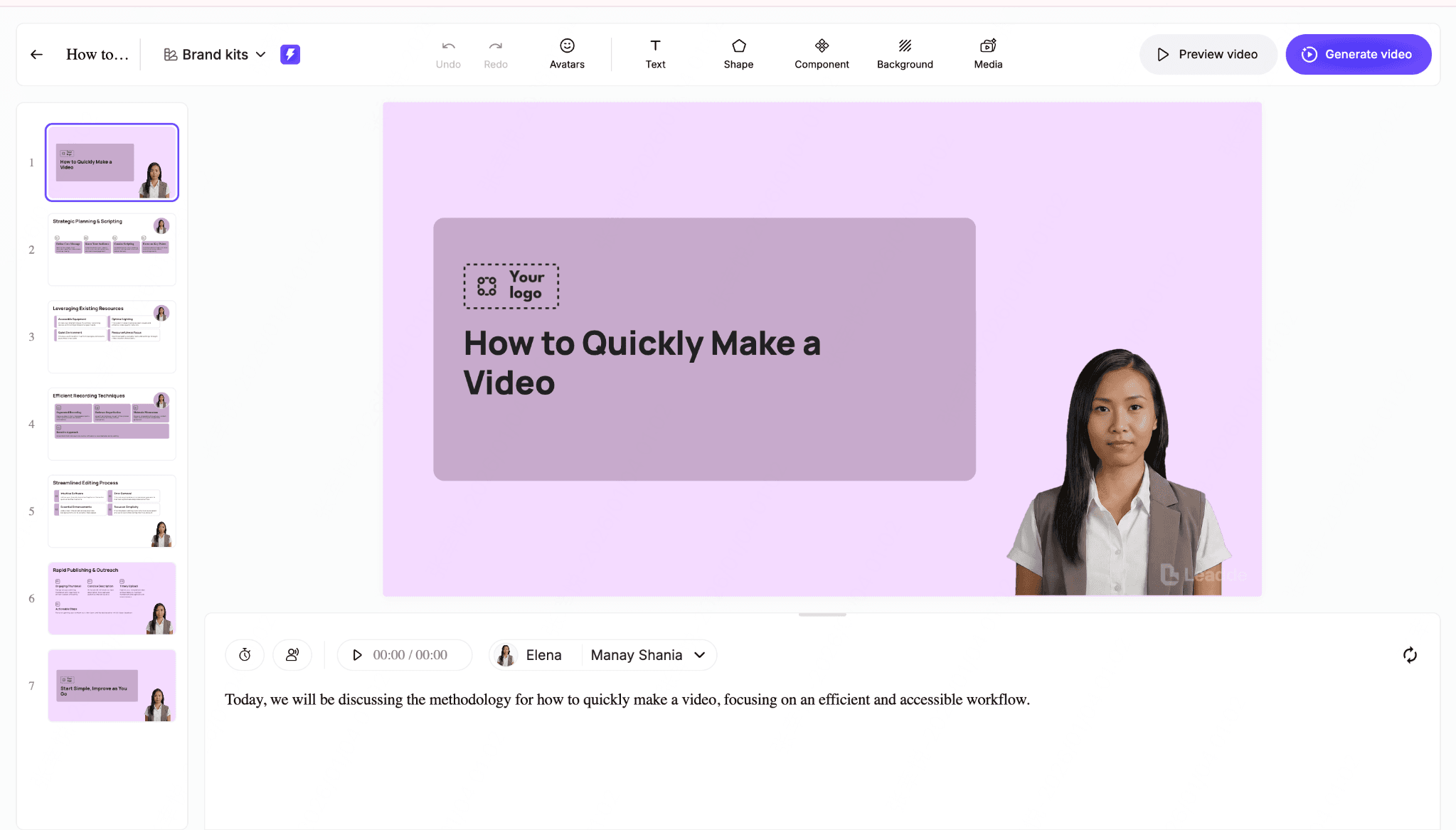
Paso 7: Exporta el video final
Una vez aprobado, genera y descarga el archivo de video. Los títulos y descripciones se crean automáticamente y se pueden editar antes de compartir.
Con un generador de video con IA como Leadde, este enfoque permite convertir diapositivas PPT en videos estructurados en minutos, sin grabar cada diapositiva manualmente.
Conversión de grandes presentaciones PPT (más de 100 diapositivas) para capacitación y e-learning
Las presentaciones a gran escala requieren un enfoque diferente.
Escenario de ejemplo:
- Presentación de capacitación de 150 diapositivas
Antes:
- Segmentación manual
- Grabación por sección
- Edición y unión
Después:
- Importar a herramientas estructuradas (por ejemplo, Storyline, Captivate)
- O usar IA para segmentar y narrar automáticamente
Requisitos clave en estos casos:
- Estructura modular
- Narración consistente
- Compatibilidad con LMS
La idea: las presentaciones grandes no son "videos", son sistemas de contenido.
Por qué la exportación de PPT a video puede ser lenta (y cómo acelerarla)
El tiempo de exportación a menudo se subestima.
Factores observados:
- Duración del video (el contenido de 1 hora puede tardar más de 2 horas en renderizarse)
- Resolución (4K significativamente más lento)
- Animaciones y transiciones
Consejos de optimización:
- Usa 1080p a menos que sea necesario
- Simplifica las animaciones
- Graba los tiempos previamente
- Divide las presentaciones largas en secciones
Problemas comunes de PPT a video y cómo solucionarlos
1. No hay sonido en el video
- Causa: narración no grabada
- Solución: usar tiempos grabados o voz de IA
2. Las animaciones no funcionan
- Causa: efectos no compatibles
- Solución: simplificar las animaciones
3. Falta la opción de exportar
- Causa: versión web
- Solución: cambiar a la aplicación de escritorio
4. Archivo demasiado grande
- Causa: alta resolución
- Solución: reducir a 1080p
5. Exportación atascada o lenta
- Causa: rendimiento del sistema
- Solución: reducir la duración o la complejidad
PPT a video vs. Grabación de pantalla: ¿Cuál es mejor?
Exportación de PPT
- Salida limpia
- Formato consistente
- Sin error humano
Grabación de pantalla
- Más control sobre la entrega
- Estilo de presentación natural
- Más difícil de editar y escalar
Regla de decisión:
- Necesidad de escalabilidad → exportación o IA
- Necesidad de personalidad → grabación
Cómo convertir PPT a video en Windows vs. macOS
PowerPoint ofrece exportación de video incorporada tanto en Windows como en macOS, pero los pasos, formatos y opciones no son idénticos. Comprender estas diferencias te ayuda a elegir la configuración correcta y evitar problemas comunes de exportación.
Convertir PPT a video en Windows
En Windows, la exportación de video está disponible en la mayoría de las versiones modernas de Microsoft PowerPoint y ofrece la más amplia gama de opciones de control.
- Ruta de exportación Ve a Archivo → Exportar → Crear un video.
- Formato y calidad de video Los videos se exportan como MP4 (o WMV en versiones anteriores). Puedes elegir entre múltiples resoluciones, incluyendo Full HD (1080p) y Ultra HD (4K), dependiendo de tu versión de PowerPoint.
- Tiempos grabados vs. duración fija
- Usa Tiempos y narraciones grabados si has agregado tiempos de diapositivas o voz en off.
- Usa una duración fija por diapositiva si no se graba narración y deseas un ritmo consistente.
La exportación de Windows es ideal cuando necesitas un control preciso sobre la resolución y el tiempo.
Convertir PPT a video en macOS
En macOS, PowerPoint utiliza un flujo de exportación ligeramente diferente con menos opciones de personalización.
- Ruta de exportación Ve a Archivo → Exportar, luego selecciona un formato de video.
- MP4 vs. MOV macOS admite exportaciones tanto en MP4 como en MOV. MP4 generalmente se recomienda para la compatibilidad entre dispositivos y plataformas.
- Limitaciones comunes de exportación en macOS
- Menos preajustes de resolución en comparación con Windows
- Control limitado sobre animaciones y transiciones avanzadas
- Algunos efectos multimedia pueden no exportarse exactamente como se previsualizan
La exportación de macOS funciona bien para presentaciones simples, pero las animaciones complejas o las necesidades de alta resolución pueden requerir procesamiento adicional.
Conclusión rápida
- Windows ofrece más control sobre la calidad y el tiempo
- macOS ofrece una exportación más sencilla con menos configuraciones
- Ambos sistemas admiten MP4, pero el comportamiento y las limitaciones de exportación difieren
Este desglose específico de la plataforma ayuda a garantizar que tus videos PPT se exporten correctamente, independientemente del dispositivo que estés utilizando.
Mejores prácticas para convertir PPT a video
Para que un video PPT sea efectivo, concéntrate en la claridad y la estructura en lugar del volumen de diapositivas o los efectos visuales. Los ajustes simples pueden mejorar significativamente el tiempo de visualización y la comprensión.
- Mantén los videos cortos y estructurados Divide las presentaciones largas en secciones más pequeñas. Los videos cortos y bien organizados son más fáciles de ver y revisar.
- Una idea por diapositiva Cada diapositiva debe comunicar un solo punto. Esto mejora el ritmo y evita que la narración se apresure o no sea clara.
- Optimiza para la accesibilidad Usa elementos visuales claros, texto legible y subtítulos siempre que sea posible. Los videos accesibles son más fáciles de seguir y es más probable que se reutilicen en todos los equipos.
- Elige la resolución adecuada para tu caso de uso Exporta resoluciones más altas para pantallas grandes o para compartir públicamente, y tamaños más pequeños para una distribución interna rápida o entrega por correo electrónico.
Seguir estas mejores prácticas garantiza que tus videos PPT sean más fáciles de ver, comprender y compartir, independientemente de la plataforma o el dispositivo.
Preguntas frecuentes (FAQ)
¿Puedo convertir PPT a video gratis?
Sí. PowerPoint incluye una función de exportación incorporada.
¿Cuál es el mejor formato para video PPT?
MP4 es el formato más compatible y ampliamente compatible.
¿Por qué mi video de PowerPoint no tiene sonido?
Porque la narración no se grabó ni se incluyó durante la exportación.
¿Puedo convertir PPT a video sin grabar?
Sí. Las herramientas de IA pueden generar voces en off automáticamente.
¿Por qué no puedo exportar PPT a video?
Probablemente estés usando la versión web, que no admite esta función.
¿Cuál es la forma más rápida de convertir PPT a video?
Usar herramientas de IA que automaticen la narración y la estructura es el método más rápido.
¿Puedo convertir PPT a video en Mac?
Sí, usando Archivo → Exportar → MP4 o MOV, aunque con menos opciones que Windows.
¿Puedo convertir PPT a video en masa?
Sí, pero esto generalmente requiere herramientas de IA o plataformas de e-learning.
¿Se conservarán las animaciones?
Las animaciones básicas se conservan, pero las complejas pueden no renderizarse correctamente.
¿Cuánto debe durar un video PPT?
De 3 a 10 minutos es óptimo para la mayoría de los casos de uso.
¿Es la IA mejor que PowerPoint para la conversión de video?
Depende. La IA es mejor para contenido narrado y escalable. PowerPoint es suficiente para exportaciones simples.
Conclusión
No existe una única mejor manera de convertir PPT a video. El método correcto depende de si necesitas una reproducción simple o contenido escalable y narrado.
De los flujos de trabajo del mundo real, el cambio clave es claro:
- La exportación tradicional resuelve la conversión de formato
- Las herramientas de IA resuelven la producción de contenido
Elegir el enfoque correcto puede reducir el tiempo de producción de horas a minutos, al tiempo que facilita la reutilización, actualización y distribución de videos.