
Cómo crear videos desde PowerPoint sin grabarte
La forma más sencilla de crear un video a partir de PowerPoint sin grabarse es añadir voz en off con IA a sus diapositivas, configurar la duración de cada una y exportar la presentación como un MP4. Para una presentación sencilla, PowerPoint y una herramienta de texto a voz con IA son suficientes. Sin embargo, para cursos, procesos de incorporación, capacitaciones o muchas presentaciones de diapositivas, una herramienta de IA de PPT a video suele ser más rápida, ya que puede generar guiones, narración y el video en un solo flujo de trabajo.
Según mi investigación de usuarios y pruebas de producción, el mayor desafío no es simplemente exportar PowerPoint a video. Los problemas reales son la narración manual, la exportación lenta de videos, las voces de IA poco naturales, la sincronización de audio y animación, y el costo de las herramientas de video basadas en avatares.
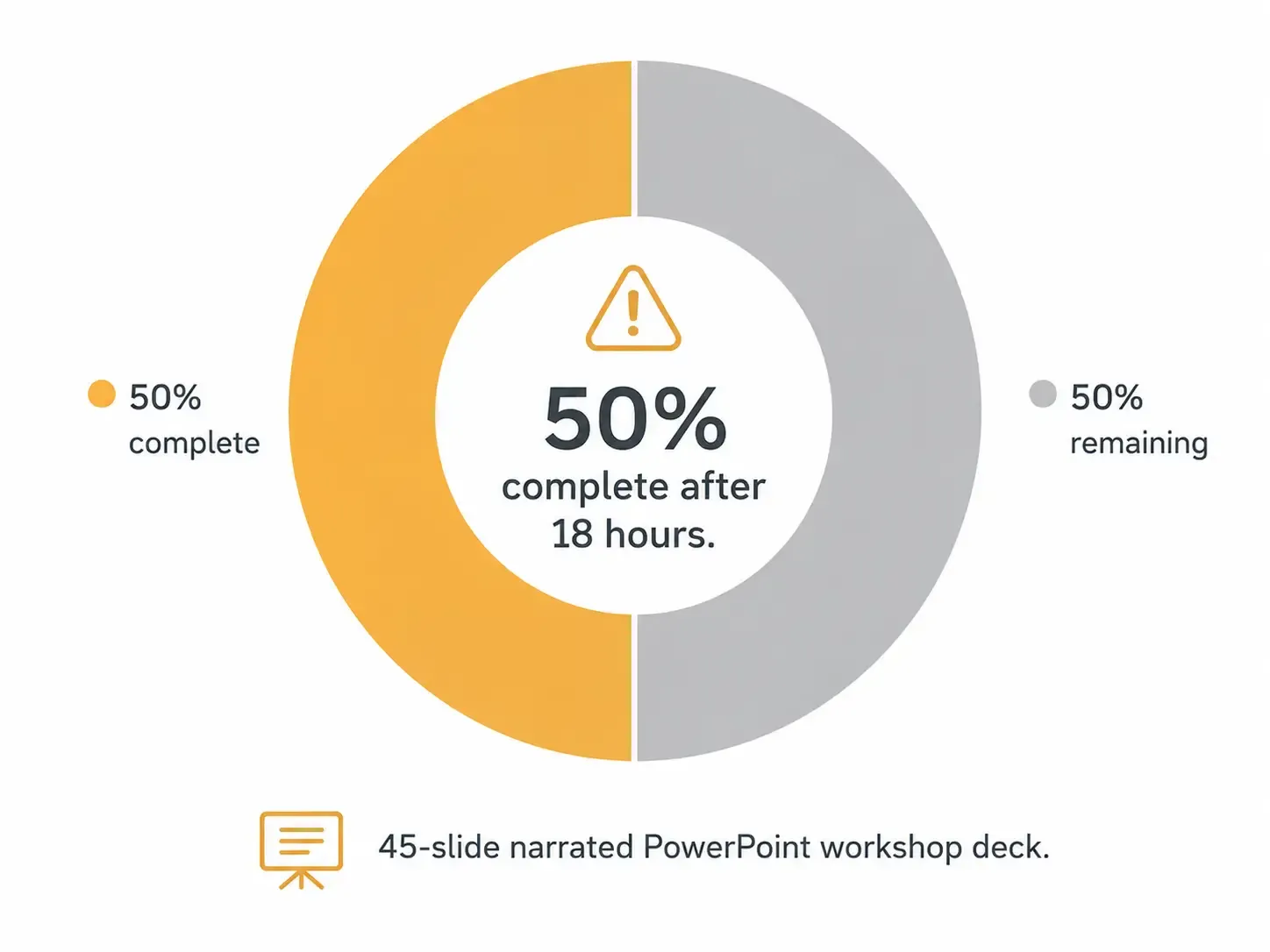
Un caso de mi investigación demuestra por qué el flujo de trabajo es importante: una presentación de PowerPoint de 45 diapositivas con narración se exportó directamente desde PowerPoint para un taller. Después de aproximadamente 18 horas, la exportación solo estaba completa en un 50%. Para una capacitación real o producción de talleres, ese tipo de retraso no es práctico.
Esta guía explica las mejores formas de convertir PowerPoint a video sin grabarse, utilizando casos de uso reales, resultados medibles y lecciones prácticas sobre el flujo de trabajo.
Si busca un flujo de trabajo todo en uno más rápido, Leadde es una herramienta práctica de IA de PPT a video para probar, ya que puede ayudar a convertir archivos de PowerPoint en videos narrados con guiones y voz en off generados por IA, sin necesidad de grabarse.

Las Mejores Formas de Crear un Video a Partir de PowerPoint Sin Grabarse
| Método | Ideal para | Cómo funciona | Ventaja principal | Limitación principal |
|---|---|---|---|---|
| Exportación de PowerPoint | Presentaciones cortas y sencillas | Agregue audio de IA a las diapositivas, configure la duración y exporte como MP4 | No requiere software de video adicional | Puede ser lento o poco fiable para presentaciones narradas grandes |
| Voz en off con IA + PowerPoint | La mayoría de los videos narrados de PowerPoint | Genere un archivo de voz de IA por diapositiva, inserte el audio y luego exporte | Buen equilibrio entre velocidad, control y flexibilidad de actualización | Requiere sincronización y revisión manuales |
| Herramienta de IA de PPT a Video | Cursos, incorporación y producción repetible | Suba un archivo de PowerPoint y genere el guion, la voz en off y el video | El flujo de trabajo de principio a fin más rápido | Puede costar más y ofrecer menos control de sincronización preciso |
| Grabación de Pantalla | Problemas de exportación o captura de animación | Reproduzca la presentación de diapositivas y grabe la pantalla sin mostrar su rostro | Recurso útil cuando la exportación de PowerPoint es lenta | Menos automatizado y puede requerir nuevas tomas |
| Flujo de Trabajo con Editor de Video | E-learning y videos de capacitación pulidos | Use PowerPoint para las diapositivas, voz en off con IA para la narración y un editor de video para la sincronización | Mejor control sobre la sincronización, el ritmo y el pulido | Más trabajo manual y curva de aprendizaje más alta |
El Mejor Flujo de Trabajo para Crear un Video a Partir de PowerPoint Sin Grabarse
El flujo de trabajo más fiable es:
- Finalice sus diapositivas de PowerPoint.
- Cree un guion de narración para cada diapositiva.
- Genere la voz en off con IA a partir del guion.
- Inserte un archivo de audio por diapositiva.
- Ajuste la sincronización de las diapositivas y animaciones.
- Exporte un video de prueba corto.
- Exporte el MP4 final.
- Revise el video completo para verificar el ritmo, la pronunciación y la sincronización.
La clave es evitar un archivo de audio largo. Use un archivo de voz en off por diapositiva, como slide-01.mp3, slide-02.mp3, y así sucesivamente. Esto facilita mucho la edición. Si la diapositiva 12 cambia más tarde, solo regenera el audio de la diapositiva 12 en lugar de reconstruir todo el video.
Para la mayoría de los proyectos, este flujo de trabajo diapositiva por diapositiva ofrece el mejor equilibrio entre velocidad, calidad y flexibilidad futura.
| Caso de Uso | Flujo de Trabajo Recomendado | Por qué funciona | Consejo clave |
|---|---|---|---|
| Presentación de negocios corta | PowerPoint + voz en off con IA | Configuración rápida con herramientas mínimas | Use un archivo de audio por diapositiva |
| Curso en línea | Herramienta de IA de PPT a video o voz en off con IA + editor de video | Mejor para la calidad de la narración, el ritmo y la estructura de la lección | Escriba el guion antes de finalizar las animaciones |
| Incorporación de empleados | Videos modulares de PowerPoint con narración de IA | Fácil de actualizar y reutilizar en todos los equipos | Exporte módulos cortos en lugar de un video largo |
| Capacitación en cumplimiento o manual de calidad | Módulos de video sección por sección | Los alumnos pueden ver secciones específicas según sea necesario | Mantenga los guiones y archivos de audio organizados para futuras actualizaciones |
| Presentación de taller | Prueba de exportación de PowerPoint + respaldo de grabación de pantalla | Reduce el riesgo de exportación lenta antes de las fechas límite | Pruebe la exportación con 3 a 5 diapositivas primero |
| Contenido actualizado con frecuencia | Voz en off con IA + archivos de audio a nivel de diapositiva | Hace que las revisiones sean mucho más rápidas | Regenere solo el audio de la diapositositiva modificada |
¿Por Qué Usar Voz en Off con IA en Lugar de Grabarse?
Crear un video de PowerPoint sin grabarse no se trata solo de evitar la cámara o el micrófono. Facilita la actualización y escalabilidad de su contenido.
En un flujo de trabajo de contenido de capacitación que estudié, cambiar a la generación de voz con IA hizo que las actualizaciones de narración fueran al menos 10 veces más rápidas. Antes de la voz en off con IA, cada actualización requería una sesión de grabación humana, limpieza de audio, compresión, mezcla y normalización de volumen. Después de la voz en off con IA, el creador solo necesitaba editar el guion, regenerar la sección modificada, reemplazar el audio y reexportar el video.
Ese es el argumento comercial más sólido para la narración con IA: convierte la voz en un activo editable.
Esto es especialmente útil para:
- Cursos en línea
- Incorporación de empleados
- Capacitación en cumplimiento
- Manuales de calidad
- Materiales de taller
- Tutoriales de productos
- Habilitación de ventas
- Intercambio de conocimiento interno
Si sus diapositivas cambian a menudo, grabarse se convierte en una carga de mantenimiento. La voz en off con IA le permite actualizar el video sin volver a grabar su propia voz cada vez.
Método 1: Exportar PowerPoint a Video Sin Grabarse
PowerPoint puede exportar una presentación como un video. Si ya tiene archivos de narración con IA, puede insertarlos en sus diapositivas, ajustar la sincronización y exportar la presentación como un MP4.
Flujo de trabajo básico:
Agregue audio generado por IA a cada diapositiva.
Configure cada archivo de audio para que se inicie automáticamente.
Ajuste la duración de la diapositiva para que coincida con la narración.
Vaya a Exportar.
Elija Crear un Video.
Exporte como MP4.
Este método es ideal para presentaciones cortas, videos internos sencillos y presentaciones ocasionales. Mantiene su flujo de trabajo dentro de PowerPoint y no requiere un editor de video separado.
Sin embargo, tiene límites. En el caso del taller de 45 diapositivas, la presentación ya tenía narración, pero la exportación de PowerPoint fue extremadamente lenta. Después de aproximadamente 18 horas, solo se había exportado la mitad del video. Esa experiencia demuestra que la exportación de video integrada de PowerPoint puede ser conveniente, pero no siempre es fiable para presentaciones narradas grandes.
Use la exportación de PowerPoint cuando:
La presentación es corta.
Las animaciones son sencillas.
Los archivos de audio no son demasiado grandes.
Solo necesita videos ocasionalmente.
Evite depender solo de PowerPoint cuando:
Tiene una presentación larga.
Está produciendo muchos videos.
Necesita una sincronización precisa.
El archivo contiene imágenes, videos o animaciones pesadas.
Trabaja con una fecha límite.
Para proyectos grandes, siempre exporte primero una prueba de 3 a 5 diapositivas.
Método 2: Use Voz en Off con IA para Crear un Video Narrado de PowerPoint
La voz en off con IA es la forma más práctica de crear un video de PowerPoint sin grabar su propia voz.
El flujo de trabajo es sencillo:
Escriba un guion para cada diapositiva.
Pegue el guion en una herramienta de texto a voz con IA.
Elija una voz natural.
Genere el audio.
Descargue los archivos.
Inserte cada archivo en la diapositiva correspondiente.
Ajuste la sincronización de las diapositivas.
Exporte el video.
El mayor error es dejar que la IA lea las viñetas de las diapositivas exactamente como están escritas. Una buena voz en off debe explicar la diapositiva, no repetirla.
Por ejemplo, en lugar de narrar:
"Beneficios: incorporación más rápida, menor costo, capacitación consistente."
Use:
"Hay tres razones por las que este flujo de trabajo es útil para la incorporación. Primero, ayuda a los nuevos empleados a aprender más rápido. Segundo, reduce los costos de capacitación en vivo repetida. Tercero, mantiene el mensaje consistente en todos los equipos."
Ese pequeño cambio hace que la voz de IA suene mucho más natural.
Según mi investigación, la voz en off con IA funciona mejor cuando el guion utiliza:
Oraciones cortas
Transiciones claras
Lenguaje hablado natural
Pronunciación correcta para nombres y acrónimos
Una idea por párrafo
La voz en off con IA es especialmente útil para hablantes no nativos, capacitadores con muchas presentaciones y equipos que necesitan una voz consistente en múltiples videos.
Método 3: Use una Herramienta de IA de PPT a Video para una Producción Más Rápida
Si busca la forma más rápida de crear un video a partir de PowerPoint sin grabarse, use una herramienta de IA de PPT a video. Estas plataformas están diseñadas para manejar más que la exportación. Muchas pueden subir un archivo de PowerPoint, generar un guion, crear voz en off con IA y convertir las diapositivas en un video narrado.
En un caso de producción de cursos que estudié, el creador tenía muchas presentaciones de clase y quería evitar grabar manualmente la narración para cada una. El flujo de trabajo original requería grabar la voz diapositiva por diapositiva dentro de PowerPoint. Después de probar un flujo de trabajo de IA de diapositiva a video, el creador encontró que la generación automática de guiones y voz en off era un gran ahorro de tiempo, aunque la herramienta no era gratuita.
Esta es la compensación:
Los flujos de trabajo gratuitos suelen requerir más trabajo manual.
Las herramientas de pago de PPT a video pueden ahorrar tiempo cuando tiene muchas diapositivas o contenido recurrente.
Estas herramientas son más potentes para:
- Videos de cursos
- Bibliotecas de capacitación
- Videos de incorporación
- Intercambio de conocimiento departamental
- Contenido de talleres
- Educación sobre productos
Antes de elegir una herramienta, pruébela con su presentación real. Verifique si puede preservar el diseño, generar guiones editables, crear voz en off natural, exportar MP4, manejar presentaciones largas y permitirle regenerar solo las secciones modificadas.
No elija basándose en demostraciones pulidas. Use su archivo de PowerPoint real.
Método 4: Use la Grabación de Pantalla Sin Mostrar su Rostro
La grabación de pantalla es un recurso práctico cuando la exportación de PowerPoint es lenta o poco fiable. Puede reproducir sus diapositivas en modo de presentación, grabar la pantalla y usar la voz en off con IA como narración.
Flujo de trabajo:
Genere la narración con IA.
Abra la presentación en modo de diapositivas.
Grabe la pantalla mientras se reproduce la presentación.
Agregue o alinee el audio de IA.
Recorte el principio y el final.
Exporte el video final.
Este método es útil cuando necesita capturar animaciones exactamente como aparecen. También fue una de las alternativas prácticas consideradas en el caso del taller de 45 diapositivas después de que la exportación de PowerPoint se volviera demasiado lenta.
La desventaja es que la grabación de pantalla es menos automatizada. Es posible que aún necesite sentarse durante la reproducción de la presentación, y los errores pueden requerir otra toma. Úselo como una solución alternativa, no necesariamente como su sistema de producción principal.
Cómo Sincronizar la Voz en Off con IA con Diapositivas y Animaciones de PowerPoint
Sincronizar la voz en off con IA con las diapositivas suele ser la parte más difícil de crear un video de PowerPoint sin grabarse.
Hay tres niveles de sincronización:
Sincronización a nivel de diapositiva: el audio coincide con la duración de la diapositiva.
Sincronización a nivel de animación: viñetas, gráficos o imágenes aparecen cuando se mencionan.
Sincronización a nivel de escena: el video se comporta como un módulo de curso diseñado con cambios visuales precisos.
Para la mayoría de los videos de negocios, la sincronización a nivel de diapositiva es suficiente. Para e-learning, tutoriales de productos y capacitación, puede ser necesaria la sincronización a nivel de animación o de escena.
En un caso de e-learning público que estudié, el creador quería usar voz en off con IA pero necesitaba que la narración coincidiera con las animaciones de las diapositivas y las transiciones de imágenes. El problema no era generar la voz. El problema era hacer que los elementos visuales aparecieran en el momento adecuado.
El mejor flujo de trabajo es:
Escriba la narración primero.
Genere audio a nivel de diapositiva.
Diseñe los elementos visuales en torno a la narración.
Mantenga las animaciones sencillas.
Use un editor de video para una sincronización precisa.
Este orden importa. Si crea animaciones complejas primero y luego intenta forzar la narración de IA para que coincida con ellas, el flujo de trabajo se vuelve lento y frustrante.
Para videos de capacitación detallados, un flujo de trabajo híbrido suele funcionar mejor:
PowerPoint para el diseño de diapositivas
Voz en off con IA para la narración
Editor de video para sincronización y pulido
Cuanto más educativo sea el video, más importante es la sincronización.
| Caso de Estudio | Problema Inicial | Cambio en el Flujo de Trabajo | Resultado Medible | Lección Práctica |
|---|---|---|---|---|
| PowerPoints de clase a videos narrados | Demasiadas diapositivas de curso para grabar manualmente | Se utilizó generación de guiones y voz en off con IA | No se compartieron datos medibles | La narración con IA elimina el paso manual que consume más tiempo |
| Video de taller de 45 diapositivas | La exportación de PowerPoint fue demasiado lenta | Se consideró dividir la presentación, comprimir medios o grabar la pantalla | 45 diapositivas; después de aproximadamente 18 horas, la exportación solo estaba completa en un 50% | Siempre pruebe la exportación de video antes de la fecha límite |
| Video de e-learning público | La narración con IA necesitaba coincidir con las animaciones de las diapositivas | Flujo de trabajo primero con guion y animaciones más sencillas | No se compartieron datos medibles | El audio debe guiar el diseño visual en los videos de aprendizaje |
| Capacitación con manual de calidad | El manual escrito necesitaba convertirse en capacitación en video | Se convirtieron secciones en módulos narrados cortos | No se compartieron datos medibles | Los videos modulares son más fáciles de actualizar y navegar |
| Actualizaciones de narración de capacitación | La regrabación humana ralentizaba el mantenimiento del contenido | Se reemplazó la narración manual con generación de voz con IA | Las actualizaciones de narración se volvieron al menos 10 veces más rápidas | La voz en off con IA es más valiosa para contenido que cambia a menudo |
Caso de Estudio: Convertir PowerPoints de Clase en Videos Sin Grabación Manual
Un caso de uso común es convertir PowerPoints de clase existentes en videos narrados.
El problema inicial: ya existían muchas diapositivas de cursos, pero grabar la voz manualmente para cada diapositiva consumía demasiado tiempo. El objetivo era generar un guion, crear voz en off y convertir cada presentación en un video sin grabación personal.
Antes:
Abra PowerPoint.
Escriba o improvise la narración.
Grabe la voz manualmente.
Ajuste la sincronización de las diapositivas.
Exporte el video.
Repita para cada presentación de clase.
Después:
Suba o procese el PowerPoint.
Genere un guion diapositiva por diapositiva.
Edite el guion para mayor precisión.
Genere la voz en off con IA.
Cree un video narrado.
No se compartieron ahorros de tiempo medibles en este caso, pero el flujo de trabajo eliminó el paso más frustrante: la grabación manual de voz.
La clave es que muchos profesores y creadores de cursos no necesitan un avatar de IA. Necesitan una forma rápida y fiable de convertir diapositivas existentes en lecciones narradas.
Caso de Estudio: Una Exportación de Taller de 45 Diapositivas Que Tardó Demasiado
Este caso es el ejemplo más claro de por qué la exportación de PowerPoint debe probarse temprano.
El proyecto era una presentación de PowerPoint narrada de 45 diapositivas para un taller. El creador intentó exportarla directamente como un video desde PowerPoint. La exportación comenzó alrededor de las 3 p.m. Después de aproximadamente 18 horas, solo estaba completa en un 50%. A ese ritmo, la exportación completa podría tardar casi dos días.
Antes:
Cree 45 diapositivas.
Agregue narración.
Use la función de exportación a video de PowerPoint.
Espere la renderización del MP4.
Problema:
La exportación fue demasiado lenta para el cronograma de un taller real.
Mejor flujo de trabajo:
Exporte una prueba corta primero.
Comprima imágenes grandes.
Reduzca animaciones innecesarias.
Divida la presentación en módulos más pequeños.
Use la grabación de pantalla si la exportación se detiene.
Mantenga archivos de narración de respaldo fuera de PowerPoint.
La lección: no espere hasta la fecha límite final para probar la exportación de video de PowerPoint. Las presentaciones narradas grandes deben probarse en secciones.
Caso de Estudio: Creación de E-Learning Público con Voz en Off con IA
Para el e-learning público, el estándar es más alto que una simple presentación interna. El video necesita una narración clara, un buen ritmo y elementos visuales que coincidan con la explicación.
En un caso de e-learning, el creador quería usar voz en off con IA en lugar de grabar su propia voz. El principal problema era sincronizar la narración con las animaciones y las transiciones visuales.
Antes:
Cree diapositivas del curso.
Genere narración con IA.
Intente hacer coincidir la voz en off con las animaciones manualmente.
Después:
Escriba el guion primero.
Genere la voz en off con IA por diapositiva.
Construya los elementos visuales en torno a la narración.
Use animaciones sencillas.
Mueva la sincronización compleja a un editor de video.
No se compartieron datos medibles, pero la lección de producción es importante: en el e-learning, el audio debe guiar el flujo de trabajo. El diseño de las diapositivas y la sincronización de las animaciones deben apoyar la narración, no luchar contra ella.
Esto es especialmente importante para cursos públicos, donde un ritmo deficiente o una narración de IA incómoda pueden reducir la confianza.
Caso de Estudio: Convertir un Manual de Calidad en Videos de Capacitación
Otro caso de uso empresarial implicó convertir un manual de calidad en videos de capacitación. El objetivo era crear videos de voz en off de PowerPoint separados para cada sección para que los alumnos pudieran verlos en secuencia o elegir la sección que necesitaban.
Esto no es solo una tarea de exportación de PowerPoint. Es una tarea de diseño de capacitación.
Antes:
Existía un manual de calidad como documentación escrita.
El contenido de capacitación estaba organizado por secciones.
PowerPoint se usó como formato base.
Después:
Divida el manual en módulos cortos.
Cree una presentación por sección.
Escriba la narración para cada módulo.
Genere la voz en off con IA.
Exporte cada módulo como un MP4 separado.
Organice los videos en una ruta de capacitación estructurada.
No se compartieron datos medibles, pero la información práctica fue clara: los módulos más cortos son más fáciles de actualizar, más fáciles de navegar y mejores para los alumnos que un video largo.
Para manuales de calidad, SOP, capacitación en cumplimiento e incorporación, los videos modulares suelen ser el mejor formato. Si una política cambia, solo actualiza un módulo en lugar de reconstruir el curso completo.
Caso de Estudio: Actualización de Narración de Capacitación 10 Veces Más Rápida
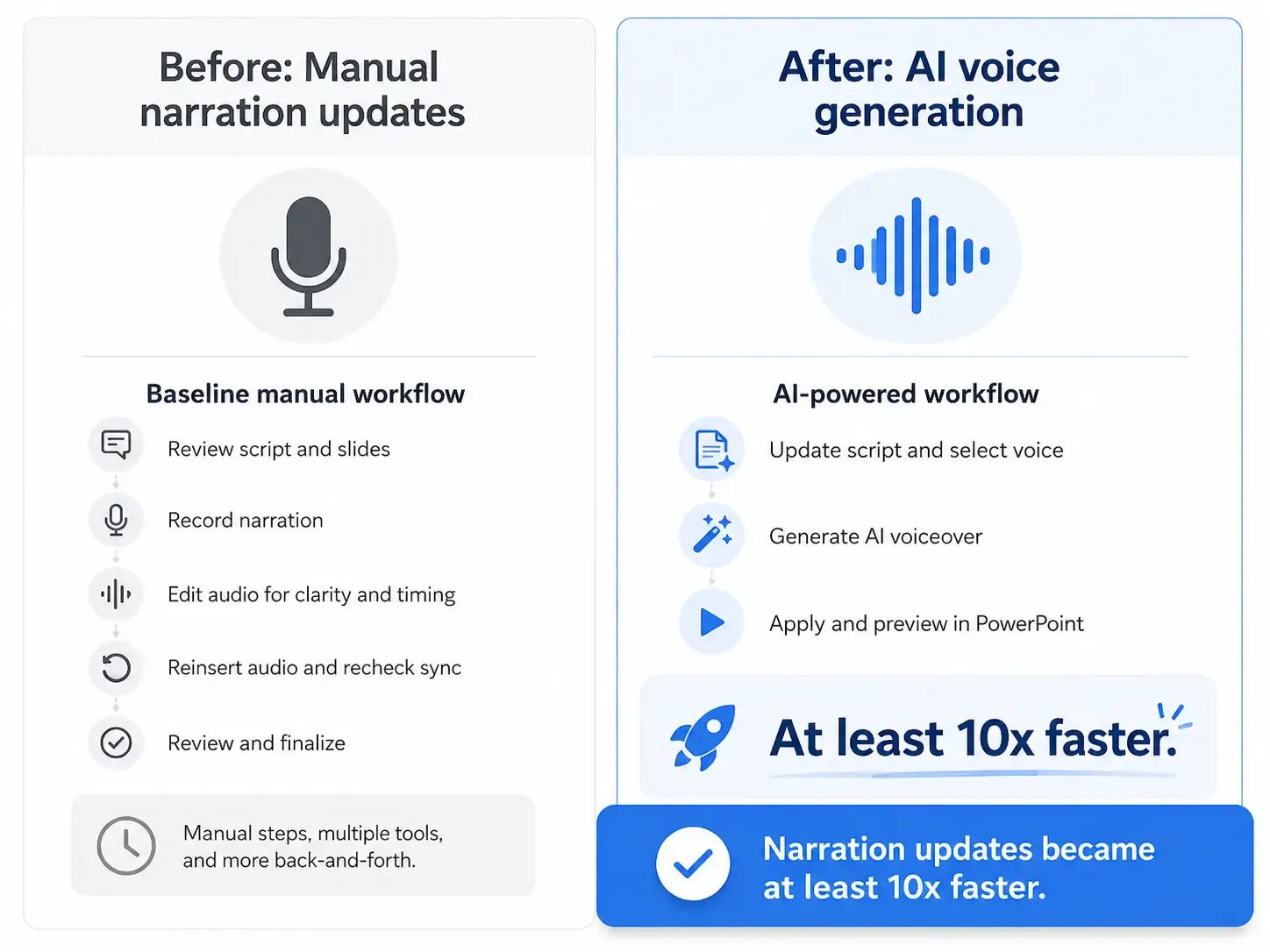
El resultado medible más sólido de mi investigación provino de un flujo de trabajo de capacitación donde la generación de voz con IA hizo que las actualizaciones de narración fueran al menos 10 veces más rápidas.
Antes de la voz en off con IA, las actualizaciones requerían:
Revisión del guion
Grabación humana
Edición de audio
Compresión
Mezcla
Normalización de volumen
Reemplazo de la narración antigua
Reexportación del video
Después de la voz en off con IA, el flujo de trabajo se convirtió en:
Revise el guion.
Regenere la voz en off con IA.
Reemplace el audio.
Reexporte el video actualizado.
Resultado cuantificable: las actualizaciones de narración se volvieron al menos 10 veces más rápidas.
Este es el mejor argumento para usar voz en off con IA en videos de PowerPoint. El beneficio no es solo una producción inicial más rápida. La mayor ventaja es un mantenimiento más rápido.
Esto es más relevante para tutoriales de software, incorporación de RRHH, capacitación en cumplimiento, educación sobre productos y cualquier contenido que cambie regularmente.
Mejores Herramientas para Crear un Video a Partir de PowerPoint Sin Grabarse
La mejor herramienta depende de su objetivo.
PowerPoint
Ideal para una exportación sencilla de diapositivas a video.
PowerPoint puede exportar videos MP4 y preservar la estructura de sus diapositivas. Es una buena opción para presentaciones cortas y sencillas. Pero para presentaciones narradas largas, puede ser lento, como mostró el caso del taller de 45 diapositivas.
Herramientas de Voz en Off con IA
Ideal para reemplazar su propia voz.
Las herramientas de voz con IA son ideales cuando desea una narración natural sin grabar. Funcionan bien para cursos, capacitación interna y contenido repetible. Las principales limitaciones son los errores de pronunciación, los costos de suscripción y la necesidad de sincronizar el audio manualmente.
Herramientas de IA de PPT a Video
Ideal para una producción de principio a fin más rápida.
Estas herramientas pueden generar guiones, voz en off y video a partir de un archivo de PowerPoint. Son útiles cuando tiene muchas presentaciones o necesita un proceso de producción repetible. Las limitaciones son el costo, un control de sincronización más débil y una generación de guiones imperfecta.
Para este flujo de trabajo, Leadde es una opción práctica a considerar porque está diseñada para convertir archivos de PowerPoint en videos narrados con guiones y voz en off generados por IA, lo que la hace especialmente útil para usuarios que desean un proceso de PPT a video más rápido sin grabarse.
Herramientas de Grabación de Pantalla
Ideal como recurso alternativo.
La grabación de pantalla es útil cuando la exportación de PowerPoint es demasiado lenta o cuando necesita capturar animaciones exactamente. Es menos automatizada pero práctica en casos urgentes.
Editores de Video
Ideal para una sincronización precisa.
Un editor de video es ideal para e-learning, demostraciones de productos y contenido de capacitación pulido. Ofrece un mejor control sobre la voz en off, la animación, las llamadas y el ritmo.
¿Necesita un Avatar de IA?
No necesita un AI avatar para crear un buen video de PowerPoint.
Para muchos casos de uso, las diapositivas más una narración natural son suficientes. Esto es especialmente cierto para la capacitación interna, los videos de cumplimiento, la educación sobre productos y el contenido de intercambio de conocimientos.
Use un avatar de IA cuando desee una experiencia similar a la de un presentador o cuando el video esté orientado a las ventas. Evítelo cuando tenga muchos videos que crear, un presupuesto limitado o contenido que cambie a menudo.
En mi investigación, la necesidad real no solía ser una cara en pantalla. La necesidad real era una explicación clara, una narración natural, actualizaciones sencillas y una producción rápida.
Errores Comunes a Evitar
El mayor error es tratar el video como una presentación de diapositivas normal. Un video necesita un guion, un ritmo y una estructura.
Evite estos errores:
Leer las viñetas de las diapositivas directamente
Usar un archivo de audio largo
Abusar de las animaciones
Omitir una prueba de exportación corta
Elegir una voz de IA sin verificar la pronunciación
Crear un video de capacitación largo en lugar de módulos
Usar un avatar cuando la narración es suficiente
Ignorar futuras actualizaciones
El mejor flujo de trabajo está diseñado para la revisión. Mantenga sus guiones, archivos de audio y módulos de PowerPoint organizados para poder actualizar el video más tarde sin empezar de nuevo.
Recomendación Final
La mejor manera de crear un video a partir de PowerPoint sin grabarse es usar voz en off con IA con un flujo de trabajo diapositiva por diapositiva. Para proyectos sencillos, inserte audio de IA en PowerPoint y exporte un MP4. Para cursos, incorporación, capacitación o muchas presentaciones de diapositivas, use una herramienta de IA de PPT a video o combine PowerPoint, voz en off con IA y un editor de video.
El flujo de trabajo más fiable es:
Prepare las diapositivas.
Escriba un guion natural.
Genere la voz en off con IA.
Agregue un archivo de audio por diapositiva.
Sincronice la duración.
Exporte una prueba corta.
Exporte el MP4 final.
Revise antes de publicar.
Si su prioridad es la velocidad, use una plataforma de IA de PPT a video. Si su prioridad es el control, use PowerPoint más voz en off con IA y un editor de video. Si su contenido cambia a menudo, construya el flujo de trabajo en torno a guiones modulares y audio a nivel de diapositiva desde el principio.
El objetivo no es solo convertir PowerPoint a video. El objetivo es crear un video narrado claro, escalable y fácil de actualizar sin grabarse cada vez.





