
Cómo narrar un PowerPoint rápidamente: Clonación de voz y sincronización de audio

Para narrar una presentación de PowerPoint, tienes dos opciones prácticas: usar la función integrada de Microsoft PowerPoint Grabar presentación con diapositivas para grabar manualmente tu voz diapositiva por diapositiva, o utilizar un flujo de trabajo de narración impulsado por IA para generar automáticamente voces en off profesionales a partir del contenido de tu presentación.
Para una presentación corta y puntual, el grabador nativo de PowerPoint suele ser suficiente. Sin embargo, para presentaciones más extensas, contenido de capacitación, incorporación multilingüe o materiales empresariales que se actualizan con frecuencia, la narración manual se vuelve rápidamente lenta, difícil de editar y costosa de mantener.
Tras analizar los flujos de trabajo de producción de presentaciones más comunes, los puntos de fallo más frecuentes son la mala calidad del audio, la tediosa regrabación tras pequeños errores, la desincronización de la narración durante la exportación y las limitaciones cuando las presentaciones incluyen demostraciones de software, PDFs o contenido externo.
Esta guía cubre las formas más rápidas y fiables de narrar un PowerPoint, además de cuándo PowerPoint deja de ser la mejor herramienta.

Por qué es importante añadir narración a las presentaciones de PowerPoint
Las presentaciones estáticas son cada vez más ineficientes para la comunicación empresarial.
En la capacitación interna, la habilitación de ventas, la incorporación de productos y la educación del cliente, las audiencias rara vez quieren leer una presentación de 40 diapositivas sin contexto. La narración de voz convierte las diapositivas pasivas en experiencias guiadas.
En nuestro análisis de flujos de trabajo de contenido, las presentaciones narradas rinden consistentemente mejor cuando el objetivo es la explicación en lugar de la simple referencia.
La narración ayuda a:
- Explicar flujos de trabajo complejos con claridad
- Añadir contexto humano a diapositivas estáticas
- Mejorar la comprensión en la incorporación y capacitación
- Hacer la comunicación asíncrona más efectiva
- Convertir activos de presentación existentes en contenido de video reutilizable
Las organizaciones que transitan de la documentación estática al contenido interactivo a menudo reportan un compromiso significativamente mayor. En algunos puntos de referencia internos citados en flujos de trabajo de presentación a video, el compromiso puede aumentar hasta 3 veces al reemplazar el consumo de diapositivas estáticas con contenido guiado estilo video.
Los casos de uso de alto valor típicos incluyen:
- Incorporación de empleados
- Recorridos de ventas
- Demostraciones de productos
- Capacitación de clientes
- Educación sobre cumplimiento
- Documentación de SOP internos
- Presentaciones de cursos
Pero si bien la narración añade valor, el método de producción importa.
Una actualización ejecutiva de cinco diapositivas es muy diferente de una presentación de incorporación de 50 diapositivas.
Cómo narrar un PowerPoint usando Microsoft PowerPoint
Si tu objetivo es simplemente grabar la narración directamente en PowerPoint, Microsoft ya ofrece un flujo de trabajo nativo.
Esta es la opción más sencilla para presentaciones simples.
Paso 1: Abrir la función integrada Grabar presentación con diapositivas
En PowerPoint:
- Abre tu presentación
- Haz clic en Presentación con diapositivas
- Selecciona Grabar presentación con diapositivas
- Elige:
- Desde el principio
- o Desde la diapositiva actual
Esto abre la interfaz de grabación de la presentación.
Paso 2: Graba tu narración diapositiva por diapositiva
Dentro del grabador:
- Haz clic en el botón rojo de grabar
- Empieza a hablar
- Avanza las diapositivas manualmente mientras narras
- Activa las animaciones en secuencia según sea necesario
PowerPoint guarda:
- Audio de la narración de la diapositiva
- Tiempos de las diapositivas
- Datos de tiempo de las animaciones
Esto permite la reproducción como una presentación narrada.
Paso 3: Revisa y vuelve a grabar diapositivas individuales
Si una diapositiva contiene un error:
- Navega a esa diapositiva
- Elimina la narración existente
- Vuelve a grabar solo esa sección
Esto funciona razonablemente bien para presentaciones cortas.
Para presentaciones más largas, el flujo de trabajo se vuelve menos eficiente.
Paso 4: Exportar PowerPoint narrado a video
Para crear un video compartible:
Ve a:
Archivo → Exportar → Crear un video
Elige:
- Resolución 1080p o superior
- Tiempos grabados y narración
Luego haz clic en:
Crear video
PowerPoint exporta tu presentación como un MP4.
Por qué la narración de PowerPoint suena mal (y cómo solucionarlo)
Uno de los problemas de producción más comunes es la mala calidad de la narración.
Usuarios que buscan:
- narración powerpoint suena amortiguada
- grabación powerpoint audio deficiente
- narración powerpoint volumen bajo
suelen estar lidiando con problemas de configuración evitables.
En nuestras pruebas de flujo de trabajo, la calidad del audio fue una de las razones más comunes por las que los equipos abandonaron el flujo de trabajo de grabación nativo de PowerPoint.
Síntomas comunes:
- Audio amortiguado
- Volumen inconsistente
- Cambios abruptos entre diapositivas
- Ruido de fondo
- Grabaciones huecas o con mucho eco
Por qué falla la calidad de audio de la narración en PowerPoint
El problema rara vez es solo PowerPoint.
Suele ser una combinación de:
Micrófonos integrados de laptop
Los micrófonos de laptop a menudo:
- comprimen agresivamente
- capturan el ruido del teclado
- amplifican el eco de la habitación
- reducen la claridad vocal
Esto crea el sonido de “webinar barato” que muchas presentaciones padecen.
Entornos de grabación inconsistentes
Grabar:
- en diferentes habitaciones
- en múltiples sesiones
- con posiciones de micrófono cambiantes
crea cambios de audio obvios entre diapositivas.
Esto se vuelve muy notorio en presentaciones largas.
Problemas de ganancia automática / nivel de entrada
Algunos sistemas ajustan automáticamente la ganancia del micrófono.
Resultado:
- una diapositiva suena normal
- la siguiente diapositiva suena baja
- otra se distorsiona
Mejor configuración de audio para la narración en PowerPoint
Para una narración más limpia:
Usa:
- micrófono USB
- micrófono de diadema
- interfaz de audio externa
Evita:
- micrófonos integrados de laptop
Flujo de trabajo recomendado:
- graba en una habitación tranquila
- apaga ventiladores / ruido de HVAC
- mantén una distancia fija del micrófono
- usa filtro antipop si es posible
Mejor solución: Grabar audio externamente primero
Para presentaciones críticas para el negocio, PowerPoint no debería ser tu editor de audio.
Un mejor flujo de trabajo:
- Graba una narración limpia en:
- Audacity
- Adobe Audition
- Descript
- Riverside
- Edita:
- errores
- respiraciones
- silencios
- normalización
- Exporta:
- MP3
- WAV
- Importa a PowerPoint
Esto produce un resultado dramáticamente más limpio.
Cómo editar la narración de PowerPoint sin volver a grabar todo
Una de las mayores frustraciones con la narración de PowerPoint es la edición.
Un solo error a menudo interrumpe todo un flujo de trabajo de grabación.
La intención de búsqueda aquí incluye:
- editar narración PowerPoint
- reemplazar narración en PowerPoint
- arreglar audio PowerPoint sin volver a grabar
El verdadero problema con la edición nativa de narración en PowerPoint
PowerPoint es un software de presentaciones.
No es un editor de audio.
Esto significa:
- no hay ediciones prácticas a mitad de frase
- no hay un flujo de trabajo de recorte de precisión
- edición de forma de onda deficiente
- flexibilidad de corrección limitada
Si te equivocas en una línea de una explicación de diapositiva larga, volver a grabar suele ser más rápido que corregir.
Mejor flujo de trabajo: Edición de audio externa
El flujo de trabajo práctico:
Opción 1: Edición con Audacity
Proceso:
- grabar voz en off
- eliminar errores
- recortar silencios
- normalizar audio
- exportar archivo limpio
- importar a PowerPoint
Ideal para:
- contenido de capacitación
- presentaciones largas
- flujos de trabajo repetibles
Opción 2: Reemplazo de voz en off con IA
Si tu guion ya existe, la regrabación manual puede ser innecesaria.
Las herramientas de narración modernas permiten:
- generación de voz basada en texto
- modelos de voz clonados
- edición directa del guion
En lugar de volver a grabar tu propia voz, simplemente actualiza el texto.
Esto reduce drásticamente el esfuerzo de mantenimiento.
Por qué la narración de PowerPoint se desincroniza después de la exportación
Este es uno de los problemas técnicos de mayor fricción.
Búsquedas comunes:
- narración PowerPoint desincronizada
- PowerPoint exportar audio retrasado
- problema de sincronización narración MP4
En las pruebas de producción, los fallos de sincronización suelen ocurrir después de la exportación, no durante la grabación.
Causas comunes
Conflictos de tiempo de animaciones complejas
Complejas:
- efectos de construcción
- transiciones
- revelaciones en capas
pueden alterar el tiempo de la narración.
Errores de tiempo manuales
Si las transiciones de diapositivas se cronometran manualmente de forma inconsistente, el video exportado puede desfasarse.
Restricciones de rendimiento del sistema
Presentaciones grandes con:
- medios
- animaciones
- activos incrustados
pueden crear inestabilidad en la exportación.
Soluciones
Mejores prácticas:
- simplifica las animaciones
- elimina los tiempos rotos
- exporta primero secciones de prueba más pequeñas
- evita transiciones excesivamente complejas
Si la exportación falla repetidamente:
graba en segmentos más cortos.
Errores comunes en la narración de PowerPoint que hacen perder horas
Tras revisar repetidos flujos de trabajo de producción de presentaciones, la mayor parte del tiempo perdido proviene de errores prevenibles.
Grabar sin un guion
Esto causa:
- muletillas
- regrabaciones
- ritmo inconsistente
Solución:
escribe primero la narración de la diapositiva.
Grabar una presentación completa de una sola vez
Esto funciona mal.
Un caso de presentación académica de 50 diapositivas destacó exactamente este problema.
Una grabación larga e ininterrumpida crea:
- fatiga
- errores
- tono inconsistente
- desastres de regrabación
Mejor:
graba por módulos.
Usar un micrófono integrado
La calidad del audio sufre inmediatamente.
Ignorar la reproducción de tiempos antes de exportar
Siempre previsualiza la presentación completa.
Tratar PowerPoint como un editor de video
No lo es.
Cómo narrar una presentación de PowerPoint grande de manera eficiente
Las presentaciones grandes requieren un flujo de trabajo diferente.
Intención de búsqueda:
- narrar PowerPoint largo
- grabar presentación de 50 diapositivas
- flujo de trabajo de narración de presentación grande
Un escenario real de presentación en el aula involucró aproximadamente 50 diapositivas, donde el flujo de trabajo nativo diapositiva por diapositiva se volvió cada vez más ineficiente.
La lección:
la elección de la herramienta importa menos que la estrategia de grabación.
Mejor flujo de trabajo para presentaciones grandes
Graba por secciones
En lugar de:
50 diapositivas continuas
usa:
- módulo 1
- módulo 2
- módulo 3
Esto reduce las regrabaciones catastróficas.
Guioniza todo primero
Mejora:
- el ritmo
- la consistencia
- la velocidad de edición
Exportación por lotes
En lugar de un renderizado gigante:
exporta secciones más pequeñas.
Usa la narración con IA para escalar
Si se requieren actualizaciones frecuentes, la narración manual se vuelve operativamente costosa.
Narración de PowerPoint vs. Grabación de pantalla: ¿Cuál es mejor?
Esta es a menudo la verdadera pregunta.
No:
“¿cómo narro un PowerPoint?”
Sino:
“¿debería siquiera usar PowerPoint?”
PowerPoint es mejor para
- presentaciones estáticas
- actualizaciones internas
- presentaciones puntuales
- entregas educativas
Ventajas:
- flujo de trabajo integrado
- sin herramientas adicionales
- soporte de tiempos de diapositivas
Debilidades:
- edición deficiente
- manejo de audio débil
- problemas de sincronización
La grabación de pantalla es mejor para
- recorridos de software
- demostraciones de SaaS
- tutoriales de navegador
- presentaciones multimedia
Herramientas:
- OBS
- Loom
- ScreenPal
Ventajas:
- captura completa del escritorio
- flujos de trabajo flexibles
- demostraciones reales más fáciles
Compensación:
archivos más grandes.
Cómo narrar un PowerPoint con demostraciones de software, PDFs o contenido externo
Las presentaciones empresariales reales rara vez se quedan dentro de PowerPoint.
Ejemplos:
- abrir hojas de cálculo
- mostrar flujos de trabajo en el navegador
- recorridos de PDF
- demostraciones de software
Un escenario de flujo de trabajo real que involucra PowerPoint más documentos externos expuso una limitación importante:
la grabación nativa de PowerPoint funciona mejor solo para presentaciones contenidas en diapositivas.
Dónde falla el PowerPoint nativo
Falla cuando tu presentación incluye:
- aplicaciones externas
- interacción con el navegador
- demostraciones de productos
- cambio de documentos
Mejores opciones
Para recorridos híbridos:
- OBS
- Loom
- ScreenPal
Para flujos de trabajo de video con IA escalables:
plataformas de presentación a video.
Cómo añadir voz en off profesional a PowerPoint sin grabarte a ti mismo
No todos los equipos quieren narración manual.
Intención de búsqueda:
- narración PowerPoint IA
- texto a voz PowerPoint
- narrar PowerPoint sin grabar voz
Por qué la grabación manual falla a escala
Los flujos de trabajo manuales requieren:
- habitaciones tranquilas
- configuración de micrófono
- múltiples tomas
- edición
- regrabación después de actualizaciones
Para contenido empresarial recurrente, esto se vuelve insostenible.
Flujo de trabajo de narración con IA
Las herramientas de IA modernas permiten:
- subir PPTX
- generar guiones de narración
- crear voces en off
- exportar video terminado
En lugar de hablar cada línea manualmente.
Ejemplo de flujo de trabajo con Leadde
Proceso:
Cargar archivos fuente
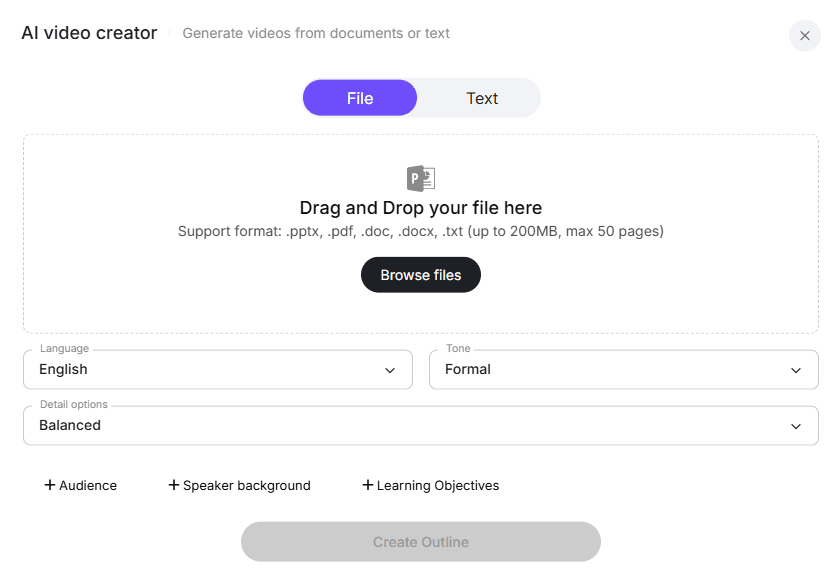
Soportado:
- PPTX
- Documentos de Word
hasta 200MB.
Generar guiones automáticamente
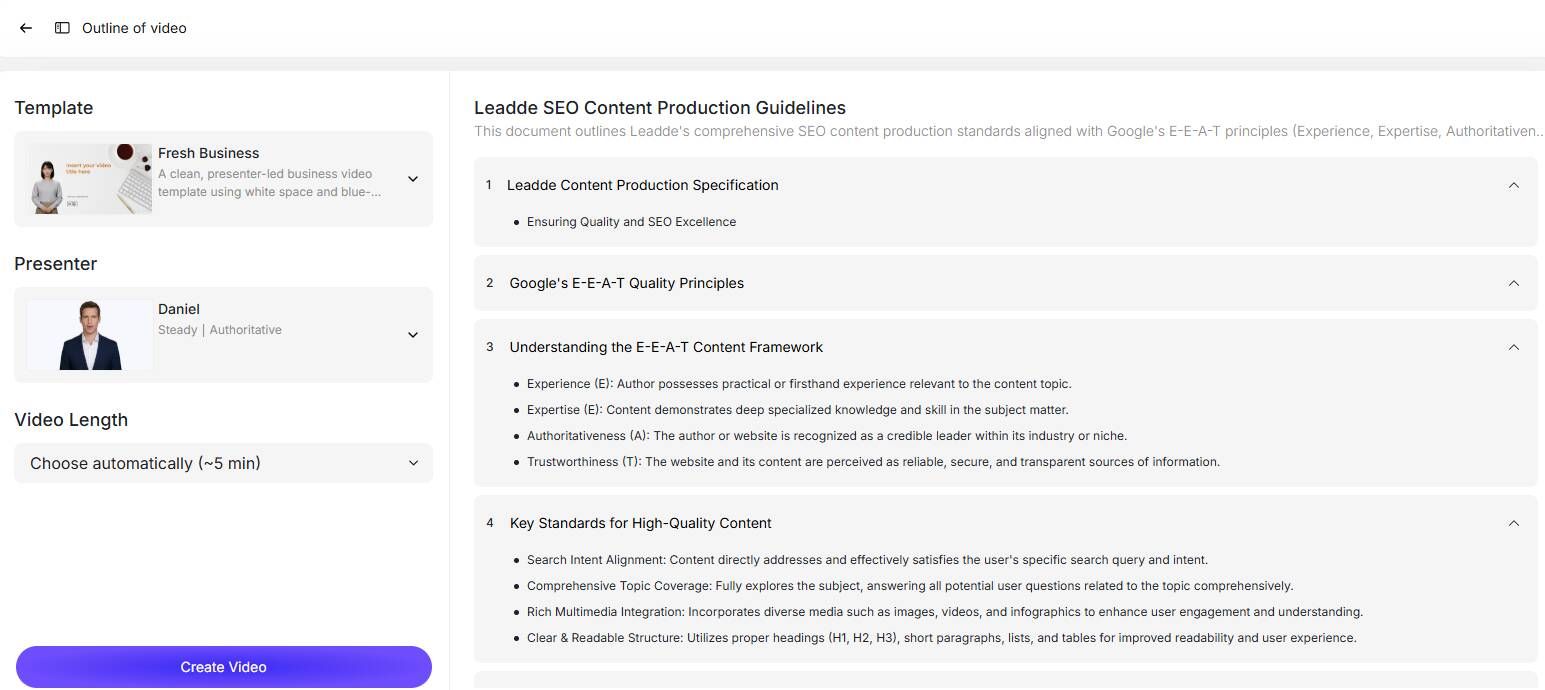
La IA estructura:
- escenas
- diseños
- borradores de narración
Añadir voz con IA
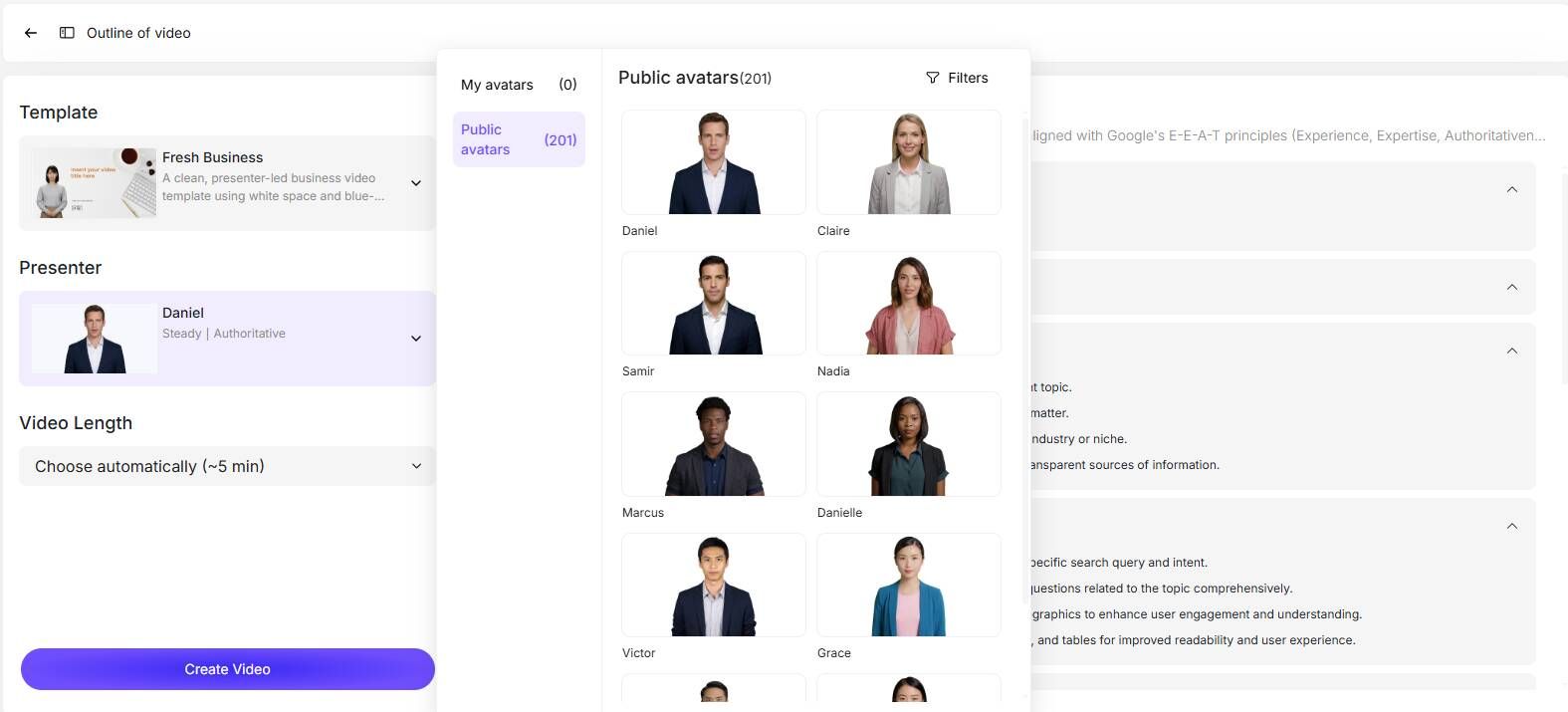
Las capacidades incluyen:
- clonación de voz
- texto a voz
- coincidencia de tono emocional
Soporte para más de 170 idiomas/acentos.
Añadir presentadores con IA
Presentadores visuales opcionales:
Más de 200 opciones de avatares.
O crear semejanzas digitales.
Manejo avanzado de PowerPoint: Importación de PPT basada en capas editables
Muchas herramientas de video con IA aplanan las diapositivas de PowerPoint en imágenes estáticas.
Esto crea problemas de edición.
Por qué la conversión de diapositivas planas es mala
Pierdes:
- texto editable
- iconos
- flexibilidad de diseño
Actualizar el contenido se vuelve tedioso.
Mejor alternativa
La importación de PowerPoint con reconocimiento de capas preserva la estructura editable.
Esto es importante cuando los equipos actualizan regularmente:
- capacitación
- habilitación de ventas
- contenido de cumplimiento
Narración multilingüe de PowerPoint sin volver a grabar
Los equipos globales se enfrentan a un problema de escalabilidad.
¿Cómo narrar contenido en varios idiomas sin reconstruir todo?
Problema de localización manual
Flujo de trabajo tradicional:
grabar narración en inglés.
Luego repetir:
- Español
- Francés
- Alemán
- etc.
Esto es costoso.
Flujo de trabajo de localización con IA
Los sistemas modernos pueden soportar flujos de trabajo de localización en más de 90 idiomas sin necesidad de una regrabación completa.
Esto es especialmente útil para:
- incorporación
- capacitación empresarial
- educación global de clientes
Mejor flujo de trabajo de narración por caso de uso
Diferentes contenidos requieren diferentes métodos de producción.
Presentaciones en el aula
Ideal para:
entregas únicas
Ejemplo: Presentación académica de 50 diapositivas.
Mejor método: Grabación nativa de PowerPoint.
Contenido de capacitación para clientes
Un flujo de trabajo real de capacitación empresarial demostró que la narración manual por diapositiva se vuelve ineficiente rápidamente.
Flujo de trabajo preferido:
importación de audio editado o narración con IA.
Demostraciones de productos
Mejor:
grabación de pantalla.
Capacitación interna recurrente
Mejor:
narración con IA.
Contenido empresarial multilingüe
Mejor:
automatización con IA.
Narración manual de PowerPoint vs. Narración con IA
| Factor | PowerPoint | Flujo de trabajo con IA |
|---|---|---|
| Configuración inicial | Baja | Baja |
| Calidad de audio | Variable | Consistente |
| Edición | Deficiente | Potente |
| Regrabación | Tediosa | Mínima |
| Localización | Manual | Rápida |
| Demos de software | Débil | Mejores alternativas |
| Eficiencia en presentaciones largas | Baja | Alta |
| Costo para uso puntual | Bajo | Moderado |
| Costo a escala | Alta mano de obra | Menor operativamente |
Los flujos de trabajo de documento a video impulsados por IA pueden reducir el tiempo de creación de contenido hasta en un 90% y los costos de producción hasta en un 80% en escenarios de alto volumen.
El precio de entrada puede comenzar alrededor de $25/mes, dependiendo de la plataforma.
Preguntas frecuentes: Preguntas comunes sobre la narración en PowerPoint
¿Puede PowerPoint grabar narración automáticamente?
PowerPoint puede grabar narración manualmente diapositiva por diapositiva, pero no genera automáticamente narración a partir de tu contenido.
¿Por qué la narración de PowerPoint suena amortiguada?
Generalmente debido a:
- micrófonos de laptop
- eco de la habitación
- problemas de ganancia automática
¿Puedo editar la narración de PowerPoint sin volver a grabar?
Sí, pero la edición nativa es limitada. La edición de audio externa o los flujos de trabajo de narración con IA son más eficientes.
¿Puedo narrar una diapositiva a la vez?
Sí.
PowerPoint soporta la grabación de narración por diapositiva.
¿Puedo importar audio pregrabado a PowerPoint?
Sí.
Los flujos de trabajo con MP3 y WAV son comunes.
¿Por qué la narración se desincroniza después de la exportación?
Generalmente:
- conflictos de tiempo de animación
- problemas de transición
- restricciones de rendimiento de exportación
¿Es OBS mejor que PowerPoint?
Para demostraciones de software y recorridos de escritorio: sí.
Para narraciones simples solo con diapositivas: no necesariamente.
¿Cómo narro una presentación de 50 diapositivas de manera eficiente?
Mejores prácticas:
- guioniza primero
- graba por secciones
- evita flujos de trabajo de una sola toma
- considera la narración con IA
¿Puedo narrar un PowerPoint sin grabar mi propia voz?
Sí.
Las herramientas de voz en off con IA permiten texto a voz o narración clonada.
¿Puede PowerPoint grabar presentaciones con PDFs o demostraciones de software?
No de forma fiable para flujos de trabajo híbridos completos.
Las herramientas de grabación de pantalla funcionan mejor.
Veredicto final
Si solo necesitas narrar una presentación corta de PowerPoint una vez, el grabador integrado de Microsoft PowerPoint es perfectamente utilizable.
Si necesitas:
- audio profesional
- narración editable
- capacitación de formato largo
- localización multilingüe
- flujos de trabajo empresariales repetibles
- recorridos de software
entonces PowerPoint se vuelve cada vez más ineficiente.
El flujo de trabajo moderno más rápido ya no es la narración manual diapositiva por diapositiva.
Es la automatización estructurada de presentación a video con narración editable.





