
Cómo Publicar un Video en Canvas: Guía 2026 para Subidas, Studio e IA

Publicar un video en Canvas se puede hacer de tres maneras principales: subir un video a Canvas con el Editor de Contenido Enriquecido, incrustar un video de Canvas Studio, Panopto, YouTube, Vimeo o Kaltura, o enviar el video a través de una tarea o discusión de Canvas.
Para videos cortos, la carga directa suele ser el método más rápido; para videos de cursos grandes, largos o reutilizables, Canvas Studio o una plataforma de video externa suelen ser más seguros.
Pero crear el video primero suele ser la parte más difícil. Si el contenido de tu curso aún reside en PDFs, diapositivas, documentos o guiones, Leadde puede ayudarte a guardar PowerPoint como video y convertirlo en un video profesional para empresas automáticamente en minutos, ayudando a los equipos a reducir los costos generales de producción de video en más del 80% y a ahorrar el 90% del tiempo de creación de contenido.
Cómo Publicar un Video en Canvas: 3 Métodos Rápidos
td {white-space:nowrap;border:0.5pt solid #dee0e3;font-size:10pt;font-style:normal;font-weight:normal;vertical-align:middle;word-break:normal;word-wrap:normal;}
| Método de Publicación de Video | Mejor Caso de Uso | Tamaño Máximo de Archivo / Límite de Duración | Impacto en el Almacenamiento de Canvas |
| Carga Nativa RCE | Clips instructivos cortos, videos de un solo uso o tareas breves. | Límite estricto de 500 MB | Alto (Agota rápidamente la cuota del curso) |
| Grabación Directa en Canvas | Anuncios rápidos con webcam, seguimientos semanales o respuestas a discusiones. | N/A (Limitado por caché/tiempo del navegador) | Bajo a Medio |
| Incrustación Externa (YouTube/Panopto/Studio) | Grabaciones de clases pesadas, materiales de alta definición (HD) y módulos reutilizables. | Ilimitado (Depende del host externo) | Impacto Nulo |
Método 1: Subir un Archivo de Video Local con el Editor de Contenido Enriquecido
El Editor de Contenido Enriquecido (RCE) es la herramienta principal para añadir contenido multimedia en cualquier lugar de Canvas, incluyendo Páginas, Anuncios y Tareas.
Para subir un archivo de video local desde tu computadora:
- Abre el elemento específico de Canvas y haz clic en el botón Editar.
- Haz clic en el icono de Medios (representado por un pequeño botón de reproducción y una nota musical) en la barra de herramientas del RCE, o navega a Insertar > Medios > Subir/Grabar Medios.
- Asegúrate de que la pestaña Computadora esté activa en la ventana emergente.
- Arrastra y suelta tu archivo de video en el cuadro, o haz clic en el cuadro para buscar en tu almacenamiento local.
- Escribe un título accesible en el campo Título, luego haz clic en Enviar para insertar el reproductor de video directamente en el editor de texto.
Método 2: Grabar un Video Directamente en Canvas
Canvas permite tanto a instructores como a estudiantes capturar video de webcam o audio de micrófono al instante sin necesidad de software de grabación externo.
Para capturar medios nativos a través del RCE:
- Inicia la ventana Subir/Grabar Medios dentro del RCE.
- Cambia de la pestaña predeterminada de la computadora a la pestaña Grabar en la parte superior.
- Concede permiso a tu navegador para acceder a tu micrófono y cámara.
- Haz clic en Micrófono o Webcam para modificar tus entradas, o elige Sin Video para grabaciones de audio puro.
- Pulsa Iniciar Grabación, completa tu intervención hablada y haz clic en Finalizar.
- Previsualiza tu medio, nombra el archivo y haz clic en Guardar para insertarlo en el RCE.
Nota: La herramienta de grabación nativa requiere un navegador moderno. Safari no es compatible con la grabación directa de video dentro de Canvas. Utiliza Google Chrome o Mozilla Firefox para evitar errores de congelación.
Método 3: Incrustar un Enlace de Video de YouTube, Vimeo, Panopto o Externo
Incrustar enlaces de streaming externos es la forma más eficiente de mantener tu entorno Canvas ligero y con un rendimiento rápido.
Para incrustar un video web de forma segura:
- Copia la URL de destino o el código de incrustación HTML exacto ($$\text{
- En el RCE de Canvas, haz clic en el icono Incrustar (representado por corchetes angulares
</>) o elige Insertar > Incrustar. - Pega el código de incrustación directamente en la ventana de texto proporcionada y haz clic en Enviar.
- Alternativamente, simplemente pega una URL estándar de YouTube en el editor; Canvas analizará automáticamente el enlace y lo convertirá en un reproductor interactivo al guardar.
¿Qué Método Deben Elegir Estudiantes o Instructores?
La elección del método adecuado depende completamente del tamaño del archivo, el propósito del video y la configuración técnica de tu audiencia objetivo.
- Cargas Nativas (Método 1): Ideales para elementos de video explicativos cortos, no reutilizables, de menos de 5 minutos.
- Grabación Directa (Método 2): Mejor para anuncios introductorios rápidos, seguimientos semanales o actualizaciones informales en foros de discusión.
- Incrustación Externa (Método 3): Obligatoria para materiales de clases importantes, módulos de capacitación recurrentes o archivos de alta definición que superen los límites de almacenamiento.
¿Cuáles Son los Límites de Carga de Video en Canvas?
¿Cuál Es el Límite de Carga de 500 MB en Canvas?
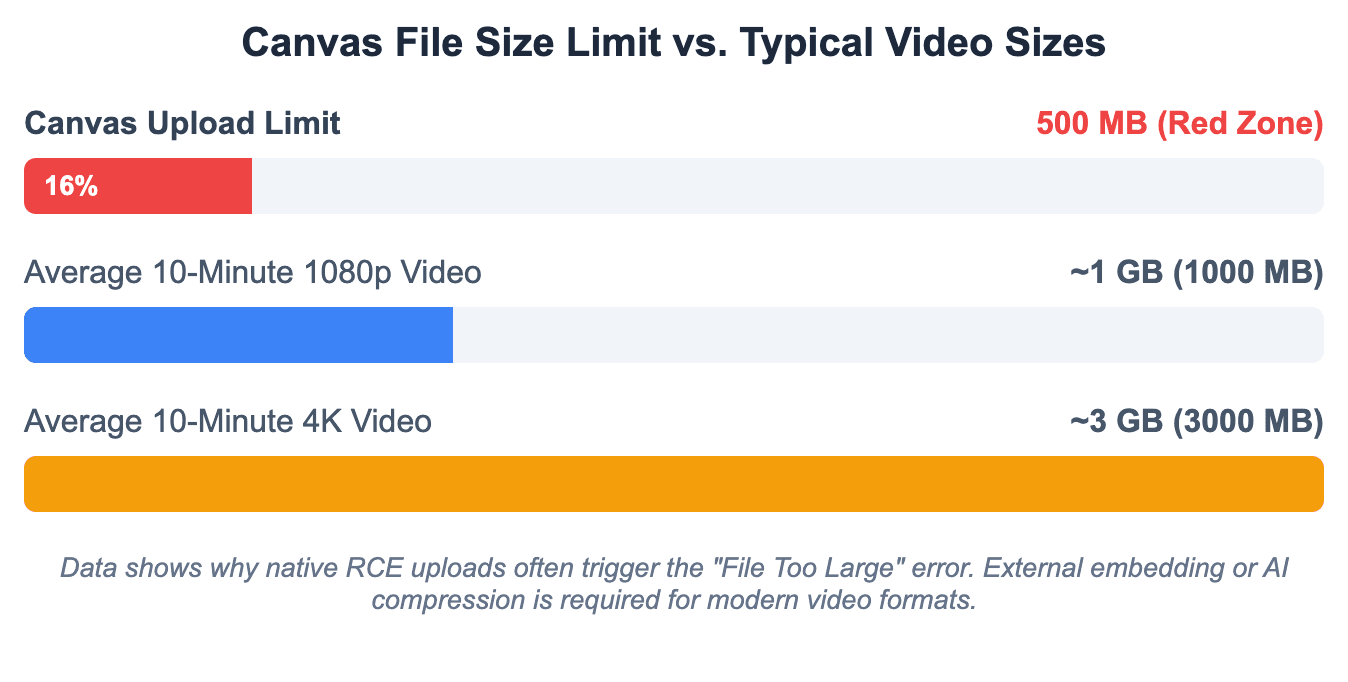
Canvas impone un límite estricto de 500 MB de tamaño máximo por archivo para cualquier medio procesado directamente a través de la interfaz de carga nativa del RCE.
- Este umbral se aplica tanto a las cargas de tareas de estudiantes como a las creaciones de cursos de instructores.
- Cualquier archivo que supere los 500 MB provocará un rechazo inmediato del sistema o fallará durante la fase de procesamiento posterior a la carga.
- Este límite es una restricción de arquitectura fija y no se puede eludir cambiando las configuraciones administrativas a nivel de curso.
Por Qué los Videos Grandes No Deben Subirse Directamente a los Archivos del Curso
Cada espacio de curso individual dentro de Canvas contiene una cuota de almacenamiento total restringida, a menudo establecida entre 1 GB y 2 GB, dependiendo de las políticas institucionales.
- Subir activos de video sin procesar directamente al directorio de Archivos consume esta cuota de infraestructura de inmediato.
- Una vez agotada la cuota de un curso, los instructores ya no pueden añadir activos de texto, PDFs o cuestionarios básicos.
- Las estructuras de archivos subidas directamente no se transmiten de forma fluida; obligan a los navegadores de los estudiantes a descargar bloques masivos de datos antes de que pueda comenzar la reproducción.
Cómo Solucionar el Error "Archivo Demasiado Grande"
Cuando te enfrentes a una notificación de "Archivo Demasiado Grande", debes cambiar la forma en que se manejan los datos del archivo antes de intentar otra carga en Canvas.
- Comprime el Activo Multimedia: Utiliza utilidades de optimización como HandBrake o compresores de imagen-video en línea para reducir las tasas de bits sin procesar.
- Reduce la Resolución: Disminuye la escala de tu video fuente de 4K o 1080p a una salida de 720p altamente legible.
- Cambia al Alojamiento de Terceros: Mueve el video del almacenamiento local y alójalo en un repositorio en la nube integrado con LTI.
Cómo Manejar Problemas de Carga de Archivos MOV de iPhone
Los videos grabados en iPhones modernos utilizan el formato contenedor de alta eficiencia .MOV, lo que a menudo causa fallos de reproducción en los reproductores multimedia de Canvas.
- El códec nativo de Apple hace que el reproductor de Canvas muestre una pantalla negra o experimente congelaciones infinitas de renderizado en computadoras de estudiantes basadas en Windows.
- La Solución: Instructores y estudiantes deben ajustar la configuración de la cámara de iOS a Más Compatible antes de grabar, o usar herramientas de conversión de escritorio para transcodificar archivos
.MOVal formato estándar.MP4antes de subirlos.
¿Cuándo Deberías Usar Canvas Studio, Panopto, Kaltura, YouTube o Vimeo en su Lugar?
Si tu activo multimedia cumple alguna de las siguientes condiciones, debes omitir las cargas nativas del RCE y utilizar una infraestructura de video externa:
- La duración del archivo sin procesar supera los 15 minutos o el tamaño total es superior a 500 MB.
- Necesitas análisis detallados de espectadores para monitorear los porcentajes de finalización de los estudiantes.
- El contenido del video necesita ser compartido en múltiples módulos de sección o reutilizado en semestres académicos posteriores.
- Necesitas subtitulado automático avanzado para cumplir con las estrictas directrices de accesibilidad modernas.
¿Cómo Publicar un Video en una Discusión o Tarea de Canvas?
| Tipo de Envío | Requisito de Configuración del Instructor | Ruta de Acción del Estudiante |
| Carga de Archivo | Debe habilitar "Grabaciones de Medios" | Subir .MP4 directamente desde la unidad local |
| Entrada de Texto | Debe habilitar "Entrada de Texto" | Hacer clic en el icono de Aplicaciones -> Seleccionar Canvas Studio |
| URL del Sitio Web | Debe habilitar "URL del Sitio Web" | Pegar enlace público de Google Drive / YouTube |
Cómo Añadir un Video a una Respuesta de Discusión en Canvas
Los foros de discusión prosperan con la presencia multimedia. Estudiantes e instructores pueden enriquecer fácilmente la comunicación insertando bloques de video en los hilos de discusión estándar.
- Navega al mensaje de discusión y haz clic en el botón Responder para abrir el editor.
- Localiza la barra de herramientas del RCE, selecciona el icono del marco multimedia y adjunta tu archivo comprimido.
- Escribe tus respuestas de texto complementarias alrededor del cuadro de video para asegurar la claridad contextual.
- Haz clic en Publicar Respuesta para publicar la entrada en el foro de clase abierto.
Cómo Usar Canvas Studio en una Respuesta de Discusión
Para una interfaz de foro mucho más limpia, aprovecha la integración avanzada de la aplicación Canvas Studio directamente dentro de tu respuesta de texto.
- Dentro del cuadro de respuesta de discusión, haz clic en el icono de Aplicaciones (representado por un icono de enchufe eléctrico) o selecciona el botón de acceso directo azul específico de Canvas Studio.
- Selecciona el activo de video preciso de tu ventana de biblioteca en la nube precargada.
- Consejo de Formato Crucial: Siempre desactiva la función "Mostrar Pestañas de Medios" antes de insertar. Esto oculta los bloques de comentarios desordenados y evita foros de discusión largos y abarrotados.
- Haz clic en Incrustar para publicar de forma segura el bloque de streaming pulido.
Cómo Enviar un Archivo de Video o Video de Studio como Tarea
Cuando una tarea requiere la entrega de una presentación en video, los estudiantes pueden subir su trabajo finalizado a través de múltiples vías de entrada, dependiendo de las instrucciones del profesor.
- Haz clic en Iniciar Tarea dentro de la página del módulo específico.
- Si el profesor seleccionó Carga de Archivo, busca en tu sistema y selecciona el archivo
.MP4compatible (asegurándote de que sea inferior a 500 MB). - Si la Entrada de Texto está activa, abre el RCE, activa el complemento de Canvas Studio, selecciona tu presentación completada y pulsa enviar.
- Revisa los detalles de confirmación de tu envío para garantizar que el activo se subió correctamente antes de la fecha límite.
¿Deberías Subir un Archivo, Enviar un Video de Studio o Pegar un Enlace?
- Enviar un Video de Studio: Esta es siempre la opción premium para los estudiantes. Garantiza cero problemas de compatibilidad de archivos y asegura que los profesores puedan transmitir el material de inmediato durante la calificación.
- Subir un Archivo: Utiliza esta ruta solo si Canvas Studio no está disponible y el tamaño de tu activo final es excepcionalmente pequeño.
- Pegar un Enlace: Utiliza este método cuando gestiones presentaciones de video masivas almacenadas en nubes seguras como Google Drive o OneDrive.
¿Qué Deben Hacer los Estudiantes Si una Carga Falla Antes de la Fecha Límite?
Las colas de carga de LMS a menudo se estancan durante los períodos pico de envío justo antes de que las tareas se bloqueen.
- Toma Capturas de Pantalla Inmediatamente Verificables: Captura toda la interfaz del escritorio mostrando la marca de tiempo y el cuadro de código de error de Canvas.
- Implementa un Enlace de Respaldo de Emergencia en la Nube: Sube el archivo de presentación inmediatamente a OneDrive o Dropbox, y pega ese enlace para compartir como una entrada de texto estándar.
- Alerta al Instructor: Envía el enlace por correo electrónico junto con la prueba de captura de pantalla técnica directamente a tu profesor para solicitar una extensión antes de que cierre la fecha límite.
¿Cómo Añadir un Video a una Página o Módulo de Canvas?
| Acción en Canvas | Visibilidad para el Estudiante | Notificaciones Enviadas | Implicaciones de Edición |
| Guardar (Borrador) | Oculto (Solo Instructores) | Ninguna | Seguro para editar incrustaciones de video sin confundir a los estudiantes activos. |
| Guardar y Publicar | En Vivo (Visible para Todos) | Sí (Si el curso está completamente activo) | Realizar cambios en videos en vivo puede interrumpir la reproducción para los estudiantes. |
Cómo Añadir un Video a una Página de Canvas
Los instructores suelen organizar espacios centrales de contenido del curso utilizando las Páginas de Canvas para alojar activos informativos y de clases permanentes.
- Ve a Páginas en el panel de navegación del curso y haz clic en + Página.
- Añade un título distintivo (por ejemplo, Video de la Clase de la Semana 1).
- Utiliza el marco del menú RCE para incrustar tu activo de video objetivo mediante carga local o conexión LTI externa.
- Posiciona el reproductor centralmente en la página, añade párrafos descriptivos debajo y haz clic en Guardar.
Cómo Añadir un Video Dentro de un Módulo de Canvas
Los módulos proporcionan la hoja de ruta estructural del diseño de tu curso. Puedes incluir videos directamente dentro de estas rutas para un consumo estructurado.
- Navega a Módulos y localiza tu bloque de semana de instrucción actual.
- Haz clic en el icono + (más) ubicado en el lado derecho del encabezado del módulo.
- Despliega el menú de selección y elige Página (recomendado) o Herramienta Externa si enlazas directamente a un servicio como Panopto.
- Selecciona tu página de video precreada de la lista y haz clic en Añadir Elemento.
¿Cuál Es la Diferencia Entre Guardar y Guardar y Publicar?
- Guardar: Almacena tus diseños de video recién configurados de forma segura en el back-end del sistema. Sin embargo, el activo permanece completamente oculto para todos los estudiantes matriculados.
- Guardar y Publicar: Confirma las actualizaciones en el servidor y publica instantáneamente el video en vivo en los paneles de control activos de los estudiantes.
Cómo Verificar Si los Estudiantes Pueden Ver el Video
Nunca asumas que un activo es perfectamente visible solo porque se ve bien en una cuenta de instructor.
- Navega de nuevo a la vista de la página de inicio del curso.
- Haz clic en el botón Vista de Estudiante (representado por un prominente icono de gafas en la esquina superior derecha).
- Navega por los módulos exactamente como un estudiante activo para confirmar que el elemento de video se muestra y reproduce sin fallos de permiso.
¿Cuántos Videos Debes Poner en una Página?
A partir de 2026, las estadísticas de experiencia de usuario educativa muestran que sobrecargar páginas web digitales individuales degrada la concentración de los estudiantes y sobrecarga las velocidades de la red móvil.
- La Regla de Oro: Limita tu distribución a un máximo de 2 videos por Página.
- Si un módulo de programa de estudios específico requiere 4 segmentos de video, divide la entrega en dos páginas distintas (por ejemplo, Parte A y Parte B) para mantener los ciclos de aprendizaje organizados y altamente escaneables.
¿Cómo Usar Canvas Studio, Panopto o Herramientas de Video Externas?
¿Cuándo Deberías Usar Canvas Studio en Lugar de los Archivos del Curso?
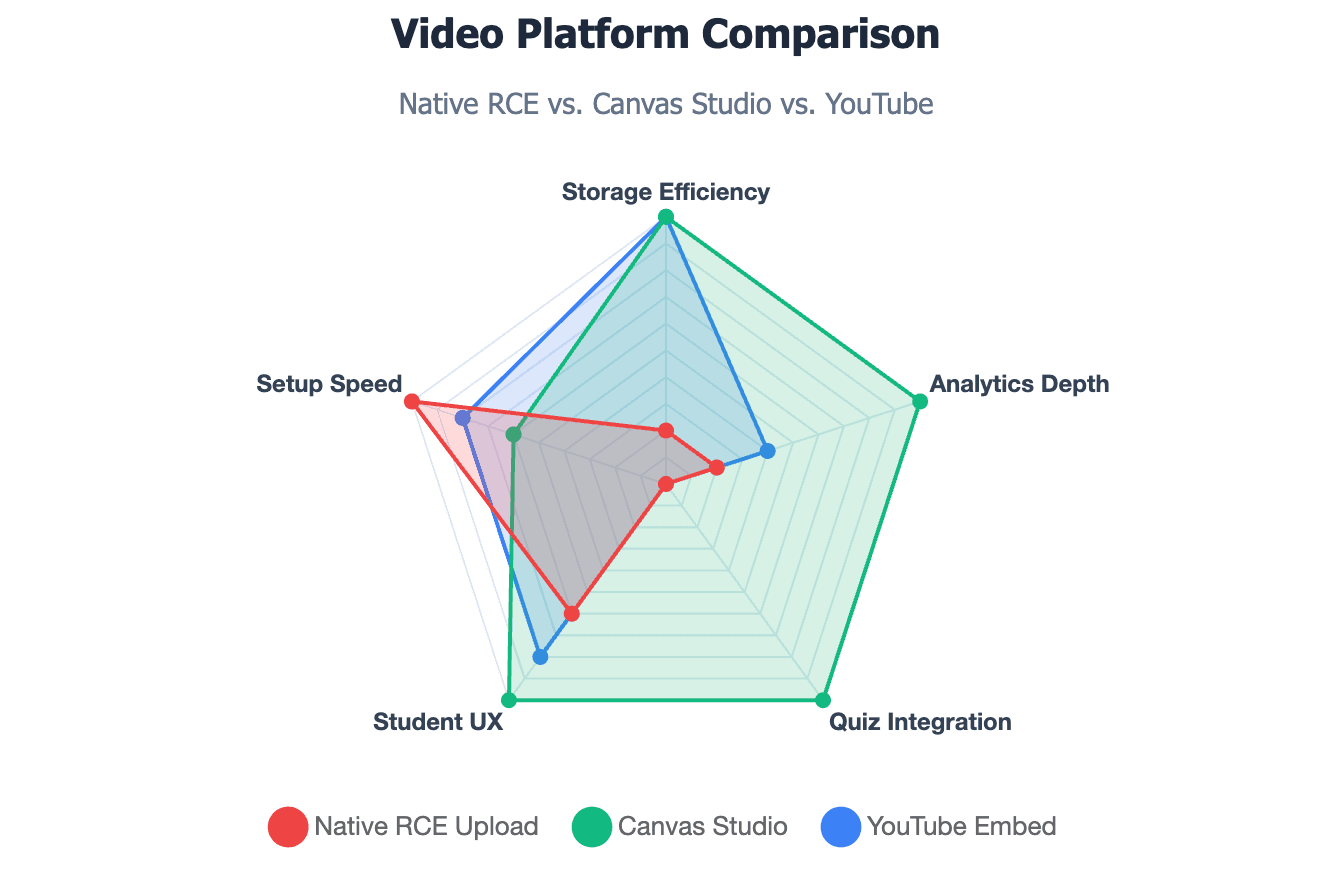
Canvas Studio es una herramienta de gestión de video de élite alojada en la nube que opera independientemente de las restricciones de almacenamiento estándar del curso.
- Cero Carga de Almacenamiento: Los archivos de Studio no cuentan para tus límites restrictivos de archivos del curso.
- Bucles de Aprendizaje Interactivos: Permite a los instructores añadir marcadores de cuestionarios específicos directamente en la línea de tiempo.
- Seguimiento de Información Detallada: Los instructores pueden ver gráficos precisos de participación en tiempo real que muestran quién vio o se saltó temas específicos.
Cómo Subir o Grabar un Video en Canvas Studio
- Haz clic en el icono global de Canvas Studio ubicado en el panel de navegación global de la izquierda.
- Para subir activos externos, haz clic en el botón Añadir en la parte superior derecha, luego arrastra tus archivos de escritorio o suelta una URL pública de YouTube.
- Para capturar material nuevo, haz clic en Grabar y elige entre Captura de Pantalla o Captura de Webcam para desplegar la aplicación de utilidad de grabación nativa.
Cómo Incrustar un Video de Studio o Panopto en Canvas
- Inicia el editor de tu Página objetivo y accede a la barra de herramientas del RCE.
- Haz clic en el botón Aplicaciones con forma de enchufe y selecciona Canvas Studio o Panopto Video de tu menú desplegable institucional.
- Navega por tu panel de control de la biblioteca multimedia centralizada y selecciona el clip deseado.
- Configura tus ajustes interactivos (como ocultar pestañas de medios o añadir superposiciones de cuestionarios) y haz clic en Insertar.
Cómo Incrustar un Video de YouTube, Vimeo, Kaltura o Externo
- Obtén el enlace de compartir directo o los datos del marco HTML desde el panel de control de tu host web externo.
- Dentro del RCE de Canvas, haz clic en Insertar > Incrustar para abrir la ventana de código sin procesar.
- Pega el script de incrustación, pulsa enviar y verifica que el cuadro de video se ajusta limpiamente al área de diseño de texto enriquecido.
¿Cómo Evitar Errores de Permiso con Videos Externos?
Los estudiantes a menudo encuentran cuadros negros genéricos de "Acceso Denegado" o "Video Privado" al intentar reproducir incrustaciones externas.
- Configuración de YouTube: Asegúrate de que la configuración de privacidad del video fuente esté establecida como Público o No Listado. Nunca lo configures como Privado.
- Reglas de Google Drive / OneDrive: Modifica la configuración de permisos del enlace original a "Cualquier persona con el enlace puede ver" antes de implementar los datos de incrustación dentro de Canvas.
¿Por Qué Mi Video de Canvas No Se Sube o No Se Reproduce?
| Síntoma de Reproducción de Video | Diagnóstico Probable | Acción Requerida |
| Cuadro Negro / Acceso Denegado | La configuración de privacidad de la URL externa es estricta | Cambiar enlace de YouTube a "No Listado" o "Público" |
| Bucle de "Procesando Medios" | El servidor de Canvas está codificando el archivo | Espera 10-15 minutos; NO elimines el archivo |
| El profesor lo ve, el estudiante no | El Módulo o la Página no están publicados | Haz clic en "Publicar" (Marca Verde) en el Módulo |
¿Es el Archivo de Video Demasiado Grande?
Si una barra de progreso de carga de un activo se repite continuamente o falla cerca de la finalización, es probable que el tamaño de tu archivo esté chocando con bloqueos sistémicos.
- Confirma que el archivo está estrictamente por debajo del límite de 500 MB por archivo.
- Si excede ligeramente, procesa el material sin editar a través de herramientas de compresión de escritorio antes de intentarlo de nuevo.
¿Tu Navegador o Conexión a Internet Están Causando el Problema?
Las conexiones de red local inestables o las actualizaciones de navegador faltantes rompen rutinariamente las conexiones activas de transmisión de medios de Canvas.
- Borra la caché y las cookies de tu navegador para eliminar bloques de conflicto de sesión obsoletos.
- Desactiva todas las extensiones agresivas de bloqueo de anuncios o protección de scripts que puedan impedir que los scripts del reproductor de Canvas se inicialicen.
Por Qué los Estudiantes Podrían No Ver el Video
Si tu cuenta personal de profesor previsualiza el medio correctamente pero los estudiantes informan de secciones en blanco, verifica estos parámetros operativos:
- El Módulo padre que contiene la página de video está actualmente No Publicado (marcado por un círculo gris tachado).
- El activo de video está almacenado dentro de una carpeta de Archivos bloqueada que ha sido ocultada de la configuración de visibilidad del estudiante.
Cómo Probar el Video con la Vista de Estudiante
Realiza siempre una prueba de validación utilizando la herramienta integrada Vista de Estudiante antes de lanzar el currículo de una semana. Si el video se reproduce en bucle indefinidamente o solicita una pantalla de inicio de sesión secundaria en la Vista de Estudiante, tus permisos están mal configurados.
Qué Hacer Si el Video Sigue Procesándose
Las cargas nativas grandes requieren tiempo en los servidores en la nube de backend para codificarse en formatos listos para la web.
- Si un reproductor de video muestra un cuadro de marcador de posición "Procesando Medios", no elimines ni vuelvas a subir el archivo.
- Espera entre 10 y 15 minutos para que los archivos complejos terminen de renderizarse en la arquitectura del servidor.
Tendencia 2026: ¿Cómo Crear Videos Listos para Canvas Más Rápido con IA?
Por Qué la Producción de Video Tradicional Ralentiza a los Educadores de LMS
La producción tradicional de videos instructivos es notoriamente lenta y consume muchos recursos:
- Los instructores a menudo pasan días escribiendo guiones, configurando la iluminación del estudio, grabando múltiples tomas y editando archivos de video masivos sin procesar.
- Este lento tiempo de respuesta dificulta que los equipos de L&D corporativos y los departamentos universitarios actualicen los cursos rápidamente cuando cambian los estándares de la industria().
- Los grandes archivos sin procesar generados por este proceso frecuentemente causan errores de cuota de almacenamiento cuando se suben directamente a las plataformas de Canvas.
Cómo Convertir PDFs, PPTs, Documentos de Word o Guiones en Videos
La IA generativa moderna redefine completamente cómo se produce el contenido educativo:
- En lugar de grabar material manualmente, los educadores pueden introducir notas de clase existentes, documentos de incorporación o diapositivas de presentación directamente en un generador de video con IA. Por ejemplo, pueden crear videos informativos a partir de documentos o aprender a convertir un PPT en un video de eLearning. .
- El sistema de IA analiza automáticamente la estructura del texto, mapea diseños de escenas lógicos y genera archivos de video de alta definición con presentadores digitales realistas().
Cómo Leadde Ayuda a Crear Videos Listos para Canvas a Partir de Materiales de Curso Existentes
Leadde ofrece una solución optimizada y adaptada específicamente para la implementación de contenido LMS moderno():
- La conversión automática de Documento a Video permite a los creadores transformar texto, PDFs o diapositivas en videos sin esfuerzo, manteniendo diseños de marca corporativos impecables().
- La plataforma genera archivos de video ligeros y optimizados para la web que se transmiten perfectamente dentro de Canvas sin alcanzar el estricto límite de 500 MB por archivo.
- Con planes iniciales a solo $19 al mes para creación ilimitada de videos, ofrece una alternativa altamente escalable a las configuraciones de producción de video tradicionales().
Cómo los Avatares de IA y los Flujos de Trabajo de Video Multilingües Apoyan la Capacitación y la Educación
El uso de avatares de IA avanzados expande drásticamente el alcance y el impacto de las plataformas de aprendizaje en línea:
- Alcance Multilingüe Global: Leadde soporta más de 170 idiomas con diversos acentos localizados, permitiendo a los gerentes de capacitación empresarial adaptar un módulo de curso en inglés para equipos globales al instante().
- Bucles de Interacción Interactivos: A diferencia de las plataformas de video unidireccionales más antiguas, Leadde utiliza los mejores creadores de avatares de IA para e-learning y tutoriales interactivos, ofreciendo avatares interactivos con chat que facilitan el aprendizaje conversacional bidireccional en entornos de capacitación modernos. Los instructores pueden dominar cómo crear un avatar interactivo para una mejor retroalimentación visual.
- Diseño de Persona Personalizado: Los instructores pueden crear fácilmente un avatar personalizado a partir de una foto simple y combinarlo con la clonación de voz para construir una persona de enseñanza digital consistente y reconocible().
Tabla de Decisión Final: Carga RCE vs Canvas Studio vs Panopto vs YouTube vs Leadde
| Característica/Dimensión | Carga Nativa RCE | Canvas Studio | Video Panopto | Incrustación de YouTube | Video con IA de Leadde |
| Costo de Cuota de Almacenamiento | Alto (Agota la Cuota del Curso) | Cero (Alojado en la Nube) | Cero (Alojado en la Nube) | Cero (Host Externo) | Cero (Host en la Nube Externo) |
| Límite de Tamaño de Archivo | Restricción Estricta de 500 MB | Espacio en la Nube Generoso | Límites Institucionales | Espacio Ilimitado | Ilimitado (Optimizado para Web) |
| Método de Creación | Grabación Local Manual | Herramientas de Captura Manual | Grabación de Pantalla de Escritorio | Kit de Video Tradicional | IA de Documento a Video Automático |
| Análisis de Espectadores | Ninguno (Conteo Básico de Descargas) | Gráficos Detallados de Retención | Matriz de Compromiso Profundo | Solo Recuentos Públicos | Bucles de Interacción Avanzados |
| Soporte de Idiomas | Pista Única en Inglés | Pistas de Subtítulos Manuales | Solo Subtitulado Automático | Solo Subtítulos Automáticos | Más de 170 Dialectos + Clonación de Voz |
| Interactividad | Salida Estática Unidireccional | Feeds de Comentarios en Video | Secciones Básicas de Notas | Tablero de Comentarios Estándar | Avatares Activos con Chat |
Conclusión
Publicar un video en Canvas de manera efectiva requiere equilibrar las restricciones de archivos, las capacidades de la plataforma y la accesibilidad para los estudiantes. Para anuncios cortos, las herramientas nativas del RCE funcionan bien, mientras que Canvas Studio o Panopto son ideales para archivos más grandes. Para escalar la producción de video, las plataformas de IA modernas como Leadde permiten a los capacitadores corporativos y educadores convertir documentos en módulos de video ligeros, multilingües e interactivos al instante(). Este flujo de trabajo moderno ahorra hasta el 90% del tiempo de creación y asegura una entrega fluida en cualquier dispositivo().





