Cómo Guardar PowerPoint como Video (Métodos Nativos y con IA)
Para un archivo de reproducción, usa PowerPoint de escritorio: Windows → Archivo → Exportar → Crear un vídeo → MP4; versiones Mac compatibles → Archivo → Exportar → MP4 o MOV. Comprueba tiempos y narración en el archivo. La exportación de vídeo en Mac no reproduce medios incrustados ni efectos de animación; prueba el resultado. Las herramientas de IA recrean el contenido de las diapositivas como escenas narradas. Revisa el diseño importado y el guion; es un proceso distinto de exportar la presentación original. Compara grabación, edición y revisión con tu propio material. No se garantiza un ahorro fijo de tiempo o dinero. Lecturas relacionadas: guardar una presentación de PowerPoint como video; plataformas de IA de documento a video; disminuyendo los costos de creación de contenido.

Respuesta Rápida: Cómo Guardar PowerPoint como Video
Para guardar una presentación de PowerPoint como video:
En Windows
- Abra su presentación en PowerPoint.
- Haga clic en Archivo → Exportar → Crear un video.
- Elija la calidad del video (se recomienda 1080p para la mayoría de los usos empresariales).
- Seleccione Usar intervalos y narraciones grabados si ya grabó voces en off o intervalos.
- Haga clic en Crear video.
- Guarde como MP4.
En Mac
- Abra su presentación.
- Haga clic en Archivo → Exportar.
- Elija MP4 o MOV.
- Habilite los intervalos/narración si es necesario.
- Haga clic en Exportar.
Si su presentación incluye animaciones complejas, narración, medios incrustados o archivos grandes, la exportación nativa puede fallar o crear problemas de sincronización/audio. En esos casos, la grabación de pantalla o las herramientas de IA de documento a video suelen ser más fiables.
¿Por qué Convertir PowerPoint a Video en Lugar de Compartir Diapositivas?
Las presentaciones estáticas son cada vez más ineficientes para la comunicación moderna.
Un archivo PPT asume que:
- el espectador tiene PowerPoint instalado,
- entiende su ritmo previsto,
- sabe cuándo hacer clic,
- interpreta las transiciones correctamente,
- y se mantiene comprometido a través de diapositivas con mucho texto.
En la práctica, esto rara vez ocurre.
Exporta la presentación original si necesitas reproducirla. Si vas a cambiar guion, presentador o idioma, evalúa por separado un flujo de video con IA.
Estos incluyen:
- incorporación de empleados
- documentación de SOP
- capacitación de cumplimiento
- habilitación de ventas
- demostraciones de productos
- conferencias educativas
- sesiones de congresos
- señalización digital
- actualizaciones ejecutivas asíncronas
El video resuelve varios problemas de distribución de inmediato
Entrega consistente Cada espectador recibe el mismo ritmo, transiciones, narración y mensaje.
Sin dependencia de software Los archivos MP4 se reproducen en cualquier lugar.
Mayor engagement El movimiento, la voz y la secuencia controlada superan a las presentaciones estáticas.
Compatibilidad multidispositivo Teléfonos, tabletas, plataformas LMS, intranets, YouTube y páginas web incrustadas, todos soportan video.
Ejemplo de planificación: presentación de investigación con tiempos definidos
Utiliza este ejemplo para planificar y compara el resultado exportado con el material original.
- 300 diapositivas
- 50 pruebas cronometradas
- audio en casi todas las diapositivas
El objetivo no era simplemente "convertir PowerPoint a MP4".
El requisito real era:
reproducción determinista sin desviación de tiempo.
Esa distinción importa.
Si su PowerPoint funciona como:
- un experimento cronometrado,
- un módulo de capacitación,
- una presentación de quiosco auto-ejecutable,
- o un recorrido de cumplimiento,
entonces la fiabilidad de la exportación se vuelve de misión crítica.
Cómo Guardar PowerPoint como Video en Windows
PowerPoint para Windows incluye exportación de video nativa.
Esta es la opción más rápida para presentaciones sencillas.
Paso 1: Abra su Presentación
Inicie PowerPoint y cargue su archivo PPTX.
Antes de exportar:
- confirme que las fuentes se muestren correctamente
- pruebe las animaciones
- verifique los medios vinculados
- verifique la reproducción de la narración
Paso 2: Vaya a Archivo → Exportar → Crear un video
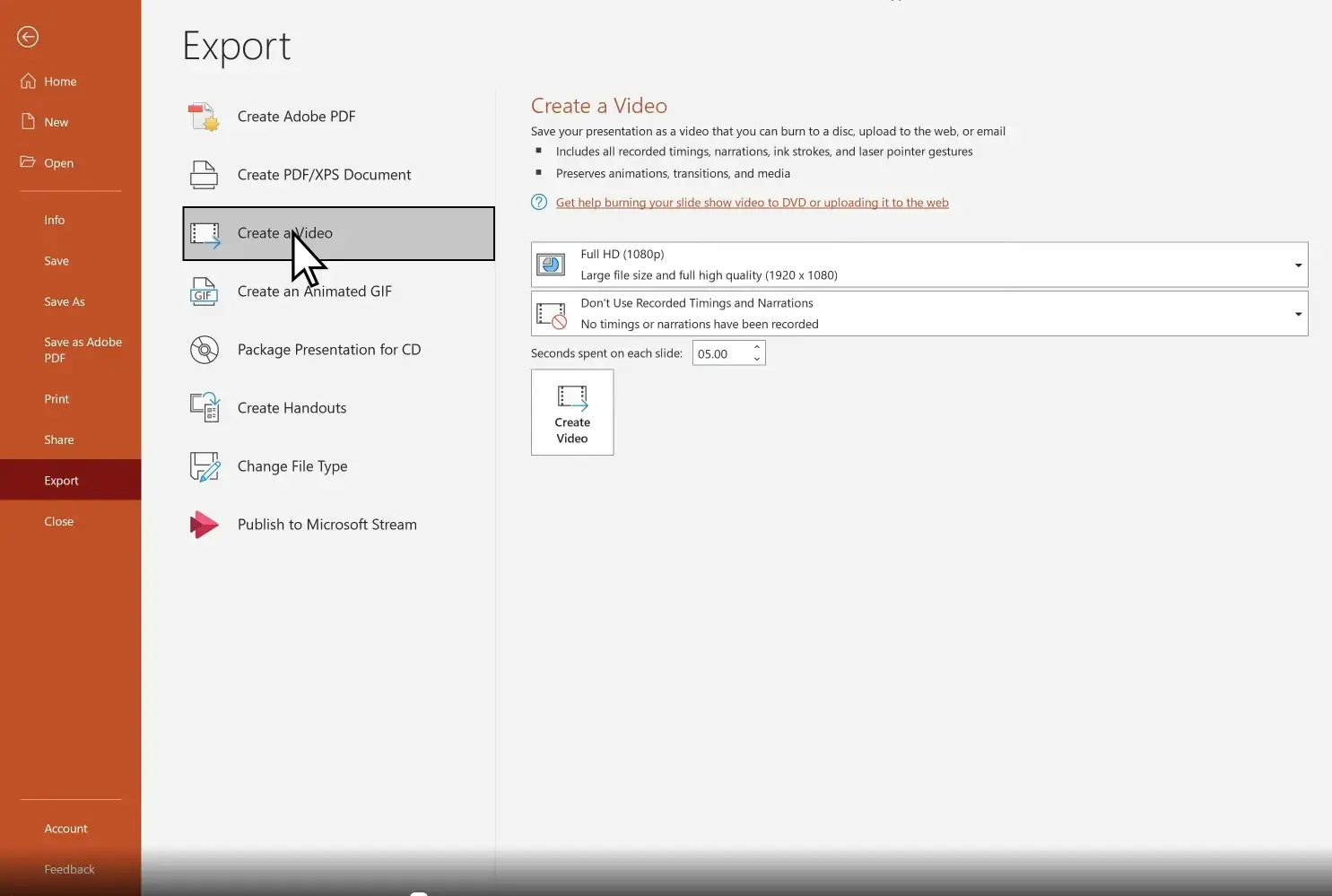
Navegación:
Archivo → Exportar → Crear un video
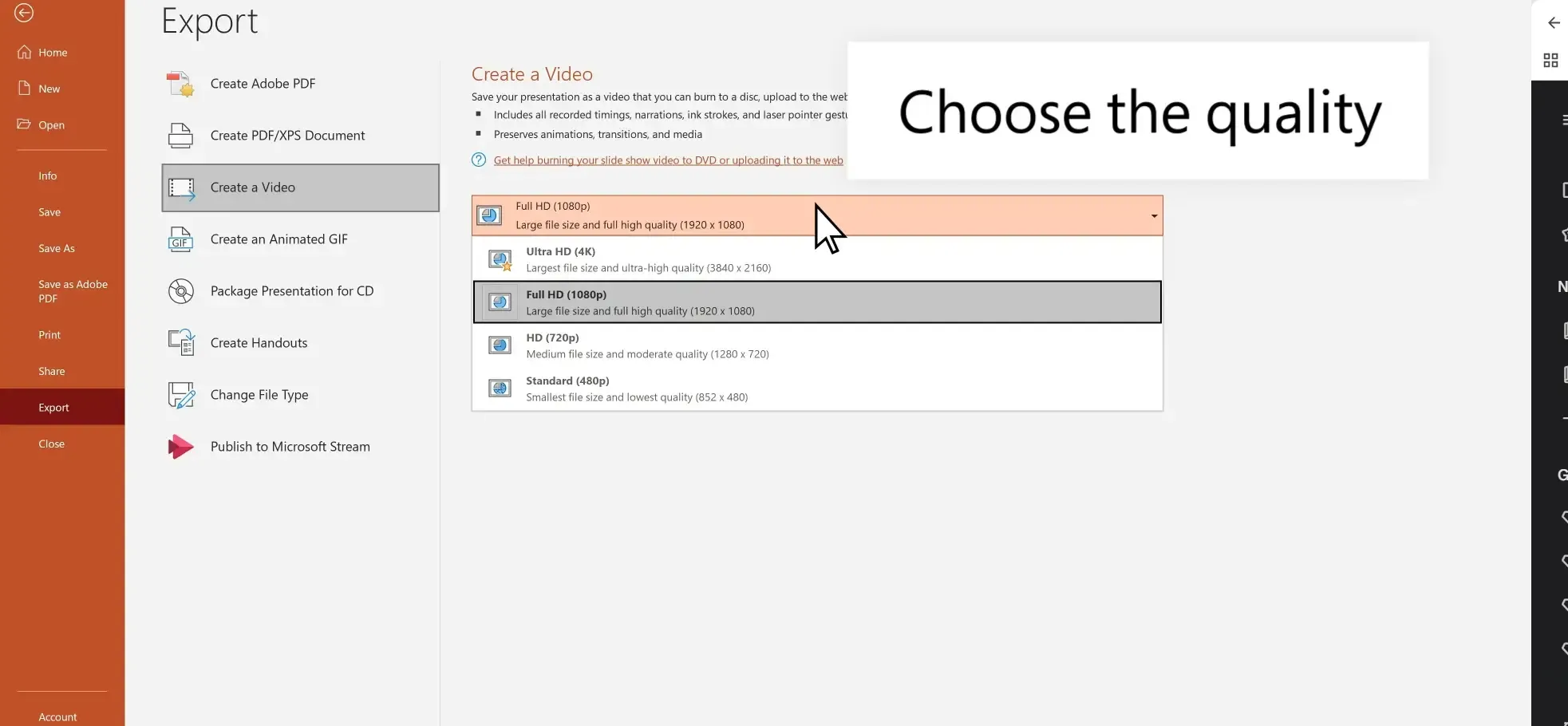
Verá opciones de exportación para:
- Ultra HD (4K)
- Full HD (1080p)
- HD
- Estándar
Para la mayoría de los casos de uso:
1080p es la elección óptima.
Equilibra:
- claridad
- compatibilidad
- tamaño de archivo manejable
Paso 3: Elija la Configuración de Sincronización
Aquí es donde muchas exportaciones fallan.
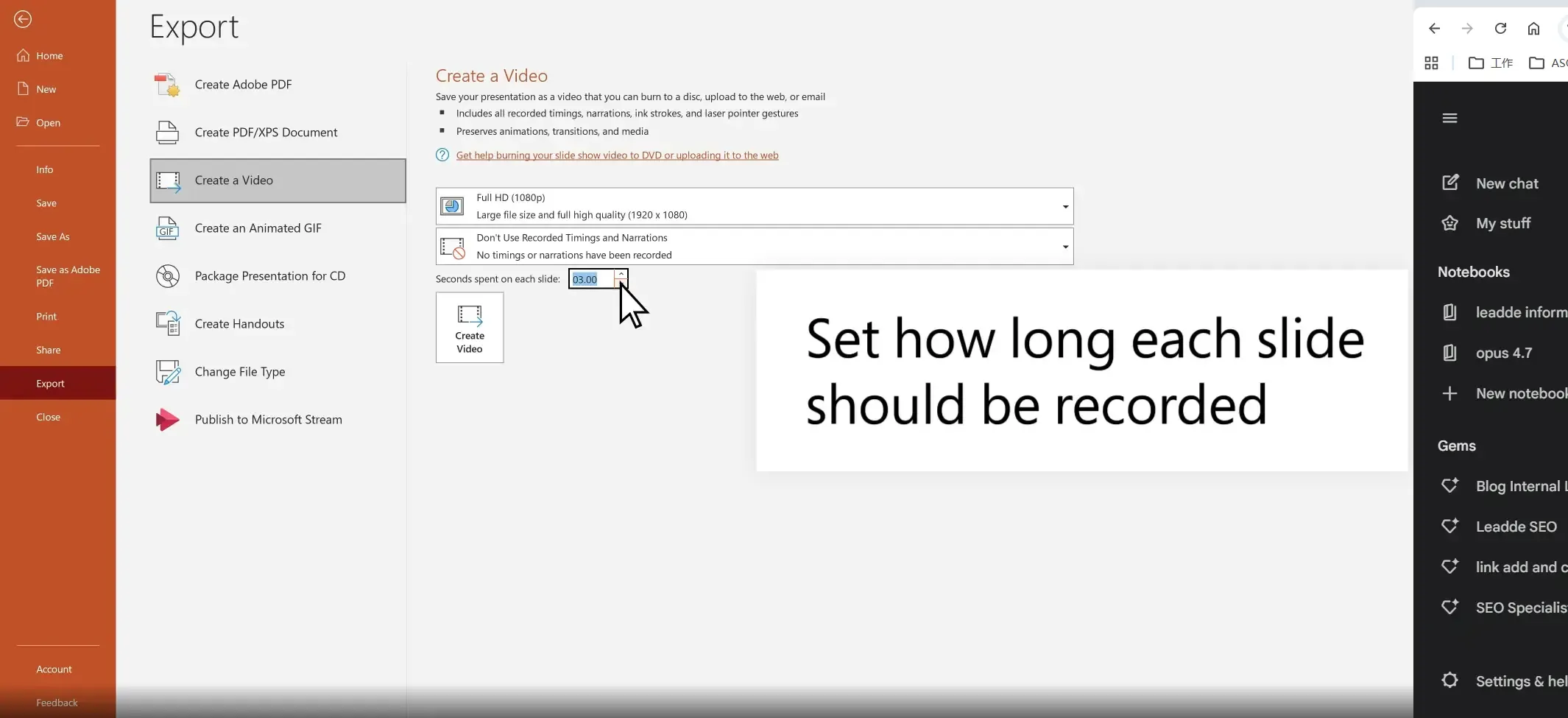
Verá dos opciones:
Usar intervalos y narraciones grabados
Elija esta opción si ya grabó:
- narración
- presentación con cámara web
- intervalos manuales
- transiciones ensayadas
PowerPoint intentará conservar la sincronización.
No usar intervalos grabados
Si no existe una sincronización, PowerPoint pregunta:
Segundos por diapositiva
Ejemplo:
- 5 segundos
- 10 segundos
- duración personalizada
Esto aplica una sincronización predeterminada.
Paso 4: Haga Clic en Crear Video
Elija:
- carpeta de destino
- nombre de archivo
- formato MP4
Luego exporte.
El tiempo de renderizado depende de:
- número de diapositivas
- animaciones
- medios incrustados
- duración de la narración
- resolución
Las presentaciones sencillas terminan rápidamente.
Las presentaciones complejas pueden tardar mucho más.
Cómo Guardar PowerPoint como Video en Mac
La exportación en Mac funciona, pero su comportamiento difiere de Windows.
La fricción común específica de Mac incluye:
- inconsistencia de audio
- diferencias en la renderización de fuentes
- problemas de compatibilidad de medios
- confusión entre MP4 y MOV
Pasos de Exportación
Abra PowerPoint.
Navegue:
Archivo → Exportar
Seleccione:
- MP4 o
- MOV
Elija:
- Calidad de presentación
- Calidad de Internet
- Baja calidad
Habilite:
Usar intervalos y narraciones
Luego exporte.
MP4 vs MOV en Mac
MP4
Ideal para:
- YouTube
- LMS
- reproducción en navegador
- distribución empresarial
Ventajas:
- compatibilidad universal
- tamaño más pequeño
- facilidad para compartir
MOV
Ideal para:
- flujos de trabajo de Apple
- edición en Final Cut
- producción local de alta calidad
Desventajas:
- archivos más grandes
- menor compatibilidad fuera de los entornos de Apple
Para la mayoría de los usuarios empresariales:
Elija MP4.
Mejores Configuraciones de Exportación de Video de PowerPoint
La configuración de exportación afecta directamente:
- calidad
- tamaño de archivo
- fiabilidad de reproducción
- velocidad de carga
Mejor Resolución
1080p (Recomendado)
Ideal para:
- videos de capacitación
- recorridos de SOP
- YouTube
- presentaciones a clientes
- comunicaciones internas
Por qué:
Calidad visual sólida sin una salida de tamaño excesivo.
4K
Ideal para:
- presentaciones premium
- reproducción en pantallas grandes
- demostraciones de ultra alta resolución
Inconveniente:
Archivos grandes + exportación más lenta.
Si su presentación contiene animaciones pesadas o medios incrustados, el 4K aumenta el riesgo de fallos.
Mejor Velocidad de Fotogramas
PowerPoint no expone controles avanzados de velocidad de fotogramas como los editores profesionales.
Las exportaciones nativas suelen funcionar adecuadamente para:
- contenido basado en narración
- explicaciones empresariales
- instrucción basada en diapositivas
Si necesita movimiento cinematográfico:
PowerPoint no es la herramienta adecuada.
Mejor Duración de Diapositiva
Si no existe narración:
Comience con:
5–8 segundos por diapositiva
Ajuste según la densidad del contenido.
Ejemplos:
Diapositivas escasas: 3–5 segundos
Diapositivas con muchos datos: 8–15 segundos
Módulos de capacitación: se prefiere una sincronización variable
Por Qué la Sincronización del Video de PowerPoint se Desajusta
Esta es una de las fallas de producción más frecuentes.
Síntomas:
- las animaciones se activan demasiado pronto
- las transiciones ocurren demasiado rápido
- las pausas desaparecen
- la narración se desincroniza
- el ritmo manual ensayado se ignora
La Causa Real: Conflictos en la Lógica de Sincronización
La sincronización de PowerPoint proviene de múltiples sistemas:
- sincronización de transiciones
- sincronización de animaciones
- marcas de tiempo de narración
- intervalos de ensayo grabados
- configuración de duración predeterminada de la diapositiva
Estos sistemas pueden entrar en conflicto.
Por eso la sincronización se siente impredecible.
Intervalos Grabados vs Segundos por Diapositiva
Esta distinción causa una enorme confusión.
Intervalos Grabados
Utiliza:
- intervalos ensayados
- marcas de tiempo de narración
- sincronización de progresión manual
Ideal para:
- presentaciones habladas
- capacitación
- demostraciones cronometradas
Segundos por Diapositiva
Aplica:
una sincronización uniforme en todas las diapositivas.
Ideal para:
presentaciones sencillas sin complejidad de animación.
Si elige la opción incorrecta, PowerPoint puede anular el ritmo deseado.
Ejemplo de Flujo de Trabajo Real: Reproducción de Investigación Cronometrada
En una auditoría de flujo de trabajo, la presentación contenía:
- 300 diapositivas
- 50 pruebas experimentales
- audio en casi todas las diapositivas
La preocupación no era la conveniencia de la exportación.
Era la precisión de la sincronización.
Cuando la sincronización es crítica, confiar ciegamente en la exportación nativa es arriesgado.
Mejores Soluciones de Sincronización
Vuelva a grabar los intervalos limpiamente
Elimine los datos de sincronización conflictivos.
Luego:
Presentación con diapositivas → Ensayar intervalos
Reconstruya la sincronización intencionalmente.
Evite sistemas de sincronización mixtos
NO combine:
- retrasos manuales de animación
- marcas de tiempo de narración
- reglas de duración de diapositivas de respaldo
Elija un solo sistema lógico.
Pruebe primero exportaciones cortas
Exporte:
5–10 diapositivas
Valide:
- sincronización
- pausas
- sincronización de animaciones
Luego escale.
¿El Video Exportado de PowerPoint No Tiene Audio? Solucione Problemas de Sincronización, Narración Faltante y Música
La fiabilidad del audio es la mayor debilidad de la exportación nativa.
Síntomas:
- sin narración
- música de fondo faltante
- desincronización
- audio cortado
- desajuste de diapositivas
Por Qué falla el audio
Causas comunes:
- audio incrustado corrupto
- capas de narración conflictivas
- códecs de medios no compatibles
- desajuste de tiempo de exportación
- inconsistencias de reproducción en Mac
La Música de Fondo se Detiene Después de la Primera Diapositiva
Un patrón de fallo común:
la música comienza normalmente y luego desaparece.
Causa: la configuración de reproducción de audio no se configuró correctamente.
Solución:
Configure el audio en:
Reproducir en todas las diapositivas
Luego, vuelva a probar la exportación.
La Narración Está Desincronizada
Causa:
conflicto de metadatos de sincronización.
Solución:
- Borre los intervalos
- Vuelva a grabar la narración
- Exporte una prueba corta
- valide la sincronización
Los Videos Online Incrustados Fallan
Los videos web vinculados no son fiables.
Síntomas comunes:
- cuadro negro
- reproducción faltante
- fotograma congelado
Solución:
Descargue el video localmente. Incruste medios locales.
Mejores Prácticas para la Estabilidad del Audio
Para exportaciones críticas para el negocio:
Utilice:
- audio local
- formatos de códec consistentes
- exportaciones de validación cortas
Nunca asuma que la primera exportación es correcta.
Por Qué la Exportación de PowerPoint se Atasca en el 99% (Y Cómo Solucionarlo)
Pocos problemas de exportación de PowerPoint son más frustrantes que ver el progreso congelarse en el 99%.
En ese punto, la mayoría de los usuarios asumen que la exportación está “casi terminada”.
A menudo, no lo está.
En flujos de trabajo de producción reales, este patrón de fallo suele indicar cuellos de botella en el renderizado, no una finalización cercana.
Cuanto más grande y con más medios sea la presentación, más probable será que esto ocurra.
Por Qué se Congela la Exportación de Video de PowerPoint
La exportación nativa de PowerPoint fue diseñada para presentaciones de diapositivas estándar, no para producción de video de alta complejidad.
La tensión de renderizado aumenta drásticamente cuando una presentación incluye:
- imágenes de alta resolución
- múltiples videos incrustados
- pistas de narración largas
- capas de animación densas
- grandes bibliotecas de fuentes
- transiciones pesadas
- grabaciones de cámara web
- activos de diseño en capas
PowerPoint debe aplanar todo esto en una única renderización de video.
Eso es computacionalmente costoso.
Patrón de Producción Real: Las Presentaciones Largas Fallan Más a Menudo
En los flujos de trabajo de capacitación empresarial, las presentaciones largas son donde la fiabilidad de la exportación comienza a colapsar.
Ejemplos típicos:
- presentaciones de capacitación de incorporación
- módulos de cumplimiento
- recorridos de certificación de productos
- presentaciones de conferencias
- contenido de educación interna
Una vez que los plazos se extienden más allá de la simple reproducción de diapositivas, la inestabilidad de la exportación aumenta drásticamente.
El problema empeora si la narración abarca decenas de minutos.
Solución #1: Comprimir Medios Antes de Exportar
PowerPoint a menudo tiene dificultades con activos de tamaño excesivo.
Comprima los medios primero:
Archivo → Información → Comprimir medios
Elija:
- Full HD o
- Estándar
Esto reduce:
- la carga de renderizado
- el tamaño del archivo
- la presión de memoria de exportación
Solución #2: Eliminar Animaciones Innecesarias
Las animaciones multiplican la complejidad del renderizado.
Patrones problemáticos:
- revelaciones de viñetas en cascada
- entradas de objetos en capas
- rutas de movimiento complejas
- efectos de desvanecimiento superpuestos
Si la entrega de video importa más que la teatralidad de las diapositivas, simplifique agresivamente.
Solución #3: Reemplazar Medios Vinculados con Activos Locales
Las dependencias externas rompen las exportaciones.
Evite:
- videos en la nube vinculados
- medios transmitidos
- incrustaciones de navegador
Utilice: solo archivos locales descargados.
Solución #4: Dividir Presentaciones Largas en Secciones
Una solución práctica de producción:
divida las presentaciones grandes en exportaciones más pequeñas.
Ejemplo:
En lugar de exportar: 1 presentación de 90 minutos
Exporte:
- módulo 1
- módulo 2
- módulo 3
Luego combine externamente.
Esto mejora drásticamente la fiabilidad.
Solución #5: Guardar una Copia Nueva
Los archivos de PowerPoint acumulan corrupción con el tiempo.
Especialmente después de:
- edición repetida
- diapositivas copiadas
- reutilización de plantillas
- revisiones de medios importados
Intente:
Guardar como → Nuevo archivo
Luego exporte la copia limpia.
¿Puede Guardar PowerPoint como Video Online?
Respuesta corta:
No de forma nativa en PowerPoint Online.
Esto genera una gran confusión porque muchos usuarios esperan que PowerPoint en el navegador iguale la funcionalidad de escritorio.
No lo hace.
PowerPoint Online vs Escritorio
PowerPoint de Escritorio
Soporta:
- exportación a MP4
- exportación a MOV (Mac)
- narración
- intervalos
- presentaciones grabadas
PowerPoint Online
NO soporta de forma fiable:
- exportación nativa de video
- flujos de trabajo de renderizado avanzados
- configuraciones de exportación complejas
Si solo tiene acceso al navegador, la exportación nativa no es el camino correcto.
Usuarios de Chromebook: Limitación Común
Esto afecta a:
- estudiantes
- trabajadores remotos
- entornos empresariales gestionados
Si utiliza:
- Chromebook
- un dispositivo corporativo restringido
- un entorno Microsoft solo de navegador
es posible que descubra que no hay opción de exportar a video.
Eso es lo esperado.
Alternativas Si Necesita Convertir PowerPoint a Video Online
Opciones:
Grabación de Pantalla
Solución más rápida.
Reproduzca la presentación. Grabe la pantalla.
Funciona en todas partes.
Plataformas de Conversión en la Nube
Mejor para:
- contenido de capacitación
- narración con IA
- localización
- producción de video reutilizable
Más escalable que la exportación nativa.
Exportación de PowerPoint vs Grabación de Pantalla: ¿Cuál es Mejor?
Esto depende completamente de su flujo de trabajo.
No hay un ganador universal.
La Exportación Nativa Gana Cuando Necesita Simplicidad
Ideal para:
- presentaciones internas limpias
- presentaciones narradas sencillas
- generación rápida de MP4
- bajos requisitos de edición
Ventajas
- gratuito
- integrado
- configuración rápida
- sin herramientas adicionales
Limitaciones:
- imprevisibilidad de la sincronización
- problemas de fiabilidad del audio
- poca editabilidad
- fallos de exportación
Ideal si: ocasionalmente necesita una presentación como video.
No ideal si: la creación de video es parte de su flujo de trabajo real.
La Grabación de Pantalla Gana Cuando la Precisión de Reproducción Importa
La grabación de pantalla captura exactamente lo que ve.
Esto la hace útil cuando:
- las animaciones deben activarse con precisión
- la sincronización debe permanecer determinista
- la exportación nativa se comporta de forma impredecible
Casos de uso:
- reproducción de investigación
- demostraciones de productos
- demos sensibles
Ejemplo de Flujo de Trabajo Real: Reproducción Experimental
Un flujo de trabajo de presentación cronometrada que contiene:
- 300 diapositivas
- 50 secuencias de prueba
- audio en casi todas las diapositivas
no es un candidato ideal para la exportación nativa.
En ese contexto:
la grabación de pantalla proporciona una mayor certeza de reproducción.
Porque lo que graba es exactamente lo que los espectadores reciben.
Desventajas de la Grabación de Pantalla
Desventajas:
- proceso manual
- edición más difícil
- regrabación necesaria para cambios
- calidad de captura inconsistente si está mal configurada
Aun así, por fiabilidad, muchos equipos la prefieren.
Cómo Guardar PowerPoint como Video con Narración y Grabación de Cámara Web
Si su objetivo es contenido dirigido por un presentador, PowerPoint soporta flujos de trabajo básicos de narración.
Pero existen limitaciones.
Flujo de Trabajo de Grabar Presentación con Diapositivas
PowerPoint permite:
Presentación con diapositivas → Grabar presentación con diapositivas
Puede capturar:
- narración
- intervalos
- movimiento del puntero
- video de cámara web (dependiendo de la versión)
Luego exporte.
Ideal Para
Casos de uso razonables:
- presentaciones internas
- conferencias académicas
- módulos de capacitación básicos
- actualizaciones ejecutivas
Debilidades
El flujo de trabajo nativo del presentador se vuelve problemático rápidamente.
Los problemas incluyen:
- tomas repetidas incómodas
- calidad inconsistente de la cámara web
- edición difícil
- problemas de control de versiones
Si una línea cambia, es posible que deba volver a grabar.
Por Qué Esto Falla a Escala
Imagine un equipo de capacitación que mantiene:
- módulos de incorporación
- explicaciones de políticas
- videos de educación de productos
Cada actualización de producto significa:
- reabrir PPT
- configurar la cámara de nuevo
- igualar la calidad de audio
- reproducir la sincronización de la presentación
Eso es operativamente ineficiente.
Mejores Herramientas para Convertir PowerPoint a Video en 2026
Si la exportación nativa de PowerPoint funciona para su flujo de trabajo, esa es la opción más sencilla.
Pero muchos equipos de producción la superan rápidamente.
La pregunta clave es:
¿Qué está intentando crear realmente?
Porque “convertir PowerPoint a video” puede significar cosas muy diferentes.
Ejemplos:
- exportar un MP4 rápido
- crear contenido de incorporación de empleados
- construir capacitación SOP multilingüe
- hacer videos explicativos dirigidos por presentadores
- convertir documentos estáticos en activos de video escalables
Diferentes objetivos requieren diferentes herramientas.
Opción 1: Exportación Nativa de PowerPoint
Ideal para:
- exportaciones rápidas de MP4
- presentaciones narradas sencillas
- uso compartido interno
- presentaciones de baja complejidad
Ventajas
- gratuito
- ya integrado
- rápido para presentaciones sencillas
- sin curva de aprendizaje
Desventajas
- inestabilidad de la sincronización
- problemas de sincronización de audio
- congelamientos de exportación
- poca edición después de la exportación
- flujo de trabajo de localización deficiente
- sin automatización escalable
Ideal si: ocasionalmente necesita una presentación como video.
No ideal si: la creación de video es parte de su flujo de trabajo real.
Opción 2: Herramientas de Grabación de Pantalla
Ideal para:
- reproducción sensible al tiempo
- demostraciones guiadas
- grabación determinista
- soluciones basadas en navegador
Ejemplos:
- Camtasia
- OBS
- Loom
- grabadoras de SO integradas
Ventajas
- captura exactamente lo que ve
- evita problemas de renderizado nativos
- grabación flexible
Desventajas
- manual
- difícil de actualizar
- carga de regrabación
- sobrecarga de edición
Ideal si: necesita fiabilidad por encima de la automatización.
Opción 3: Herramientas de Video con Avatares de IA
Ideal para:
- videos explicativos con presentador
- videos de marketing
- contenido de portavoz
Ejemplos:
- Leadde
- Synthesia
- HeyGen
Ventajas
- presentadores de IA
- generación de voz
- salida pulida
- entrega multilingüe
Desventajas
- limitaciones de plantilla
- automatización de documentos débil
- reconstrucción de presentación requerida
Estas herramientas son potentes si su flujo de trabajo comienza con guiones.
Menos ideales si su flujo de trabajo comienza con archivos de PowerPoint.
Opción 4: Plataformas Automatizadas de Documento a Video
Ideal para:
- conversión de PPTX
- conversión de PDF
- transformación de SOP
- automatización de capacitación
- escalado de conocimiento empresarial
Esta categoría resuelve un problema diferente.
En lugar de preguntar:
“¿cómo exporto mis diapositivas?”
Pregunta:
“¿cómo convierto el conocimiento empresarial en contenido de video escalable?”
Esa distinción importa.
Comparación de Herramientas de PowerPoint a Video
| Dimensión | Exportación nativa de PowerPoint | Grabación en vivo | Flujo con IA (Leadde) |
|---|---|---|---|
| Entrada principal | Archivo .pptx con transiciones y audio | Presentador hablando en vivo sobre las diapositivas | Archivo .pptx o .pdf subido al espacio de trabajo |
| Generación de guion y voz | Grabación manual por diapositiva | Micrófono en vivo (requiere repetir tomas si hay errores) | Guion generado por IA desde las diapositivas + voces en 88 idiomas |
| Presentador en pantalla | Opcional (cámara web en vivo) | Opcional (cámara web en vivo) | 300 avatares de IA (según el plan) con sincronización labial |
| Actualización posterior | Requiere regrabar el audio y volver a exportar el MP4 | Requiere repetir la grabación | Edita el texto del guion o cambia la diapositiva y regenera la escena |
Por Qué la Exportación Nativa Deja de Funcionar a Escala
El flujo de trabajo nativo de PowerPoint se rompe una vez que la producción de contenido se vuelve operativa.
Ejemplos:
- incorporación de RRHH
- educación del cliente
- habilitación interna
- SOP multilingües
- certificación de socios
- documentación de cumplimiento
En ese punto, el problema ya no es:
“¿cómo guardo esta presentación como MP4?”
El problema real se convierte en:
¿cómo creo, actualizo, localizo y escalo video de manera eficiente?
Cómo los Equipos Modernos Convierten PowerPoint en Video Profesional Más Rápido
Flujo de trabajo tradicional:
- construir diapositivas
- grabar narración
- volver a grabar errores
- exportar video
- editar externamente
- reconstruir para actualizaciones
- recrear para traducciones
Esto es lento y frágil.
El Costo Real de la Producción Tradicional
Los costos operativos incluyen:
- tiempo de diseñador
- tiempo de presentador
- configuración de grabación
- mano de obra de edición
- gasto de localización
- mantenimiento de actualizaciones
Eso se acumula rápidamente.
Compara el entregable, el trabajo de edición, los límites de uso y las revisiones antes de elegir.
Compara grabación, edición y revisión con tu propio material. No se garantiza un ahorro fijo de tiempo o dinero.
Exporta la presentación original si necesitas reproducirla. Si vas a cambiar guion, presentador o idioma, evalúa por separado un flujo de video con IA.
Cómo Leadde Convierte PowerPoint en Video Profesional con IA
Si su objetivo es una exportación sencilla de MP4, PowerPoint nativo puede ser suficiente.
Si su objetivo es la producción de video escalable, el flujo de trabajo cambia.
Leadde está diseñado para equipos que comienzan con documentos empresariales y necesitan video listo para producción rápidamente.
Entradas soportadas:
- PPTX
- DOCX
- documentación interna
Importación de PowerPoint por Capas (No Conversión de Video Plana)
La exportación tradicional aplana permanentemente el contenido.
Una vez exportado:
- el texto está bloqueado
- la sincronización es fija
- los elementos visuales requieren una reconstrucción completa
Leadde utiliza la importación por capas.
Esto significa que después de subir PowerPoint:
aún puede editar:
- texto
- iconos
- elementos visuales
- diseños
- bloques de contenido
sin reconstruir la presentación original.
Esto es crítico para el contenido empresarial que se actualiza con frecuencia.
Presentadores de IA en Lugar de Grabación Manual con Cámara Web
Los flujos de trabajo de presentador nativos son difíciles de mantener.
Leadde reemplaza la producción manual de presentadores con:
300 avatares de IA (según el plan)
Esto permite:
- capacitación dirigida por presentadores
- explicaciones de ventas
- incorporación multilingüe
- demostraciones de productos
sin configuración de cámara.
Clonación de Voz
En lugar de grabar repetidamente, los equipos pueden crear narraciones sintéticas reutilizables utilizando muestras de audio cortas.
Beneficios:
- consistencia
- velocidad
- actualizaciones rápidas
- eficiencia de localización
La salida soportada abarca:
Leadde admite 88 idiomas y 175 dialectos. Comprueba las opciones de tu plan y revisa los términos traducidos antes de publicar.
Localización Empresarial a Escala
La localización tradicional requiere:
- proveedores de traducción
- regrabación
- reajuste de tiempos de edición
- reconstrucción de subtítulos
- recreación de activos
Leadde soporta:
traducción con 1 clic a 88 idiomas y 175 dialectos
Para organizaciones globales, esto elimina un cuello de botella importante.
Flujos de Trabajo de Video Interactivo
La entrega de conocimiento moderna requiere cada vez más que un video pasivo.
Leadde soporta experiencias interactivas como:
Útil para:
- bases de conocimiento internas
- incorporación
- educación de soporte
- habilitación empresarial
Mejor Flujo de Trabajo para Videos de Capacitación Empresarial
El contenido de capacitación tiene requisitos diferentes a las presentaciones únicas.
Las prioridades incluyen:
- consistencia
- actualizaciones
- distribución multilingüe
- fiabilidad de reproducción
- eficiencia de costos
Incorporación de Empleados
Necesidad: entrega estandarizada.
El video asegura que cada empleado reciba el mismo mensaje.
Documentación de SOP
Necesidad: capacitación procedimental repetible.
Mejor que los PDF estáticos.
Capacitación de Cumplimiento
Necesidad: consistencia rastreable.
El video mejora la estandarización.
Educación del Cliente
Necesidad: educación de producto reutilizable. Las actualizaciones rápidas importan.
Habilitación de Socios
Necesidad: consistencia global.
La localización importa.
Preguntas Frecuentes de PowerPoint a Video
¿Por qué mi exportación de PowerPoint se atasca en el 99%?
Generalmente debido a:
- medios de tamaño excesivo
- animaciones
- complejidad de la narración
- activos corruptos
Soluciones:
- comprimir medios
- dividir presentación
- guardar una copia nueva
- simplificar animaciones
¿Por qué mi video de PowerPoint no tiene audio?
Causas comunes:
- exportación de narración deshabilitada
- incompatibilidad de códec
- audio incrustado roto
- conflictos de sincronización
¿Por qué mi narración está desincronizada?
Generalmente causado por metadatos de sincronización conflictivos.
Mejor solución:
borrar los intervalos y volver a grabar.
¿Por qué la música de fondo se detiene después de una diapositiva?
Es probable que el audio no estuviera configurado en:
Reproducir en todas las diapositivas
¿Puede PowerPoint Online guardar como video?
No hay soporte de exportación nativa equivalente al de escritorio.
Utilice:
- PowerPoint de escritorio
- grabación de pantalla
- flujos de trabajo de conversión externos
¿Pueden los usuarios de Chromebook exportar PowerPoint a MP4?
Generalmente no a través de los flujos de trabajo nativos de PowerPoint en el navegador.
Se requieren alternativas.
¿Es mejor MP4 o MOV?
Para la mayoría de los usos empresariales:
MP4
Elija MOV principalmente para flujos de trabajo de edición nativos de Apple.
¿Por qué mis animaciones se rompen después de la exportación?
Conflictos:
- sincronización de animaciones
- sincronización de transiciones
- sincronización de narración
Simplifique la lógica.
¿Es mejor la grabación de pantalla que la exportación?
Mejor cuando:
la precisión de la sincronización importa.
Peor cuando:
la edición rápida importa.
¿Puedo exportar PowerPoint con video de cámara web?
Sí, usando Grabar Presentación con Diapositivas.
Pero la edición nativa es limitada.
¿Cuál es el mejor convertidor de PowerPoint a video?
Depende del flujo de trabajo:
Exportación sencilla: PowerPoint
Captura de intervalos: grabación de pantalla
Contenido con presentador de IA: Synthesia / HeyGen
Escalado de documento a video: Leadde
¿Puedo editar un video de PowerPoint exportado más tarde?
Solo en editores de video.
Las exportaciones nativas de PowerPoint se aplanan.
¿Qué es mejor para videos de capacitación?
Si la escala importa:
los flujos de trabajo de IA de documento a video superan la exportación nativa.
Veredicto Final: ¿Cuál es la Mejor Manera de Guardar PowerPoint como Video?
Si necesita un MP4 sencillo rápidamente:
la exportación nativa de PowerPoint está bien.
Si necesita una fiabilidad de reproducción exacta:
la grabación de pantalla es más segura.
Si necesita producción de video empresarial escalable:
la exportación tradicional se convierte en un cuello de botella.
Esto es especialmente cierto para flujos de trabajo que implican:
- actualizaciones frecuentes
- videos de presentadores
- capacitación multilingüe
- documentación empresarial
- educación del cliente
En 2026, el verdadero cambio es este: los equipos ya no solo exportan diapositivas. Están convirtiendo el conocimiento empresarial en sistemas de video reutilizables.
Si ese es su caso de uso, las plataformas de documento a video como Leadde proporcionan un flujo de trabajo fundamentalmente más escalable que la exportación tradicional de PowerPoint.