
Cómo grabar un video en Canvas: Herramientas nativas vs. Soluciones de IA

Para grabar un video en Canvas, usa el Editor de Contenido Enriquecido (RCE) integrado y selecciona Subir/Grabar Contenido Multimedia de la barra de herramientas, o ve a Insertar > Contenido Multimedia > Subir/Grabar Contenido Multimedia. Si ya tienes un archivo pregrabado, saber cómo subir un video a Canvas puede ahorrarte tiempo. Canvas funciona mejor para grabaciones cortas de cámara web o audio, especialmente cuando se usa Chrome o Firefox en lugar de Safari.
Para cargas más fluidas y menos problemas de renderizado, mantén las grabaciones nativas de Canvas por debajo de los 15 minutos, y luego recuerda el paso final: haz clic en Guardar, Responder o Enviar para que tu video se publique realmente. Entender cómo publicar un video en Canvas correctamente asegura que los estudiantes o instructores puedan ver tu envío sin errores.
Eso funciona para actualizaciones rápidas, pero no para la producción escalable de videos de cursos o capacitación. Si quieres escalar el contenido de tu organización, aprender cómo hacer un video de capacitación de manera eficiente es esencial. La grabación manual a menudo significa ansiedad ante la cámara, repeticiones, retrasos en la edición y trabajo repetido cada semestre.
Leadde elimina ese cuello de botella al convertir documentos, diapositivas y texto en videos de negocios profesionales automáticamente, ayudando a los equipos a crear videos en minutos mientras ahorran más del 80% en costos de producción y el 90% en tiempo de creación de contenido.
¿Cómo Grabar un Video en Canvas Usando el Editor de Contenido Enriquecido Nativo?
Canvas incluye una herramienta de grabación nativa dentro del Editor de Contenido Enriquecido. Esta es la opción más rápida cuando necesitas grabar un mensaje corto con cámara web, una nota de audio, una respuesta a una tarea, una respuesta a una discusión o una actualización del curso.
Es mejor para videos simples, no para producciones complejas. Si necesitas videos largos, módulos de capacitación pulidos, versiones multilingües o recursos reutilizables, es posible que necesites Canvas Studio, Kaltura, Panopto o una plataforma de video con IA.
¿Cómo Encuentras la Herramienta de Subir/Grabar Contenido Multimedia en Tareas, Páginas y Discusiones?
Abre el área de Canvas donde quieres añadir tu video. Esto podría ser una Tarea, Página, Discusión, Anuncio o Cuestionario.
Luego:
- Abre el Editor de Contenido Enriquecido
- Haz clic en el icono de Contenido Multimedia en la barra de herramientas
- Elige Subir/Grabar Contenido Multimedia
- Abre la pestaña Grabar
- Selecciona tu micrófono y cámara web
- Haz clic en Iniciar Grabación
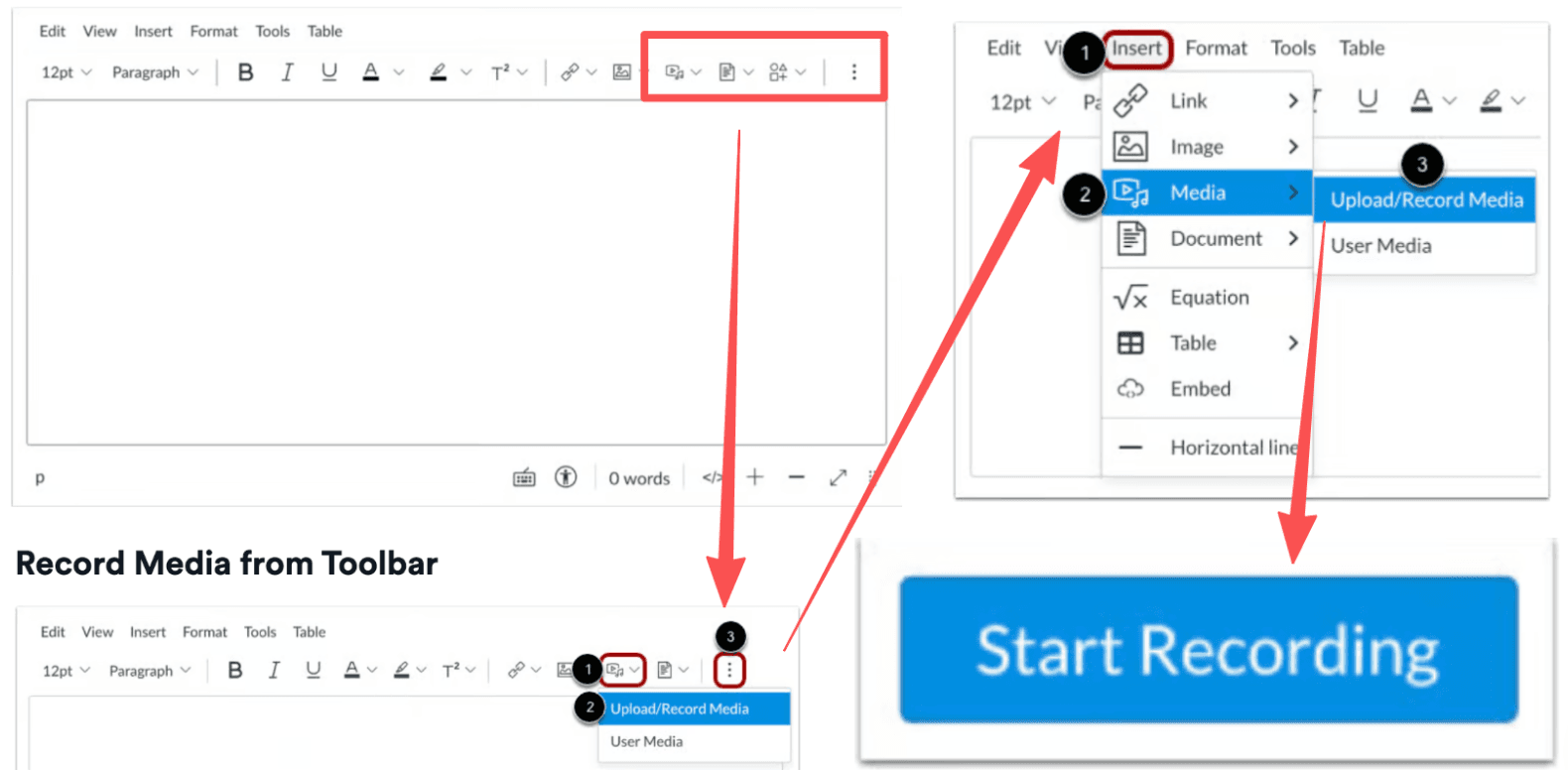
La guía de video oficial de Instructure confirma que el flujo de grabación del RCE comienza abriendo una función de Canvas que soporta el editor, seleccionando Subir/Grabar Contenido Multimedia, abriendo la pestaña Grabar y usando el micrófono y la cámara web predeterminados o cambiando la configuración del dispositivo.
¿Cómo Permites el Acceso a la Cámara Web y al Micrófono en Tu Navegador?
La primera vez que grabes, tu navegador te pedirá permiso para usar tu cámara y micrófono. Haz clic en Permitir.
Antes de grabar, verifica:
- Aparece la vista previa de tu cámara web
- El micrófono correcto está seleccionado
- Tu medidor de audio responde cuando hablas
- El ruido de fondo es bajo
- Tu navegador no ha bloqueado los permisos de Canvas
Si el navegador bloquea el acceso, abre la configuración del sitio de tu navegador y permite el acceso a la cámara y al micrófono para tu dominio de Canvas.
¿Por Qué Debes Guardar, Responder o Enviar Después de Grabar?
Este es el error que causa muchos envíos fallidos.
Hacer clic en Guardar Contenido Multimedia solo inserta la grabación en el editor. No siempre finaliza la publicación, la página, la respuesta a la discusión o el envío de la tarea.
Después de guardar la grabación, completa la acción final de Canvas:
| Ubicación en Canvas | Acción Final |
| Tarea | Haz clic en Enviar Tarea |
| Discusión | Haz clic en Responder o Publicar Respuesta |
| Página | Haz clic en Guardar |
| Anuncio | Haz clic en Guardar o Publicar |
| Cuestionario / otra área del RCE | Sigue el botón final de envío o guardar |
Para los envíos de medios de tareas, Instructure muestra explícitamente que los estudiantes deben hacer clic en Enviar Tarea después de grabar o subir medios, y que un envío exitoso muestra una alerta e información en la barra lateral.
¿Cuáles Son los Problemas y Soluciones Más Comunes de Grabación de Medios en Canvas?
Los problemas de grabación en Canvas suelen provenir de cuatro áreas: compatibilidad del navegador, permisos de la cámara, configuración de entrada de audio y tiempos largos de carga/renderizado.
| Problema Común | Causa Raíz | Solución Rápida / Mejor Práctica |
| Audio distorsionado o con recortes | Micrófono incorrecto seleccionado o sensibilidad de entrada del sistema demasiado alta. | Baja el volumen del micrófono del sistema al 50%-75%; asegúrate de que el micrófono de los auriculares correcto esté seleccionado. |
| "Atascado en Renderizado" o la carga falla | Incompatibilidad del navegador (Safari codifica los medios de manera diferente). | Cambia a la última versión de Google Chrome o Mozilla Firefox. |
| El video no se carga completamente | Tiempo de espera de Internet o el video excede la duración recomendada. | Mantén las grabaciones nativas del RCE por debajo de los 15 minutos. Usa herramientas externas para conferencias largas. |
| El envío parece perdido | Solo se hizo clic en "Guardar Contenido Multimedia" pero no se envió la página real. | Siempre haz clic en el botón final "Enviar Tarea", "Responder" o "Guardar" en la parte inferior. |
¿Por Qué Tu Micrófono Está Distorsionado, Demasiado Silencioso o No Se Detecta?
Los problemas de micrófono a menudo ocurren porque Canvas está usando el dispositivo de entrada incorrecto. Esto es común cuando tienes auriculares, un micrófono USB, un micrófono de cámara web y un micrófono de laptop conectados al mismo tiempo.
Antes de grabar:
- Haz clic en el botón Micrófono en la grabadora
- Elige el micrófono correcto
- Graba un clip de prueba de 5 a 10 segundos
- Escucha si hay recortes, eco o ruido de fondo
- Acércate al micrófono si tu voz es demasiado baja
Si el sonido está distorsionado, baja el nivel de entrada del micrófono en la configuración de tu sistema. Si tu voz suena lejana, cambia del micrófono de la laptop a unos auriculares o un micrófono externo.
¿Por Qué Safari Falla o Canvas Se Atasca al Subir?
Safari es un problema conocido para la grabación de medios nativos del RCE de Canvas. Instructure afirma que Safari no es compatible con la grabación de medios en el Editor de Contenido Enriquecido y recomienda Chrome o Firefox en su lugar.
Si Canvas se atasca al subir o renderizar:
- No cierres la pestaña del navegador inmediatamente
- Verifica tu conexión a Internet
- Prueba Chrome o Firefox
- Acorta la grabación
- Graba externamente y sube el archivo
- Contacta a tu instructor o al equipo de soporte de la escuela si es una tarea calificada
Para tareas de alto riesgo, graba una copia de seguridad fuera de Canvas antes de enviar.
¿Por Qué las Grabaciones de Canvas Deben Durar Menos de 15 Minutos?
Canvas puede grabar medios durante cualquier período de tiempo, pero las grabaciones nativas largas son arriesgadas. Instructure recomienda usar un proveedor externo para medios de más de 15 minutos porque las grabaciones más largas tardan más en renderizarse y pueden ser interrumpidas por una conexión a Internet inestable.
Usa la grabación nativa de Canvas para:
- Introducciones cortas
- Actualizaciones semanales
- Respuestas a discusiones
- Respuestas rápidas a tareas
- Comentarios cortos de audio/video
Usa otra herramienta para:
- Conferencias largas
- Grabaciones de pantalla
- Presentaciones grupales
- Módulos de curso reutilizables
- Videos de capacitación para múltiples departamentos
¿Cómo Se Comparan Canvas Studio, Kaltura, Panopto y la Grabación Nativa de Canvas?
La grabación nativa de Canvas es conveniente, pero no siempre es la mejor opción. Las escuelas a menudo conectan Canvas con herramientas como Canvas Studio, Kaltura o Panopto para gestionar flujos de trabajo de video más grandes.
Estas herramientas suelen ser mejores para subtítulos, grabación de pantalla, bibliotecas, análisis y reutilización.
¿Qué Herramienta Es Mejor para la Grabación Rápida con Cámara Web?
Para un mensaje corto de cámara web o audio, usa Canvas Record Media en el Editor de Contenido Enriquecido.
Es mejor cuando necesitas:
- Responder rápidamente en una discusión
- Grabar una respuesta corta a una tarea
- Añadir una nota rápida del instructor
- Dar comentarios de video simples
- Evitar abrir otra herramienta
La grabación nativa de Canvas es simple, pero no es ideal para videos pulidos o reutilizables.
¿Qué Herramienta Es Mejor para la Grabación de Pantalla, la Reutilización y los Subtítulos?
Para la grabación de pantalla, el contenido de conferencias reutilizable o los flujos de trabajo de subtítulos, usa una plataforma de video dedicada si tu institución proporciona una.
| Herramienta | Mejor Para | Limitaciones |
| Canvas Record Media | Grabaciones rápidas de cámara web/audio | No ideal para videos largos o reutilizables |
| Canvas Studio | Videos de cursos, captura de pantalla, comentarios, análisis | La disponibilidad depende de la configuración de la escuela |
| Kaltura | Bibliotecas de medios, subtítulos, contenido de conferencias | Configuración específica de la institución |
| Panopto | Captura de conferencias, grabación de pantalla, gestión de video | Configuración específica de la institución |
| Zoom / Loom / OBS | Grabación externa y flujos de trabajo de respaldo | Puede requerir la carga en Canvas |
Los videos del RCE de Canvas admiten archivos de subtítulos, pero la grabación nativa del RCE no significa que los subtítulos se generen automáticamente en todos los entornos de Canvas. Instructure señala que los videos de Canvas admiten archivos de subtítulos después de grabar y guardar.
¿Dónde Se Guardan y Gestionan Tus Videos de Canvas?
Dónde se guarda tu video depende de cómo lo grabes.
| Método de Grabación | Ubicación de Almacenamiento Probable |
| Grabación del RCE | Carpeta de Medios Subidos en Archivos de Usuario o Archivos de Grupo |
| Envío de medios de tarea | Archivos de Usuario |
| Herramienta de medios de la institución | Mi Contenido Multimedia, biblioteca de Studio, biblioteca de Kaltura, carpeta de Panopto o similar |
| Grabación externa | Tu dispositivo o almacenamiento en la nube antes de la carga |
Instructure afirma que los medios grabados en el RCE se guardan en la carpeta Medios Subidos en Archivos de Usuario o Archivos de Grupo, y los medios de envío de tareas se almacenan en Archivos de Usuario.
¿Por Qué la Grabación Manual de Videos en Canvas Es Ineficiente para la Creación Escalable de Capacitación y Cursos?
La grabación manual está bien para un mensaje corto. Se vuelve ineficiente cuando necesitas docenas de videos, calidad consistente, entrega multilingüe o contenido de capacitación reutilizable.
Para escuelas, equipos de capacitación y empresas, el costo real no es solo el tiempo de grabación. Es el ciclo repetido de planificación, grabación, revisión, edición, subtitulado, actualización y localización.
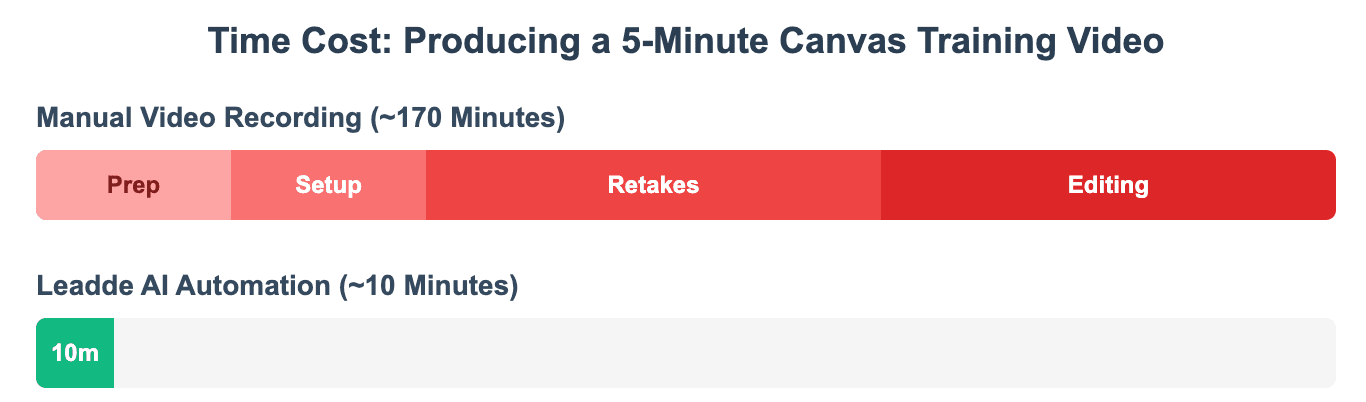
¿Cómo las Repeticiones, la Ansiedad ante la Cámara y la Edición Ralentizan la Producción de Video?
Muchas personas subestiman cuánto tiempo lleva un video "rápido".
Un video de cinco minutos puede requerir:
- Preparación del guion
- Configuración de la cámara
- Verificaciones de iluminación
- Pruebas de audio
- Múltiples repeticiones
- Edición
- Carga
- Subtitulado
- Incrustación en el LMS
- Actualizaciones de versión posteriores
La ansiedad ante la cámara añade aún más fricción. Los instructores, capacitadores y expertos en la materia pueden conocer bien el contenido, pero aún así dudar al grabarse a sí mismos.
Eso hace que la creación manual de videos sea difícil de escalar.
¿Por Qué la Grabación Manual Es Difícil de Escalar a Través de Semestres, Equipos o Departamentos?
Las grabaciones manuales se vuelven obsoletas rápidamente.
Una política del curso cambia. Una característica del producto cambia. Una regla de cumplimiento cambia. Un departamento necesita la misma capacitación en otra región.
Entonces el equipo debe grabar de nuevo.
Esto crea tres problemas:
- Problema de consistencia: cada presentador explica el tema de manera diferente.
- Problema de actualización: los videos antiguos permanecen en circulación.
- Problema de escala: un experto se convierte en el cuello de botella.
Para la capacitación reutilizable del LMS, los equipos necesitan un flujo de trabajo que haga las actualizaciones más rápidas que la regrabación.
¿Por Qué la Capacitación Multilingüe del LMS Es Difícil con la Grabación Tradicional?
La producción de video tradicional se vuelve especialmente lenta cuando el contenido debe admitir varios idiomas.
Un flujo de trabajo de capacitación multilingüe puede requerir:
- Traducir el guion
- Encontrar hablantes nativos
- Volver a grabar la voz en off
- Reconstruir los subtítulos
- Volver a exportar los videos
- Volver a subir cada versión de idioma
- Mantener cada versión actualizada
Por eso la grabación nativa de Canvas no es suficiente para la capacitación global. Resuelve el problema de la grabación, pero no el problema de la localización.
¿Cómo Puede la IA Automatizar Videos de Capacitación Profesional en Canvas con Leadde?
La creación de videos con IA es útil cuando el objetivo no es simplemente "grabarse a sí mismo", sino convertir el conocimiento existente en videos estructurados, profesionales y reutilizables. Saber cómo usar la IA para videos de capacitación puede transformar completamente el desarrollo de tu currículo digital.
Leadde está diseñado para ese flujo de trabajo. Ayuda a los equipos a convertir contenido empresarial en videos impulsados por IA sin filmación tradicional, edición manual o grabación repetida. La descripción general oficial de Leadde dice que la plataforma convierte archivos de PowerPoint, PDF, documentos de Word, guiones y texto en presentaciones de video estructuradas, incluyendo esquemas, escenas, guiones de voz en off y diseños visuales.
¿Cómo Puede Leadde Convertir Documentos, Diapositivas y Texto en Videos Automáticamente?
En lugar de abrir una cámara web y grabar manualmente, los equipos pueden comenzar con el contenido que ya tienen:
- Presentaciones de PowerPoint
- PDFs
- Documentos de Word
- POEs
- Manuales de capacitación
- Guiones
- Texto sin formato
Leadde puede transformar este material en contenido de video estructurado. Su página de producto también afirma que puede convertir DOC, PDF, PPT, texto y guiones en esquemas organizados con profundidad y claridad de explicación ajustables.
Esto es útil para entornos de Canvas porque muchos videos de cursos y capacitación comienzan como materiales estáticos.
¿Cómo Pueden los Avatares de IA y el Video Multilingüe Ayudar a Escalar la Capacitación del LMS?
Para grandes organizaciones, el desafío no es un solo video. Es crear muchas versiones para diferentes audiencias, regiones y necesidades de aprendizaje.
Leadde admite la creación de videos multilingües y avatares de IA. Su página de producto oficial actualmente afirma que ofrece más de 175 idiomas y más de 300 avatares de IA, mientras que la descripción general oficial del producto subida también describe flujos de trabajo multilingües y una gran biblioteca de avatares.
Esto es importante para los equipos de LMS porque ayuda a reducir:
- La grabación repetida del presentador
- El trabajo manual de localización
- La entrega inconsistente de la capacitación
- Los retrasos cuando el contenido cambia
- La dependencia de la producción de un solo instructor o capacitador
¿Cómo Puede el Video Interactivo Mejorar el Aprendizaje y la Incorporación en Canvas?
Una grabación estándar de Canvas es pasiva. Los estudiantes la ven, la pausan y quizás hacen preguntas en otro lugar.
El video interactivo cambia ese patrón.
La información oficial del producto de Leadde describe experiencias de video interactivas donde los espectadores pueden chatear con el contenido del video y explorar el material más profundamente. Su página de producto también describe el chat de texto en tiempo real con contenido para una visión y un compromiso más profundos.
Para Canvas, esto puede apoyar:
- La incorporación de empleados
- La capacitación de productos
- La capacitación en POEs
- El aprendizaje de cumplimiento
- Las explicaciones de cursos
- La educación del cliente
- El intercambio de conocimientos internos
El objetivo no es reemplazar cada grabación de Canvas. Es usar el método correcto para el trabajo correcto.
¿Qué Método de Creación de Videos en Canvas Deberías Elegir en 2026?
El mejor método depende de tu objetivo. Un estudiante que envía una tarea corta no necesita el mismo flujo de trabajo que una empresa que crea videos de incorporación multilingües.
Usa una ruta de decisión simple: tarea rápida, recurso de curso reutilizable o sistema de capacitación escalable.
Mejor Opción para Estudiantes que Graban Tareas o Discusiones
Los estudiantes generalmente deben usar la herramienta requerida por el instructor.
Elige la grabación nativa de Canvas cuando:
- La tarea pide una respuesta de video corta
- La discusión requiere una respuesta de video
- Solo necesitas cámara web o audio
- La grabación dura menos de 15 minutos
- Puedes usar Chrome o Firefox
Antes de enviar, los estudiantes deben verificar:
- El micrófono y la cámara web correctos están seleccionados
- El video se reproduce en la vista previa
- El video aparece en el cuadro de envío
- Se ha hecho clic en el botón final Enviar Tarea
- Aparece una confirmación de envío
Los envíos de tareas de Canvas también permiten a los estudiantes subir archivos de audio o video existentes cuando el instructor lo permite, pero Canvas no aceptará cargas de medios de más de 500 MB.
Mejor Opción para Instructores que Crean Videos de Cursos Reutilizables
Los instructores deben usar la grabación nativa de Canvas para una comunicación rápida e informal.
Úsala para:
- Actualizaciones semanales
- Recordatorios cortos
- Aclarar instrucciones de tareas
- Indicaciones de discusión simples
- Comentarios rápidos de audio/video
Usa Canvas Studio, Kaltura, Panopto o una plataforma de medios similar para:
- Videos de conferencias reutilizables
- Grabaciones de pantalla
- Flujos de trabajo de subtítulos
- Bibliotecas de videos de semestre a semestre
- Análisis
- Contenido de cursos a largo plazo
Esto mantiene la grabación nativa de Canvas enfocada en la velocidad, mientras que las herramientas de medios dedicadas manejan necesidades de video más complejas.
Mejor Opción para Equipos que Necesitan Creación de Videos Rápida, Escalable y Multilingüe
Los equipos que necesitan videos profesionales, repetibles y multilingües deben considerar la creación de videos con IA en lugar de depender únicamente de métodos tradicionales o del software básico mejor software de video de capacitación.
Leadde es más fuerte cuando el contenido ya existe como un documento, una presentación de diapositivas, un guion o un manual de capacitación. Puede ayudar a los equipos a crear videos de negocios profesionales más rápido, localizar contenido, gestionar actualizaciones y reducir la dependencia de la producción de la grabación manual.
Usa Leadde cuando necesites:
- Producción rápida de videos de capacitación
- Contenido LMS multilingüe
- Avatares de IA en lugar de la grabación repetida del presentador
- Estilo consistente en todos los departamentos
- Experiencias de aprendizaje interactivas
- Módulos de incorporación o capacitación reutilizables
- Menor tiempo y costo de producción de video
Conclusión
La mejor manera de grabar un video en Canvas depende del trabajo.
Para un mensaje corto de cámara web o audio, usa el Editor de Contenido Enriquecido y la herramienta Subir/Grabar Contenido Multimedia. Para las tareas de los estudiantes, graba o sube el contenido multimedia, previsualízalo y siempre haz clic en Enviar Tarea. Para videos más largos, grabaciones de pantalla, subtítulos o contenido de cursos reutilizable, usa Canvas Studio, Kaltura, Panopto u otra herramienta de medios dedicada.
Para la capacitación escalable, la grabación manual suele ser el cuello de botella. Cuando los equipos necesitan convertir documentos, diapositivas y texto en videos pulidos, multilingües y reutilizables, una plataforma de IA como Leadde puede llevar el flujo de trabajo más allá de las grabaciones únicas de Canvas y hacia la producción de videos repetibles.





