
Exportar PowerPoint vs. Convertidor de PPT a Video con IA: ¿Cuál te conviene?
Utiliza PowerPoint Export cuando solo necesites un MP4 sencillo de una presentación existente. Recurre a un Conversor de PPT a vídeo con IA cuando necesites narración, voz en off con IA, generación de guiones, revisiones más rápidas, entrega multilingüe o un flujo de trabajo repetible para vídeos de formación, incorporación, marketing, ventas y e-learning.
La forma más sencilla de decidir es esta: PowerPoint Export convierte diapositivas en un archivo de vídeo. Un Conversor de PPT a vídeo con IA transforma una presentación en una experiencia de vídeo producida y narrada.
Para una actualización interna rápida, PowerPoint Export suele ser suficiente. Para una presentación de formación de 20-40 diapositivas, una propuesta a cliente de 12 minutos, un módulo de cumplimiento o un vídeo de curso que necesita revisiones, los flujos de trabajo de PPT a vídeo asistidos por IA suelen ser más eficientes.
Para los usuarios que desean evitar la grabación manual, la sincronización de diapositivas y la edición repetitiva, Leadde es un práctico Conversor de PPT a vídeo con IA que ayuda a transformar presentaciones de PowerPoint en vídeos narrados para flujos de trabajo de formación, incorporación, marketing, ventas y flujos de trabajo de e-learning.

PowerPoint Export vs. Conversor de PPT a vídeo con IA: Tabla de decisión rápida
| Factor de decisión | Usa PowerPoint Export | Usa un Conversor de PPT a vídeo con IA |
|---|---|---|
| Objetivo principal | Exportar una presentación existente como MP4 | Convertir una presentación en un vídeo narrado |
| Ideal para | Vídeos de diapositivas sencillos, actualizaciones internas, bucles de eventos | Formación, incorporación, marketing, ventas, e-learning |
| Soporte de guion | Escritura manual de guiones | Generación de guiones asistida por IA a partir de diapositivas o notas |
| Voz en off | Grabación manual o audio insertado | Voz en off con IA, TTS, clonación de voz, narración multilingüe |
| Velocidad de revisión | Más lenta si cambia la narración | Más rápida porque la narración se puede regenerar |
| Control de audio | Limitado dentro de PowerPoint | Mayor control si la herramienta admite edición de voz y pronunciación |
| Presentaciones largas | Puede ser difícil de gestionar | Mejor para flujos de trabajo de 20-40 diapositivas |
| LMS / cuestionarios | No apto para interacción | Aún necesita una herramienta de autoría para cuestionarios/seguimiento |
| Mejor resultado | MP4 básico | Vídeo producido con narración y ritmo |

PowerPoint Export vs. Conversor de PPT a vídeo con IA: La diferencia clave
PowerPoint Export es una función nativa de Microsoft PowerPoint. Exporta diapositivas, animaciones, transiciones, tiempos y narración grabada a un archivo de vídeo, normalmente MP4.
Un Conversor de PPT a vídeo con IA va más allá de la conversión de formato. Puede ayudar a convertir el texto de las diapositivas o las notas del orador en un guion, generar narración con IA, crear voz en off, admitir texto a voz o clonación de voz, y reducir la edición manual.
En mi investigación de usuarios sobre flujos de trabajo reales de PPT a vídeo, la mayor diferencia no fue el tipo de archivo final. Ambas opciones pueden producir un vídeo. La verdadera diferencia fue el esfuerzo de producción antes y después de la exportación.
PowerPoint Export funciona mejor cuando la presentación ya está terminada. Las herramientas de PPT a vídeo con IA funcionan mejor cuando la presentación aún necesita convertirse en un vídeo pulido con voz, ritmo, estructura y revisiones sencillas.
| Característica | PowerPoint Export | Conversor de PPT a vídeo con IA |
|---|---|---|
| Convierte PPT a vídeo | Sí | Sí |
| Genera guion de narración | No | A menudo sí |
| Crea voz en off con IA | No | Sí |
| Admite revisiones de voz más rápidas | No | Sí |
| Gestiona notas del orador como guion | Manual | A menudo compatible |
| Mejor etapa del flujo de trabajo | Exportación final | Guion, narración, edición, exportación |
| Limitación principal | Trabajo de producción manual | La calidad de la herramienta y la precisión de la sincronización varían |
Esta distinción es importante porque la mayoría de los usuarios no solo intentan "exportar PPT a MP4". Intentan convertir una presentación en algo que los espectadores puedan ver, entender y reutilizar sin horas de grabación, sincronización y edición.
Cuándo PowerPoint Export es la mejor opción de PPT a vídeo
PowerPoint Export es la mejor opción cuando la velocidad, la simplicidad y la compatibilidad nativa son lo más importante.
Funciona bien para:
- Actualizaciones internas
- Grabaciones básicas para el aula
- Vídeos de diapositivas sencillos
- Bucles de eventos
- Resúmenes visuales
- Presentaciones cortas sin narración compleja
- Presentaciones que ya tienen tiempos y transiciones limpios
Un flujo de trabajo que analicé implicaba convertir archivos PPSX en vídeos principalmente para poder verlos a doble velocidad en VLC. El objetivo no era una producción de vídeo pulida. Era una reproducción y revisión más sencillas. En ese caso, una presentación de una hora tardó unas 2,5 horas en convertirse a MP4, mientras que la conversión a FLV tardó unos seis minutos.
Ese ejemplo muestra dónde la exportación básica sigue teniendo sentido. A veces, el objetivo es simplemente hacer que el contenido de PowerPoint sea más fácil de reproducir, compartir o revisar rápidamente.
PowerPoint Export también conserva el diseño original de las diapositivas. No necesitas reconstruir diseños, fuentes, elementos visuales, animaciones o transiciones en otra herramienta. Si tu presentación ya está completa y solo necesitas un archivo de vídeo, la ruta de exportación nativa es rápida y práctica.
Pero PowerPoint Export se vuelve menos fiable cuando el proyecto incluye narración larga, revisiones frecuentes, sincronización de audio compleja, voz en off con IA o requisitos de LMS.
Dónde PowerPoint Export falla en la producción de PPT a vídeo
Los problemas más comunes de PowerPoint Export aparecen en torno al audio, la sincronización y el coste de revisión.
El primer problema es la sincronización de la narración. En flujos de trabajo reales, la voz en off puede cortarse entre diapositivas, omitirse durante las transiciones o repetirse después de la exportación. Esto suele ocurrir cuando la narración grabada, las transiciones y las animaciones se superponen. La solución es ajustar manualmente el tiempo de transición de las diapositivas o evitar hablar durante los cambios de diapositiva. Esto puede ser aceptable para una presentación corta, pero se vuelve tedioso para una presentación narrada larga.
El segundo problema es la calidad del audio. La grabación integrada de PowerPoint y la exportación a MP4 pueden hacer que la narración suene comprimida. Un flujo de trabajo más fiable es grabar externamente en una herramienta como Audacity, limpiar el audio, insertarlo en PowerPoint, establecer los tiempos manualmente y exportar. Esto mejora la calidad del sonido, pero añade más pasos de producción.
El tercer problema es el coste de revisión. Si una diapositiva cambia, una frase necesita ser reescrita o una pronunciación suena mal, el creador puede necesitar volver a grabar la narración, volver a verificar los tiempos y reexportar el vídeo.
En un flujo de trabajo que involucraba presentaciones de 20-40 diapositivas, el creador tomaba capturas de pantalla de PowerPoint, preparaba la narración por separado y ensamblaba el vídeo final en un editor. El proceso era desordenado y consumía mucho tiempo. La necesidad real no era "exportar PowerPoint como vídeo". Era "convertir esta presentación en un vídeo narrado sin reconstruir todo manualmente".
Ahí es donde un Conversor de PPT a vídeo con IA se vuelve más útil.
Cuándo un Conversor de PPT a vídeo con IA es la mejor opción
Un Conversor de PPT a vídeo con IA es mejor cuando el vídeo necesita voz, estructura, ritmo y repetibilidad.
Es especialmente útil para:
- Vídeos de formación
- Lecciones de incorporación
- Demostraciones de productos
- Módulos de cursos
- Presentaciones de ventas
- Propuestas a clientes
- Contenido de cumplimiento
- Vídeos explicativos de marketing
- Producción de vídeo multilingüe
Un flujo de trabajo de presentación de negocios muestra la diferencia claramente. El creador utilizó IA para planificar un alcance de trabajo, dividirlo en contenido diapositiva por diapositiva, generar aproximadamente un minuto de narración por diapositiva, crear voz en off de texto a voz, exportar elementos visuales de PowerPoint y combinar todo en un editor de vídeo.
El resultado final fue un vídeo de presentación de negocios animado de 12 minutos. La primera versión tardó entre 4 y 5 horas en dos días, pero el flujo de trabajo reutilizable hizo posibles futuras versiones en menos de dos horas.
Ese es el verdadero valor de la conversión de PPT a vídeo con IA. No solo ahorra tiempo en la etapa de exportación. Reduce el trabajo en toda la cadena de producción: planificación, guionización, narración, sincronización, edición, revisión y actualizaciones.
Casos de estudio de Conversor de PPT a vídeo con IA: Flujos de trabajo reales, datos y lecciones
Caso de estudio 1: Presentaciones de 20-40 diapositivas con narración
Un desafío común de PPT a vídeo es la escala. Una presentación de cinco diapositivas es fácil de exportar. Una presentación de 20-40 diapositivas con narración se convierte en un proyecto de producción.
En un flujo de trabajo que estudié, el creador trabajaba regularmente con presentaciones en ese rango de 20-40 diapositivas. El proceso anterior implicaba capturar los elementos visuales de las diapositivas, preparar la narración por separado y ensamblar el vídeo final en un editor como Kdenlive.
Antes: las diapositivas se capturaban o exportaban manualmente, la narración se preparaba por separado y cada sección tenía que alinearse en un editor de vídeo.
Después: el flujo de trabajo de IA deseado era PPTX a guion, guion a narración con IA, narración a sincronización de diapositivas y luego MP4 final.
El dato medible aquí es el tamaño de la presentación: 20-40 diapositivas. No se compartieron ahorros de tiempo exactos, pero el problema del flujo de trabajo era claro. A esa escala, la captura manual de diapositivas y la alineación de la voz en off se convierten en el cuello de botella.
La lección: una vez que una presentación supera las 20 diapositivas, los flujos de trabajo de guion y narración asistidos por IA se vuelven mucho más valiosos que la exportación básica.
Caso de estudio 2: Formación corporativa y contenido LMS
La formación corporativa es uno de los casos de uso más sólidos para la conversión de PPT a vídeo, pero también expone los límites del MP4.
En un flujo de trabajo de diseño instruccional, un equipo esperaba un gran volumen de presentaciones de PowerPoint entrantes y quería convertirlas en vídeos MP4 para un LMS. También trabajaban con herramientas como Storyline, PowerPoint, Premiere, After Effects, iSpring, Captivate, Camtasia, SCORM, xAPI y HTML5.
La pregunta clave era si PowerPoint Export era suficiente.
La respuesta práctica: PowerPoint Export es suficiente para vídeos de formación pasivos, pero no para el aprendizaje interactivo. Si el curso necesita cuestionarios, seguimiento de finalización, informes, ramificaciones, SCORM, xAPI o análisis de alumnos, un MP4 simple no resuelve el problema completo.
Antes: el equipo utilizaba herramientas de autoría como Storyline para el aprendizaje interactivo.
Después: los flujos de trabajo de PPT a vídeo más rápidos podrían ayudar a producir vídeos pasivos, pero las herramientas de autoría seguían siendo necesarias para la interacción y los informes.
No se dispuso de un ROI o ahorros de tiempo precisos, pero el contexto era importante: un gran volumen de contenido de PowerPoint creó la necesidad de una conversión más rápida.
La lección: utiliza PowerPoint Export para vídeos pasivos, un Conversor de PPT a vídeo con IA para producción narrada escalable y herramientas de autoría para cursos LMS interactivos.
Caso de estudio 3: Manual de calidad a vídeos de formación basados en capítulos
Otro flujo de trabajo implicaba convertir un manual de calidad en vídeos de formación basados en capítulos.
El contenido fuente era un manual estático dividido en secciones. El objetivo era crear vídeos de voz en off de PowerPoint para cada capítulo, y luego organizarlos en un recurso de formación donde los alumnos pudieran verlos en secuencia o elegir secciones específicas.
Antes: el contenido existía como un manual de calidad.
Después: cada capítulo podría convertirse en un módulo de vídeo narrado, utilizando herramientas como PowerPoint, Camtasia, ScreenPal, Filmora, Zoom o una estructura de navegación basada en la web.
No se compartieron datos medibles de tiempo o coste, pero el flujo de trabajo revela una necesidad común: los usuarios a menudo no quieren un vídeo largo. Quieren contenido modular que pueda actualizarse sección por sección.
La lección: PowerPoint Export puede crear el MP4, pero los flujos de trabajo asistidos por IA son mejores para la producción repetible basada en capítulos.
Caso de estudio 4: Vídeos de formación interna más rápidos
Las mayores ganancias de eficiencia medibles provinieron de un flujo de trabajo de formación interna y vídeos de cumplimiento.
El creador produjo vídeos de formación interna, módulos de cumplimiento y demostraciones de productos. El proceso antiguo era: escribir el guion, grabar la narración, editar en Premiere, exportar, revisar, corregir y repetir.
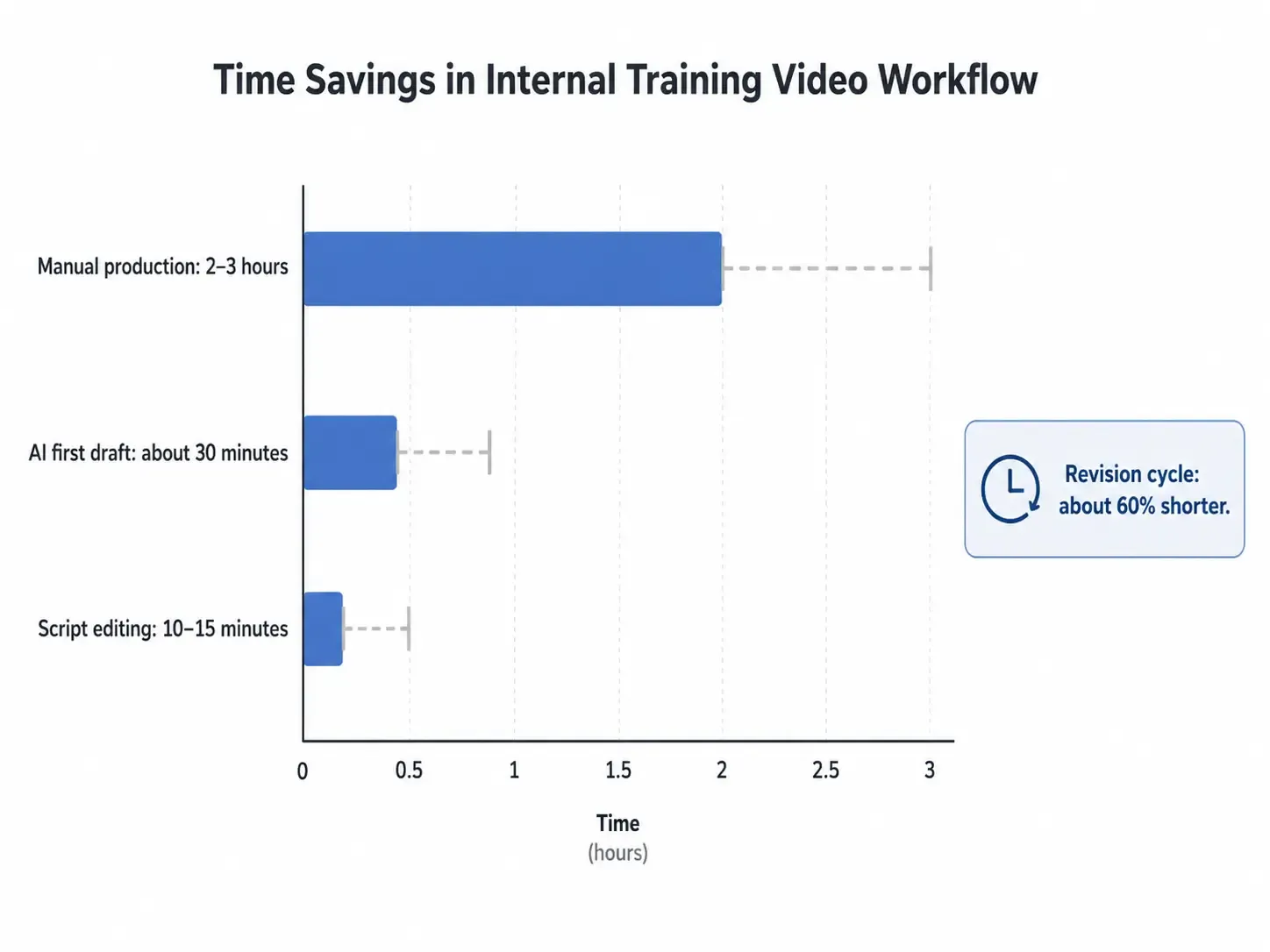
Antes de la IA: un vídeo de cinco minutos tardaba entre 2 y 3 horas en producirse.
Después de la IA: el primer borrador podía crearse en unos 30 minutos. El flujo de trabajo utilizaba borradores de narración generados por IA, edición humana para precisión y tono, clonación de voz para la revisión de las partes interesadas y sincronización de tiempos asistida por IA.
Resultados medibles adicionales: la edición del guion solía tardar entre 10 y 15 minutos, y los ciclos de revisión se redujeron en torno a un 60%.
Las herramientas en este flujo de trabajo incluían ElevenLabs v2, activos de stock de Canva, imágenes de IA personalizadas y herramientas de edición de vídeo.
La lección: las herramientas de PPT a vídeo con IA son especialmente valiosas durante el borrador y la revisión. Un borrador narrado realista ayuda a las partes interesadas a dar su opinión antes, antes de la grabación final y el pulido.
PowerPoint Export vs. Conversor de PPT a vídeo con IA para la calidad de audio
La calidad del audio es uno de los factores de decisión más importantes.
PowerPoint Export puede funcionar para una narración básica, pero no siempre es fiable para audio profesional. Los problemas incluyen sonido comprimido, calidad de grabación inconsistente y narración que se corta durante las transiciones de diapositivas.
Un flujo de trabajo tradicional de alta calidad se ve así:
- Grabar narración en Audacity u otra herramienta de audio.
- Limpiar el ruido de fondo.
- Exportar archivos de audio.
- Insertar audio en PowerPoint.
- Ajustar los tiempos de las diapositivas manualmente.
- Exportar MP4.
- Revisar el vídeo completo.
Esto puede producir un audio mejor, pero es manual.
Un Conversor de PPT a vídeo con IA puede simplificar el proceso generando narración a partir de notas del orador o texto de diapositivas. Los mejores flujos de trabajo también admiten selección de voz, edición de pronunciación, clonación de voz y voz en off multilingüe.
| Decisión de audio | PowerPoint Export | Conversor de PPT a vídeo con IA |
|---|---|---|
| Narración corta | Normalmente aceptable | También funciona |
| Narración larga | Mayor riesgo de sincronización | Mejor si la herramienta gestiona secciones |
| Cambios frecuentes de guion | Volver a grabar es lento | Regenerar voz en off más rápido |
| Narración no nativa | Fricción de grabación manual | El TTS de IA puede ayudar |
| Control de pronunciación | Limitado | Depende de la herramienta |
| Consistencia de voz en todos los vídeos | Más difícil manualmente | Más fácil con voz de IA/clonación de voz |
La pregunta práctica es: ¿revisarás la voz en off a menudo?
Si no, PowerPoint Export puede ser suficiente. Si sí, la narración con IA suele ser más eficiente porque regenerar una línea es más fácil que volver a grabar una sección completa.
PowerPoint Export vs. Conversor de PPT a vídeo con IA para velocidad, coste y revisiones
PowerPoint Export parece más barato porque ya está incluido con PowerPoint. Pero el coste real no es la función de exportación. El coste real es la guionización, grabación, sincronización, edición, revisión y corrección.
Los datos de los casos lo dejan claro:
- Un vídeo de formación interna de cinco minutos tardaba anteriormente entre 2 y 3 horas en producirse.
- Con el soporte de IA, un primer borrador tardó unos 30 minutos.
- La revisión del guion y la edición del tono tardaron entre 10 y 15 minutos.
- Los ciclos de revisión se redujeron en torno a un 60%.
- Un vídeo de presentación de negocios de 12 minutos tardó entre 4 y 5 horas en el primer intento, y se espera que las futuras versiones tarden menos de dos horas.
- Una presentación de 20-40 diapositivas se volvió difícil de gestionar manualmente porque la captura de diapositivas, la narración y la sincronización creaban demasiada fricción en la producción.
Estos ejemplos muestran por qué las herramientas de PPT a vídeo con IA son útiles para contenido recurrente. Cuanto más a menudo crees o actualices vídeos, más valiosa se vuelve la automatización.
Eso no significa que todas las herramientas de vídeo con IA sean rentables. Las plataformas basadas en avatares pueden volverse caras a escala. En muchos flujos de trabajo prácticos, la mejor solución es híbrida: PowerPoint para los elementos visuales, IA para el guion y la voz en off, Canva o activos de stock para los elementos visuales de apoyo, y un editor ligero para el pulido final.
La mejor herramienta no es la que tiene más funciones. Es la que elimina la mayor parte del trabajo repetitivo.
PowerPoint Export vs. Conversor de PPT a vídeo con IA: ¿Cuál deberías elegir?
Elige PowerPoint Export si:
- Necesitas un MP4 sencillo.
- Tu presentación ya está terminada.
- La narración es corta o innecesaria.
- No esperas muchas revisiones.
- No necesitas cuestionarios, seguimiento LMS o voz en off multilingüe.
- Quieres la opción nativa más rápida.
Elige un Conversor de PPT a vídeo con IA si:
- Necesitas voz en off con IA.
- Quieres generar guiones a partir de diapositivas o notas del orador.
- Trabajas con presentaciones largas, especialmente de 20-40 diapositivas.
- Creas vídeos de formación, incorporación, ventas, marketing o cursos.
- Necesitas revisiones más rápidas.
- Quieres una narración consistente en muchos vídeos.
- Necesitas soporte multilingüe o para hablantes no nativos.
- Quieres reducir la edición y sincronización manuales.
Elige una herramienta de autoría de cursos si:
- Necesitas cuestionarios.
- Necesitas SCORM o xAPI.
- Necesitas informes LMS.
- Necesitas ramificaciones, navegación o interactividad.
- Estás construyendo un módulo de e-learning completo, no solo un vídeo.
En muchos flujos de trabajo profesionales, la mejor respuesta es híbrida: diseña diapositivas en PowerPoint, usa IA para crear o refinar el guion, genera voz en off con IA y luego finaliza el vídeo en un editor o herramienta de autoría.
Veredicto final: ¿PowerPoint Export o Conversor de PPT a vídeo con IA?
PowerPoint Export es ideal para la creación rápida y sencilla de MP4. Un Conversor de PPT a vídeo con IA es mejor cuando el objetivo es un vídeo narrado, editable y escalable para formación, marketing, incorporación, ventas o e-learning.
Para vídeos de diapositivas puntuales, usa PowerPoint Export. Para contenido recurrente, presentaciones largas, presentaciones con mucha voz en off, entrega multilingüe o revisiones frecuentes, usa un Conversor de PPT a vídeo con IA.
El flujo de trabajo más potente a menudo no es uno u otro. Usa PowerPoint para diseñar las diapositivas, IA para crear el guion y la voz en off, y una herramienta de vídeo o autoría para ofrecer la experiencia final.





