
Como Transformar PowerPoint em Vídeo com IA Sem Edição Manual

Transformar um PowerPoint em vídeo com IA já não exige gravar a sua própria voz ou editar manualmente uma linha do tempo de vídeo. Com um fluxo de trabalho de PowerPoint para vídeo com IA, pode carregar um PPTX, transformar o conteúdo dos slides e as notas do orador em narração, adicionar uma voz ou avatar de IA, gerar cenas e legendas, e rever o resultado antes de exportar.
Ferramentas como a Leadde tratam os slides do PowerPoint como conteúdo-fonte estruturado, em vez de simplesmente os converterem numa apresentação gravada. Isso ajuda a reduzir o trabalho repetitivo na criação de scripts, geração de voz, temporização e montagem de cenas.
Neste guia, aprenderá a criar um vídeo a partir de um PowerPoint sem se gravar, preparar slides para resultados mais robustos, escolher o formato de apresentação certo e construir um fluxo de trabalho mais fácil de atualizar e escalar.
Como Transformar um PowerPoint em Vídeo com IA Sem Edição Manual de Vídeo?
Um fluxo de trabalho prático é preparar → carregar → estruturar → narrar → rever → gerar.
Passo 1 — Prepare e Carregue o Seu PowerPoint
Antes de carregar o deck, remova slides duplicados ou desnecessários e verifique as suas notas do orador, tipos de letra, gráficos, slides ocultos e multimédia incorporada.
Em seguida, carregue o PPTX para um gerador de vídeo com IA. Dependendo da ferramenta, os slides podem ser importados como visuais estáticos ou divididos em elementos editáveis. Por exemplo, a Leadde oferece tanto a importação de imagens estáticas como camadas PPT totalmente editáveis, enquanto a Synthesia pode importar texto, formas, imagens, vídeos e tabelas como objetos editáveis.
Passo 2 — Deixe a IA Construir o Script, Cenas e Narração
A IA pode usar o texto dos slides, a hierarquia do conteúdo e as notas do orador para criar um script falado, tornando simples gerar um script a partir de slides do PowerPoint com IA.
É aqui que um bom fluxo de trabalho vai além da conversão básica. Um slide do PowerPoint nem sempre é o mesmo que uma cena de vídeo. Um diagrama de processo denso pode precisar de várias etapas de explicação, enquanto três slides simples podem funcionar melhor como uma secção curta.
A narração também deve explicar os slides, em vez de os ler palavra por palavra. O próprio fluxo de trabalho de PowerPoint da Leadde enfatiza transformar slides do PowerPoint em vídeos narrados por IA em vez de simplesmente ler tópicos.
Passo 3 — Rever, Regenerar e Exportar Sem uma Linha do Tempo
Em vez de editar faixas de áudio e clipes manualmente, reveja o vídeo ao nível do script ou da cena.
Pode ser necessário:
- encurtar um script
- corrigir a pronúncia
- reordenar cenas
- mudar uma voz de IA
- mover ou remover um avatar
- regenerar uma secção
- corrigir legendas
Em seguida, gere o vídeo finalizado e exporte-o como MP4 ou publique-o num LMS, portal de formação, base de conhecimento ou plataforma de vídeo.
O Que Significa Realmente “Sem Edição Manual de Vídeo”?
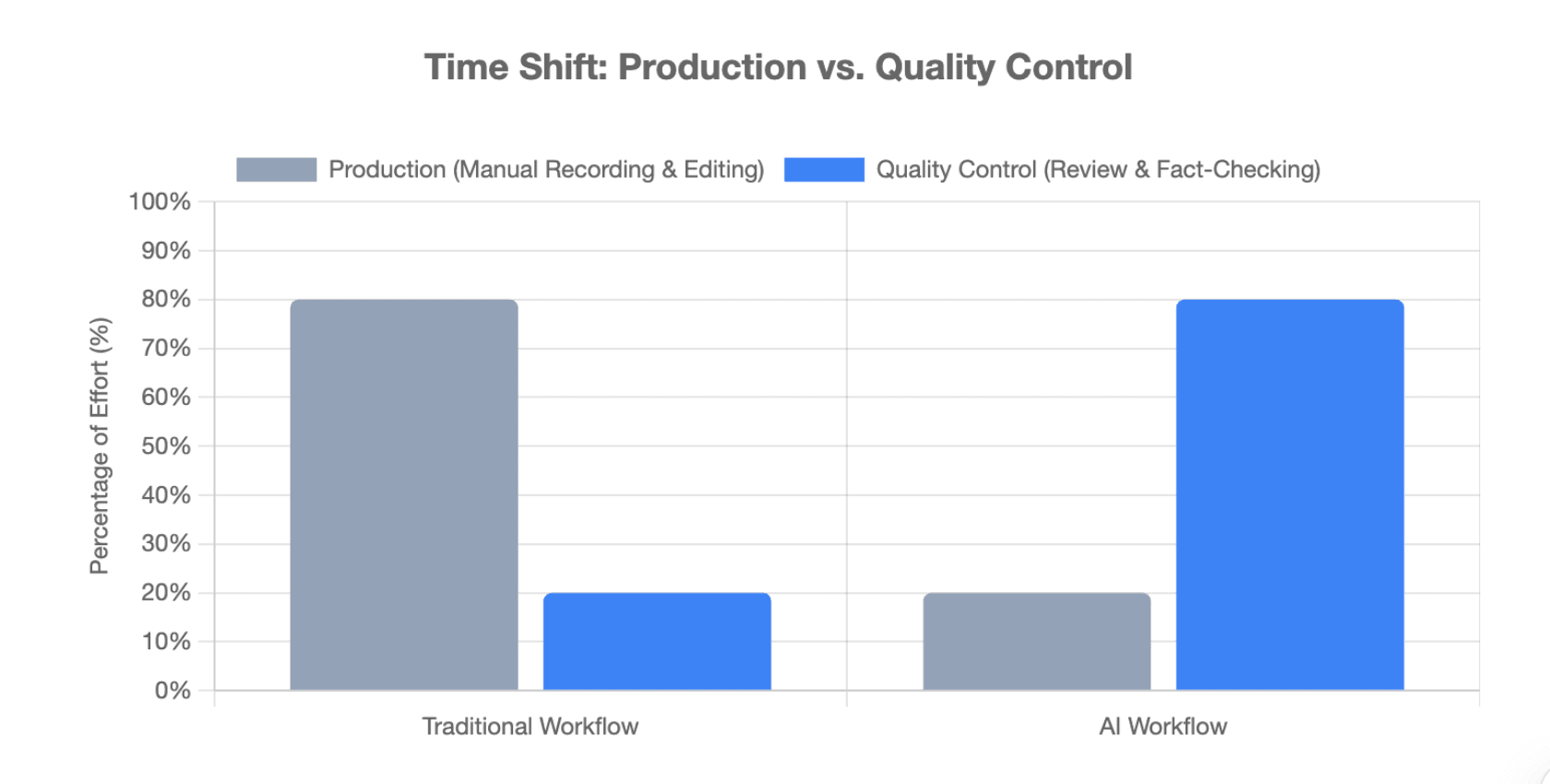
Isso não significa que ninguém reveja o resultado. Significa que a IA substitui muitas tarefas de produção que tradicionalmente exigem gravação e edição na linha do tempo.
| Tarefa | Fluxo de Trabalho Tradicional | Fluxo de Trabalho com IA |
| Narração | Escrever manualmente | Gerar ou reescrever |
| Voz | Gravar e refazer | Voz de IA |
| Temporização dos slides | Definir manualmente | Orientado pela narração |
| Legendas | Fluxo de trabalho separado | Gerado automaticamente |
| Montagem de cenas | Edição na linha do tempo | Geração baseada em cenas |
| Apresentador | Gravação com câmara | Avatar de IA opcional |
| Atualizações | Regravar e reeditar | Editar e regenerar |
O papel humano muda da produção para o controlo de qualidade. Ainda precisa de verificar factos, nomes, números, pronúncia, ritmo, legibilidade dos gráficos, legendas e posicionamento do apresentador.
O objetivo não é a ausência total de julgamento humano. É remover o trabalho de produção desnecessário.
Essa distinção é importante porque um “vídeo com um clique” pode parecer atraente, mas ainda assim produzir conteúdo de formação ou educacional fraco se o script for impreciso ou o ritmo for inadequado.
Como Deve Preparar os Slides do PowerPoint e as Notas do Orador para um Melhor Vídeo com IA?
Use os Slides para Comunicação Visual e as Notas do Orador para Explicação
Do ponto de vista do design instrucional, slides e narração devem ter funções diferentes.
Os slides são a camada visual. As notas do orador são a camada de explicação.
Um slide pode conter:
- Onboarding mais rápido
- Formação consistente
- Atualizações mais fáceis
A narração não deve simplesmente repetir esses três tópicos. Deve explicar como a formação em vídeo padronizada pode encurtar sessões repetidas lideradas por instrutores, fornecer uma explicação consistente e facilitar futuras revisões.
As notas do orador são especialmente úteis porque muitas vezes contêm o contexto que falta no slide visível, o que ajuda ao aprender como adicionar narração a cada slide do PowerPoint automaticamente. Tanto a Leadde como a Synthesia suportam o uso de notas do PowerPoint como input para o script de vídeo.
No entanto, as notas ainda precisam de revisão. Lembretes para o apresentador, como “clicar em próximo”, “perguntar ao grupo” ou comentários abreviados, não devem tornar-se automaticamente narração.
Simplifique Slides Densos, Gráficos e Diagramas para Vídeo
Um apresentador ao vivo pode apontar para um gráfico e explicá-lo em tempo real. Um vídeo assíncrono com IA tem de criar essa clareza por si só.
Para slides densos:
- explique a ideia principal em vez de cada rótulo
- dê aos gráficos tempo de ecrã suficiente
- destaque a parte que está a ser discutida
- divida explicações complexas em várias cenas quando necessário
Distinga também entre visuais de conhecimento e visuais de decoração. Uma captura de ecrã de produto ou um diagrama destacado pode melhorar a compreensão. Imagens de stock aleatórias podem apenas criar distração. Equipas que procuram aprimorar a estética da apresentação podem explorar como fazer com que os vídeos de PowerPoint com IA pareçam menos com PowerPoint.
O Que Acontece a Animações, Tipos de Letra, Multimédia Incorporada e Hiperligações?
Os elementos do PowerPoint nem sempre são transferidos perfeitamente para as ferramentas de vídeo com IA.
| Elemento PPT | O Que Esperar |
| Texto e imagens | Comumente importados |
| Notas do orador | Frequentemente utilizáveis como narração |
| Animações | Podem não ser preservadas |
| Transições | Frequentemente substituídas por transições de vídeo |
| Tipos de letra | Podem exigir substituição ou verificação |
| Gráficos | Precisam de revisão de legibilidade |
| Multimédia incorporada | Dependente da ferramenta |
| Hiperligações | Geralmente perdem interatividade em MP4 |
Por exemplo, a documentação atual do PowerPoint da Synthesia afirma que as animações do PowerPoint não são importadas e que os tipos de letra em falta podem precisar de ser substituídos ou carregados.
Como Pode Fazer um Vídeo de PowerPoint com IA Parecer um Vídeo Real em Vez de uma Apresentação Gravada?
Transforme Slides em Cenas de Vídeo, Não em Simples Mudanças de Página
A maior melhoria de qualidade muitas vezes vem de mudar a forma como pensa sobre o deck de origem.
Um deck de slides segue a lógica da apresentação. Um vídeo segue a lógica da atenção e da narrativa.
Um slide complexo pode precisar de:
- uma cena de visão geral
- uma explicação detalhada
- uma cena de conclusão
Da mesma forma, vários slides mais leves podem funcionar melhor como uma única secção.
Isso evita o resultado comum de “o slide muda a cada 20 segundos enquanto uma voz lê o texto”.
Reescreva os Tópicos em Narração Falada Natural
A linguagem escrita dos slides é geralmente comprimida. A linguagem falada precisa de transições e contexto.
Em vez de:
“Retenção de clientes. Onboarding mais rápido. Menor procura de suporte.”
Use narração que conecte as ideias:
“Um onboarding mais rápido ajuda os clientes a alcançar valor mais cedo. Isso também pode reduzir perguntas repetitivas de suporte e dar às equipas de sucesso do cliente mais tempo para se concentrarem na retenção.”
É por isso que a geração de scripts por IA deve ser tratada como um rascunho, não como uma resposta final automática.
Escolha Entre Avatar de IA, Vídeo Apenas com Voz e Vídeo Híbrido
Não precisa de um avatar de IA em todos os vídeos de PowerPoint.
Avatares de IA funcionam bem para onboarding, capacitação de vendas, explicações de políticas e comunicação interna onde a presença do apresentador agrega valor, especialmente ao construir uma apresentação com avatar a partir de PowerPoint.
A narração apenas com voz é frequentemente melhor para formação técnica, palestras académicas, gráficos, diagramas ou conteúdo com muita informação de software.
Um formato híbrido pode usar um avatar para introduções e resumos, mantendo slides complexos em ecrã completo. As próprias orientações da Leadde distinguem de forma semelhante os formatos de avatar, apenas voz e híbrido com base no conteúdo a ser explicado.
Quando é que o PowerPoint para Vídeo com IA é Melhor do que a Exportação de PowerPoint ou a Gravação de Ecrã?
O PowerPoint já possui um recurso de exportação de vídeo integrado. A Microsoft permite que os utilizadores exportem apresentações como MP4 ou WMV e incluam narração e temporização de slides previamente gravadas.
A avaliação de exportação de PowerPoint vs. conversores de PPT para vídeo com IA revela que a exportação nativa renderiza principalmente o que já existe. Um fluxo de trabalho com IA pode ajudar a criar o script, voz, apresentador, legendas, temporização e cenas.
| Método | Melhor Para | Narração | Atualizações |
| Exportação de PowerPoint | Decks gravados finalizados | Existente/manual | Moderado |
| Gravação de Ecrã | Demos ao vivo e interação | Humana | Difícil |
| PPT para Vídeo com IA | Conteúdo narrado repetível | Gerado por IA | Mais fácil |
Use a exportação de PowerPoint quando a sua narração e animações já estiverem completas.
Use a gravação de ecrã quando o valor provém do movimento do cursor ao vivo, escrita manual, demonstrações de software ou interação do apresentador.
Use o PowerPoint para vídeo com IA quando precisar de converter muitos decks, evitar gravações repetidas, manter bibliotecas de formação ou criar vídeos de PowerPoint multilíngues com IA.
Como Construir um Fluxo de Trabalho de PowerPoint para Vídeo com IA que Seja Fácil de Atualizar e Escalar?
Trate o PowerPoint, o Script e o Vídeo como Camadas de Conteúdo Separadas
Um fluxo de trabalho escalável deve manter os ativos de origem separados:
PPTX = fonte visual Notas do orador/script = fonte falada Projeto de vídeo = fonte de produção MP4 = saída de distribuição
Não trate o MP4 final como a fonte da verdade.
Se uma política, funcionalidade de produto ou etapa de formação mudar, atualize o conteúdo de origem e regenere a secção de vídeo afetada, em vez de reconstruir o vídeo inteiro. Para organizações que gerem grandes coleções de slides, estabelecer um fluxo de trabalho para converter vários decks de PowerPoint em vídeos com IA em lote pode reduzir drasticamente os custos de manutenção.
Teste Slides Representativos Antes de Renderizar o Deck Inteiro
Antes de gerar uma apresentação longa, teste um pequeno grupo de slides difíceis:
- um slide de texto denso
- um gráfico
- um diagrama
- um layout de marca
- um slide com muitos acrónimos
Verifique primeiro a qualidade da voz, pronúncia, temporização, fidelidade do layout e posicionamento do avatar.
Isso deteta problemas no fluxo de trabalho antes que sejam repetidos em 30 ou 50 cenas.
Planeie Atualizações e Localização Desde o Início
Para conteúdo que muda regularmente, mantenha scripts aprovados, listas de terminologia, regras de pronúncia e ficheiros de origem.
A localização também envolve mais do que apenas trocar a voz. A narração traduzida pode tornar-se mais curta ou mais longa, o que altera a temporização da cena. O texto no slide também pode precisar de tradução.
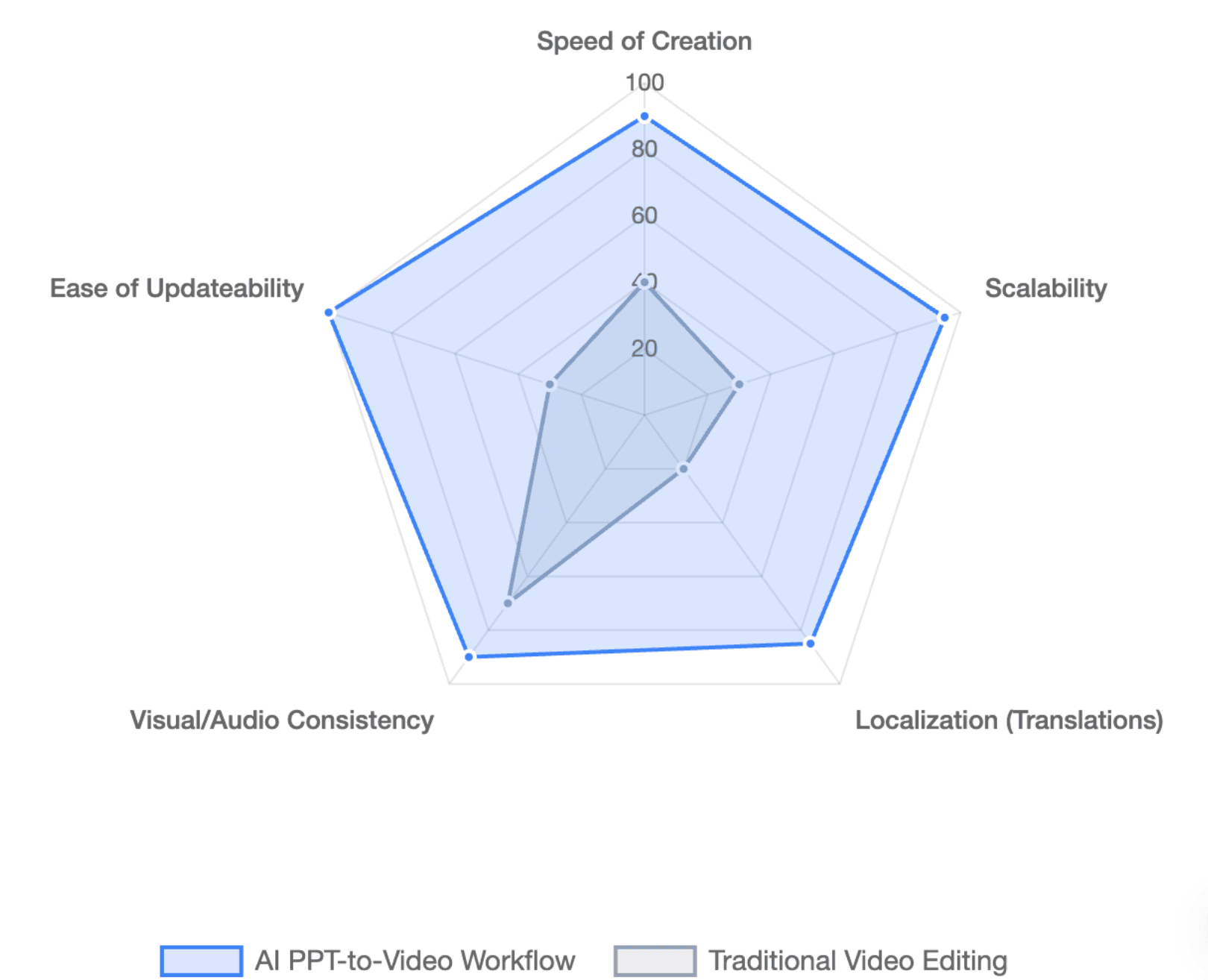
A melhor medida de eficiência da IA não é, portanto:
“Com que rapidez consigo gerar o primeiro vídeo?”
É:
“Com que facilidade consigo atualizar e republicar este vídeo quando o conteúdo de origem muda?”
Conclusão
Transformar um PowerPoint em vídeo com IA funciona melhor quando a IA lida com a produção repetitiva, enquanto os humanos mantêm o controlo sobre a precisão e a qualidade da comunicação. Ao tratar os slides como material visual de origem, as notas do orador como conhecimento estruturado e o projeto de vídeo como uma camada de produção editável, as equipas podem criar vídeos que são mais fáceis de rever, atualizar, localizar e escalar.
Perguntas Frequentes
A IA pode transformar automaticamente um PowerPoint num vídeo?
Sim. Ferramentas de PowerPoint para vídeo com IA podem importar um PPTX, gerar ou usar um script de narração existente, criar narração por IA, montar cenas, adicionar legendas e exportar um vídeo finalizado. A quantidade de automação varia por plataforma, por isso o resultado final ainda deve ser revisto quanto à precisão e qualidade da apresentação.
Posso transformar um PowerPoint num vídeo sem gravar a minha voz?
Sim. A geração de voz por IA pode substituir a gravação manual da narração. Pode deixar a IA criar a narração a partir do conteúdo do slide ou usar as notas do orador existentes como base para a narração.
A IA pode usar as notas do orador do PowerPoint como narração?
Sim, algumas plataformas suportam isso diretamente. A Leadde pode importar notas PPT para segmentos de script falado, enquanto a Synthesia pode importar notas do orador como script de vídeo.
As animações do PowerPoint permanecem num vídeo gerado por IA?
Não necessariamente. O suporte depende da ferramenta. Algumas plataformas importam elementos do slide, mas não as animações nativas do PowerPoint. Por exemplo, a Synthesia atualmente afirma que as animações do PowerPoint não são importadas.
Posso adicionar um avatar de IA a uma apresentação de PowerPoint?
Sim. Muitas ferramentas de vídeo com IA permitem adicionar um apresentador virtual após importar o PowerPoint. Os avatares são particularmente úteis para onboarding e formação liderada por apresentador, enquanto vídeos apenas com voz podem ser melhores para slides técnicos ou académicos densos.
Qual é a diferença entre a exportação de PowerPoint e um gerador de PowerPoint para vídeo com IA?
A exportação de PowerPoint renderiza uma apresentação existente e pode preservar a narração e os tempos gravados. Um gerador de vídeo com IA pode adicionar nova narração, vozes de IA, avatares, legendas, estrutura de cena e edição baseada em texto sem exigir que grave a apresentação manualmente.
Posso editar um vídeo de PowerPoint com IA sem usar uma linha do tempo de vídeo?
Sim, dependendo da plataforma. Ferramentas de IA baseadas em cenas permitem alterar scripts, layouts, vozes, configurações do apresentador ou cenas individuais e regenerar o conteúdo afetado em vez de editar clipes numa linha do tempo tradicional.
Posso atualizar apenas um slide ou cena depois de o vídeo ser gerado?
Alguns fluxos de trabalho de IA suportam a regeneração ao nível da cena. Isso é particularmente útil para formação, onboarding e educação de produtos, porque um slide ou política alterada não exige necessariamente a recriação de todo o vídeo.





