
PowerPoint 轻松变身 AI 视频,无需手动剪辑

将 PowerPoint 转换为 AI 视频,您不再需要亲自录音或手动编辑视频时间轴。借助 AI PowerPoint 转视频工作流,您只需上传 PPTX 文件,即可将幻灯片内容和演讲者备注转化为旁白,添加 AI 语音或虚拟形象,生成场景和字幕,并在导出前进行审阅。
像 Leadde 这样的工具,将 PowerPoint 幻灯片视为结构化的源内容,而非简单地将其转换为录制好的幻灯片演示。这有助于减少脚本编写、语音生成、时间控制和场景组装等环节的重复性工作。
在本指南中,您将了解如何 无需亲自录制,即可将 PowerPoint 转换为视频,准备幻灯片以获得更佳效果,选择合适的演示格式,并构建一个易于更新和扩展的工作流。
如何在无需手动编辑的情况下,将 PowerPoint 转换为 AI 视频?
实用的工作流包括:准备 → 上传 → 结构化 → 旁白 → 审阅 → 生成。
步骤 1 — 准备并上传您的 PowerPoint
在上传演示文稿之前,请删除重复或不必要的幻灯片,并检查您的演讲者备注、字体、图表、隐藏幻灯片和嵌入式媒体。
然后将 PPTX 文件上传到 AI 视频生成器。根据工具的不同,幻灯片可能作为静态视觉内容导入,或分解为可编辑元素。例如,Leadde 提供静态图像导入和完全可编辑的 PPT 图层,而 Synthesia 则可以将文本、形状、图像、视频和表格作为可编辑对象导入。
步骤 2 — 让 AI 构建脚本、场景和旁白
AI 可以利用幻灯片文本、内容层级和演讲者备注来创建口语脚本,让您轻松 通过 AI 从 PowerPoint 幻灯片生成脚本。
这就是一个优秀工作流超越基本转换之处。PowerPoint 幻灯片并非总是等同于视频场景。 一个复杂的流程图可能需要多个解释点,而三张简单的幻灯片则可能更适合作为一个短小章节。
旁白也应解释幻灯片内容,而非逐字朗读。Leadde 自身的 PowerPoint 工作流强调 将 PowerPoint 幻灯片转换为 AI 旁白视频,而不是简单地朗读要点。
步骤 3 — 无需时间轴,审阅、重新生成并导出
您无需手动编辑音轨和片段,只需在脚本或场景层面审阅视频即可。
您可能需要:
- 缩短脚本
- 纠正发音
- 调整场景顺序
- 更换 AI 语音
- 移动或移除虚拟形象
- 重新生成某个部分
- 修正字幕
然后生成最终视频,并将其导出为 MP4 格式,或发布到 LMS、培训门户、知识库或视频平台。
“无需手动视频编辑”究竟意味着什么?
这不意味着没有人审阅输出内容。它意味着 AI 取代了许多传统上需要录制和时间轴编辑的制作任务。
| 任务 | 传统工作流 | AI 工作流 |
| 旁白 | 手动编写 | 生成或重写 |
| 语音 | 录制并重录 | AI 语音 |
| 幻灯片时间 | 手动设置 | 旁白驱动 |
| 字幕 | 独立工作流 | 自动生成 |
| 场景组装 | 时间轴编辑 | 基于场景生成 |
| 演示者 | 摄像机录制 | 可选 AI 虚拟形象 |
| 更新 | 重新录制和编辑 | 编辑并重新生成 |
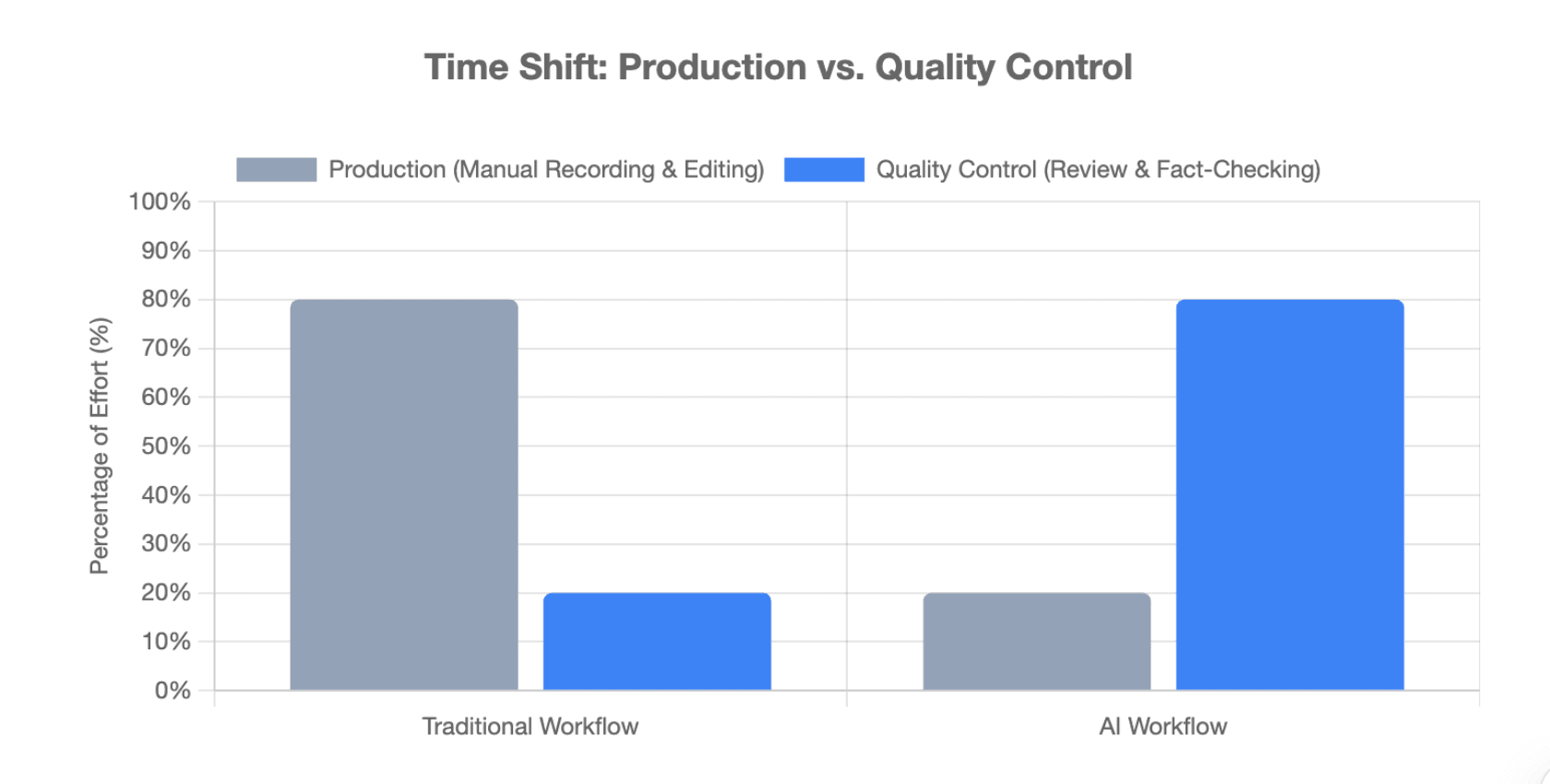
人类的角色从制作转向质量控制。您仍需核实事实、名称、数字、发音、节奏、图表可读性、字幕和演示者位置。
目标并非完全消除人工判断,而是消除不必要的制作工作。
这种区别很重要,因为“一键生成视频”听起来很吸引人,但如果脚本不准确或节奏不佳,仍可能产生效果不佳的培训或教育内容。
如何准备 PowerPoint 幻灯片和演讲者备注以获得更佳 AI 视频效果?
幻灯片用于视觉沟通,演讲者备注用于解释说明
从教学设计的角度来看,幻灯片和旁白应承担不同的职责。
幻灯片是视觉层。演讲者备注是解释层。
一张幻灯片可能包含:
- 更快的入职培训
- 一致的培训
- 更便捷的更新
旁白不应简单重复这三个要点。它应该解释标准化视频培训如何缩短重复的讲师主导课程,提供一致的解释,并使未来的修订更加容易。
演讲者备注特别有用,因为它们通常包含可见幻灯片中缺失的上下文信息,这有助于您了解 如何自动为每张 PowerPoint 幻灯片添加画外音。Leadde 和 Synthesia 都支持将 PowerPoint 备注用作视频脚本输入。
然而,备注仍需审阅。“点击下一页”、“提问小组”或速记评论等演示者提醒不应自动成为旁白。
简化视频中密集的幻灯片、图表和示意图
现场演示者可以指向图表并实时解释。异步 AI 视频则必须自行创建这种清晰度。
对于密集型幻灯片:
- 解释主要见解,而非每个标签
- 给予图表足够的屏幕展示时间
- 突出显示正在讨论的部分
- 必要时将复杂解释拆分为多个场景
同时,区分知识型视觉内容和装饰型视觉内容。产品截图或突出显示的示意图可以增进理解。随机的素材片段可能只会造成干扰。希望提升演示美观度的团队可以探索 如何让 AI PowerPoint 视频看起来不像 PowerPoint。
动画、字体、嵌入式媒体和超链接会怎样?
PowerPoint 元素并非总能完美地转换到 AI 视频工具中。
| PPT 元素 | 预期情况 |
| 文本和图像 | 通常可导入 |
| 演讲者备注 | 常可用作旁白 |
| 动画 | 可能无法保留 |
| 切换效果 | 常被视频转场取代 |
| 字体 | 可能需要替换或检查 |
| 图表 | 需审阅可读性 |
| 嵌入式媒体 | 取决于工具 |
| 超链接 | 在 MP4 中通常失去交互性 |
例如,Synthesia 当前的 PowerPoint 文档指出,PowerPoint 动画不会被导入,缺失的字体可能需要替换或上传。
如何让 AI PowerPoint 视频更像真正的视频,而非录制好的幻灯片演示?
将幻灯片转换为视频场景,而非简单的页面切换
最大的质量提升往往源于您对源演示文稿的思考方式转变。
幻灯片演示遵循演示逻辑。视频则遵循注意力与叙事逻辑。
一张复杂的幻灯片可能需要:
- 一个概述场景
- 一个特写解释
- 一个总结场景
同样,几张轻量级幻灯片可能更适合作为一个章节。
这避免了常见的“每 20 秒切换一次幻灯片,同时有声音朗读文本”的结果。
将要点重写为自然的口语旁白
书面幻灯片语言通常是精炼的。口语则需要过渡和上下文。
例如,避免使用:
“客户留存。更快的入职。更低的支持需求。”
而应使用连接这些想法的旁白:
“更快的入职培训有助于客户更快地实现价值。这也能减少重复的支持问题,让客户成功团队有更多时间专注于客户留存。”
这就是为什么 AI 脚本生成应被视为草稿,而非自动的最终答案。
选择 AI 虚拟形象、纯语音或混合视频
并非所有 PowerPoint 视频都需要 AI 虚拟形象。
AI 虚拟形象非常适用于入职培训、销售赋能、政策解读和内部沟通,尤其是在 从 PowerPoint 创建由虚拟形象主导的演示文稿 时,演示者的存在能增加价值。
纯语音旁白通常更适合技术培训、学术讲座、图表、示意图或软件密集型内容。
混合格式可以在介绍和总结时使用虚拟形象,同时让复杂幻灯片保持全屏显示。Leadde 自身的指南也根据所解释的内容,对虚拟形象、纯语音和混合格式进行了区分。
AI PowerPoint 转视频何时优于 PowerPoint 导出或屏幕录制?
PowerPoint 本身就具备内置的视频导出功能。微软允许用户将演示文稿导出为 MP4 或 WMV 格式,并包含预先录制的旁白和幻灯片时间。
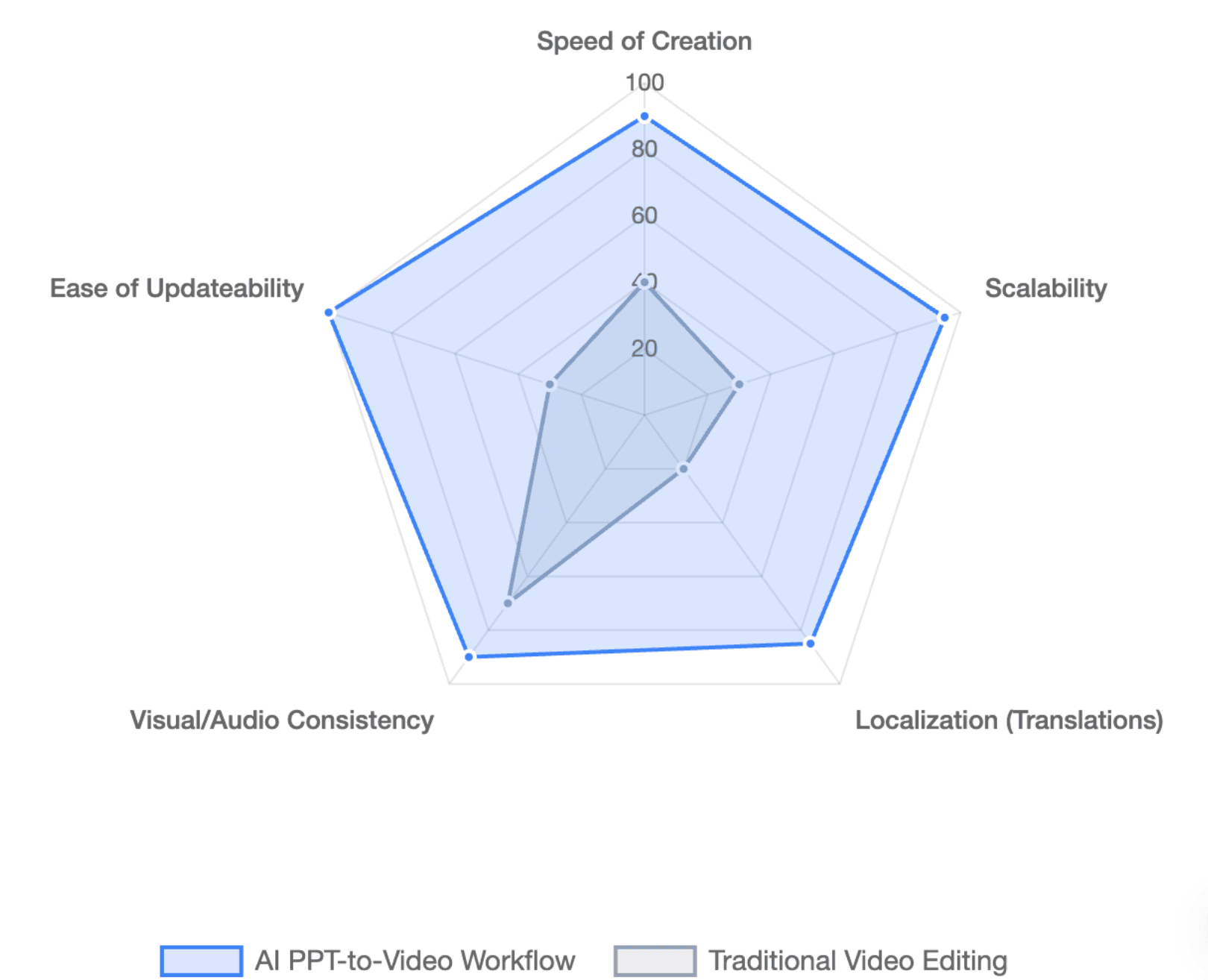
对比 PowerPoint 导出与 AI PPT 转视频转换器 会发现,原生导出主要呈现已有的内容。而 AI 工作流则能帮助创建脚本、语音、演示者、字幕、时间控制和场景。
| 方法 | 最适合 | 旁白 | 更新 |
| PowerPoint 导出 | 已完成的录制演示文稿 | 现有/手动 | 中等 |
| 屏幕录制 | 实时演示和互动 | 人工 | 困难 |
| AI PPT 转视频 | 可重复的旁白内容 | AI 生成 | 更容易 |
当您的旁白和动画已全部完成时,请使用 PowerPoint 导出。
当价值来源于实时光标移动、手写、软件演示或演示者互动时,请使用 屏幕录制。
当您需要转换大量演示文稿、避免重复录制、维护培训库或 使用 AI 创建多语言 PowerPoint 视频 时,请使用 AI PowerPoint 转视频。
如何构建易于更新和扩展的 PowerPoint 转 AI 视频工作流?
将 PowerPoint、脚本和视频视为独立的内容层
可扩展的工作流应保持源资产的独立性:
PPTX = 视觉源 演讲者备注/脚本 = 口语源 视频项目 = 制作源 MP4 = 分发输出
不要将最终的 MP4 文件视为真相的来源。
如果政策、产品功能或培训步骤发生变化,只需更新源内容并重新生成受影响的视频部分,而非重新制作整个视频。对于管理大量幻灯片集的组织而言,建立 批量将多个 PowerPoint 演示文稿转换为 AI 视频 的工作流,可以大幅降低维护成本。
在渲染整个演示文稿之前,测试代表性幻灯片
在生成长篇演示文稿之前,请测试一小组有难度的幻灯片:
- 一张密集文本幻灯片
- 一张图表
- 一张示意图
- 一个品牌布局
- 一张缩写词较多的幻灯片
首先检查语音质量、发音、时间控制、布局保真度和虚拟形象位置。
这可以在问题在 30 或 50 个场景中重复出现之前发现并解决。
从一开始就规划更新和本地化
对于定期更改的内容,请维护已批准的脚本、术语列表、发音规则和源文件。
本地化不仅仅是更换语音。翻译后的旁白可能会变短或变长,从而改变场景时间。幻灯片上的文本也可能需要翻译。
因此,衡量 AI 效率的最佳标准并非:
“我能多快生成第一个视频?”
而是:
“当源内容发生变化时,我能多轻松地更新并重新发布此视频?”
总结
当 AI 处理重复性制作任务,而人类保留对准确性和沟通质量的控制时,将 PowerPoint 转换为 AI 视频的效果最佳。通过将幻灯片视为视觉源材料,演讲者备注视为结构化知识,视频项目视为可编辑的制作层,团队可以创建更易于审阅、更新、本地化和扩展的视频。
常见问题
AI 能否自动将 PowerPoint 转换为视频?
是的。AI PowerPoint 转视频工具可以导入 PPTX 文件,生成或使用现有旁白脚本,创建 AI 画外音,组装场景,添加字幕,并导出最终视频。自动化程度因平台而异,因此最终结果仍需审阅其准确性和演示质量。
我能否在不录制自己声音的情况下,将 PowerPoint 转换为视频?
是的。AI 语音生成可以取代手动旁白录制。您可以让 AI 根据幻灯片内容创建旁白,或使用现有演讲者备注作为画外音的基础。
AI 能否将 PowerPoint 演讲者备注用作旁白?
是的,一些平台直接支持此功能。Leadde 可以将 PPT 备注导入到口语脚本片段中,而 Synthesia 则可以将演讲者备注导入为视频脚本。
PowerPoint 动画会保留在 AI 生成的视频中吗?
不一定。支持情况取决于所使用的工具。有些平台会导入幻灯片元素,但不会导入原生的 PowerPoint 动画。例如,Synthesia 目前声明 PowerPoint 动画不会被导入。
我能否将 AI 虚拟形象添加到 PowerPoint 演示文稿中?
是的。许多 AI 视频工具允许您在导入 PowerPoint 后添加虚拟演示者。虚拟形象特别适用于入职培训和由演示者主导的培训,而纯语音视频可能更适合密集的科技或学术幻灯片。
PowerPoint 导出与 AI PowerPoint 转视频生成器有何区别?
PowerPoint 导出是渲染现有演示文稿,并能保留已录制的旁白和时间。而 AI 视频生成器则可以在无需您手动录制演示文稿的情况下,添加新的旁白、AI 语音、虚拟形象、字幕、场景结构和基于文本的编辑。
我能否在不使用视频时间轴的情况下编辑 AI PowerPoint 视频?
是的,这取决于平台。基于场景的 AI 工具允许您更改脚本、布局、语音、演示者设置或单个场景,并重新生成受影响的内容,而非在传统时间轴上编辑片段。
视频生成后,我能否只更新一张幻灯片或一个场景?
一些 AI 工作流支持场景级别的重新生成。这对于培训、入职和产品教育尤其有用,因为幻灯片或政策的更改不一定需要重新创建整个视频。





