
无需重录,轻松更新AI PowerPoint视频

更新AI PowerPoint视频,无需重新录制整个演示文稿。如果项目可编辑,掌握如何更新过时的视频内容,您只需更新发生变化的幻灯片、脚本、旁白、虚拟形象或视觉元素,然后重新生成受影响的内容,并检查时间、字幕和转场即可。
这对于需要频繁更新的培训、教育和商业内容尤其有用,例如产品更新、政策、SOP(标准操作程序)和学习资料。团队将PowerPoint转换为员工培训视频时,结构化的AI工作流程能让持续维护变得更简单,无需重新制作整个视频。
Leadde等平台能将PowerPoint文件及其他文档转化为结构化的视频内容,从而实现更高效的更新。借助将PowerPoint幻灯片转换为AI旁白视频的工具,您可以大大缩短制作周期。本指南将详细说明如何进行修改、重新生成,以及如何确保更新后的视频准确且一致。

如何在不重新录制一切的情况下更新AI PowerPoint视频
关键在于理解标准PowerPoint导出与AI PPT视频转换器之间的区别——即更新可编辑的源文件并仅重新生成受影响的视频层,而不是将最终的MP4文件视为项目本身。
传统的PowerPoint视频制作通常遵循以下模式:
PowerPoint → 演示者或语音录制 → 固定视频
而AI视频工作流程则可以是:
PowerPoint → 场景 → 脚本 → AI旁白/虚拟形象 → 字幕 → 视频
这种结构至关重要,因为它使得单个元素更容易修改。当前的PowerPoint转视频平台以不同方式诠释了这一模式。在详细的Synthesia评测中,您可以看到导入文本、图像、视频、形状和演讲者备注如何生成可编辑的视频内容,而Colossyan则描述了将单个幻灯片转化为带旁白的场景。
为什么AI PowerPoint视频无需完全重新录制即可更新
如果只修改一句话,演示者无需重新回到麦克风或摄像机前。您只需编辑脚本,然后重新生成该场景的语音或虚拟形象即可。
同样逻辑也适用于其他修改:
| 变化内容? | 您需要更新什么? | 可能需要重新生成什么? |
| 一句话或一个数字 | 幻灯片或脚本 | 旁白/场景 |
| 一张幻灯片 | 视觉场景 | 受影响的场景 |
| 旁白错误 | 脚本 | AI语音/虚拟形象 |
| 截图 | 视觉素材 | 场景 |
| 新幻灯片 | 场景 + 脚本 | 新场景 |
| 演示者 | 语音/虚拟形象 | 演示者层 |
| 语言 | 翻译 | 语音 + 字幕 |
演讲者备注尤其有用,因为一些AI视频工具可以直接从PowerPoint幻灯片生成脚本,并将其转化为旁白脚本。
PowerPoint幻灯片更改时,您应该更新什么?
在重新生成任何内容之前,请先确定发生了哪种类型的更改。
确定更改是视觉、叙述还是结构性的
视觉更改可能是新的截图、图表、按钮标签、标志或布局。
叙述更改影响观众需要听到的内容:新的统计数据、政策规定、解释、产品功能或流程说明。
结构性更改改变了演示文稿本身的逻辑,例如添加工作流程步骤、重新组织课程或替换学习目标。
结构性更改通常需要更多工作,因为它们可能影响多个场景,而不仅仅是一个。
利用“更新影响范围”
在专业的视频工作流程中,我发现与其简单地问“哪张幻灯片变了?”,不如问**“这项更改还会影响什么?”**更有用。
我称之为更新影响范围。
例如:
脚本更改 → 旁白时长 → 场景时间 → 字幕 → 动画 → 转场 → 本地化版本
因此,即使是两行脚本的修改,也可能带来超出其字面长度的工作量,尤其是在使用AI管理多语言PowerPoint视频时。
当涉及动画时,这一点尤为重要。第三方PowerPoint转换系统并非都能以相同方式处理复杂的运动路径、触发器或分层效果,因此更新后的场景应进行预览,而非想当然地认为与原版一致。
何时应该更新而非重建?
| 情况 | 更新 | 重建 |
| 一句话更改 | ✓ | |
| 截图更改 | ✓ | |
| 新增一张幻灯片 | ✓ | |
| 旁白小幅修正 | ✓ | |
| 多个工作流程步骤更改 | 可能 | 可能 |
| 大部分幻灯片已过时 | ✓ | |
| 学习目标更改 | ✓ | |
| 故事逻辑不再成立 | ✓ |
反复的小修小补最终可能导致补丁债务:节奏不一致、解释重复、视觉效果不匹配或演示文稿不连贯。此时,重建受影响的部分可能比继续打补丁更简洁高效。
如何分步更新AI PowerPoint视频?
可靠的更新工作流程应保留源材料,限制重新生成,并包含最终的质量检查。
步骤1-3:保留可编辑项目,找到更改的场景,并更新源文件
- 保留原始文件。 保存PPTX、演讲者备注、脚本、可编辑的AI视频项目、字幕、品牌资产和当前已发布的视频。
- 识别受影响的场景。 将更改的PowerPoint内容映射到相应的视频场景。
- 首先更新权威源文件。 如果政策或SOP发生更改,请在编辑视频之前更正该源文件。
不要将最终的MP4文件作为唯一的真相来源。
对于周期性培训内容,这一点尤为重要。Leadde的文档转视频工作流程旨在将SOP文档转化为培训视频,将学习材料和其他文档转化为结构化的视频内容,而不是将输出视为单一的固定录制。
步骤4-6:更新脚本,重新生成旁白,并重新检查时间
- 编辑旁白源。 更新演讲者备注或场景脚本。
- 仅重新生成受影响的语音或演示者内容,利用可自动为每张PowerPoint幻灯片添加画外音的工具。
- 检查新场景时长。
一个有用的内容模型是:
幻灯片 = 观众所见
演讲者备注/脚本 = 观众所听
这使得未来的维护工作更加轻松。在本HeyGen评测和Synthesia指南中分析的平台,都描述了PowerPoint演讲者备注如何成为或指导AI旁白的工作流程。
如果修订后的旁白更长,请记住场景时长、动画和转场可能也需要调整。
步骤7-9:更新字幕,在上下文中预览,并发布
- 重新生成或更正字幕。 绝不要在更新的旁白下保留旧字幕。
- 在上下文中预览场景。 将前一个场景、更新后的场景和后续场景一起观看。
- 发布新版本并归档旧版本。
这种上下文预览可以发现单个场景检查可能遗漏的问题,包括重复的解释、突兀的节奏、不一致的语音表达或不再匹配的转场。
更新后如何保持旁白、动画和字幕同步?
内容更新只有在周围媒体仍能正常工作时才算完成。
为什么小小的脚本更改会影响时间?
假设原始旁白是:
“该流程包含三个步骤。”
新脚本是:
“修订后的流程包含五个步骤,现在需要经理批准。”
第二个版本需要更长的讲述时间。
这种更改会影响:
语音时长 → 场景时长 → 动画时间 → 字幕 → 转场
在传统的PowerPoint视频工作流程中,时间同步本身就是一个常见问题。例如,Vidocu的指南强调,音频时长与幻灯片时间不匹配是常见的转换问题。
更新视觉效果或动画后,您应该检查什么?
检查:
- 截图裁剪和可读性
- 图表和标签
- 旁白对屏幕元素的引用
- 动画时间
- 转场
- 字幕同步
不要假设所有PowerPoint动画都能完美迁移。HeyGen指出,基本转场可能受支持,而其他效果则需使用视频侧场景编辑;Vidocu也警告说,复杂的运动路径和触发动画在PowerPoint之外可能表现不可预测。
如何防止重新生成漂移?
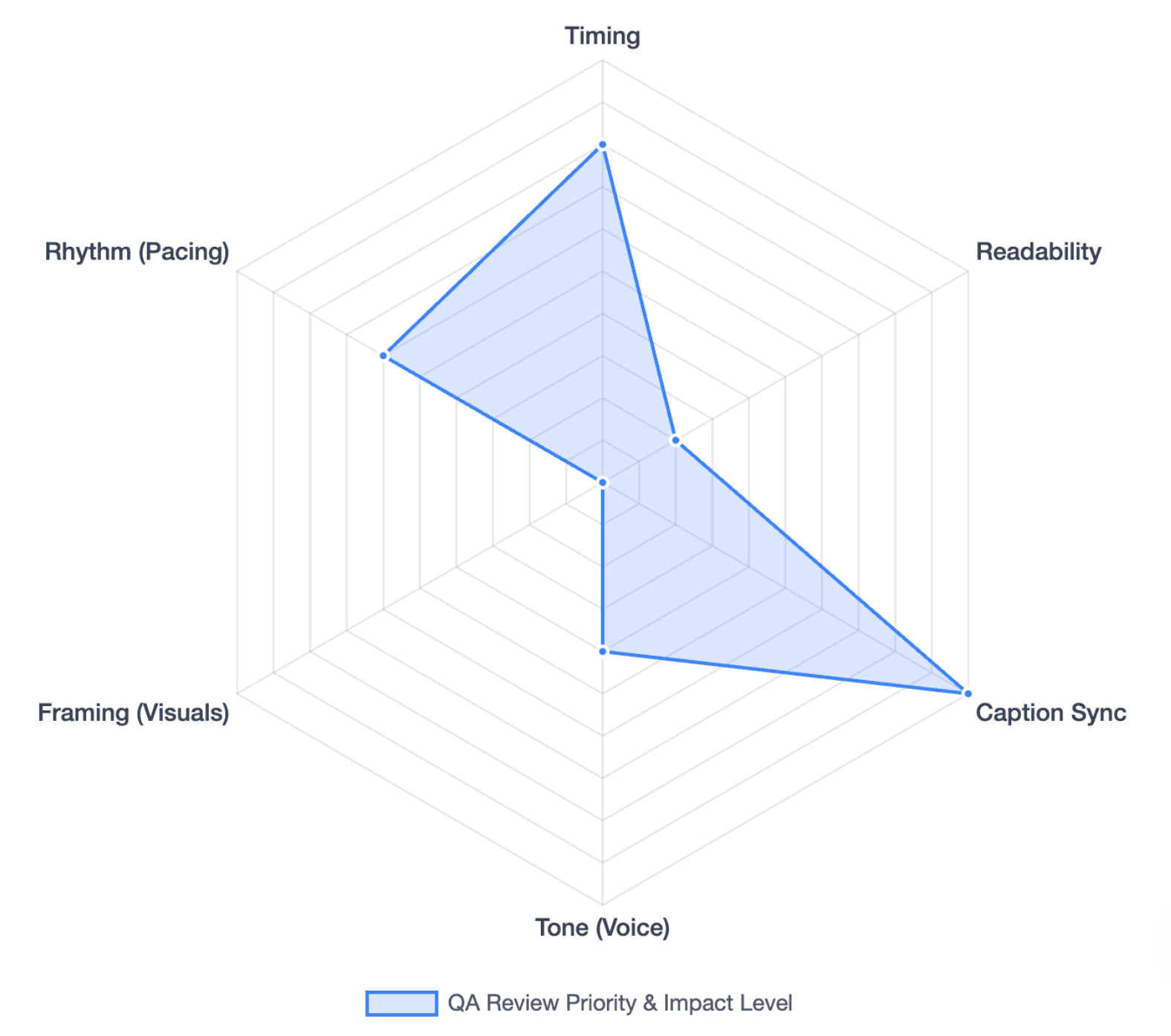
重新生成漂移是指当一个已生成的场景被重新创建,而相邻场景保持不变时可能出现的小幅不一致。
检查:
- 语音语调和节奏
- 虚拟形象大小和位置
- 场景构图
- 视觉风格
- 停顿
- 转场节奏
一个实用的原则是:只更改需要变化的变量,并在重新生成更大区域之前预览受影响的单个场景。
如何让AI PowerPoint视频下次更新更轻松?
最好的更新工作流程始于视频创建之初。
保持幻灯片、演讲者备注和场景的模块化
避免将过多想法塞入一个长场景。对于频繁更改的内容,小模块更容易替换。您甚至可以将长篇PowerPoint演示文稿转化为微学习视频,以最大程度地减少更新阻力。
从教学设计的角度来看,内容波动性应影响视频结构。
高波动性信息包括:
- 产品界面
- 定价
- 流程
- 政策
- 合规规则
信息变化越频繁,将其内容保持在更小、可独立编辑的场景中就越有用。
建立源文件到视频的版本工作流程
维护:
源PPT → 演讲者备注/脚本 → 可编辑项目 → 字幕/本地化 → 已发布视频
使用清晰的状态,例如:
草稿 → 审核 → 批准 → 已发布 → 已归档
对于大型培训库,当您批量将多个PowerPoint演示文稿转换为AI视频时,跟踪依赖关系也很有用。一个产品更改可能会影响入职培训、客户教育、销售培训以及多个翻译视频。
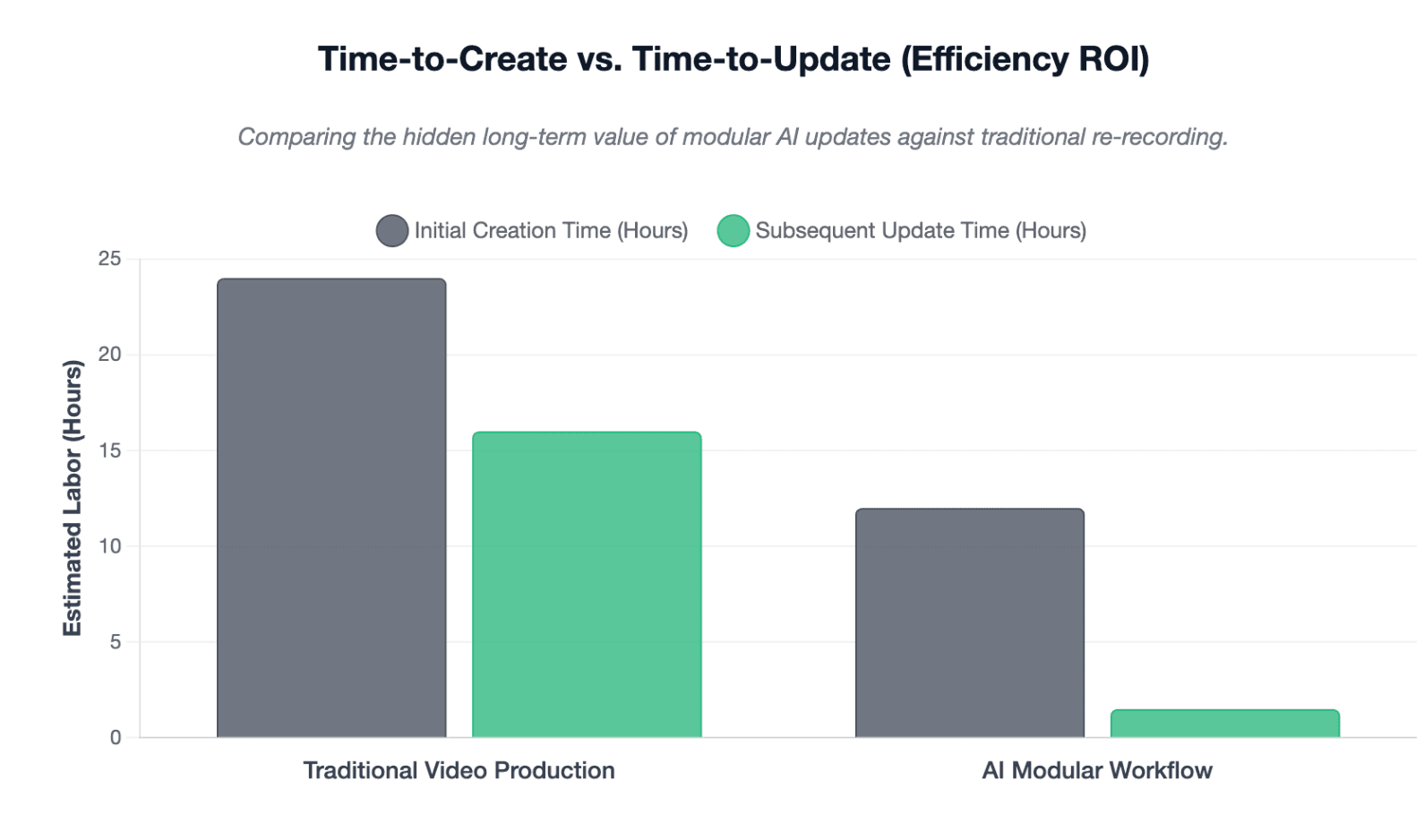
衡量更新时间,而不仅仅是创建时间
AI视频工具通常以其创建第一个版本的速度来衡量。
对于管理大型视频库的组织来说,另一个指标同样重要:
当源信息发生变化时,每个受影响的视频能多快被安全更新?
这包括重新生成时间、人工质量检查、本地化和重新发布——而不仅仅是生成速度。
AI PowerPoint更新与传统重新录制相比如何?
| 任务 | 传统录制 | AI PowerPoint工作流程 |
| 修正一句话 | 重新录制旁白 | 编辑脚本 |
| 更改一张幻灯片 | 重新录制/重新编辑 | 更新场景 |
| 替换截图 | 编辑素材 | 替换视觉元素 |
| 更改旁白者 | 重新录制 | 更改AI语音 |
| 更改演示者 | 重新拍摄 | 更新虚拟形象 |
| 添加语言 | 录制新版本 | 翻译 + 重新生成 |
| 更新字幕 | 手动重新同步 | 重新生成 + 审核 |
| 维护多个版本 | 更多手动工作 | 结构化工作流程 |
当前的AI视频平台越来越多地将PowerPoint内容视为可编辑的场景和脚本,而非简单的幻灯片录制。Synthesia描述了可编辑的导入元素和基于脚本的旁白,而Colossyan则描述了逐幻灯片场景和脚本优先的编辑方式。
对于Leadde而言,同样的更广泛原则体现在其定位中:将文档、PowerPoint演示文稿、SOP和学习材料转化为结构化的多语言视频工作流程,并结合AI旁白和虚拟形象。
结论
更新AI PowerPoint视频应被视为内容维护,而非全面的制作重启。识别变化内容,计算其更新影响范围,仅重新生成受影响的层,检查时间与连贯性,并保留可编辑的源文件以备下次更新。结构良好的工作流程能减少当前的重新录制工作,并使整个视频库的长期维护变得更加轻松。
常见问题
我可以在不重新生成整个视频的情况下编辑AI PowerPoint视频中的一张幻灯片吗?
通常可以。如果您的AI视频平台将幻灯片保留为可编辑的场景,您可以更新受影响的场景并重新生成更改的部分。但是,请检查新内容是否也影响旁白、时间、字幕或转场。
PowerPoint文本更改时,我需要重新录制旁白吗?
不一定。在基于脚本的AI视频工作流程中,您可以编辑旁白文本或演讲者备注,并重新生成AI语音,而无需再次录制自己。
AI可以只重新生成PowerPoint视频中的一个场景吗?
一些基于场景的AI视频平台支持编辑单个场景。具体的重新生成工作流程因工具而异,因此在假设整个项目可以保持不变之前,请确认您的平台是否允许场景级编辑。
如果更新后的旁白比原始旁白长,会发生什么?
较长的旁白可能会增加场景时长,并影响字幕、动画、节奏和转场。务必将更新后的场景与前后场景一起预览。
更新视频后,PowerPoint动画还能正常工作吗?
这取决于平台和动画类型。简单的转场通常更容易重现,而运动路径、触发器和分层效果可能需要额外审查或重新创建。
我可以在不重新录制每种语言的情况下更新翻译后的PowerPoint视频吗?
AI工作流程可以重新生成翻译后的脚本、语音和字幕,而无需为每种语言进行新的真人录制。遵循成熟的视频本地化指南,可以快速更新翻译版本,同时保持术语和同步。
我应该编辑最终的MP4文件还是原始的AI视频项目?
只要可能,请编辑原始源文件和可编辑的AI视频项目。仅编辑MP4文件会使未来的幻灯片、旁白、字幕和本地化更新变得更加困难。
何时重建整个视频比更新更好?
当学习目标、故事结构、工作流程、视觉识别或大部分幻灯片都已更改时,应选择重建。如果反复的修补导致节奏不一致或部分内容过时,那么彻底重建可能比局部修复更高效。





