كيفية تنزيل الفيديوهات من Canvas: دليل 2026

لتنزيل فيديو من Canvas، تحقق أولاً مما إذا كان الفيديو مستضافًا في Canvas Studio، أو Kaltura My Media، أو Panopto، أو تم رفعه كملف MP4 مباشر.
إذا كانت خاصية التنزيل مفعلة، يمكنك عادةً النقر على أيقونة التنزيل أسفل مشغل الفيديو أو الوصول إلى الملف عبر إعدادات الوسائط.
إذا لم يظهر زر التنزيل، فمن المحتمل أن يكون الفيديو مقيدًا بسبب أذونات المحاضر، أو إعدادات المنصة، أو تنسيقات البث المحمية مثل M3U8.
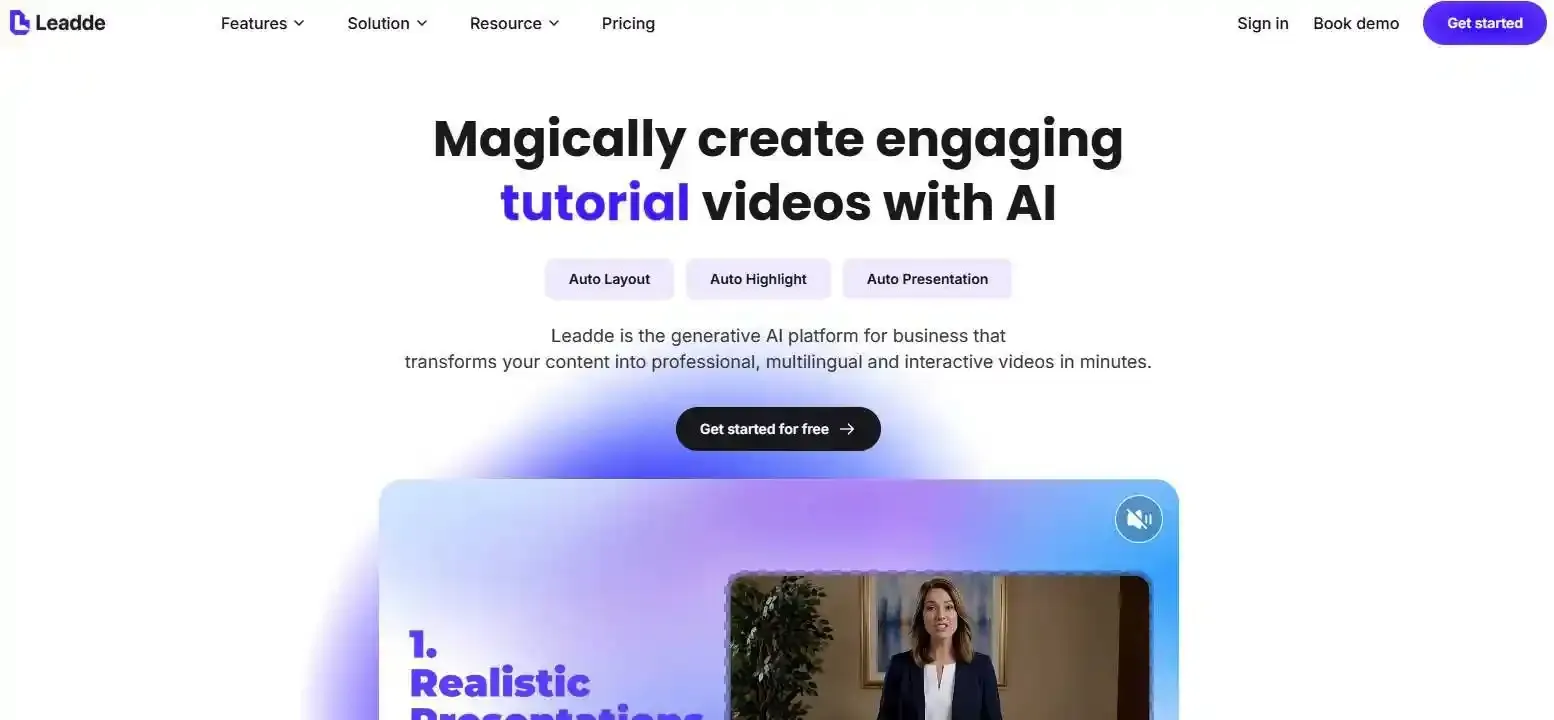
غالبًا ما تكون المحاضرات التي يتم تنزيلها من Canvas طويلة، ويصعب إعادة استخدامها، وغير فعالة للتدريب. يحل Leadde هذه المشكلة من خلال تحويل المستندات والنصوص المكتوبة إلى مقاطع فيديو أعمال احترافية بالذكاء الاصطناعي تلقائيًا—مما يساعد الفرق على إنشاء مقاطع فيديو في دقائق مع توفير أكثر من 80% من تكاليف الإنتاج و90% من وقت إنشاء المحتوى.
كيفية تنزيل فيديو من Canvas (الطرق الرسمية أولاً)
الطريقة الأكثر أمانًا وسهولة لتنزيل فيديو من Canvas هي استخدام الطريقة الرسمية التي توفرها جامعتك أو منصة الفيديو. تعتمد الخطوات الدقيقة على كيفية إضافة الوسائط.
| نوع الفيديو | هل التنزيل الرسمي متاح؟ | متطلبات الوصول النموذجية |
| Canvas Studio | نعم (إذا تم التفعيل) | إذن المحاضر / المالك |
| Kaltura My Media | نعم | وصول مالك الوسائط |
| Panopto | أحيانًا | تنزيل متاح للطلاب من قبل المحاضر |
| Direct MP4 file | نعم | الوصول إلى الملف |
| Embedded external video | يعتمد على | قواعد منصة الطرف الثالث |
كيف أقوم بتنزيل فيديو Canvas Studio على جهاز الكمبيوتر الخاص بي؟
إذا كانت جامعتك تستخدم Canvas Studio وسمح المحاضر بالتنزيلات، افتح الفيديو وابحث عن أيقونة التنزيل أسفل المشغل.
إذا كنت ترى خيارات النسخ أو الترجمة فقط، فقد يكون تنزيل ملف الفيديو الأصلي معطلاً. يتم التحكم في أذونات Canvas Studio بواسطة مالك المحتوى أو إعدادات المؤسسة.
كيف أحفظ محاضرة Kaltura / My Media الخاصة بي من Canvas؟
إذا كان الفيديو يخصك، فانتقل إلى:
Canvas → My Media → تحديد الفيديو → تعديل / إجراءات → تنزيل
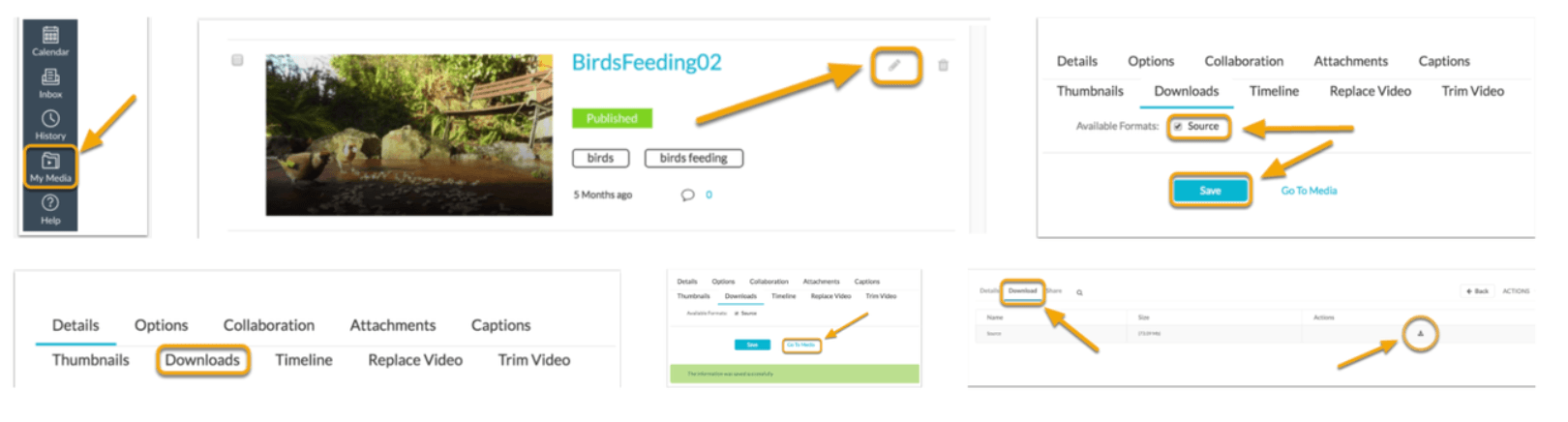
هذا شائع في بيئات Canvas الجامعية التي تستخدم تكامل Kaltura. إذا كنت مجرد مشاهد، فقد لا يظهر خيار التنزيل.
كيف أقوم بتنزيل ملفات MP4 مباشرة من وحدات مقرر Canvas؟
يقوم بعض المحاضرين برفع تسجيلات المحاضرات كملفات MP4 عادية.
في هذه الحالة:
- افتح الوحدة
- انقر على الملف
- اختر تنزيل
- أو انقر بزر الفأرة الأيمن واختر حفظ الرابط باسم
هذه هي الحالة الأبسط.
لماذا لا أستطيع تنزيل فيديو من Canvas؟
السبب الأكثر شيوعًا هو أن Canvas لا يستضيف الفيديو فعليًا. غالبًا ما يعمل Canvas كواجهة للمقرر، بينما تأتي الوسائط الحقيقية من نظام آخر.
| المشكلة | السبب الأكثر احتمالاً | الحل |
| لا يوجد زر تنزيل | المحاضر عطل التنزيلات | طلب الوصول |
| النسخ فقط متاح | تصدير الفيديو محظور | اسأل مالك المحتوى |
| مشغل مضمن فقط | استضافة طرف ثالث | تحقق من المنصة المصدر |
| حفظ بزر الفأرة الأيمن محظور | تسليم عبر البث المباشر | استخدم الطرق الرسمية |
لماذا زر التنزيل مفقود من فيديوهات Canvas؟
إذا لم يظهر زر التنزيل، فهذا يعني عادةً:
- المحاضر عطل التنزيلات
- المنصة تحظر التصدير
- تسليم عبر البث المباشر فقط
- استضافة خارجية مضمنة
هذا أمر طبيعي. ليس كل فيديو على Canvas مخصصًا للتنزيل.
كيف تؤثر أذونات المحاضر ومنصات استضافة الفيديو على التنزيلات؟
الأذونات تتحكم في كل شيء.
أمثلة:
- Canvas Studio: يمكن للمالك السماح بالتنزيلات
- Kaltura: يتحكم مالك الوسائط أو إعدادات المؤسسة في الوصول
- Panopto: قد يقوم المحاضرون بتمكين أو تعطيل تنزيلات الطلاب
كون الفيديو مرئيًا لا يعني أنه قابل للتنزيل.
كيف يمكنني معرفة ما إذا كان الفيديو يستخدم Canvas Studio أو Kaltura أو Panopto؟
مؤشرات سريعة:
Canvas Studio
- واجهة Canvas الأصلية
- عناصر التحكم في النسخ / الترجمة
- علامة Studio التجارية
Kaltura
- إشارات إلى My Media
- تصميم مشغل Kaltura
- أداة وسائط مضمنة
Panopto
- علامة Panopto التجارية
- تخطيط على غرار تسجيل المحاضرات
- التنقل عبر الطوابع الزمنية
معرفة المنصة يوفر الوقت.
كيفية تنزيل فيديوهات Canvas المقيدة عندما لا يتوفر خيار التنزيل؟
يبحث بعض المستخدمين عن حلول تقنية بديلة عندما تكون التنزيلات الرسمية محظورة. تتطلب هذه الطرق معرفة تقنية وقد تتعارض مع سياسات المؤسسة.
كيفية العثور على روابط فيديو MP4 أو M3U8 المخفية باستخدام أدوات مطور المتصفح
نهج شائع:
- افتح صفحة محاضرة Canvas
- انقر بزر الفأرة الأيمن
- انقر على فحص
- افتح الشبكة
- ابدأ تشغيل الفيديو
إذا ظهر رابط URL مباشر للوسائط، فقد يكون قابلاً للتنزيل.
هذه إحدى الطرق الأكثر مناقشة على Reddit.
كيفية تنزيل تدفقات فيديو Canvas باستخدام yt-dlp
إذا وجدت رابط URL صالحًا لتدفق الوسائط، يمكن لأدوات مثل: yt-dlp
معالجة التدفقات القابلة للتنزيل أحيانًا.
سير العمل النموذجي:
- انسخ رابط URL للتدفق
- شغل yt-dlp
- صدر الفيديو محليًا
يعمل هذا فقط في السيناريوهات المتوافقة. قد تفشل التدفقات المحمية.
لماذا تحفظ بعض التنزيلات بضع ثوانٍ فقط بدلاً من المحاضرة الكاملة
يحدث هذا غالبًا مع بث HLS.
أسباب شائعة:
- تم التقاط جزء معاينة بدلاً من قائمة التشغيل الرئيسية
- تدفق مؤقت برموز مميزة
- حماية DRM
- تسليم مجزأ
هذا هو السبب في فشل العديد من "الحيل السهلة".
ما هي الطرق البديلة الأكثر أمانًا لحفظ فيديوهات Canvas للمشاهدة دون اتصال؟
التنزيل ليس دائمًا الحل الأفضل. بعض الطرق الرسمية للمشاهدة دون اتصال أكثر أمانًا وسهولة.
| الطريقة | سهولة الاستخدام | الموثوقية | مستوى المخاطرة |
| التنزيل الرسمي | عالية | عالية | منخفضة |
| تصدير المقرر دون اتصال | متوسطة | متوسطة | منخفضة |
| إضافة المتصفح | عالية | متوسطة | متوسطة |
| أدوات المطور | منخفضة | متوسطة | متوسطة / عالية |
ما هي إضافات المتصفح التي لا تزال تعمل لتنزيل فيديوهات Canvas في عام 2026؟
أدوات شائعة يذكرها المستخدمون:
- Video DownloadHelper
- fetchV
- Canvas Assistant
لكن المخاطر تشمل:
- برامج ضارة
- مخاوف الخصوصية
- تنزيلات معطلة
- عدم استقرار الإضافة
استخدم الأدوات الموثوقة فقط.
هل يمكنك تنزيل وحدات مقرر Canvas بأكملها للوصول إليها دون اتصال؟
تسمح بعض المؤسسات بتصدير المحتوى.
العناصر القابلة للتنزيل المحتملة:
- ملفات PDF
- شرائح العرض
- حزم HTML
- الواجبات
- الملفات المرتبطة
لكن محتوى الفيديو غالبًا ما يظل مقيدًا بالمنصة. تصدير المقرر بالكامل ليس متاحًا للجميع.
متى تكون المشاهدة دون اتصال أفضل من تنزيل الفيديو نفسه؟
المشاهدة دون اتصال مفيدة عندما:
- تحتاج إلى وصول مؤقت فقط
- تطبيق الجامعة يدعم التخزين المؤقت
- التنزيل محظور
- مساحة التخزين محدودة
هذا يتجنب إدارة الملفات غير الضرورية.
هل من القانوني تنزيل فيديوهات محاضرات Canvas بدون إذن؟
يعتمد هذا على الملكية، وقواعد الجامعة، وسياسة حقوق النشر. مجرد كون شيء مرئيًا لا يعني أن تنزيله مسموح به.
ماذا تسمح سياسات حقوق النشر والنزاهة الأكاديمية الجامعية عادةً؟
تسمح معظم الجامعات بـ:
- الوصول للدراسة الشخصية
- المشاهدة المصرح بها
- تدوين الملاحظات
- المشاركة في المقرر
لكن إعادة التوزيع محظورة عادةً. قد يؤدي تنزيل المحتوى المقيد إلى انتهاك السياسة.
هل يعتبر التنزيل للدراسة الشخصية استخدامًا عادلاً؟
أحيانًا.
لكن الاستخدام العادل يعتمد على السياق.
عوامل مهمة:
- الغرض
- الكمية المنسوخة
- السياق التعليمي
- خطر إعادة التوزيع
الاستخدام الشخصي لا يجعل التنزيل قانونيًا تلقائيًا.
متى يمكن أن يؤدي تنزيل فيديوهات Canvas إلى انتهاك قواعد المنصة؟
سيناريوهات المخاطرة:
- تجاوز إعدادات التنزيل المعطلة
- مشاركة التسجيلات
- استخراج التدفقات المحمية
- إعادة نشر محتوى المقرر
تحقق دائمًا من إرشادات المؤسسة أولاً.
كيف يمكنك تحويل محاضرات Canvas التي تم تنزيلها إلى فيديوهات تدريبية أفضل بالذكاء الاصطناعي؟
غالبًا ما تكون تسجيلات المحاضرات الخام غير فعالة. فهي طويلة، سلبية، ويصعب إعادة استخدامها. غالبًا ما تحتاج الفرق الحديثة إلى شيء أفضل، مثل تعلم كيفية إنشاء فيديوهات محاضرات جذابة وموجزة.
لماذا تسجيلات المحاضرات الخام غير فعالة لمحتوى التعلم الحديث
تشمل المشاكل:
- وتيرة بطيئة
- شروحات متكررة
- ضعف التفاعل
- مرئيات قديمة
- توطين محدود
مشاهدة محاضرة كاملة مدتها 90 دقيقة نادرًا ما يكون مثاليًا.
كيفية تحويل نصوص Canvas أو ملاحظات المحاضرات إلى فيديوهات تدريبية بشخصيات AI افتراضية
سير عمل أفضل:
- استخراج النسخ أو الملاحظات
- تنظيم نقاط التعلم
- التحويل إلى مشاهد منظمة
- إضافة السرد الصوتي
- نشر فيديو تعليمي تفاعلي
هذا يجعل المحتوى قابلاً لإعادة الاستخدام.
Leadde مقابل تحرير الفيديو التقليدي: أيهما أسرع لإعادة توظيف المحتوى التعليمي؟
يتطلب التحرير التقليدي:
- كتابة السيناريو
- تسجيل الصوت
- تحرير الجدول الزمني
- الترجمة
- التوطين
- النشر
يقوم Leadde بأتمتة هذه العملية. بدلاً من إعادة بناء محاضرة يدويًا، يمكنك إنشاء فيديوهات معلوماتية من المستندات والنصوص في دقائق.
هذا مفيد بشكل خاص لـ:
- تأهيل الموظفين الجدد
- تدريب إجراءات التشغيل القياسية (SOP)
- التعليم الداخلي
- الدورات التدريبية متعددة اللغات عبر الإنترنت
الحكم النهائي
تعتمد أفضل طريقة على وضعك. إذا كانت التنزيلات مفعلة رسميًا، استخدم أدوات المنصة الأصلية أولاً؛ إذا كان المحتوى يخصك، فإن التصدير من Canvas Studio أو Kaltura مباشر وسهل؛ إذا كان الفيديو يخص محاضرًا، فإن الأذونات تحدد الوصول؛ إذا كانت التنزيلات الرسمية محظورة، فقد توجد طرق تقنية—لكنها أقل موثوقية وقد تنتهك قواعد المؤسسة.
لإعادة استخدام المحتوى على المدى الطويل، تنزيل المحاضرة هو مجرد الخطوة الأولى. النهج الأذكى هو تحويل التسجيلات السلبية إلى أصول تعليمية احترافية قابلة للبحث وإعادة الاستخدام.