كيفية نشر مقطع فيديو على Canvas: دليل 2026 للتحميلات، Studio والذكاء الاصطناعي

يمكن نشر فيديو على Canvas بثلاث طرق رئيسية: تحميل فيديو إلى Canvas باستخدام محرر المحتوى المنسق (Rich Content Editor)، أو تضمين فيديو من Canvas Studio، Panopto، YouTube، Vimeo، أو Kaltura، أو إرسال الفيديو عبر واجب أو مناقشة في Canvas.
للفيديوهات القصيرة، يُعد الرفع المباشر عادةً الأسلوب الأسرع؛ أما للفيديوهات الكبيرة أو الطويلة أو فيديوهات الدورات التدريبية القابلة لإعادة الاستخدام، فإن Canvas Studio أو منصة فيديو خارجية تكون أكثر أمانًا.
لكن إنشاء الفيديو أولاً غالبًا ما يكون الجزء الأصعب. إذا كان محتوى دورتك لا يزال موجودًا في ملفات PDF، أو شرائح عرض، أو مستندات، أو نصوص، يمكن لـ Leadde مساعدتك في حفظ عروض PowerPoint كفيديو وتحويلها تلقائيًا إلى فيديو احترافي للأعمال في دقائق – مما يساعد الفرق على تقليل تكاليف إنتاج الفيديو الإجمالية بأكثر من 80% وتوفير 90% من وقت إنشاء المحتوى.

كيفية نشر فيديو على Canvas: 3 طرق سريعة
td {white-space:nowrap;border:0.5pt solid #dee0e3;font-size:10pt;font-style:normal;font-weight:normal;vertical-align:middle;word-break:normal;word-wrap:normal;}
| طريقة نشر الفيديو | أفضل حالات الاستخدام | الحد الأقصى لحجم الملف / طوله | تأثير على مساحة تخزين Canvas |
| الرفع المباشر عبر RCE | مقاطع تعليمية قصيرة، فيديوهات للاستخدام مرة واحدة، أو واجبات موجزة. | حد صارم 500 ميجابايت | مرتفع (يستنزف حصة الدورة بسرعة) |
| التسجيل المباشر في Canvas | إعلانات سريعة عبر كاميرا الويب، تسجيلات دخول أسبوعية، أو ردود على المناقشات. | غير متوفر (محدود بذاكرة التخزين المؤقت للمتصفح/الوقت) | منخفض إلى متوسط |
| التضمين الخارجي (YouTube/Panopto/Studio) | تسجيلات المحاضرات الكبيرة، المواد عالية الدقة (HD)، والوحدات القابلة لإعادة الاستخدام. | غير محدود (يعتمد على المضيف الخارجي) | تأثير صفري |
الطريقة 1: تحميل ملف فيديو محلي باستخدام محرر المحتوى المنسق
يُعد محرر المحتوى المنسق (RCE) الأداة الأساسية المستخدمة لإضافة الوسائط في أي مكان داخل Canvas، بما في ذلك الصفحات والإعلانات والواجبات.
لتحميل ملف فيديو محلي من جهاز الكمبيوتر الخاص بك:
- افتح عنصر Canvas المحدد وانقر على زر تحرير.
- انقر على أيقونة الوسائط (الممثلة بزر تشغيل صغير ونوتة موسيقية) في شريط أدوات RCE، أو انتقل إلى إدراج > وسائط > تحميل/تسجيل وسائط.
- تأكد من أن علامة التبويب الكمبيوتر نشطة في النافذة المنبثقة.
- اسحب ملف الفيديو الخاص بك وأفلته في المربع، أو انقر على المربع لتصفح مساحة التخزين المحلية لديك.
- اكتب عنوانًا يسهل الوصول إليه في حقل العنوان، ثم انقر على إرسال لإدراج مشغل الفيديو مباشرة في محرر النصوص.
الطريقة 2: تسجيل فيديو مباشرة في Canvas
يتيح Canvas لكل من المعلمين والطلاب التقاط لقطات كاميرا الويب أو صوت الميكروفون بسرعة دون الحاجة إلى استخدام برامج تسجيل خارجية.
لالتقاط وسائط أصلية عبر RCE:
- شغّل نافذة تحميل/تسجيل وسائط داخل RCE.
- انتقل من علامة تبويب الكمبيوتر الافتراضية إلى علامة تبويب تسجيل في الأعلى.
- امنح متصفحك الإذن بالوصول إلى الميكروفون والكاميرا.
- انقر على ميكروفون أو كاميرا ويب لتعديل مدخلاتك، أو اختر لا يوجد فيديو لتسجيلات صوتية فقط.
- اضغط على بدء التسجيل، أكمل عرضك الشفهي، وانقر على إنهاء.
- عاين وسائطك، سمِّ الملف، وانقر على حفظ لوضعه في RCE.
ملاحظة: تتطلب أداة التسجيل الأصلية متصفحًا حديثًا. لا يدعم Safari التسجيل المباشر للفيديو داخل Canvas. استخدم Google Chrome أو Mozilla Firefox لمنع أخطاء التوقف.
الطريقة 3: تضمين رابط فيديو من YouTube، Vimeo، Panopto، أو رابط خارجي
يُعد تضمين روابط البث الخارجية الطريقة الأكثر فعالية للحفاظ على بيئة Canvas خفيفة وسريعة الأداء.
لتضمين فيديو ويب بشكل آمن:
- انسخ عنوان URL المستهدف أو رمز التضمين HTML الدقيق ($$\text{
- في Canvas RCE، انقر على أيقونة تضمين (الممثلة بأقواس سحابية
</>) أو اختر إدراج > تضمين. - الصق رمز التضمين مباشرة في نافذة النص المتوفرة وانقر على إرسال.
- بدلاً من ذلك، ما عليك سوى لصق عنوان URL قياسي لـ YouTube في المحرر؛ سيقوم Canvas تلقائيًا بتحليل الرابط إلى مشغل تفاعلي عند الحفظ.
أي طريقة يجب أن يختارها الطلاب أو المعلمون؟
يعتمد اختيار الطريقة المناسبة كليًا على حجم الملف، والغرض من الفيديو، والإعداد التقني لجمهورك المستهدف.
- التحميلات الأصلية (الطريقة 1): مثالية لعناصر الفيديو التوضيحية القصيرة غير القابلة لإعادة الاستخدام والتي تقل مدتها عن 5 دقائق.
- التسجيل المباشر (الطريقة 2): الأفضل للإعلانات التمهيدية السريعة، تسجيلات الدخول الأسبوعية، أو تحديثات لوحات المناقشة غير الرسمية.
- التضمين الخارجي (الطريقة 3): إلزامي لمواد المحاضرات الرئيسية، وحدات التدريب المتكررة، أو الملفات عالية الدقة التي تتجاوز حدود التخزين.
ما هي حدود تحميل الفيديو في Canvas؟
ما هو حد تحميل Canvas البالغ 500 ميجابايت؟
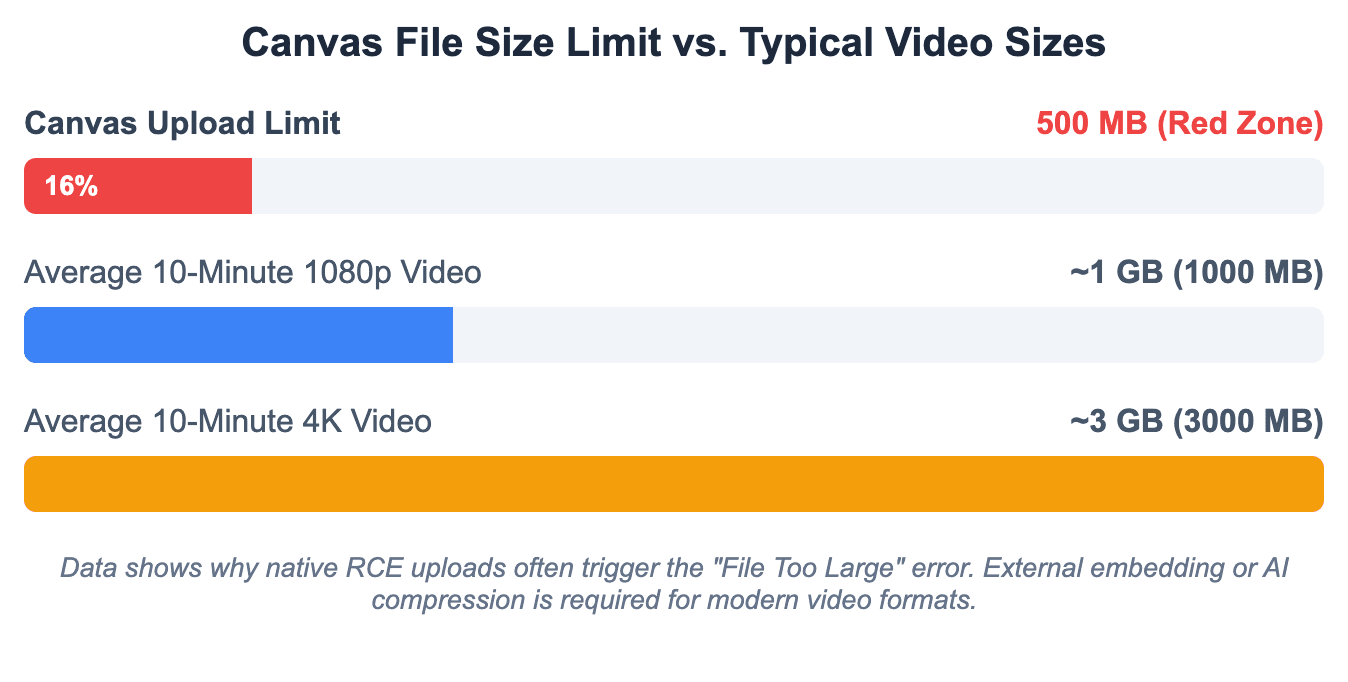
يفرض Canvas حدًا أقصى صارمًا لحجم الملف يبلغ 500 ميجابايت لكل ملف لأي وسائط تتم معالجتها مباشرة عبر واجهة تحميل RCE الأصلية.
- ينطبق هذا الحد على كل من تحميلات واجبات الطلاب وإنشاءات دورات المعلمين.
- أي ملف يتجاوز 500 ميجابايت سيؤدي إلى رفض فوري من النظام أو فشل أثناء مرحلة المعالجة بعد التحميل.
- هذا الحد هو قيد معماري ثابت ولا يمكن تجاوزه عن طريق تغيير التكوينات الإدارية على مستوى الدورة.
لماذا لا يجب تحميل الفيديوهات الكبيرة مباشرة إلى ملفات الدورة التدريبية
تحتوي كل مساحة دورة تدريبية فردية داخل Canvas على حصة تخزين إجمالية مقيدة، غالبًا ما تتراوح بين 1 جيجابايت و 2 جيجابايت اعتمادًا على سياسات المؤسسة.
- يؤدي تحميل أصول الفيديو الخام مباشرة إلى دليل الملفات إلى استهلاك حصة البنية التحتية هذه على الفور.
- بمجرد استنفاد حصة الدورة، لا يمكن للمعلمين إضافة أصول نصية أو ملفات PDF أو اختبارات أساسية.
- لا يتم بث هياكل الملفات المحملة مباشرة بسلاسة؛ بل تجبر متصفحات الطلاب على تنزيل كتل بيانات ضخمة قبل بدء التشغيل.
كيفية إصلاح خطأ "الملف كبير جدًا"
عند مواجهة إشعار "الملف كبير جدًا"، يجب عليك تغيير طريقة معالجة بيانات الملف قبل محاولة تحميل آخر إلى Canvas.
- ضغط أصل الوسائط: استخدم أدوات التحسين مثل HandBrake أو ضواغط الصور والفيديو عبر الإنترنت لتقليل معدلات البت الخام.
- خفض الدقة: قم بتقليل دقة الفيديو المصدر من 4K أو 1080p إلى إخراج 720p سهل القراءة.
- التحول إلى الاستضافة من طرف ثالث: انقل الفيديو من التخزين المحلي واستضفه على مستودع سحابي متكامل مع LTI بدلاً من ذلك.
كيفية التعامل مع مشكلات تحميل ملفات MOV من iPhone
تستخدم الفيديوهات المسجلة على أجهزة iPhone الحديثة تنسيق حاوية MOV عالي الكفاءة، والذي غالبًا ما يسبب فشل التشغيل داخل مشغلات وسائط Canvas.
- يتسبب برنامج ترميز Apple الخام في عرض مشغل Canvas شاشة سوداء أو مواجهة تجمد لا نهائي في العرض على أجهزة الكمبيوتر الطلابية التي تعمل بنظام Windows.
- الحل: يجب على المعلمين والطلاب تعديل إعدادات كاميرا iOS الخاصة بهم إلى الأكثر توافقًا قبل التسجيل، أو استخدام أدوات التحويل المكتبية لتحويل ملفات
.MOVإلى تنسيق.MP4القياسي قبل التحميل.
متى يجب استخدام Canvas Studio، Panopto، Kaltura، YouTube، أو Vimeo بدلاً من ذلك؟
إذا كان أصل الوسائط الخاص بك يفي بأي من الشروط التالية، فيجب عليك تخطي تحميلات RCE الأصلية ونشر بنية تحتية للفيديو خارجية:
- تتجاوز مدة الملف الخام 15 دقيقة أو الحجم الإجمالي أكبر من 500 ميجابايت.
- تحتاج إلى تحليلات مفصلة للمشاهدين لمراقبة نسب إكمال الطلاب.
- يجب مشاركة محتوى الفيديو عبر وحدات أقسام متعددة أو إعادة استخدامه في الفصول الدراسية الأكاديمية اللاحقة.
- تحتاج إلى تسميات توضيحية تلقائية متقدمة لتلبية إرشادات الوصول الحديثة الصارمة.
كيف تنشر فيديو في مناقشة أو واجب في Canvas؟
| نوع الإرسال | متطلبات إعداد المعلم | مسار عمل الطالب |
| تحميل ملف | يجب تمكين "تسجيلات الوسائط" | تحميل ملف .MP4 مباشرة من محرك الأقراص المحلي |
| إدخال نص | يجب تمكين "إدخال نص" | انقر على أيقونة التطبيقات -> اختر Canvas Studio |
| عنوان URL للموقع | يجب تمكين "عنوان URL للموقع" | الصق رابط Google Drive / YouTube عام |
كيفية إضافة فيديو إلى رد في مناقشة Canvas
تزدهر لوحات المناقشة بوجود الوسائط المتعددة. يمكن للطلاب والمعلمين إثراء التواصل بسهولة عن طريق إسقاط كتل الفيديو في سلاسل المنتديات القياسية.
- انتقل إلى موجه المناقشة وانقر على زر رد لفتح المحرر.
- حدد موقع شريط أدوات RCE، واختر أيقونة إطار الوسائط، وأرفق ملفك المضغوط.
- اكتب ردودك النصية التكميلية حول مربع الفيديو لضمان الوضوح السياقي.
- انقر على نشر رد لنشر الإدخال في منتدى الفصل المفتوح.
كيفية استخدام Canvas Studio في رد على مناقشة
للحصول على واجهة منتدى أنظف بكثير، استفد من تكامل تطبيق Canvas Studio المتقدم مباشرة داخل ردك النصي المفتوح.
- داخل مربع الرد على المناقشة، انقر على أيقونة التطبيقات (الممثلة بأيقونة قابس كهربائي) أو اختر زر الاختصار الأزرق المحدد Canvas Studio.
- اختر أصل الفيديو الدقيق من نافذة مكتبة السحابة المحملة مسبقًا.
- نصيحة تنسيق حاسمة: قم دائمًا بإيقاف تشغيل ميزة "عرض علامات تبويب الوسائط" قبل الإدراج. هذا يخفي كتل التعليقات الفوضوية ويمنع لوحات المناقشة الطويلة والمزدحمة.
- انقر على تضمين لنشر كتلة البث المصقولة بأمان.
كيفية إرسال ملف فيديو أو فيديو Studio كواجب
عندما يتطلب واجب تقديم عرض فيديو، يمكن للطلاب تحميل عملهم النهائي عبر مسارات إدخال متعددة اعتمادًا على تعليمات المعلم.
- انقر على بدء الواجب داخل صفحة الوحدة المحددة.
- إذا اختار المعلم تحميل ملف، فتصفح نظامك واختر ملف
.MP4المتوافق (مع التأكد من أنه أقل من 500 ميجابايت). - إذا كان إدخال النص نشطًا، فافتح RCE، وقم بتنشيط مكون Canvas Studio الإضافي، واختر عرضك المكتمل، ثم اضغط على إرسال.
- راجع تفاصيل تأكيد الإرسال لضمان تحميل الأصل بشكل صحيح قبل الموعد النهائي.
هل يجب عليك تحميل ملف، إرسال فيديو Studio، أم لصق رابط؟
- إرسال فيديو Studio: هذا هو الخيار الأفضل دائمًا للطلاب. يضمن عدم وجود مشاكل توافق الملفات ويضمن أن يتمكن المعلمون من بث اللقطات فورًا أثناء التصحيح.
- تحميل ملف: استخدم هذا المسار فقط إذا كان Canvas Studio غير متاح وكان حجم أصلك النهائي صغيرًا للغاية.
- لصق رابط: استخدم هذه الطريقة عند إدارة عروض الفيديو الضخمة المخزنة في سحابات آمنة مثل Google Drive أو OneDrive.
ماذا يجب على الطلاب فعله إذا فشل التحميل قبل الموعد النهائي؟
غالبًا ما تتعطل قوائم انتظار تحميل أنظمة إدارة التعلم (LMS) خلال فترات الذروة للتقديم قبل إغلاق الواجبات مباشرة.
- التقط لقطات شاشة قابلة للتحقق فورًا: التقط واجهة سطح المكتب بالكامل التي تعرض الطابع الزمني ومربع رمز خطأ Canvas.
- انشر رابط نسخ احتياطي سحابي للطوارئ: حمّل ملف العرض التقديمي فورًا إلى OneDrive أو Dropbox، والصق رابط المشاركة هذا كإرسال نصي قياسي.
- تنبيه المعلم: أرسل الرابط مع إثبات لقطة الشاشة الفنية مباشرة إلى معلمك لطلب تمديد قبل إغلاق الموعد النهائي.
كيف تضيف فيديو إلى صفحة أو وحدة في Canvas؟
| إجراء Canvas | رؤية الطلاب | الإشعارات المرسلة | تداعيات التحرير |
| حفظ (مسودة) | مخفي (للمعلمين فقط) | لا شيء | آمن لتحرير تضمينات الفيديو دون إرباك الطلاب النشطين. |
| حفظ ونشر | مباشر (مرئي للجميع) | نعم (إذا كانت الدورة نشطة بالكامل) | قد يؤدي إجراء تغييرات على الفيديوهات المباشرة إلى تعطيل تشغيل الطلاب. |
كيفية إضافة فيديو إلى صفحة Canvas
غالبًا ما يقوم المعلمون بتجميع مساحات محتوى الدورة التدريبية المركزية باستخدام صفحات Canvas لاستضافة أصول معلوماتية ومحاضرات دائمة.
- انتقل إلى الصفحات في لوحة التنقل الخاصة بالدورة وانقر على + صفحة.
- أضف عنوانًا مميزًا (على سبيل المثال، فيديو محاضرة الأسبوع الأول).
- استخدم إطار قائمة RCE لتضمين أصل الفيديو المستهدف عبر التحميل المحلي أو اتصال LTI خارجي.
- ضع المشغل في منتصف الصفحة، أضف فقرات وصفية أسفله، وانقر على حفظ.
كيفية إضافة فيديو داخل وحدة Canvas
توفر الوحدات خريطة طريق هيكلية لتصميم دورتك التدريبية. يمكنك عرض الفيديوهات مباشرة داخل هذه المسارات للاستهلاك المنظم.
- انتقل إلى الوحدات وحدد موقع كتلة الأسبوع التعليمي الحالية.
- انقر على أيقونة + (زائد) الموجودة على الجانب الأيمن من رأس الوحدة.
- اسحب قائمة التحديد واختر صفحة (موصى به) أو أداة خارجية إذا كنت تربط مباشرة بخدمة مثل Panopto.
- اختر صفحة الفيديو التي أنشأتها مسبقًا من القائمة وانقر على إضافة عنصر.
ما الفرق بين "حفظ" و "حفظ ونشر"؟
- حفظ: يخزن تخطيطات الفيديو التي قمت بتكوينها حديثًا بأمان داخل الواجهة الخلفية للنظام. ومع ذلك، يظل الأصل مخفيًا تمامًا عن جميع الطلاب المسجلين.
- حفظ ونشر: يلتزم بالتحديثات على الخادم ويدفع الفيديو فورًا ليظهر مباشرة على جداول لوحة تحكم الطلاب النشطة.
كيفية التحقق مما إذا كان الطلاب يستطيعون رؤية الفيديو
لا تفترض أبدًا أن الأصل مرئي تمامًا لمجرد أنه يظهر بشكل جيد على حساب المعلم.
- ارجع إلى عرض الصفحة الرئيسية للدورة.
- انقر على زر عرض الطالب (الممثل بأيقونة نظارات بارزة في الزاوية العلوية اليمنى).
- تصفح الوحدات تمامًا مثل الطالب النشط لتأكيد عرض عنصر الفيديو وتشغيله دون أخطاء في الأذونات.
كم عدد الفيديوهات التي يجب وضعها في صفحة واحدة؟
اعتبارًا من عام 2026، تُظهر إحصائيات تجربة المستخدم التعليمية أن تحميل صفحات الويب الرقمية الفردية بشكل زائد يقلل من تركيز الطلاب ويجهد سرعات شبكة الهاتف المحمول.
- القاعدة الذهبية: حدد توزيعك بحد أقصى فيديوهين لكل صفحة.
- إذا كانت وحدة منهج دراسي معينة تتطلب 4 مقاطع فيديو، فقم بتقسيم التسليم عبر صفحتين منفصلتين (على سبيل المثال، الجزء أ و الجزء ب) للحفاظ على حلقات التعلم منظمة وسهلة المسح الضوئي.
كيف تستخدم Canvas Studio، Panopto، أو أدوات الفيديو الخارجية؟
متى يجب استخدام Canvas Studio بدلاً من ملفات الدورة التدريبية؟
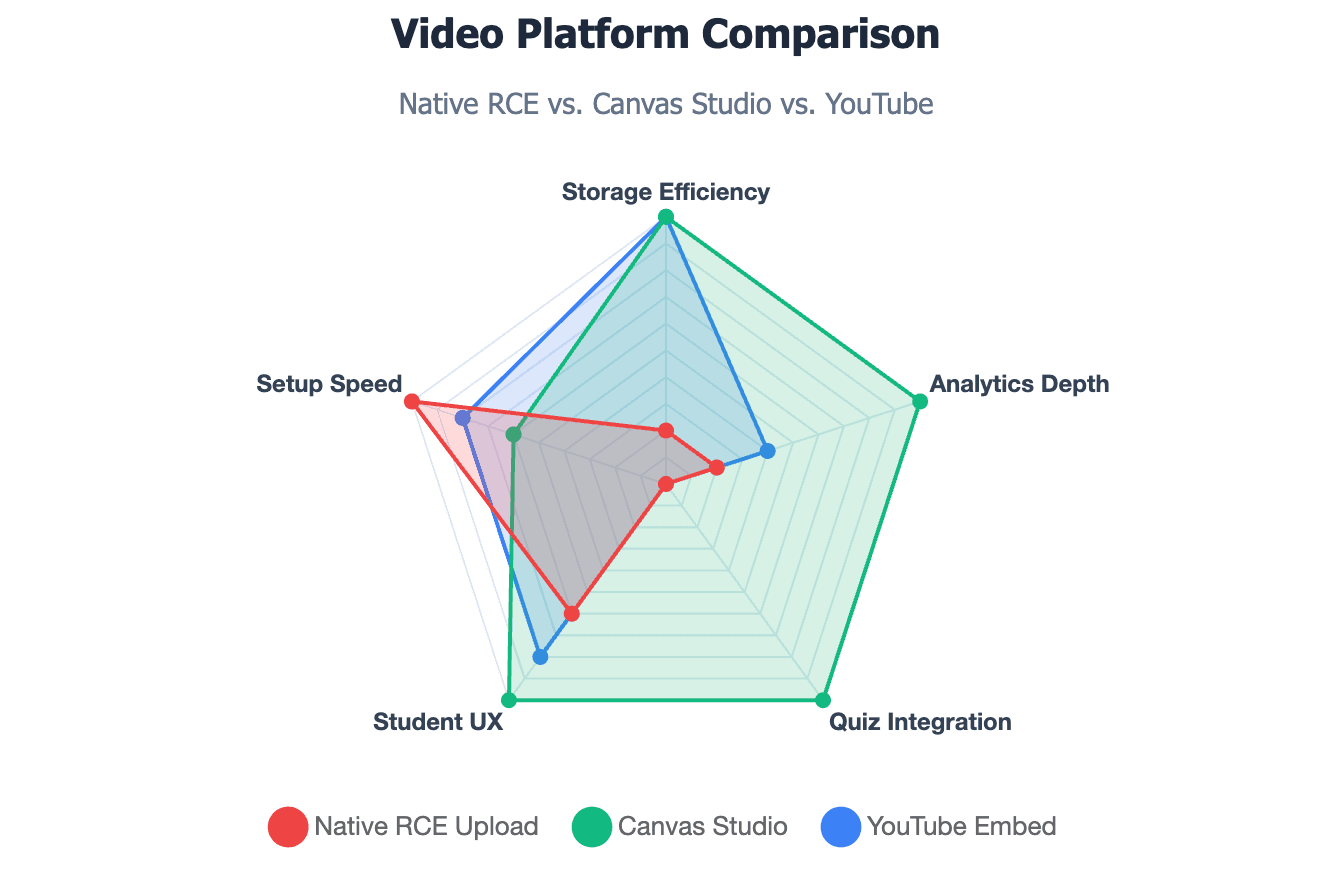
Canvas Studio هي أداة إدارة فيديو سحابية راقية تعمل بشكل مستقل عن قيود تخزين الدورة التدريبية القياسية.
- لا استنزاف للتخزين: لا تُحتسب ملفات Studio ضمن حدود ملفات الدورة التدريبية المقيدة الخاصة بك.
- حلقات تعلم تفاعلية: تتيح للمعلمين إضافة علامات اختبار مستهدفة مباشرة إلى الجدول الزمني.
- تتبع عميق للرؤى: يمكن للمعلمين عرض رسوم بيانية دقيقة وفي الوقت الفعلي للمشاركة تُظهر من شاهد أو تخطى مواضيع محددة.
كيفية تحميل أو تسجيل فيديو في Canvas Studio
- انقر على أيقونة Canvas Studio العالمية الموجودة في لوحة التنقل العالمية في أقصى اليسار.
- لتحميل الأصول الخارجية، انقر على زر إضافة في الجزء العلوي الأيمن، ثم اسحب ملفات سطح المكتب الخاصة بك أو أسقط عنوان URL عامًا لـ YouTube.
- لالتقاط مواد جديدة، انقر على تسجيل واختر بين التقاط الشاشة أو التقاط كاميرا الويب لنشر تطبيق أداة التسجيل الأصلي.
كيفية تضمين فيديو Studio أو Panopto في Canvas
- شغّل محرر الصفحة المستهدفة وادخل إلى شريط أدوات RCE.
- انقر على زر التطبيقات الذي يشبه القابس واختر Canvas Studio أو Panopto Video من قائمة مؤسستك المنسدلة.
- تصفح لوحة تحكم مكتبة الوسائط المركزية الخاصة بك وقم بتمييز المقطع المطلوب.
- قم بتكوين إعداداتك التفاعلية (مثل إخفاء علامات تبويب الوسائط أو إضافة تراكبات الاختبار) وانقر على إدراج.
كيفية تضمين فيديو من YouTube، Vimeo، Kaltura، أو فيديو خارجي
- احصل على رابط المشاركة المباشر أو بيانات إطار HTML من لوحة تحكم مضيف الويب الخارجي الخاص بك.
- داخل Canvas RCE، انقر على إدراج > تضمين لفتح نافذة الرمز الخام.
- الصق نص التضمين، اضغط على إرسال، وتحقق من أن مربع الفيديو يتناسب بسلاسة مع منطقة تخطيط النص المنسق.
كيفية تجنب أخطاء الأذونات مع الفيديوهات الخارجية؟
غالبًا ما يواجه الطلاب مربعات سوداء عامة مثل "تم رفض الوصول" أو "فيديو خاص" عند محاولة تشغيل التضمينات الخارجية.
- إعدادات YouTube: تأكد من تعيين إعداد خصوصية الفيديو المصدر إما إلى عام أو غير مدرج. لا تقم بتعيينه أبدًا على خاص.
- قواعد Google Drive / OneDrive: قم بتعديل إعدادات أذونات الرابط الأصلي إلى "يمكن لأي شخص لديه الرابط العرض" قبل نشر بيانات التضمين داخل Canvas.
لماذا لا يتم تحميل أو تشغيل الفيديو الخاص بي في Canvas؟
| مشكلة تشغيل الفيديو | التشخيص المحتمل | الإجراء المطلوب |
| صندوق أسود / تم رفض الوصول | إعدادات خصوصية عنوان URL الخارجي صارمة | غيّر رابط YouTube إلى "غير مدرج" أو "عام" |
| حلقة "معالجة الوسائط" | خادم Canvas يقوم بترميز الملف | انتظر 10-15 دقيقة؛ لا تحذف الملف |
| المعلم يراه، الطالب لا يراه | الوحدة أو الصفحة غير منشورة | انقر على "نشر" (علامة صح خضراء) على الوحدة |
هل ملف الفيديو كبير جدًا؟
إذا كان شريط تقدم تحميل الأصل يتكرر باستمرار أو يتعطل بالقرب من الاكتمال، فمن المحتمل أن يكون حجم ملفك يواجه عوائق نظامية.
- تأكد من أن حجم الملف أقل تمامًا من الحد الأقصى للملف الواحد البالغ 500 ميجابايت.
- إذا كان أكبر قليلاً، فقم بمعالجة اللقطات الخام عبر أدوات ضغط سطح المكتب قبل المحاولة مرة أخرى.
هل متصفحك أو اتصال الإنترنت يسبب المشكلة؟
غالبًا ما تتسبب اتصالات الشبكة المحلية غير المستقرة أو تحديثات المتصفح المفقودة في قطع اتصالات بث وسائط Canvas النشطة.
- امسح ذاكرة التخزين المؤقت وملفات تعريف الارتباط لمتصفحك لإزالة كتل تعارض الجلسات القديمة.
- أوقف تشغيل جميع إضافات حظر الإعلانات العدوانية أو حماية النصوص التي قد تمنع نصوص مشغل Canvas من التهيئة.
لماذا قد لا يتمكن الطلاب من رؤية الفيديو
إذا كان حسابك الشخصي كمعلم يعرض الوسائط بشكل جيد ولكن الطلاب يبلغون عن أقسام فارغة، فتحقق من هذه المعايير التشغيلية:
- الوحدة الرئيسية التي تحتوي على صفحة الفيديو حاليًا غير منشورة (محددة بدائرة رمادية مشطوبة).
- أصل الفيديو مخزن داخل مجلد ملفات مقفل تم إخفاؤه عن إعدادات رؤية الطلاب.
كيفية اختبار الفيديو باستخدام عرض الطالب
قم دائمًا بإجراء تشغيل تحقق باستخدام أداة عرض الطالب المدمجة قبل إطلاق منهج أسبوع. إذا كان الفيديو يتكرر إلى ما لا نهاية أو يطلب شاشة تسجيل دخول ثانوية ضمن عرض الطالب، فإن أذوناتك غير صحيحة.
ماذا تفعل إذا كان الفيديو لا يزال قيد المعالجة
تتطلب التحميلات الأصلية الكبيرة وقتًا على خوادم السحابة الخلفية لترميزها إلى تنسيقات جاهزة للويب.
- إذا أظهر مشغل الفيديو مربعًا نائبًا "معالجة الوسائط"، فلا تحذف الملف أو تعيد تحميله.
- اسمح بمدة تصل إلى 10-15 دقيقة للملفات المعقدة لإنهاء العرض على بنية الخادم.
اتجاه 2026: كيف يمكنك إنشاء فيديوهات جاهزة لـ Canvas بشكل أسرع باستخدام الذكاء الاصطناعي؟
لماذا يبطئ إنتاج الفيديو التقليدي معلمي أنظمة إدارة التعلم (LMS)
يُعرف إنتاج الفيديو التعليمي التقليدي ببطئه واستهلاكه للموارد:
- غالبًا ما يقضي المعلمون أيامًا في كتابة النصوص، وإعداد إضاءة الاستوديو، وتسجيل لقطات متعددة، وتحرير ملفات الفيديو الخام الضخمة.
- يصعب هذا الوقت الطويل للإنجاز على فرق التعلم والتطوير في الشركات والأقسام الجامعية تحديث الدورات بسرعة عندما تتغير معايير الصناعة().
- غالبًا ما تتسبب الملفات الخام الكبيرة الناتجة عن هذه العملية في أخطاء حصة التخزين عند تحميلها مباشرة إلى منصات Canvas.
كيفية تحويل ملفات PDF، عروض PPT، مستندات Word، أو نصوص إلى فيديوهات
يعيد الذكاء الاصطناعي التوليدي الحديث تعريف كيفية إنتاج المحتوى التعليمي بالكامل:
- بدلاً من تسجيل اللقطات يدويًا، يمكن للمربين إدخال ملاحظات المحاضرات الموجودة، أو مستندات الإعداد، أو شرائح العروض التقديمية مباشرة في مولد فيديو يعمل بالذكاء الاصطناعي. على سبيل المثال، يمكنهم بسهولة إنشاء فيديوهات معلوماتية من المستندات أو تعلم كيفية تحويل عرض تقديمي إلى فيديو تعليمي إلكتروني .
- يقوم نظام الذكاء الاصطناعي تلقائيًا بتحليل بنية النص، وتخطيط تصميمات المشاهد المنطقية، وإنشاء ملفات فيديو عالية الدقة تعرض مقدمين رقميين واقعيين().
كيف تساعد Leadde في إنشاء فيديوهات جاهزة لـ Canvas من مواد الدورة التدريبية الحالية
تقدم Leadde حلاً مبسطًا مصممًا خصيصًا لنشر محتوى أنظمة إدارة التعلم (LMS) الحديثة():
- تتيح التحويل التلقائي من المستند إلى الفيديو للمبدعين تحويل النصوص، ملفات PDF، أو الشرائح إلى فيديوهات بسهولة مع الحفاظ على تصميمات العلامة التجارية للشركات الأنيقة().
- تُنشئ المنصة ملفات فيديو خفيفة الوزن ومحسّنة للويب تُبث بسلاسة تامة داخل Canvas دون تجاوز حد الملف الصارم البالغ 500 ميجابايت.
- مع خطط البدء التي تبدأ بسعر 19 دولارًا فقط شهريًا لإنشاء فيديوهات غير محدود، فإنها تقدم بديلاً قابلاً للتطوير بدرجة عالية لإعدادات إنتاج الفيديو التقليدية().
كيف تدعم الصور الرمزية المدعومة بالذكاء الاصطناعي وسير عمل الفيديو متعدد اللغات التدريب والتعليم
يؤدي استخدام الصور الرمزية المتقدمة المدعومة بالذكاء الاصطناعي إلى توسيع نطاق وتأثير منصات التعلم عبر الإنترنت بشكل كبير:
- وصول عالمي متعدد اللغات: تدعم Leadde أكثر من 170 لغة بلهجات محلية متنوعة، مما يسمح لمديري التدريب في الشركات بتكييف وحدة دورة تدريبية باللغة الإنجليزية للفرق العالمية على الفور().
- حلقات تفاعل تفاعلية: على عكس منصات الفيديو القديمة أحادية الاتجاه، تستخدم Leadde أفضل منشئي الصور الرمزية المدعومة بالذكاء الاصطناعي للتعلم الإلكتروني والدروس التفاعلية، وتقدم صورًا رمزية تفاعلية مزودة بالدردشة تسهل التعلم التخاطبي ثنائي الاتجاه داخل بيئات التدريب الحديثة. يمكن للمدربين إتقان كيفية إنشاء صورة رمزية تفاعلية للحصول على ملاحظات بصرية أفضل.
- تصميم شخصية مخصصة: يمكن للمدربين بسهولة إنشاء صورة رمزية مخصصة من صورة بسيطة وربطها باستنساخ الصوت لبناء شخصية تدريس رقمية متسقة ومعروفة().
جدول القرار النهائي: الرفع عبر RCE مقابل Canvas Studio مقابل Panopto مقابل YouTube مقابل Leadde AI
| الميزة/البعد | الرفع المباشر عبر RCE | Canvas Studio | فيديو Panopto | تضمين YouTube | فيديو Leadde AI |
| تكلفة حصة التخزين | مرتفع (يستنزف حصة الدورة) | صفر (مستضاف سحابيًا) | صفر (مستضاف سحابيًا) | صفر (مضيف خارجي) | صفر (مضيف سحابي خارجي) |
| حد حجم الملف | قيد صارم 500 ميجابايت | مساحة سحابية سخية | حدود مؤسسية | مساحة غير محدودة | غير محدود (محسّن للويب) |
| طريقة الإنشاء | تسجيل محلي يدوي | أدوات التقاط يدوية | تسجيل شاشة سطح المكتب | مجموعة فيديو تقليدية | ذكاء اصطناعي لتحويل المستند إلى فيديو تلقائيًا |
| تحليلات المشاهدين | لا شيء (عدد تنزيلات أساسي) | رسوم بيانية مفصلة للاحتفاظ | مصفوفة تفاعل عميقة | عدادات عامة فقط | حلقات تفاعل متقدمة |
| دعم اللغة | مسار إنجليزي واحد | مسارات تسميات توضيحية يدوية | تسميات توضيحية تلقائية فقط | ترجمات تلقائية فقط | أكثر من 170 لهجة + استنساخ الصوت |
| التفاعلية | إخراج ثابت أحادي الاتجاه | خلاصات تعليقات داخل الفيديو | أقسام ملاحظات أساسية | لوحة تعليقات قياسية | صور رمزية نشطة مزودة بالدردشة |
الخلاصة
يتطلب نشر فيديو على Canvas بفعالية الموازنة بين قيود الملفات، وقدرات المنصة، وإمكانية وصول الطلاب. للإعلانات القصيرة، تعمل أدوات RCE الأصلية بشكل جيد، بينما يُعد Canvas Studio أو Panopto مثاليين للملفات الأكبر. لتوسيع نطاق إنتاج الفيديو، تتيح منصات الذكاء الاصطناعي الحديثة مثل Leadde للمدربين والمعلمين في الشركات تحويل المستندات إلى وحدات فيديو خفيفة الوزن، ومتعددة اللغات، وتفاعلية على الفور(). يوفر سير العمل الحديث هذا ما يصل إلى 90% من وقت الإنشاء ويضمن تسليمًا سلسًا على أي جهاز().