
كيف تولّد نصًا من شرائح PowerPoint بالذكاء الاصطناعي في 2026

لإنشاء نص تقديمي من شرائح PowerPoint باستخدام AI، حمّل ملف PPTX أو PDF الخاص بك إلى أداة AI لإنشاء نصوص العروض التقديمية. حدّد جمهورك، المدة المستهدفة، النبرة، ولغة الإخراج، ليقوم AI بتحليل كل شريحة وإنشاء ملاحظات متحدث لكل شريحة، أو نصًا كاملاً للحديث، أو سردًا جاهزًا للتعليق الصوتي. للحصول على أفضل النتائج، راجع النص للتأكد من التوقيت، الانتقالات، دقة الرسوم البيانية، والسلاسة الطبيعية للحديث قبل تصديره مرة أخرى إلى عرضك التقديمي أو سير عمل الفيديو.
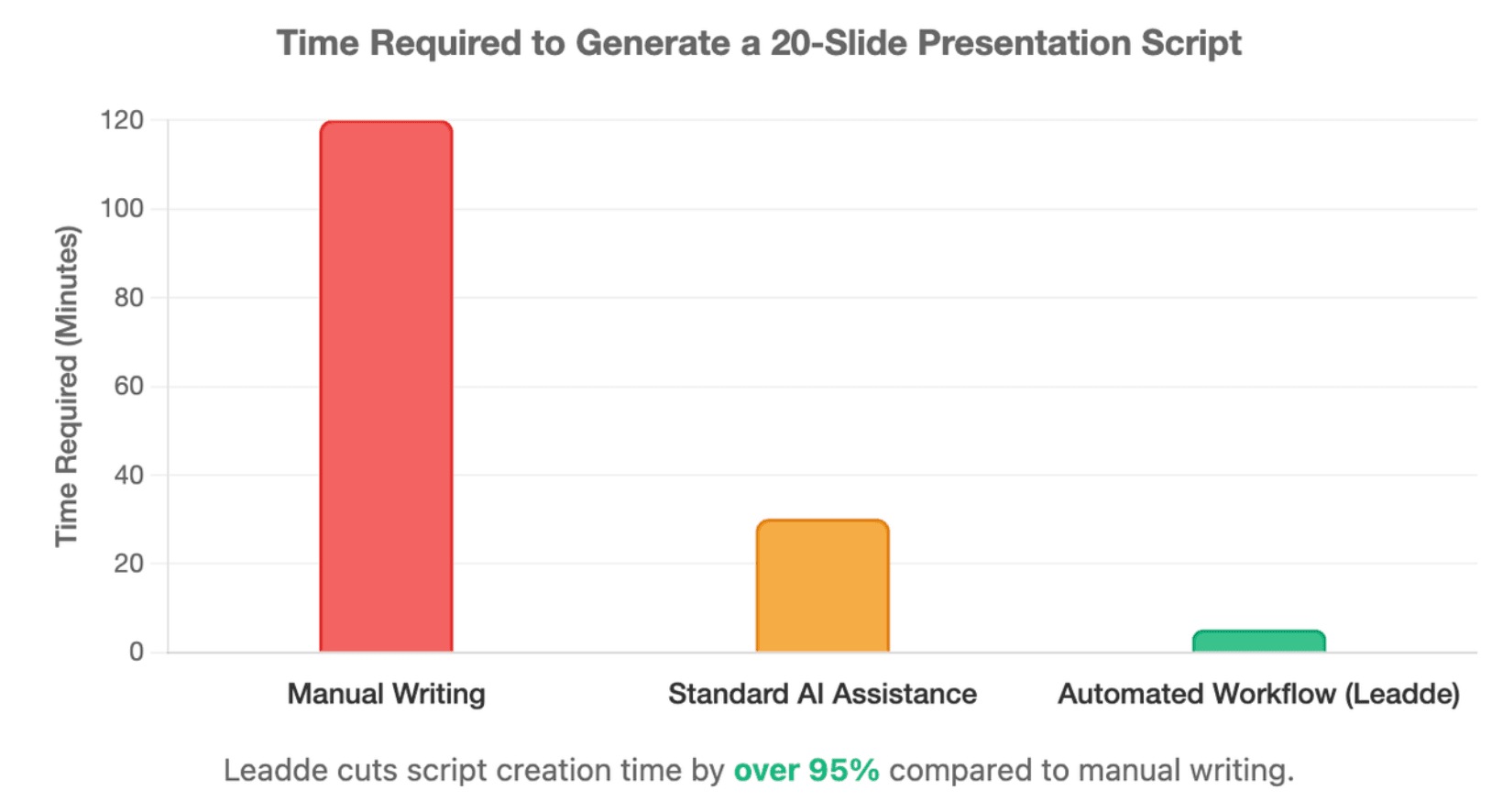
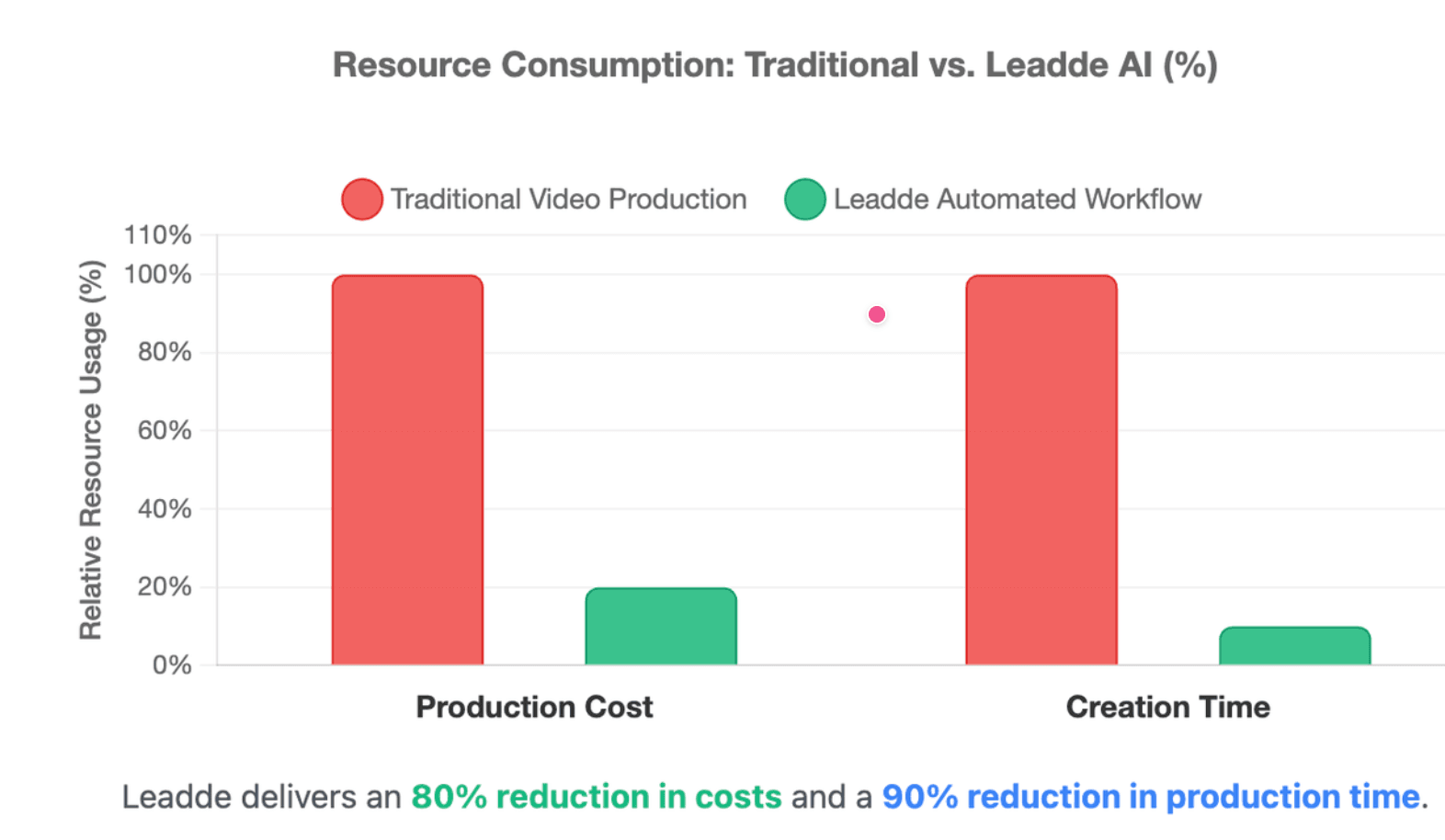
النصوص الآلية والنسخ واللصق اليدوي يبطئان فرق العمل. Leadde يزيل هذا العائق بتحويل مستندات العروض التقديمية إلى فيديوهات أعمال احترافية تلقائيًا، مع تخطيط تلقائي، وإبراز تلقائي، ومشاهد جاهزة للتعليق الصوتي—مما يساعد الفرق على إنشاء الفيديوهات في دقائق مع خفض تكاليف الإنتاج بنسبة 80% ووقت الإنشاء بنسبة 90%.

كيف تنشئ نصًا من شرائح PowerPoint تلقائيًا باستخدام AI
يمكن لـ AI تحويل شرائح PowerPoint إلى ملاحظات متحدث، أو نص عرض تقديمي كامل، أو نص سرد فيديو. سير العمل الأمثل بسيط: حمّل الملف، حدّد المخرجات، أنشئ النص، وراجعه شريحة بشريحة.
الهدف ليس جعل AI "يقرأ الشرائح". الهدف هو تحويل محتوى الشريحة إلى شرح منطوق واضح يناسب جمهورك، والحد الزمني، والشكل النهائي.
الخطوة 1: حمّل ملف عرضك التقديمي بصيغة PPTX أو PDF أو مستند
ابدأ بتحميل عرضك التقديمي إلى أداة AI تدعم ملفات العروض التقديمية. تشمل تنسيقات الإدخال الشائعة PPTX و PDF و DOCX و TXT، حسب المنصة. توثيق تحميل الملفات الرسمي لـ OpenAI يدرج PPTX و PDF و DOCX و TXT ضمن امتدادات الملفات الشائعة المدعومة.
للحصول على أفضل النتائج، جهّز الملف قبل التحميل:
- استخدم عناوين شرائح واضحة.
- أزل النصوص المكررة.
- حافظ على الرسوم البيانية والجداول قابلة للقراءة.
- أضف التسميات المفقودة إلى الرسوم التوضيحية.
- احفظ نسخة احتياطية بصيغة PDF إذا كان تخطيطك معقدًا.
الخطوة 2: حدّد الجمهور، مدة الحديث، النبرة، ولغة الإخراج
يحتاج AI إلى سياق قبل أن يتمكن من كتابة نص مفيد. المطالبة العامة تنتج سردًا عامًا.
امنح AI هذه القيود:
| الإعداد | مثال |
| الجمهور | موظفون جدد، مديرون تنفيذيون، عملاء، طلاب |
| المدة | 5 دقائق، 10 دقائق، 30 ثانية لكل شريحة |
| النبرة | رسمية، حوارية، إقناعية، تعليمية |
| نوع المخرجات | ملاحظات متحدث، نص كامل، سرد صوتي |
| اللغة | الإنجليزية، الإسبانية، الفرنسية، اليابانية، أو المتغيرات المحلية |
قد تكون التعليمات القوية كالتالي:
"أنشئ نصًا تقديميًا مدته 10 دقائق لهذا PowerPoint. الجمهور المستهدف هم قادة مبيعات الشركات. استخدم نبرة واثقة ولكن بسيطة. أضف انتقالات سلسة بين الشرائح."
الخطوة 3: أنشئ ملاحظات متحدث لكل شريحة، أو نقاط حديث، أو نصًا كاملاً
يجب أن تتوافق المخرجات مع طريقة تقديمك للعرض.
| نوع المخرجات | الأنسب لـ | مستوى التفاصيل |
| ملاحظات المتحدث | العروض التقديمية المباشرة | متوسط |
| نقاط الحديث | المقدمون الواثقون | خفيف |
| نص كامل | التدريب أو التسليم المسجل | عالٍ |
| نص التعليق الصوتي | سرد AI أو فيديو | عالٍ، مع فواصل وإشارات |
اطلب من AI إنشاء النص شريحة بشريحة. هذا يحافظ على توافق السرد مع التدفق البصري ويجعل التحرير أسهل بكثير.
الخطوة 4: راجع الانتقالات، التوقيت، وصدّر النص النهائي
غالبًا ما تحتاج نصوص العروض التقديمية التي يولدها AI إلى مراجعة بشرية نهائية. تحقق مما إذا كانت كل فقرة تتطابق مع الشريحة الصحيحة وما إذا كانت الانتقالات تبدو طبيعية.
قبل التصدير، راجع:
- التوقيت: هل يمكنك قراءته ضمن المدة المستهدفة؟
- الدقة: هل يختلق النص أي شيء غير معروض على الشريحة؟
- السلاسة: هل تتصل كل شريحة بالشريحة التالية؟
- النبرة: هل يبدو وكأنه متحدث حقيقي؟
- حالة الاستخدام: هل هو مكتوب للتقديم المباشر، التعليق الصوتي، أو الفيديو؟
إذا كنت تستخدم PowerPoint Copilot، فإن سير عمل Microsoft الرسمي يتيح للمستخدمين المؤهلين إنشاء ملاحظات لجميع الشرائح أو الشريحة الحالية، ثم الاحتفاظ بالنتيجة أو تجاهلها.
ما هو أفضل مولد نصوص عروض تقديمية بـ AI في عام 2026؟
يعتمد أفضل مولد نصوص عروض تقديمية بـ AI على مخرجاتك النهائية. المستخدم الذي يحتاج إلى ملاحظات متحدث مباشرة لديه احتياجات مختلفة عن فريق ينشئ فيديوهات تدريبية أو محتوى مبيعات متعدد اللغات.
الخيار الأذكى هو اختيار الأداة بناءً على سير العمل، وليس فقط تنسيق الملف.
مقارنة بين PowerPoint Copilot، ChatGPT، SlideScript، SlideSpeak، Canva، و Jotform
كل أداة تحل جزءًا مختلفًا من سير عمل تحويل PowerPoint إلى نص.
| الأداة | الأنسب لـ | نقطة القوة الرئيسية | انتبه لـ |
| ChatGPT | صياغة نصوص مرنة | مطالبات مخصصة وإعادة صياغة | قد تحتاج الشرائح المرئية إلى سياق إضافي |
| PowerPoint Copilot | مستخدمو Microsoft 365 | ملاحظات المتحدث داخل PowerPoint | يعتمد الوصول على الخطة والحساب |
| SlideScript | نصوص موقوتة | نصوص كلمة بكلمة، شريحة بشريحة | الأفضل لسير العمل الذي يبدأ بالنص |
| SlideSpeak | ملاحظات المتحدث | يضيف ملاحظات AI إلى العروض التقديمية | قد لا يزال يتطلب مراجعة |
| Canva | تصميم العروض التقديمية | مسودات شرائح مولدة بـ AI | ليست أداة PPT-إلى-نص بشكل أساسي |
| Jotform Presentation Agent | عروض تقديمية تفاعلية | نص، سرد، وأسئلة وأجوبة | الأفضل عندما تكون التفاعلية مهمة |
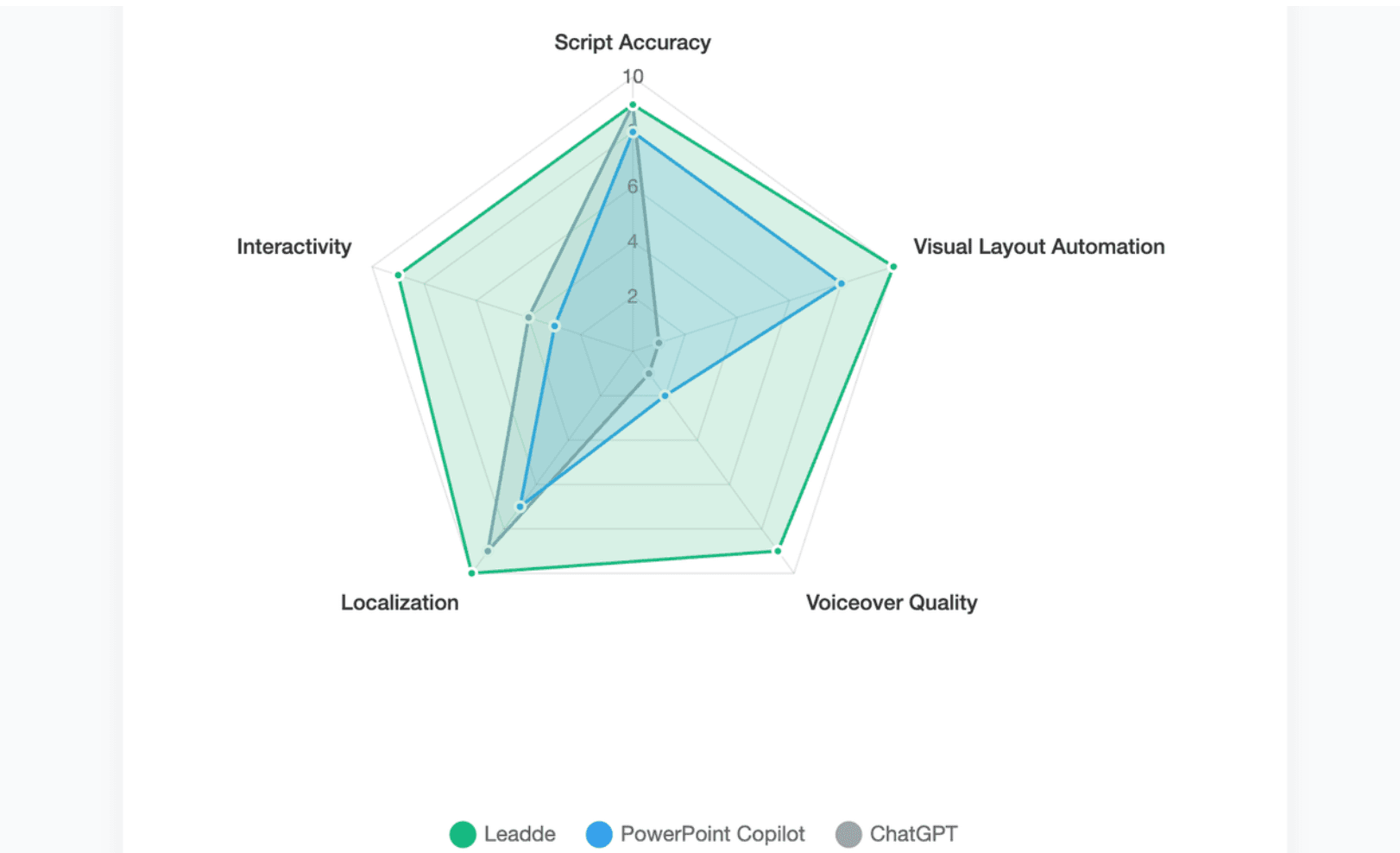
| Leadde | فيديوهات الأعمال | نص، مشاهد، تعليق صوتي، صور رمزية، فيديو | الأفضل عندما يكون المخرج النهائي فيديو |
تركز صفحة SlideScript العامة مباشرة على تحويل شرائح PowerPoint أو PDF إلى نصوص حديث موقوتة وكاملة. يركز صانع العروض التقديمية بـ AI من Canva بشكل أكبر على إنشاء مسودات شرائح مصممة باستخدام Magic Design. يقوم وكلاء Jotform Presentation Agents بإنشاء وسرد نصوص مخصصة لكل شريحة ويدعمون إجابات الجمهور في الوقت الفعلي.
ما هي الأداة الأفضل لملاحظات المتحدث، النصوص الموقوتة، التعليق الصوتي، أو العروض التقديمية التفاعلية؟
يعتمد اختيار التطبيق كليًا على ما تتطلبه طبقة تنفيذ المحتوى الخاصة بك من وظائف تشغيلية:
- لملاحظات المتحدث الأصلية: يظل Microsoft Copilot المسار الأسهل لإنشاء مسودات قياسية بسرعة دون مغادرة بيئة Office.
- للتحكم في توقيت الشرائح: لا يضاهى SlideScript في تحسين عدد الكلمات ديناميكيًا لكل شريحة لتناسب قيود الوقت الصارمة.
- لنماذج التفاعل: يساعد Jotform AI Presentation Agent في جمع مراجعات المستخدمين الأساسية عن طريق تضمين النماذج مباشرة بعد فواصل الشرائح الهيكلية.
لماذا Leadde مختلف: من شرائح PowerPoint إلى فيديوهات أعمال مكتوبة
بينما تتوقف الأدوات التقليدية عند إنشاء النصوص أو إضافة تسجيلات بسيطة على الشرائح، يبتكر Leadde توليد وسائط متعددة الأنماط بالكامل.
- أتمتة شاملة: يحول شرائح العروض التقديمية مباشرة إلى فيديوهات صور رمزية رقمية مكتملة، مزيلاً عوائق السرد أو التحرير اليدوي.
- تخطيط لوحة ديناميكي: على عكس المشغلات التقليدية التي تبدو ثابتة، يقوم Leadde بتكييف التخطيط البصري والأعمال الأساسية تلقائيًا لمتابعة النقاط الرئيسية في النص.
لماذا تبدو معظم نصوص العروض التقديمية المولدة بـ AI آلية؟
تبدو معظم النصوص المولدة بـ AI آلية لأنها تُنشأ من نص الشريحة وحده. الشرائح عادة ما تُكتب للمسح السريع، وليس للحديث.
يضيف النص الجيد السياق، السلاسة، التركيز، والحكم البشري. بدون هذه الطبقات، غالبًا ما يكرر AI النقاط في صوت رتيب.
مشكلة النقاط التعدادية: AI يكرر الشرائح بدلاً من بناء قصة
السبب الرئيسي وراء شعور سرد AI بالعقم هو أن نماذج اللغة الكبيرة الأساسية تقرأ نص العرض التقديمي للجمهور سطرًا بسطر افتراضيًا.
- نقص الروابط السردية: يتطلب التقديم الحقيقي إشارات لفظية، تشبيهات، وتنوعات في الإيقاع لا يمكن العثور عليها داخل الأجزاء الأساسية.
- فخ التكرار: عندما يقرأ نص AI الكلمات المعروضة على الشاشة فقط، ينخفض احتفاظ المشاهدين بسرعة بسبب الازدواجية السمعية البصرية المفرطة.
مشكلة السياق البصري: الرسوم البيانية، لقطات الشاشة، الجداول، والرسوم التوضيحية تحتاج إلى توجيه بشري
تمتلك محللات النصوص القياسية نقطة عمياء هائلة متعددة الأنماط لأنها تعالج فقط سلاسل نصوص ASCII الفعلية على لوحة الشريحة.
- فشل العناصر الرسومية: إذا كان عرضك التقديمي يحتوي على مخطط هيكلي لنظام معقد أو رسم بياني لاتجاه المبيعات ربع السنوي، فلا يمكن لـ AI قراءته بشكل طبيعي.
- خطاب غير متصل: يؤدي هذا إلى نص مولد يتجاهل تمامًا الإشارات الأساسية للبيانات، مما يجعل التعليق الصوتي للفيديو الناتج غير دقيق.
عوائق حلقات التحرير اليدوي: لماذا يقطع التحرير اليدوي تدفق الشريحة إلى النص
تخلق استراتيجيات إنشاء النصوص القديمة احتكاكًا هائلاً في التنفيذ عن طريق إجبار منشئي المحتوى على حلقات النسخ واللصق اليدوية.
- تجزئة سير العمل: يُجبر العاملون على التنقل المستمر بين علامات تبويب دردشة AI المستقلة وتطبيقات ملفات العروض التقديمية غير المتصلة بالإنترنت.
- عدم تزامن الإصدارات: إجراء تحديث سريع للشريحة الخامسة يجبرك على إعادة معايرة تسلسل النص بالكامل، مما يسبب أخطاء جسيمة في الجدول الزمني.
كيف تجعل نص PowerPoint الذي أنشأه AI يبدو طبيعيًا وجاهزًا للتقديم؟
النص التقديمي الطبيعي يبدو وكأن شخصًا يشرح فكرة، وليس مستندًا يقرأ نفسه بصوت عالٍ.
أفضل نص AI يتميز بثلاث صفات:
- هيكل واضح
- إيقاع منطوق
- زخم من شريحة إلى شريحة
أضف انتقالات الشرائح، الفواصل، والإشارات اللفظية
تساعد الانتقالات الجمهور على متابعة القصة. بدونها، تبدو كل شريحة معزولة.
استخدم عبارات انتقالية بسيطة:
| الموقف | مثال على الانتقال |
| الانتقال من المشكلة إلى الحل | "الآن بعد أن فهمنا التحدي، دعنا ننظر إلى الحل." |
| الانتقال من البيانات إلى الإجراء | "يشير هذا الاتجاه إلى خطوة تالية واضحة." |
| الانتقال من النظرة العامة إلى التفاصيل | "دعنا نقسم هذا إلى ثلاثة أجزاء." |
| الانتقال إلى التوصية النهائية | "بناءً على هذا، إليك أفضل مسار للمضي قدمًا." |
اطلب أيضًا من AI إضافة فواصل وإشارات تركيز لنصوص التعليق الصوتي:
"أضف علامات توقف قصيرة بعد النقاط الرئيسية واجعل كل جملة سهلة القراءة بصوت عالٍ."
استخدم التحسين لكل شريحة دون إعادة كتابة العرض بأكمله
لا تعيد كتابة العرض التقديمي بأكمله في كل مرة تشعر فيها أن شريحة ما خاطئة. قد يؤدي ذلك إلى الإضرار بالتوقيت وإنشاء تناقضات جديدة.
استخدم مطالبات التحرير لكل شريحة:
- "أعد صياغة الشريحة 4 فقط بنبرة أكثر حوارية."
- "اختصر الشريحة 7 إلى 30 ثانية."
- "اجعل الشريحة 10 تبدو أكثر ملاءمة للمديرين التنفيذيين."
- "حافظ على نفس المعنى، ولكن اجعل هذه الشريحة أسهل في الحديث."
يوضح توثيق مساعدة Jotform أن المستخدمين يمكنهم تحرير نص السرد لشريحة معينة داخل Presentation Agent Builder. هذا النوع من التحرير على مستوى الشريحة مفيد لأنه يحمي بقية العرض التقديمي من التغييرات غير الضرورية. (Jotform)
حل مشاكل التوقيت باستخدام عدد الكلمات، عدد الشرائح، واختبار القراءة بصوت عالٍ
قد يكون النص الذي يبدو جيدًا على الشاشة طويلاً جدًا عند التحدث به. اختبر النص دائمًا بصوت عالٍ.
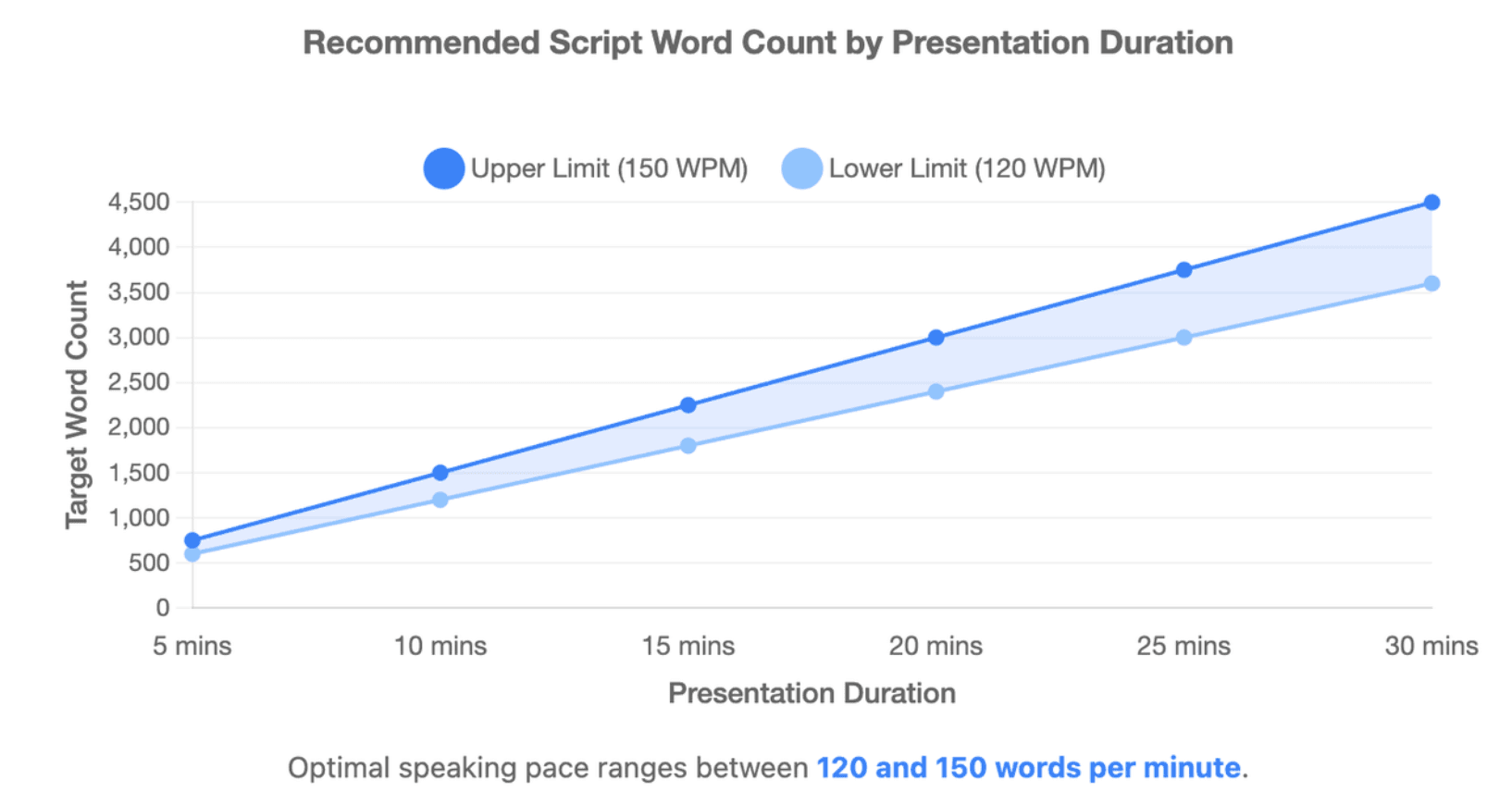
النطاق العملي للحديث هو:
| مدة العرض | طول النص التقريبي |
| 5 دقائق | 600–750 كلمة |
| 10 دقائق | 1,200–1,500 كلمة |
| 15 دقيقة | 1,800–2,250 كلمة |
| 20 دقيقة | 2,400–3,000 كلمة |
استخدم هذا كدليل، وليس قاعدة صارمة. المتحدثون البطيئون، الشرائح التقنية، والعروض التوضيحية تحتاج إلى وقت أطول لكل فكرة.
الاختبار الأكثر فائدة بسيط: اقرأ النص بصوت عالٍ مع الشرائح المفتوحة. إذا شعرت بالاندفاع، اختصر النص قبل التسجيل أو التقديم.
كيف يمكنك تحويل نصوص PowerPoint إلى فيديوهات احترافية متعددة اللغات؟
ملاحظات المتحدث مفيدة، لكنها ليست المنتج النهائي للعديد من الفرق. غالبًا ما تحتاج التدريب، المبيعات، الإعداد، وتعليم العملاء إلى فيديو مكتمل.
يحول سير عمل الفيديو الشرائح إلى مشاهد، والنصوص إلى تعليق صوتي، ومحتوى العرض التقديمي إلى مواد تعليمية أو تسويقية قابلة للتكرار.
لماذا لا تكفي ملاحظات المتحدث وحدها للتدريب، المبيعات، وتعليم العملاء
في عام 2026، مجرد تسليم ملف نصي أو نسخة PPT غير متصلة بالإنترنت للفرق الداخلية العالمية أو العملاء المحتملين يفشل في تحقيق تفاعل المستخدم الحديث:
- عوائق تدريب التعلم والتطوير: تتعلم القوى العاملة عن بعد والموظفون الجدد بشكل أسرع عند التفاعل مع وحدات الفيديو المرئية غير المتزامنة.
- حدود تمكين المبيعات: لا يمكن لممثلي المبيعات الحديثين توسيع نطاق التواصل الخارجي إذا كان عليهم تسجيل عروض مبيعات فريدة يدويًا لكل عرض تقديمي للعملاء المحتملين.
كيف يحول AI الشرائح إلى مشاهد، نصوص تعليق صوتي، صور رمزية، وتخطيطات فيديو
في سير عمل الفيديو، تصبح كل شريحة مشهدًا منظمًا. يصبح النص سردًا، ويتم تعديل التخطيط البصري لتسليم الفيديو.
يظهر Google Vids هذا النمط داخل بيئة Google: عندما يحول المستخدمون Google Slides، تصبح كل شريحة مشهدًا وتصبح ملاحظات المتحدث نصوصًا لكل مشهد. يدعم Google أيضًا سير عمل التعليق الصوتي بـ AI في Vids.
يتضمن سير عمل تحويل الشريحة إلى فيديو الكامل عادةً:
| طبقة العرض التقديمي | طبقة الفيديو |
| Slide title | Scene title |
| Bullet points | Narration script |
| Speaker notes | Voiceover script |
| Images and charts | Visual scene assets |
| Presenter | Avatar or voice |
| Slide order | Video sequence |
| Final deck | Published video |
كيف يحول Leadde ملفات PowerPoint وPDF ومستندات Word والنصوص إلى فيديوهات أعمال
تم تصميم Leadde لسير العمل الكامل هذا. يحول ملفات PowerPoint وPDF ومستندات Word والنصوص إلى عروض تقديمية فيديو منظمة، ثم يولد تلقائيًا الخطوط العريضة، المشاهد، نصوص التعليق الصوتي، والتخطيطات المرئية.
تتيح عملية إنشاء الفيديو الخاصة به للمستخدمين تحميل ملفات .pptx أو .pdf أو .doc أو .docx أو .txt، أو إدخال النص مباشرة. قبل الإنشاء، يمكن للمستخدمين تحديد اللغة، النبرة، مستوى التفاصيل، الجمهور، خلفية المتحدث، وأهداف التعلم.
بعد التحميل، يولد Leadde مخططًا وهيكل نص، ثم يتيح للمستخدمين اختيار قالب، مقدم عرض، مصدر صورة، وطول الفيديو. يمكن للمستخدمين تحرير نص كل صفحة، معاينة الفيديو، وتوليد المخرجات النهائية بعد المراجعة.
ما هو أذكى سير عمل لأتمتة نصوص العروض التقديمية في عام 2026؟
يبدأ سير العمل الأذكى بالناتج النهائي. لا تسأل، "أي أداة AI يمكنها قراءة PowerPoint الخاص بي؟" اسأل، "ماذا أريد أن يصبح هذا المحتوى؟"
تحتاج المحاضرة المباشرة، والندوة عبر الويب المسجلة، والفيديو التدريبي، ومادة المبيعات متعددة اللغات، جميعها إلى نصوص مختلفة.
أفضل سير عمل للعروض التقديمية المباشرة: النص، ملاحظات المتحدث، والتدريب
للعروض التقديمية المباشرة، حافظ على مرونة النص. تحتاج إلى هيكل كافٍ للبقاء واضحًا، ولكن ليس الكثير من النص لتبدو وكأنك تقرأ من نص.
استخدم سير العمل هذا:
- حمّل ملف PPTX أو PDF الخاص بك.
- اطلب من AI تلخيص تدفق الشرائح.
- أنشئ ملاحظات متحدث لكل شريحة.
- أضف انتقالات وتوقيتًا.
- تدرب بصوت عالٍ.
- اختصر الملاحظات إلى إشارات حديث طبيعية.
يعتبر PowerPoint Copilot قويًا لحالة الاستخدام هذه لأنه يمكنه إنشاء ملاحظات متحدث مباشرة داخل PowerPoint للشريحة الحالية أو جميع الشرائح. (微软支持)
أفضل سير عمل لفيديوهات الأعمال: النص، التعليق الصوتي، التوطين، والنشر
لفيديوهات الأعمال، استخدم عملية أكثر تنظيمًا. يجب أن يعمل النص بدون مقدم عرض مباشر، لذا فهو يحتاج إلى سياق أكبر وإيقاع أوضح.
استخدم سير العمل هذا:
- حمّل العرض التقديمي أو المستند.
- أنشئ مخططًا تفصيليًا.
- حول الشرائح إلى مشاهد.
- أنشئ نصًا جاهزًا للتعليق الصوتي.
- اختر مقدم العرض، الصوت، اللغة، والتخطيط.
- عاين النص وحرره.
- أنشئ الفيديو وانشره.
يتناسب Leadde مع سير العمل هذا لأنه يجمع بين استيراد المستندات، توليد المخططات التفصيلية، تخطيط المشاهد، إبراز النقاط الرئيسية، تدفق العرض التقديمي، توليد التعليق الصوتي، إنشاء فيديوهات متعددة اللغات، صور AI الرمزية، التشغيل التفاعلي، التحكم في الإصدارات، والتحليلات.
التوصية النهائية: اختر الأداة بناءً على مخرجاتك، وليس فقط نوع الملف
لا توجد أداة AI واحدة "الأفضل" لإنشاء النصوص لكل عرض تقديمي. يعتمد الخيار الأفضل على ما تريده بعد إنشاء النص.
| الهدف النهائي | أفضل سير عمل |
| مسودة سريعة | ChatGPT |
| ملاحظات داخل PowerPoint | PowerPoint Copilot |
| نص موقوت كلمة بكلمة | مولد نصوص على غرار SlideScript |
| ملاحظات مدرجة في PPTX | أداة ملاحظات متحدث على غرار SlideSpeak |
| عرض تقديمي سردي تفاعلي | Jotform Presentation Agent |
| فيديو Google Slides | Google Vids |
| فيديو أعمال على نطاق واسع | Leadde |
إذا كان هدفك مجرد التدرب على حديث مباشر، فقد تكون ملاحظات المتحدث كافية. إذا كان هدفك هو التدريب، تمكين المبيعات، تعليم العملاء، أو محتوى الفيديو متعدد اللغات، فاستخدم سير عمل يحول النص إلى أصل فيديو مكتمل.
الخلاصة
باختصار، لم يعد تعلم كيفية إنشاء نص من شرائح PowerPoint تلقائيًا باستخدام AI مجرد استخراج نقاط تعدادية إلى مفكرة رقمية. يتطلب المعيار الحديث سد الفجوة بين النص المسطح وتحويل أصول الفيديو الديناميكية متعددة الأنماط. بينما يمكن للأدوات التقليدية المساعدة في التنسيق الأساسي وملاحظات المتحدث، تتوسع الشركات ذات التفكير المستقبلي من خلال منصات الفيديو الذكية. باختيار أدوات مثل Leadde، يمكن للمؤسسات الكبرى تحويل عروضها التقديمية الأولية إلى وسائط غامرة متعددة اللغات في دقائق—مما يخفض تكاليف الإنتاج بنسبة 80% والجداول الزمنية للإنشاء بنسبة 90%.





