كيفية تحويل PowerPoint إلى فيديو (أسرع الطرق، أدوات الذكاء الاصطناعي، وسير العمل الواقعي)
تحويل عرض تقديمي (PowerPoint) إلى فيديو أمر بسيط: يمكنك إما تصديره مباشرة من PowerPoint (ملف ← تصدير ← فيديو) أو استخدام أدوات الذكاء الاصطناعي لتحويل الشرائح تلقائيًا إلى مقاطع فيديو بسرد كامل. تعتمد أفضل طريقة على هدفك - تشغيل بسيط، أو محتوى قابل للتطوير وجاهز للعرض مع تعليق صوتي.

يشرح هذا الدليل كلا النهجين، ويوضح متى يكون كل منهما الأفضل، ويشارك سير العمل والقيود الواقعية التي لوحظت عبر عشرات حالات الاستخدام.
بناءً على ذلك، تتجاوز أدوات مثل Leadde.ai ذلك بتحويل أي عرض تقديمي أو مستند إلى فيديو احترافي بسرد كامل في دقائق - بينما تتيح لك ميزة الاستيراد الطبقي الخاصة بها تحرير النصوص والأيقونات والمرئيات بشكل فردي، مما يوفر ما يصل إلى 90% من وقت الإنشاء و 80% من تكاليف الإنتاج دون إعادة بناء الشرائح من الصفر.

لماذا تحويل PowerPoint إلى فيديو للتواصل غير المتزامن وإعادة استخدام المحتوى
تم تصميم PowerPoint للعرض المباشر. تم تصميم الفيديو للتوزيع.
عمليًا، يحل تحويل PPT إلى فيديو ثلاث مشاكل:
- لا يحتاج المشاهدون إلى مقدم
- يصبح المحتوى قابلاً لإعادة الاستخدام عبر المنصات
- يكون التشغيل متسقًا عبر الأجهزة
في العديد من سير العمل التي قمت بتحليلها، لاحظت الفرق التي تستخدم الفيديو بدلاً من الشرائح ما يلي:
- عدد أقل من التوضيحات اللاحقة
- سهولة إعادة استخدام التأهيل
- مشاركة أفضل في البيئات غير المتزامنة
تزيل تنسيقات الفيديو أيضًا عدم اتساق التنسيق الذي يظهر غالبًا عند مشاركة ملفات PPT.
لماذا يبدو تحويل PPT إلى فيديو سهلاً ولكنه يصبح مستهلكًا للوقت على نطاق واسع
للوهلة الأولى، يبدو تصدير PPT مهمة بنقرة واحدة. في الواقع، تزداد التكلفة الزمنية بسرعة بمجرد تجاوز الشرائح البسيطة.
من تحليل سير العمل:
- مجموعة شرائح من 20-40 شريحة تسبب بالفعل احتكاكًا ملحوظًا عندما يتعلق الأمر بالتوقيت والسرد والانتقالات
- تصبح مجموعة شرائح من 100+ شريحة ثقيلة من الناحية التشغيلية بدون أتمتة
الانهيار النموذجي:
- إعداد توقيت الشريحة
- تسجيل الصوت لكل شريحة
- إعادة التسجيل بسبب الأخطاء
- وقت عرض التصدير
قبل التحسين:
- سرد يدوي + تحرير لكل شريحة بعد التحسين:
- توليد آلي (الذكاء الاصطناعي أو الأدوات المنظمة)
الفكرة الرئيسية: التصدير ليس عنق الزجاجة - الإنتاج هو عنق الزجاجة
لماذا خيار "تصدير إلى فيديو" مفقود في PowerPoint (شرح اختلافات الإصدار)
أحد أكثر العوائق شيوعًا هو ببساطة عدم رؤية خيار التصدير.
بناءً على الاختبار عبر البيئات:
PowerPoint لسطح المكتب (Windows)
- دعم كامل: ملف ← تصدير ← إنشاء فيديو
- أفضل تحكم في الدقة والتوقيت والسرد
PowerPoint لسطح المكتب (macOS)
- ملف ← تصدير ← تحديد MP4 أو MOV
- خيارات تخصيص أقل
إصدار PowerPoint للويب
- لا يوجد دعم لتصدير الفيديو
هذا يفسر لماذا تفشل العديد من سير العمل قبل أن تبدأ - خاصة في بيئات التعليم أو الشركات حيث يكون Office المستند إلى الويب هو المعيار.
أكبر عنق زجاجة في تحويل PPT إلى فيديو: السرد، وليس التصدير
في كل سير عمل تقريبًا قمت بتحليله، كان السرد - وليس التصدير - هو القيد الحقيقي.
القضايا الرئيسية:
- يستغرق التسجيل وقتًا أطول من إنشاء الشريحة
- تتطلب الأخطاء الصغيرة إعادة تسجيل كاملة
- يصعب تحقيق الاتساق عبر مقاطع فيديو متعددة
قبل:
- تسجيل صوتي يدوي لكل شريحة بعد:
- سرد تم إنشاؤه بواسطة الذكاء الاصطناعي بناءً على محتوى الشريحة
هذا هو السبب في أن أدوات تحويل PPT إلى فيديو المستندة إلى الذكاء الاصطناعي قد اكتسبت زخمًا - فهي تزيل الخطوة الأكثر استهلاكًا للوقت.
تصدير PowerPoint مقابل توليد الفيديو بالذكاء الاصطناعي: اختيار سير العمل الصحيح
يعتمد اختيار الطريقة الصحيحة على هدف الإخراج الخاص بك.
استخدم تصدير PowerPoint عندما:
- تحتاج فقط إلى تشغيل مرئي
- لا يلزم سرد
- الشرائح موقوتة بالفعل
استخدم أدوات الفيديو بالذكاء الاصطناعي عندما:
- تحتاج إلى تعليق صوتي أو شرح
- تريد محتوى منظمًا وقابلاً لإعادة الاستخدام
- تنتج مقاطع فيديو متعددة
في الممارسة العملية:
- العروض التقديمية الثابتة ← PowerPoint
- مقاطع الفيديو المعتمدة على المحتوى ← أدوات الذكاء الاصطناعي
كيفية تحويل PowerPoint إلى فيديو (خطوة بخطوة)
الطريقة 1: استخدام PowerPoint (يدوي)
Windows
- ملف ← تصدير ← إنشاء فيديو
- اختر الدقة (1080p / 4K)
- استخدم التوقيتات المسجلة أو اضبطها يدويًا
macOS
- ملف ← تصدير ← تحديد MP4
- اضبط التوقيت والجودة
الأفضل لـ:
- العروض التقديمية البسيطة
- لا يلزم سرد
الطريقة 2: استخدام أدوات الذكاء الاصطناعي (آلي)
- تحميل PPT
- اختر النبرة واللغة
- إنشاء مخطط تفصيلي
- أضف سردًا بالذكاء الاصطناعي
- تصدير الفيديو
الأفضل لـ:
- الإنتاج القابل للتطوير
- المحتوى المسرد
- وقت إنجاز أسرع
كيفية تحويل PPT إلى فيديو بدون تسجيل (سير عمل الذكاء الاصطناعي)
لإنتاج أسرع - خاصة عند تحويل الشرائح الموجودة إلى مقاطع فيديو قابلة لإعادة الاستخدام - توفر مولدات الفيديو بالذكاء الاصطناعي سير عمل أكثر انسيابية من سير العمل التقليدي.
الخطوة 1: قم بتحميل ملف PPT الخاص بك
قم بتحميل ملف PPT الخاص بك مباشرة. يحلل النظام بنية الشريحة ومحتواها لإعداد تخطيط فيديو قائم على المشهد.
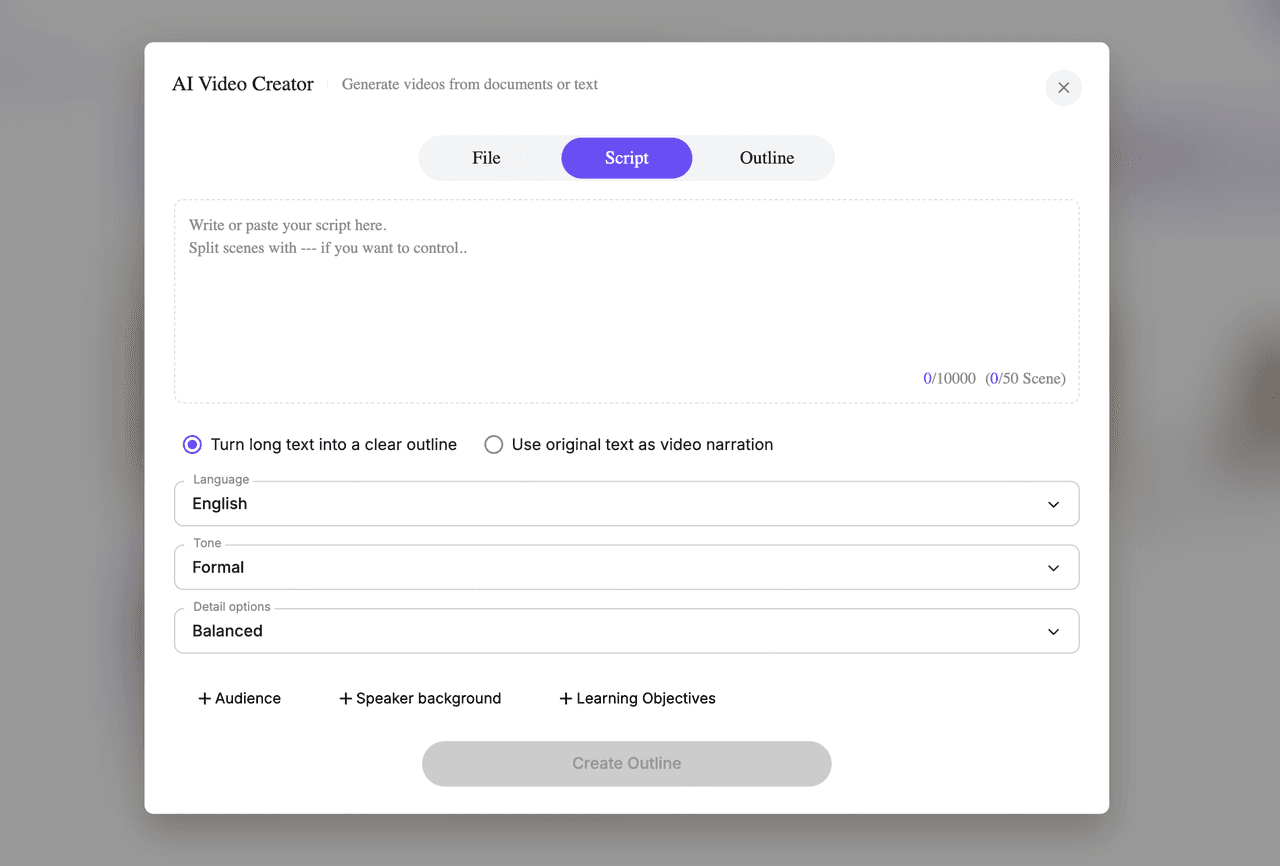
الخطوة 2: اختر اللغة والنبرة ومستوى التفاصيل
حدد لغة الفيديو، ونبرة المقدم (مثل رسمي، ودود، أو إعلامي)، ومدى تفصيل النص. تتحكم هذه الإعدادات في أسلوب السرد وسرعته.
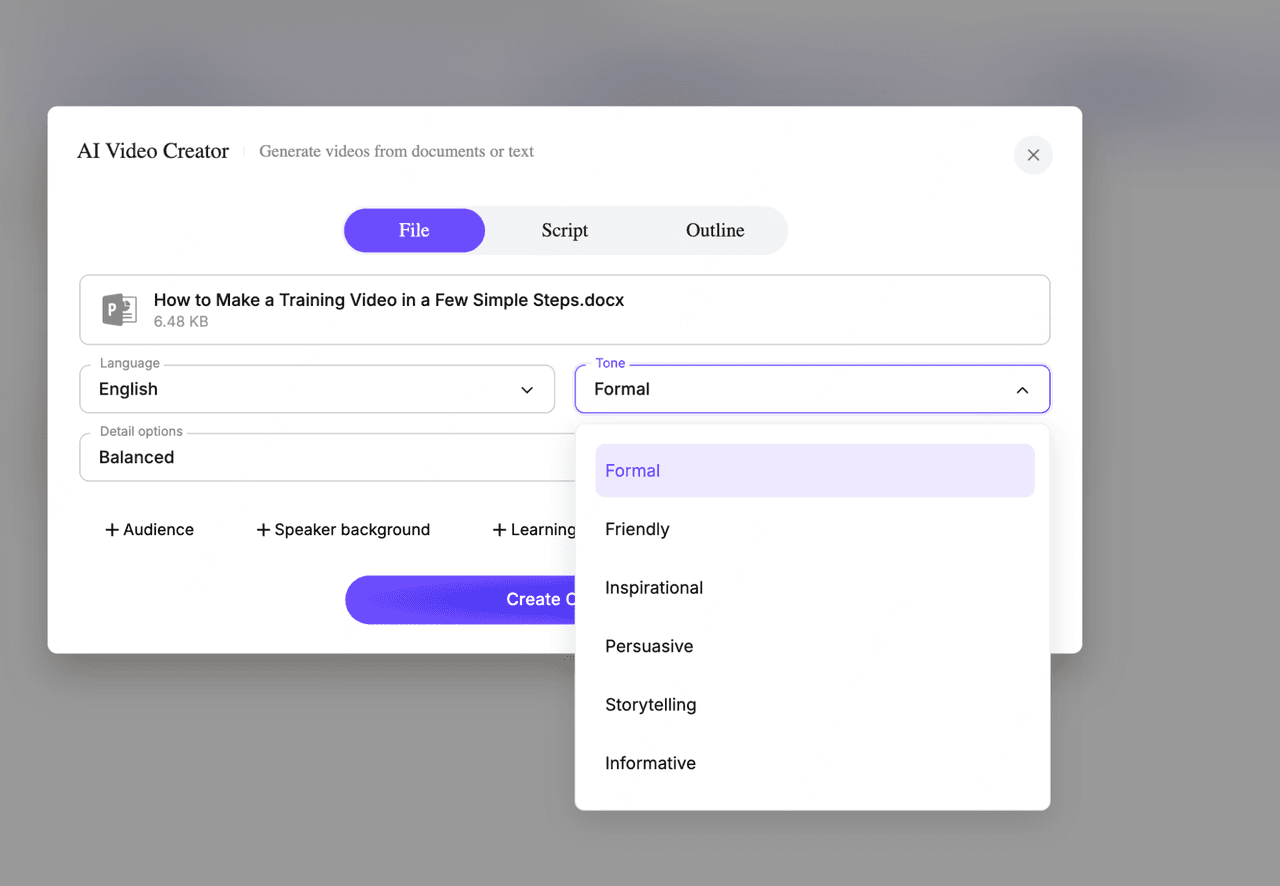
الخطوة 3: أضف سياقًا اختياريًا
يمكنك اختياريًا تحديد الجمهور، أو خلفية المتحدث، أو أهداف التعلم. يساعد هذا الذكاء الاصطناعي على مواءمة السرد والبنية مع حالات الاستخدام الحقيقية، مثل التدريب أو التأهيل.
الخطوة 4: إنشاء مخطط تفصيلي منظم
يحول الذكاء الاصطناعي الشرائح إلى مخطط تفصيلي معياري، وينظم المحتوى في أقسام ومشاهد واضحة. يمكنك تحرير أو إعادة ترتيب أو توسيع أي جزء قبل إنشاء الفيديو.
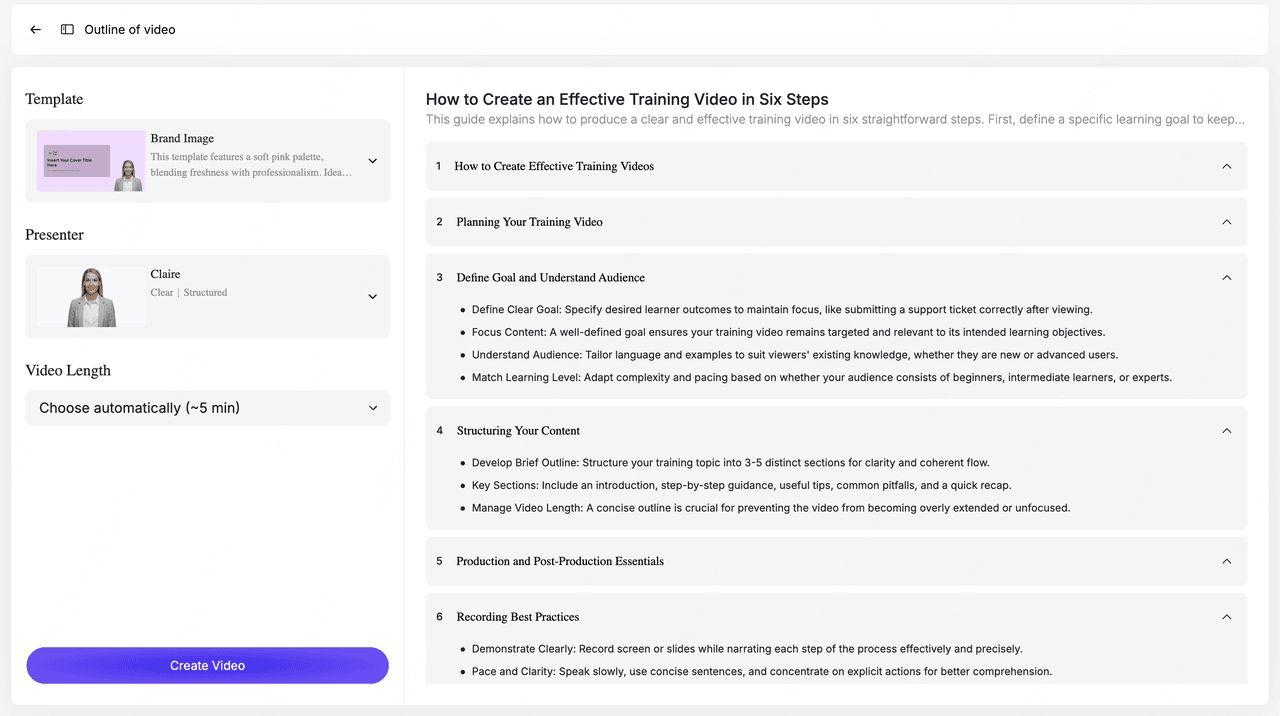
الخطوة 5: اختر قالب فيديو ومقدمًا
اختر قالبًا مرئيًا لضمان تخطيط وانتقالات متسقة، ثم اختر مقدمًا بالذكاء الاصطناعي لسرد الفيديو.
الخطوة 6: إنشاء الفيديو ومعاينته
بعد النقر على "إنشاء فيديو"، يقوم النظام بإنشاء الفيديو الكامل - بما في ذلك السرد والنص على الشاشة والمرئيات والانتقالات. قم بمعاينة النتيجة، واضبط السرعة أو المحتوى إذا لزم الأمر، وأعد إنشاء مشاهد محددة.
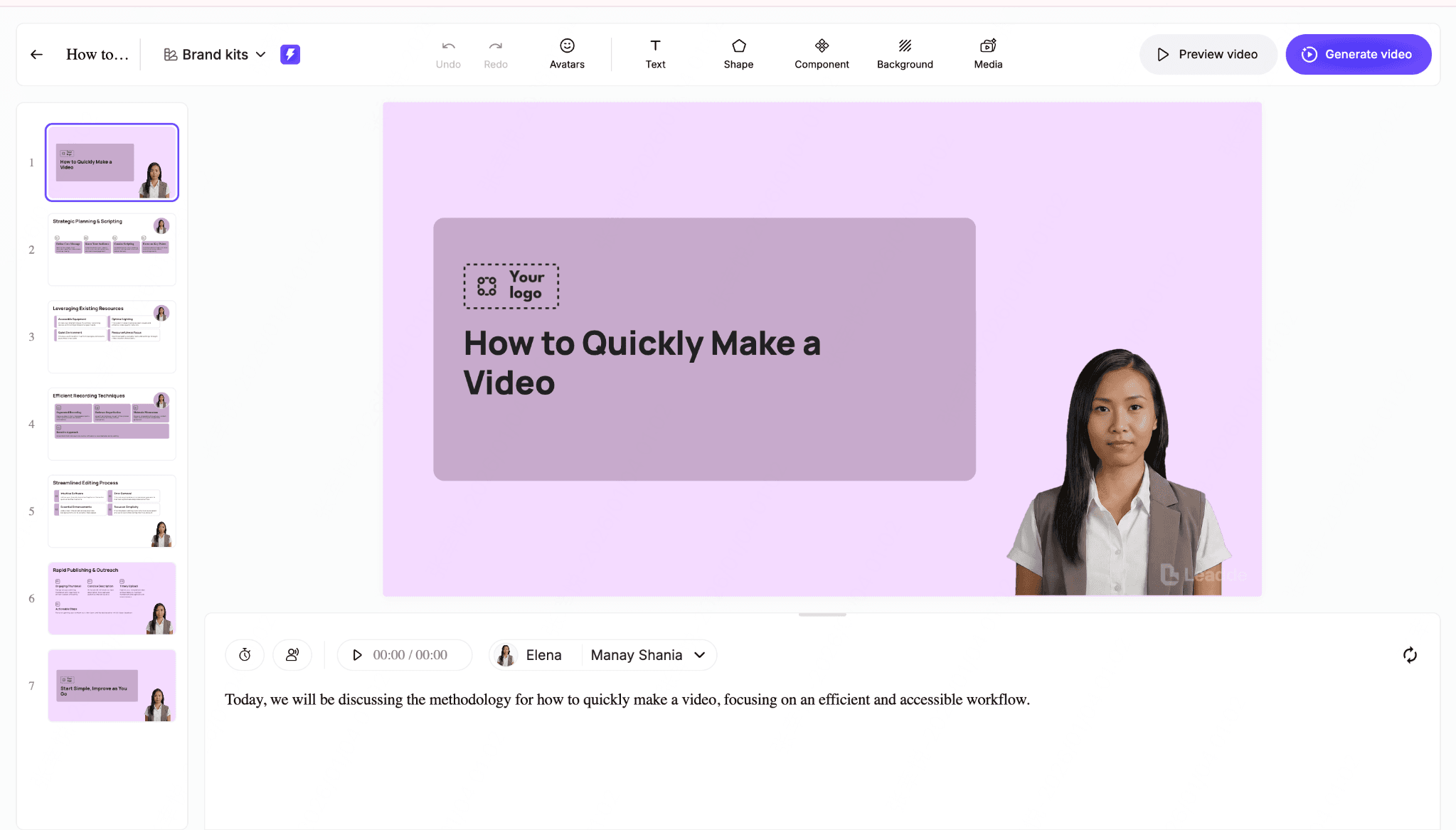
الخطوة 7: تصدير الفيديو النهائي
بمجرد الموافقة، قم بإنشاء ملف الفيديو وتنزيله. يتم إنشاء العناوين والأوصاف تلقائيًا ويمكن تحريرها قبل المشاركة.
باستخدام مولد فيديو بالذكاء الاصطناعي مثل Leadde، يجعل هذا النهج من الممكن تحويل شرائح PPT إلى مقاطع فيديو منظمة في دقائق - دون تسجيل كل شريحة يدويًا.
تحويل مجموعات PPT الكبيرة (100+ شريحة) للتدريب والتعلم الإلكتروني
تتطلب المجموعات الكبيرة نهجًا مختلفًا.
سيناريو مثال:
- عرض تقديمي تدريبي من 150 شريحة عرض تقديمي تدريبي
قبل:
- تقسيم يدوي
- تسجيل لكل قسم
- تحرير وتجميع
بعد:
- الاستيراد إلى أدوات منظمة (مثل Storyline، Captivate)
- أو استخدام الذكاء الاصطناعي للتقسيم والسرد تلقائيًا
المتطلبات الرئيسية في هذه الحالات:
- هيكل معياري
- سرد متسق
- التوافق مع نظام إدارة التعلم (LMS)
الفكرة: المجموعات الكبيرة ليست "مقاطع فيديو" - إنها أنظمة محتوى.
لماذا يمكن أن يكون تصدير PPT إلى فيديو بطيئًا (وكيفية تسريعه)
غالبًا ما يتم التقليل من وقت التصدير.
العوامل الملحوظة:
- طول الفيديو (يمكن أن يستغرق محتوى ساعة واحدة ساعتين أو أكثر للعرض)
- الدقة (4K أبطأ بكثير)
- الرسوم المتحركة والانتقالات
نصائح التحسين:
- استخدم 1080p ما لم يكن ذلك ضروريًا
- تبسيط الرسوم المتحركة
- تسجيل التوقيتات مسبقًا
- تقسيم المجموعات الطويلة إلى أقسام
مشاكل PPT الشائعة في الفيديو وكيفية إصلاحها
1. لا يوجد صوت في الفيديو
- السبب: لم يتم تسجيل السرد
- الإصلاح: استخدم التوقيتات المسجلة أو الصوت بالذكاء الاصطناعي
2. الرسوم المتحركة لا تعمل
- السبب: تأثيرات غير مدعومة
- الإصلاح: تبسيط الرسوم المتحركة
3. خيار التصدير مفقود
- السبب: إصدار الويب
- الإصلاح: التبديل إلى تطبيق سطح المكتب
4. الملف كبير جدًا
- السبب: دقة عالية
- الإصلاح: تقليل إلى 1080p
5. التصدير عالق أو بطيء
- السبب: أداء النظام
- الإصلاح: تقليل الطول أو التعقيد
PPT إلى فيديو مقابل تسجيل الشاشة: أيهما أفضل؟
تصدير PPT
- إخراج نظيف
- تنسيق متسق
- لا يوجد خطأ بشري
تسجيل الشاشة
- تحكم أكبر في التسليم
- أسلوب عرض طبيعي
- أصعب في التحرير والتطوير
قاعدة القرار:
- تحتاج إلى قابلية التوسع ← تصدير أو ذكاء اصطناعي
- تحتاج إلى شخصية ← تسجيل
كيفية تحويل PPT إلى فيديو على Windows مقابل macOS
يوفر PowerPoint تصدير الفيديو المدمج على كل من Windows و macOS، ولكن الخطوات والتنسيقات والخيارات ليست متطابقة. يساعد فهم هذه الاختلافات في اختيار الإعدادات الصحيحة وتجنب مشاكل التصدير الشائعة.
تحويل PPT إلى فيديو على Windows
على Windows، يتوفر تصدير الفيديو في معظم الإصدارات الحديثة من Microsoft PowerPoint ويوفر أوسع نطاق من خيارات التحكم.
- مسار التصدير انتقل إلى ملف ← تصدير ← إنشاء فيديو.
- تنسيق الفيديو وجودته يتم تصدير مقاطع الفيديو بتنسيق MP4 (أو WMV في الإصدارات القديمة). يمكنك الاختيار من بين دقة متعددة، بما في ذلك Full HD (1080p) و Ultra HD (4K)، اعتمادًا على إصدار PowerPoint الخاص بك.
- التوقيتات المسجلة مقابل المدة الثابتة
- استخدم التوقيتات والسرد المسجلين إذا كنت قد أضفت توقيتات الشرائح أو التعليق الصوتي.
- استخدم مدة ثابتة لكل شريحة إذا لم يتم تسجيل أي سرد وتريد سرعة متسقة.
يعد تصدير Windows مثاليًا عندما تحتاج إلى تحكم دقيق في الدقة والتوقيت.
تحويل PPT إلى فيديو على macOS
على macOS، يستخدم PowerPoint تدفق تصدير مختلف قليلاً مع خيارات تخصيص أقل.
- مسار التصدير انتقل إلى ملف ← تصدير، ثم حدد تنسيق فيديو.
- MP4 مقابل MOV يدعم macOS تصدير كل من MP4 و MOV. يوصى عمومًا بـ MP4 للتوافق عبر الأجهزة والمنصات.
- قيود تصدير macOS الشائعة
- عدد أقل من إعدادات الدقة المسبقة مقارنة بـ Windows
- تحكم محدود في الرسوم المتحركة والانتقالات المتقدمة
- قد لا يتم تصدير بعض تأثيرات الوسائط تمامًا كما تمت معاينتها
يعمل تصدير macOS جيدًا للعروض التقديمية البسيطة، ولكن الرسوم المتحركة المعقدة أو احتياجات الدقة العالية قد تتطلب معالجة إضافية.
ملخص سريع
- يوفر Windows تحكمًا أكبر في الجودة والتوقيت
- يوفر macOS تصديرًا أبسط مع عدد أقل من الإعدادات
- يدعم كلا النظامين MP4، ولكن سلوك التصدير والقيود تختلف
يساعد هذا التوزيع الخاص بالمنصة على ضمان تصدير مقاطع فيديو PPT الخاصة بك بشكل صحيح - بغض النظر عن الجهاز الذي تستخدمه.
أفضل الممارسات لتحويل PPT إلى فيديو
لجعل فيديو PPT فعالاً، ركز على الوضوح والبنية بدلاً من حجم الشريحة أو المؤثرات البصرية. يمكن أن تؤدي التعديلات البسيطة إلى تحسين وقت المشاهدة والفهم بشكل كبير.
- اجعل مقاطع الفيديو قصيرة ومنظمة قسّم العروض التقديمية الطويلة إلى أقسام أصغر. مقاطع الفيديو القصيرة والمنظمة جيدًا أسهل في المشاهدة وإعادة الزيارة.
- فكرة واحدة لكل شريحة يجب أن تنقل كل شريحة نقطة واحدة. هذا يحسن السرعة ويمنع السرد من أن يصبح متسرعًا أو غير واضح.
- التحسين لإمكانية الوصول استخدم مرئيات واضحة، ونصوصًا قابلة للقراءة، وتسميات توضيحية كلما أمكن ذلك. مقاطع الفيديو التي يمكن الوصول إليها أسهل في المتابعة وأكثر عرضة لإعادة الاستخدام عبر الفرق.
- اختر الدقة المناسبة لحالة الاستخدام الخاصة بك قم بتصدير دقة أعلى للشاشات الكبيرة أو المشاركة العامة، وأحجام أصغر للتوزيع الداخلي السريع أو التسليم عبر البريد الإلكتروني.
يضمن اتباع أفضل الممارسات هذه أن تكون مقاطع فيديو PPT الخاصة بك أسهل في المشاهدة والفهم والمشاركة - بغض النظر عن المنصة أو الجهاز.
الأسئلة المتكررة (FAQ)
هل يمكنني تحويل PPT إلى فيديو مجانًا؟
نعم. يتضمن PowerPoint ميزة تصدير مدمجة.
ما هو أفضل تنسيق لفيديو PPT؟
MP4 هو التنسيق الأكثر توافقًا ودعمًا على نطاق واسع.
لماذا لا يحتوي فيديو PowerPoint الخاص بي على صوت؟
لأن السرد لم يتم تسجيله أو تضمينه أثناء التصدير.
هل يمكنني تحويل PPT إلى فيديو بدون تسجيل؟
نعم. يمكن لأدوات الذكاء الاصطناعي إنشاء تعليقات صوتية تلقائيًا.
لماذا لا يمكنني تصدير PPT إلى فيديو؟
من المحتمل أنك تستخدم إصدار الويب، والذي لا يدعم هذه الميزة.
ما هي أسرع طريقة لتحويل PPT إلى فيديو؟
يعد استخدام أدوات الذكاء الاصطناعي التي تقوم بأتمتة السرد والبنية هو الأسلوب الأسرع.
هل يمكنني تحويل PPT إلى فيديو على Mac؟
نعم، باستخدام ملف ← تصدير ← MP4 أو MOV، على الرغم من وجود خيارات أقل من Windows.
هل يمكنني تحويل PPT إلى فيديو بكميات كبيرة؟
نعم، ولكن هذا يتطلب عادةً أدوات الذكاء الاصطناعي أو منصات التعلم الإلكتروني.
هل سيتم الاحتفاظ بالرسوم المتحركة؟
يتم الاحتفاظ بالرسوم المتحركة الأساسية، ولكن قد لا يتم عرض الرسوم المتحركة المعقدة بشكل صحيح.
كم يجب أن يكون طول فيديو PPT؟
3-10 دقائق هو الأمثل لمعظم حالات الاستخدام.
هل الذكاء الاصطناعي أفضل من PowerPoint لتحويل الفيديو؟
يعتمد ذلك. الذكاء الاصطناعي أفضل للمحتوى المسرد والقابل للتطوير. PowerPoint كافٍ لعمليات التصدير البسيطة.
الخلاصة
لا توجد طريقة واحدة أفضل لتحويل PPT إلى فيديو. تعتمد الطريقة الصحيحة على ما إذا كنت تحتاج إلى تشغيل بسيط أو محتوى مسرد وقابل للتطوير.
من سير العمل الواقعية، التحول الرئيسي واضح:
- يحل التصدير التقليدي تحويل التنسيق
- تحل أدوات الذكاء الاصطناعي إنتاج المحتوى
يمكن أن يؤدي اختيار النهج الصحيح إلى تقليل وقت الإنتاج من ساعات إلى دقائق مع جعل مقاطع الفيديو أسهل في إعادة الاستخدام والتحديث والتوزيع.