
كيفية تسجيل فيديو على Canvas: الأدوات الأصلية مقابل حلول الذكاء الاصطناعي

لتسجيل مقطع فيديو على Canvas، استخدم محرر المحتوى المنسق (RCE) المدمج وحدد "تحميل/تسجيل الوسائط" من شريط الأدوات، أو انتقل إلى "إدراج" > "الوسائط" > "تحميل/تسجيل الوسائط". إذا كان لديك ملف مسجل مسبقًا، فإن معرفة كيفية تحميل مقطع فيديو إلى Canvas يمكن أن يوفر لك الوقت. يعمل Canvas بشكل أفضل لتسجيلات كاميرا الويب أو الصوت القصيرة، خاصة عند استخدام Chrome أو Firefox بدلاً من Safari.
لتحميل أكثر سلاسة وتقليل مشاكل العقد، حافظ على تسجيلات Canvas الأصلية أقل من 15 دقيقة، ثم تذكر الخطوة الأخيرة: انقر على "حفظ" أو "رد" أو "إرسال" حتى يتم نشر الفيديو الخاص بك بالفعل. يضمن فهم كيفية نشر مقطع فيديو على Canvas بشكل صحيح أن يتمكن الطلاب أو المدربون من عرض إرسالك دون أخطاء.
هذا يعمل للتحديثات السريعة - ولكن ليس لإنتاج مقاطع فيديو تدريبية أو دورات قابلة للتطوير. إذا كنت ترغب في توسيع نطاق محتوى مؤسستك، فإن تعلم كيفية إنشاء مقطع فيديو تدريبي بكفاءة أمر ضروري. غالبًا ما يعني التسجيل اليدوي قلق الكاميرا، وإعادة التصوير، وتأخير التحرير، والعمل المتكرر في كل فصل دراسي.
يزيل Leadde هذا العائق عن طريق تحويل المستندات والشرائح والنصوص إلى مقاطع فيديو احترافية للأعمال تلقائيًا، مما يساعد الفرق على إنشاء مقاطع فيديو في دقائق مع توفير أكثر من 80% من تكاليف الإنتاج و 90% من وقت إنشاء المحتوى.
كيفية تسجيل مقطع فيديو على Canvas باستخدام محرر المحتوى المنسق الأصلي؟
يتضمن Canvas أداة تسجيل أصلية داخل محرر المحتوى المنسق. هذا هو الخيار الأسرع عندما تحتاج إلى تسجيل رسالة قصيرة عبر كاميرا الويب، أو ملاحظة صوتية، أو رد على واجب، أو رد على مناقشة، أو تحديث للدورة التدريبية.
إنه الأفضل لمقاطع الفيديو البسيطة، وليس للإنتاج المعقد. إذا كنت بحاجة إلى مقاطع فيديو طويلة، أو وحدات تدريب مصقولة، أو إصدارات متعددة اللغات، أو أصول قابلة لإعادة الاستخدام، فقد تحتاج إلى Canvas Studio أو Kaltura أو Panopto أو منصة فيديو تعمل بالذكاء الاصطناعي.
كيف تجد أداة تحميل/تسجيل الوسائط في الواجبات والصفحات والمناقشات؟
افتح منطقة Canvas حيث تريد إضافة الفيديو الخاص بك. يمكن أن يكون هذا واجبًا أو صفحة أو مناقشة أو إعلانًا أو اختبارًا.
ثم:
- افتح محرر المحتوى المنسق
- انقر على أيقونة الوسائط في شريط الأدوات
- اختر تحميل/تسجيل الوسائط
- افتح علامة التبويب تسجيل
- حدد الميكروفون وكاميرا الويب الخاصة بك
- انقر على بدء التسجيل
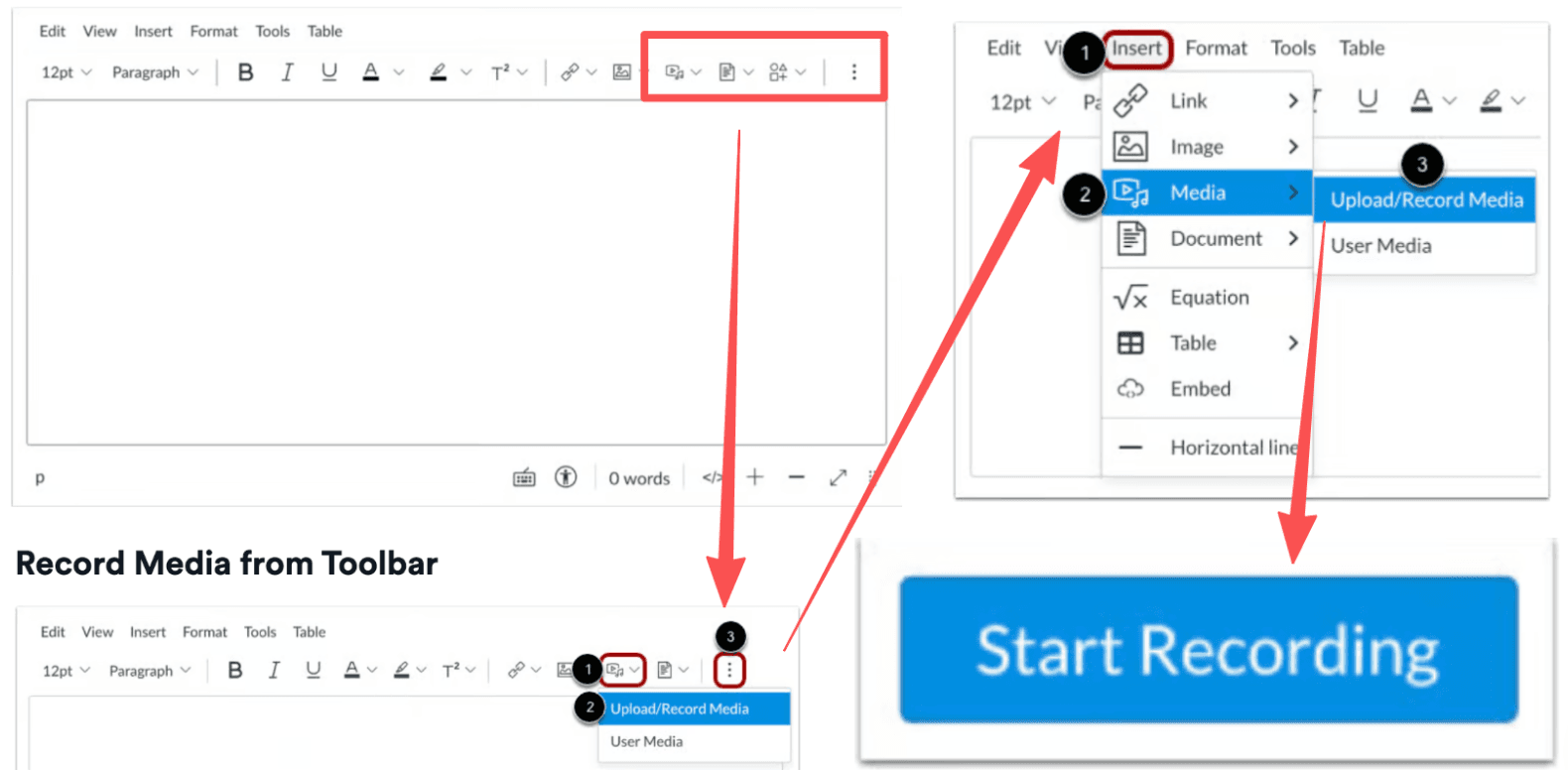
يؤكد دليل الفيديو الرسمي لـ Instructure أن تدفق تسجيل RCE يبدأ بفتح ميزة Canvas التي تدعم المحرر، وتحديد تحميل/تسجيل الوسائط، وفتح علامة التبويب تسجيل، واستخدام الميكروفون وكاميرا الويب الافتراضيين أو تغيير إعدادات الجهاز.
كيف تسمح بالوصول إلى كاميرا الويب والميكروفون في متصفحك؟
في المرة الأولى التي تسجل فيها، سيطلب متصفحك الإذن لاستخدام الكاميرا والميكروفون الخاصين بك. انقر على سماح.
قبل التسجيل، تحقق من:
- ظهور معاينة كاميرا الويب الخاصة بك
- تحديد الميكروفون الصحيح
- استجابة مقياس الصوت الخاص بك عند التحدث
- انخفاض ضوضاء الخلفية
- لم يقم متصفحك بحظر أذونات Canvas
إذا حظر المتصفح الوصول، افتح إعدادات موقع المتصفح الخاص بك واسمح بالوصول إلى الكاميرا والميكروفون لنطاق Canvas الخاص بك.
لماذا يجب عليك الحفظ أو الرد أو الإرسال بعد التسجيل؟
هذا هو الخطأ الذي يسبب العديد من الإرسالات الفاشلة.
النقر على حفظ الوسائط يقوم فقط بإدراج التسجيل في المحرر. لا ينهي دائمًا المنشور أو الصفحة أو الرد على المناقشة أو إرسال الواجب.
بعد حفظ التسجيل، أكمل إجراء Canvas النهائي:
| موقع Canvas | الإجراء النهائي |
| الواجب | انقر على إرسال الواجب |
| المناقشة | انقر على رد أو نشر رد |
| الصفحة | انقر على حفظ |
| الإعلان | انقر على حفظ أو نشر |
| الاختبار / منطقة RCE أخرى | اتبع زر الإرسال أو الحفظ النهائي |
بالنسبة لإرسالات وسائط الواجبات، توضح Instructure صراحة أن الطلاب يجب أن ينقروا على إرسال الواجب بعد التسجيل أو تحميل الوسائط، وأن الإرسال الناجح يظهر تنبيهًا ومعلومات في الشريط الجانبي.
ما هي أكثر مشاكل تسجيل وسائط Canvas شيوعًا وحلولها؟
تأتي مشاكل تسجيل Canvas عادة من أربعة مجالات: توافق المتصفح، أذونات الكاميرا، إعدادات إدخال الصوت، وأوقات التحميل/العرض الطويلة.
| مشكلة شائعة | السبب الجذري | حل سريع / أفضل ممارسة |
| صوت مشوه أو متقطع | تحديد ميكروفون خاطئ أو حساسية إدخال النظام عالية جدًا. | خفض مستوى صوت ميكروفون النظام إلى 50%-75%؛ تأكد من تحديد ميكروفون سماعة الرأس الصحيح. |
| "عالقة في العرض" أو فشل التحميل | عدم توافق المتصفح (Safari يقوم بترميز الوسائط بشكل مختلف). | التبديل إلى أحدث إصدار من Google Chrome أو Mozilla Firefox. |
| فشل تحميل الفيديو بالكامل | انتهاء مهلة الإنترنت أو تجاوز الفيديو للطول الموصى به. | حافظ على تسجيلات RCE الأصلية أقل من 15 دقيقة. استخدم أدوات خارجية للمحاضرات الطويلة. |
| يبدو أن الإرسال مفقود | تم النقر على "حفظ الوسائط" فقط ولكن لم يتم إرسال الصفحة الفعلية. | انقر دائمًا على زر "إرسال الواجب" أو "رد" أو "حفظ" النهائي في الأسفل. |
لماذا يكون الميكروفون الخاص بك مشوهًا أو هادئًا جدًا أو غير مكتشف؟
غالبًا ما تحدث مشاكل الميكروفون لأن Canvas يستخدم جهاز إدخال خاطئ. هذا شائع عندما يكون لديك سماعات رأس وميكروفون USB وميكروفون كاميرا ويب وميكروفون كمبيوتر محمول متصلة في نفس الوقت.
قبل التسجيل:
- انقر على زر الميكروفون في المسجل
- اختر الميكروفون الصحيح
- سجل مقطع اختبار لمدة 5-10 ثوانٍ
- استمع إلى التقطيع أو الصدى أو ضوضاء الخلفية
- اقترب من الميكروفون إذا كان صوتك هادئًا جدًا
إذا كان الصوت مشوهًا، اخفض مستوى إدخال الميكروفون في إعدادات النظام الخاص بك. إذا كان صوتك يبدو بعيدًا، قم بالتبديل من ميكروفون الكمبيوتر المحمول إلى سماعة رأس أو ميكروفون خارجي.
لماذا يفشل Safari أو يتعطل Canvas أثناء التحميل؟
يعد Safari مشكلة معروفة لتسجيل وسائط RCE الأصلية في Canvas. تذكر Instructure أن Safari لا يدعم تسجيل الوسائط في محرر المحتوى المنسق ويوصي بـ Chrome أو Firefox بدلاً من ذلك.
إذا تعطل Canvas أثناء التحميل أو العرض:
- لا تغلق علامة تبويب المتصفح على الفور
- تحقق من اتصالك بالإنترنت
- جرب Chrome أو Firefox
- اختصر التسجيل
- سجل خارجيًا وقم بتحميل الملف
- اتصل بمدربك أو فريق دعم المدرسة إذا كان واجبًا مصنفًا
بالنسبة للواجبات عالية المخاطر، سجل نسخة احتياطية خارج Canvas قبل الإرسال.
لماذا يجب أن تظل تسجيلات Canvas أقل من 15 دقيقة؟
يمكن لـ Canvas تسجيل الوسائط لأي فترة زمنية، لكن التسجيلات الأصلية الطويلة محفوفة بالمخاطر. توصي Instructure باستخدام مزود خارجي للوسائط التي تزيد مدتها عن 15 دقيقة لأن التسجيلات الأطول تستغرق وقتًا أطول للعرض وقد تتوقف بسبب عدم استقرار الإنترنت.
استخدم تسجيل Canvas الأصلي لـ:
- مقدمات قصيرة
- تحديثات أسبوعية
- ردود المناقشة
- ردود سريعة على الواجبات
- ملاحظات صوتية/فيديو قصيرة
استخدم أداة أخرى لـ:
- محاضرات طويلة
- تسجيلات الشاشة
- عروض تقديمية جماعية
- وحدات دورة تدريبية قابلة لإعادة الاستخدام
- مقاطع فيديو تدريبية لأقسام متعددة
كيف تقارن Canvas Studio و Kaltura و Panopto وتسجيل Canvas الأصلي؟
يعد تسجيل Canvas الأصلي مريحًا، ولكنه ليس دائمًا الخيار الأفضل. غالبًا ما تربط المدارس Canvas بأدوات مثل Canvas Studio أو Kaltura أو Panopto لإدارة سير عمل الفيديو الأكبر.
هذه الأدوات عادة ما تكون أفضل للتعليقات التوضيحية وتسجيل الشاشة والمكتبات والتحليلات وإعادة الاستخدام.
ما هي الأداة الأفضل لتسجيل كاميرا الويب السريع؟
لرسالة قصيرة عبر كاميرا الويب أو الصوت، استخدم Canvas Record Media في محرر المحتوى المنسق.
إنه الأفضل عندما تحتاج إلى:
- الرد بسرعة في مناقشة
- تسجيل رد قصير على واجب
- إضافة ملاحظة سريعة للمدرب
- تقديم ملاحظات فيديو بسيطة
- تجنب فتح أداة أخرى
تسجيل Canvas الأصلي بسيط، ولكنه ليس مثاليًا لمقاطع الفيديو المصقولة أو القابلة لإعادة الاستخدام.
ما هي الأداة الأفضل لتسجيل الشاشة وإعادة الاستخدام والتعليقات التوضيحية؟
لتسجيل الشاشة أو محتوى المحاضرات القابل لإعادة الاستخدام أو سير عمل التعليقات التوضيحية، استخدم منصة فيديو مخصصة إذا كانت مؤسستك توفر واحدة.
| الأداة | الأفضل لـ | القيود |
| Canvas Record Media | تسجيلات كاميرا الويب/الصوت السريعة | ليست مثالية لمقاطع الفيديو الطويلة أو القابلة لإعادة الاستخدام |
| Canvas Studio | مقاطع فيديو الدورة التدريبية، التقاط الشاشة، التعليقات، التحليلات | يعتمد التوفر على إعداد المدرسة |
| Kaltura | مكتبات الوسائط، التعليقات التوضيحية، محتوى المحاضرات | إعداد خاص بالمؤسسة |
| Panopto | التقاط المحاضرات، تسجيل الشاشة، إدارة الفيديو | إعداد خاص بالمؤسسة |
| Zoom / Loom / OBS | سير عمل التسجيل الخارجي والنسخ الاحتياطي | قد يتطلب التحميل إلى Canvas |
تدعم مقاطع فيديو Canvas RCE ملفات التعليقات التوضيحية، لكن تسجيل RCE الأصلي لا يعني أن التعليقات التوضيحية يتم إنشاؤها تلقائيًا في كل بيئة Canvas. تلاحظ Instructure أن مقاطع فيديو Canvas تدعم ملفات التعليقات التوضيحية بعد التسجيل والحفظ.
أين يتم حفظ وإدارة مقاطع فيديو Canvas الخاصة بك؟
يعتمد مكان حفظ الفيديو الخاص بك على كيفية تسجيله.
| طريقة التسجيل | موقع التخزين المحتمل |
| تسجيل RCE | مجلد الوسائط المحملة في ملفات المستخدم أو ملفات المجموعة |
| إرسال وسائط الواجب | ملفات المستخدم |
| أداة وسائط المؤسسة | مكتبة My Media، Studio، مكتبة Kaltura، مجلد Panopto، أو ما شابه ذلك |
| تسجيل خارجي | جهازك أو التخزين السحابي قبل التحميل |
تذكر Instructure أن الوسائط المسجلة في RCE يتم حفظها في مجلد الوسائط المحملة في ملفات المستخدم أو ملفات المجموعة، ويتم تخزين وسائط إرسال الواجب في ملفات المستخدم.
لماذا يعتبر تسجيل فيديو Canvas اليدوي غير فعال للتدريب القابل للتطوير وإنشاء الدورات التدريبية؟
التسجيل اليدوي جيد لرسالة قصيرة واحدة. يصبح غير فعال عندما تحتاج إلى عشرات مقاطع الفيديو، وجودة متسقة، وتسليم متعدد اللغات، أو محتوى تدريبي قابل لإعادة الاستخدام.
بالنسبة للمدارس وفرق التدريب والمؤسسات، فإن التكلفة الحقيقية ليست مجرد وقت التسجيل. إنها الدورة المتكررة للتخطيط والتسجيل والمراجعة والتحرير والتعليق والتحديث والترجمة.
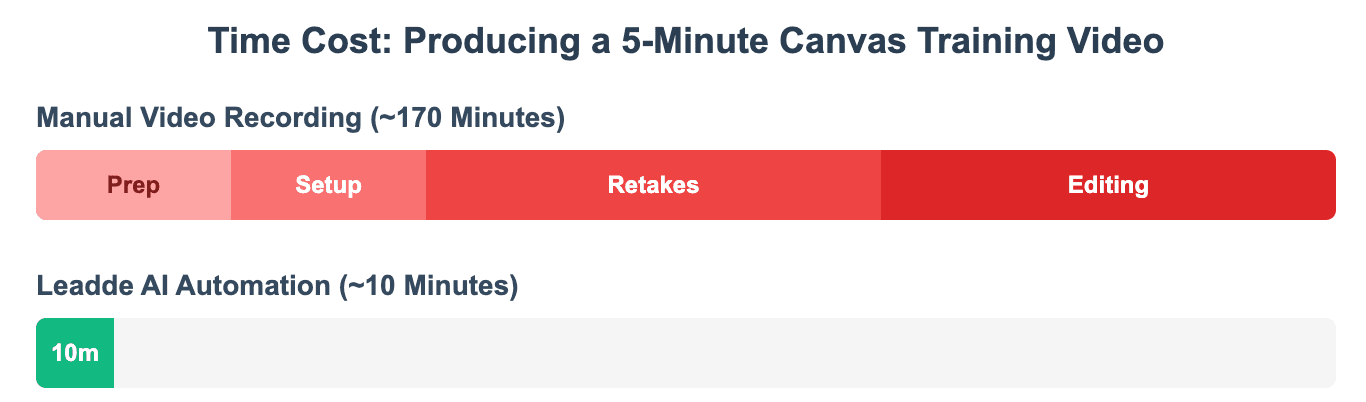
كيف تبطئ إعادة التصوير وقلق الكاميرا والتحرير إنتاج الفيديو؟
يقلل الكثير من الناس من تقدير الوقت الذي يستغرقه مقطع فيديو "سريع".
قد يتطلب مقطع فيديو مدته خمس دقائق:
- إعداد النص
- إعداد الكاميرا
- فحوصات الإضاءة
- اختبار الصوت
- إعادة تصوير متعددة
- التحرير
- التحميل
- التعليق
- تضمين LMS
- تحديثات الإصدار لاحقًا
يضيف قلق الكاميرا المزيد من الاحتكاك. قد يعرف المدربون والمدربون وخبراء الموضوع المحتوى جيدًا ولكنهم ما زالوا يترددون عند تسجيل أنفسهم.
هذا يجعل إنشاء الفيديو اليدوي صعب التوسع.
لماذا يصعب توسيع نطاق التسجيل اليدوي عبر الفصول الدراسية أو الفرق أو الأقسام؟
تصبح التسجيلات اليدوية قديمة بسرعة.
تتغير سياسة الدورة التدريبية. تتغير ميزة المنتج. تتغير قاعدة الامتثال. يحتاج قسم ما إلى نفس التدريب في منطقة أخرى.
ثم يجب على الفريق التسجيل مرة أخرى.
يخلق هذا ثلاث مشاكل:
- مشكلة الاتساق: يشرح كل مقدم الموضوع بشكل مختلف.
- مشكلة التحديث: تظل مقاطع الفيديو القديمة متداولة.
- مشكلة النطاق: يصبح خبير واحد هو عنق الزجاجة.
بالنسبة لتدريب LMS القابل لإعادة الاستخدام، تحتاج الفرق إلى سير عمل يجعل التحديثات أسرع من إعادة التسجيل.
لماذا يصعب تدريب LMS متعدد اللغات باستخدام التسجيل التقليدي؟
يصبح إنتاج الفيديو التقليدي بطيئًا بشكل خاص عندما يجب أن يدعم المحتوى لغات متعددة.
قد يتطلب سير عمل التدريب متعدد اللغات:
- ترجمة النص
- العثور على متحدثين أصليين
- إعادة تسجيل التعليق الصوتي
- إعادة بناء التعليقات التوضيحية
- إعادة تصدير مقاطع الفيديو
- إعادة تحميل كل إصدار لغوي
- الحفاظ على تحديث كل إصدار
هذا هو السبب في أن تسجيل Canvas الأصلي لا يكفي للتدريب العالمي. إنه يحل مشكلة التسجيل، ولكن ليس مشكلة الترجمة.
كيف يمكن للذكاء الاصطناعي أتمتة مقاطع فيديو تدريب Canvas الاحترافية باستخدام Leadde؟
يعد إنشاء الفيديو بالذكاء الاصطناعي مفيدًا عندما لا يكون الهدف ببساطة "تسجيل نفسك"، ولكن تحويل المعرفة الموجودة إلى مقاطع فيديو منظمة واحترافية وقابلة لإعادة الاستخدام. يمكن أن يؤدي معرفة كيفية استخدام الذكاء الاصطناعي لمقاطع الفيديو التدريبية إلى تغيير تطوير المناهج الرقمية الخاصة بك بالكامل.
تم تصميم Leadde لسير العمل هذا. يساعد الفرق على تحويل محتوى الأعمال إلى مقاطع فيديو مدعومة بالذكاء الاصطناعي دون تصوير تقليدي أو تحرير يدوي أو تسجيل متكرر. يقول نظرة عامة Leadde الرسمية أن المنصة تحول ملفات PowerPoint وملفات PDF ومستندات Word والنصوص والنصوص إلى عروض فيديو منظمة، بما في ذلك المخططات والمشاهد ونصوص التعليق الصوتي والتخطيطات المرئية.
كيف يمكن لـ Leadde تحويل المستندات والشرائح والنصوص إلى مقاطع فيديو تلقائيًا؟
بدلاً من فتح كاميرا الويب والتسجيل يدويًا، يمكن للفرق البدء بالمحتوى الذي لديهم بالفعل:
- عروض PowerPoint التقديمية
- ملفات PDF
- مستندات Word
- إجراءات التشغيل القياسية (SOPs)
- أدلة التدريب
- النصوص
- نص عادي
يمكن لـ Leadde تحويل هذه المواد إلى محتوى فيديو منظم. تذكر صفحة المنتج الخاصة بها أيضًا أنها يمكنها تحويل DOC و PDF و PPT والنصوص والنصوص إلى مخططات منظمة مع عمق ووضوح قابلين للتعديل.
هذا مفيد لبيئات Canvas لأن العديد من مقاطع فيديو الدورات التدريبية والتدريب تبدأ كمواد ثابتة.
كيف يمكن للصور الرمزية للذكاء الاصطناعي والفيديو متعدد اللغات المساعدة في توسيع نطاق تدريب LMS؟
بالنسبة للمؤسسات الكبيرة، التحدي ليس فيديو واحدًا. إنه إنشاء العديد من الإصدارات لجمهور مختلف ومناطق مختلفة واحتياجات تعليمية مختلفة.
يدعم Leadde إنشاء الفيديو متعدد اللغات والصور الرمزية للذكاء الاصطناعي. تذكر صفحة المنتج الرسمية حاليًا أنها تقدم أكثر من 175 لغة وأكثر من 300 صورة رمزية للذكاء الاصطناعي، بينما يصف نظرة عامة المنتج الرسمية المحملة أيضًا سير عمل متعدد اللغات ومكتبة صور رمزية كبيرة.
هذا مهم لفرق LMS لأنه يساعد على تقليل:
- تسجيل مقدم العرض المتكرر
- عمل الترجمة اليدوي
- تسليم التدريب غير المتسق
- التأخيرات عند تغيير المحتوى
- الاعتماد على مدرب واحد في الإنتاج
كيف يمكن للفيديو التفاعلي تحسين تعلم Canvas والتأهيل؟
تسجيل Canvas القياسي سلبي. يتعلم المشاهدون، ويوقفونه مؤقتًا، وربما يطرحون أسئلة في مكان آخر.
يغير الفيديو التفاعلي هذا النمط.
تصف معلومات منتج Leadde الرسمية تجارب الفيديو التفاعلية حيث يمكن للمشاهدين الدردشة مع محتوى الفيديو واستكشاف المواد بشكل أعمق. تصف صفحة المنتج الخاصة بها أيضًا الدردشة النصية في الوقت الفعلي مع المحتوى للحصول على رؤى ومشاركة أعمق.
بالنسبة لـ Canvas، يمكن أن يدعم هذا:
- تأهيل الموظفين
- تدريب المنتج
- تدريب SOP
- تعلم الامتثال
- شروحات الدورة التدريبية
- تعليم العملاء
- مشاركة المعرفة الداخلية
الهدف ليس استبدال كل تسجيل Canvas. إنه استخدام الطريقة الصحيحة للوظيفة الصحيحة.
ما هي طريقة إنشاء فيديو Canvas التي يجب أن تختارها في عام 2026؟
تعتمد أفضل طريقة على هدفك. لا يحتاج الطالب الذي يقدم واجبًا قصيرًا إلى نفس سير العمل الذي تحتاجه شركة تنشئ مقاطع فيديو تأهيل متعددة اللغات.
استخدم مسار قرار بسيط: مهمة سريعة، أصل دورة تدريبية قابل لإعادة الاستخدام، أو نظام تدريب قابل للتطوير.
أفضل خيار للطلاب الذين يسجلون الواجبات أو المناقشات
يجب على الطلاب عادة استخدام الأداة المطلوبة من قبل المدرب.
اختر تسجيل Canvas الأصلي عندما:
- يطلب الواجب رد فيديو قصير
- تتطلب المناقشة رد فيديو
- تحتاج فقط إلى كاميرا ويب أو صوت
- التسجيل أقل من 15 دقيقة
- يمكنك استخدام Chrome أو Firefox
قبل الإرسال، يجب على الطلاب التحقق من:
- تحديد الميكروفون وكاميرا الويب الصحيحين
- تشغيل الفيديو في المعاينة
- ظهور الفيديو في مربع الإرسال
- تم النقر على زر إرسال الواجب النهائي
- ظهور تأكيد الإرسال
تسمح إرسالات واجبات Canvas أيضًا للطلاب بتحميل ملفات صوت أو فيديو موجودة عندما يسمح المدرب بذلك، لكن Canvas لن يقبل تحميلات الوسائط التي يزيد حجمها عن 500 ميجابايت.
أفضل خيار للمدربين الذين ينشئون مقاطع فيديو دورة تدريبية قابلة لإعادة الاستخدام
يجب على المدربين استخدام تسجيل Canvas الأصلي للتواصل السريع وغير الرسمي.
استخدمه لـ:
- تحديثات أسبوعية
- تذكيرات قصيرة
- توضيح تعليمات الواجب
- مطالبات مناقشة بسيطة
- ملاحظات صوتية/فيديو سريعة
استخدم Canvas Studio أو Kaltura أو Panopto أو منصة وسائط مماثلة لـ:
- مقاطع فيديو المحاضرات القابلة لإعادة الاستخدام
- تسجيلات الشاشة
- سير عمل التعليقات التوضيحية
- مكتبات الفيديو من فصل دراسي إلى آخر
- التحليلات
- محتوى الدورة التدريبية طويل الأجل
هذا يحافظ على تركيز تسجيل Canvas الأصلي على السرعة بينما تتعامل أدوات الوسائط المخصصة مع احتياجات الفيديو الأكثر تعقيدًا.
أفضل خيار للفرق التي تحتاج إلى إنشاء فيديو سريع وقابل للتطوير ومتعدد اللغات
يجب على الفرق التي تحتاج إلى فيديو احترافي ومتكرر ومتعدد اللغات التفكير في إنشاء الفيديو بالذكاء الاصطناعي بدلاً من الاعتماد فقط على الطرق التقليدية أو برامج أفضل برامج الفيديو التدريبية الأساسية.
يكون Leadde أقوى عندما يكون المحتوى موجودًا بالفعل كمستند أو عرض شرائح أو نص أو دليل تدريب. يمكن أن يساعد الفرق على إنشاء مقاطع فيديو أعمال احترافية بشكل أسرع، وترجمة المحتوى، وإدارة التحديثات، وتقليل الاعتماد على التسجيل اليدوي في الإنتاج.
استخدم Leadde عندما تحتاج إلى:
- إنتاج فيديو تدريبي سريع
- محتوى LMS متعدد اللغات
- صور رمزية للذكاء الاصطناعي بدلاً من تسجيل مقدم العرض المتكرر
- نمط متسق عبر الأقسام
- تجارب تعليمية تفاعلية
- وحدات تأهيل أو تدريب قابلة لإعادة الاستخدام
- تقليل وقت وتكلفة إنتاج الفيديو
الخلاصة
تعتمد أفضل طريقة لتسجيل مقطع فيديو على Canvas على المهمة.
لرسالة قصيرة عبر كاميرا الويب أو الصوت، استخدم محرر المحتوى المنسق وأداة تحميل/تسجيل الوسائط. بالنسبة لواجبات الطلاب، سجل أو حمل الوسائط، وقم بمعاينتها، وانقر دائمًا على إرسال الواجب. لمقاطع الفيديو الأطول، أو تسجيلات الشاشة، أو التعليقات التوضيحية، أو محتوى الدورة التدريبية القابل لإعادة الاستخدام، استخدم Canvas Studio أو Kaltura أو Panopto أو أداة وسائط مخصصة أخرى.
بالنسبة للتدريب القابل للتطوير، غالبًا ما يكون التسجيل اليدوي هو عنق الزجاجة. عندما تحتاج الفرق إلى تحويل المستندات والشرائح والنصوص إلى مقاطع فيديو مصقولة ومتعددة اللغات وقابلة لإعادة الاستخدام، يمكن لمنصة الذكاء الاصطناعي مثل Leadde نقل سير العمل إلى ما هو أبعد من تسجيلات Canvas لمرة واحدة وإلى إنتاج فيديو متكرر.





