
حوّل عروض PowerPoint إلى دروس فيديو جذابة دون عناء إعادة بناء دورتك التدريبية

لتحويل عروض PowerPoint التقديمية إلى دروس فيديو، يمكنك استخدام منصة فيديو بالذكاء الاصطناعي لتحويل عرض الشرائح إلى درس منظم، مع مخطط تفصيلي، نص سردي، تعليق صوتي، ومخرج فيديو، في سير عمل واحد. بدلاً من تنظيف الشرائح يدويًا، وكتابة السيناريوهات، وتسجيل الصوت، ومزامنة التوقيت، وتحرير كل شيء على حدة، يسرّع هذا النهج عملية الإنتاج ويسهل توحيد الدروس. للدروس البسيطة، قد تظل ميزة التسجيل والتصدير المدمجة في PowerPoint كافية. لكن للدورات الاحترافية، والتدريب الداخلي، وتأهيل الموظفين الجدد، أو إنتاج الدروس على نطاق واسع، يمكن لسير العمل المدعوم بالذكاء الاصطناعي أن يحوّل محتوى PowerPoint إلى دروس فيديو جاهزة للنشر، تتضمن تسميات توضيحية، وفصول، واختبارات، ومخرجات متوافقة مع أنظمة إدارة التعلم (LMS).
خلال بحثي مع المستخدمين عبر فرق التدريب، ومصممي التعليم، والأساتذة، ومنشئي الدورات، اتضح نمط واحد واضح: تحويل PowerPoint إلى فيديو أمر سهل؛ لكن تحويله إلى درس فيديو فعال يتطلب بنية، وتوقيتًا، وسردًا، ومشاركة المتعلم.
يمكنك أيضًا استخدام Leadde لهذا النوع من سير العمل، خاصة عندما ترغب في تحويل عروض PowerPoint التقديمية الحالية إلى دروس فيديو منظمة بالذكاء الاصطناعي، دون الحاجة إلى إدارة أدوات منفصلة لكتابة السيناريوهات، والتعليق الصوتي، وتوليد الفيديو، وتنسيق الدروس.

كيفية تحويل عروض PowerPoint إلى دروس فيديو: سير العمل العملي
أفضل سير عمل هو:
- مراجعة وتبسيط عرض PowerPoint
- إعادة صياغة العرض ليناسب هيكل الدرس
- إنشاء سيناريو سردي
- تسجيل تعليق صوتي بشري أو توليد تعليق صوتي بالذكاء الاصطناعي
- مزامنة السرد مع توقيت الشرائح
- تصدير أو تسجيل PowerPoint كفيديو
- تحرير درس الفيديو
- إضافة تسميات توضيحية، وفصول، واختبارات، وتتبع LMS
يُعد هذا مهمًا لأن معظم عروض PowerPoint صُممت للعروض التقديمية الحية، وليس للتعلّم الذاتي. يمكن للمقدم المباشر شرح السياق والإجابة على الأسئلة. أما درس الفيديو فيجب أن يكون قائمًا بذاته.
قاعدة مفيدة هي: يجب أن تجيب الشريحة الواحدة على سؤال واحد للمتعلم. على سبيل المثال:
- ما هو هذا المفهوم؟
- لماذا هو مهم؟
- ماذا يجب على المتعلم فعله؟
- ما الخطأ الذي يجب عليهم تجنبه؟
- كيف يبدو هذا في الممارسة؟
إذا كانت الشريحة تحتوي على ثماني نقاط، فلا تكتفِ بقراءتها بصوت عالٍ. قسّم المحتوى إلى شرائح أصغر، أضف أمثلة، واستخدم السرد لشرح الفكرة بدلاً من تكرار النص.
كيف يبسّط سير عمل الذكاء الاصطناعي إنشاء دروس الفيديو من PowerPoint
بفضل سير عمل الذكاء الاصطناعي، يمكن دمج العديد من الخطوات التقليدية لتحويل PowerPoint إلى فيديو في عملية واحدة. بدلاً من إعادة كتابة العرض يدويًا، وصياغة السيناريو، وتسجيل التعليق الصوتي، ومزامنة التوقيت، وتحرير الفيديو خطوة بخطوة، يمكنك تحميل PowerPoint والسماح للذكاء الاصطناعي بتوليد مخطط تفصيلي للدرس، وسيناريو سردي، وتعليق صوتي، ومسودة فيديو بشكل تلقائي.
هذا مفيد بشكل خاص عندما تحتاج إلى تحويل العديد من عروض الشرائح إلى دروس فيديو بسرعة. يقلل من مهام الإنتاج المتكررة، ويجعل تنسيق الدروس أكثر اتساقًا، ويساعد الفرق على الانتقال من الشرائح الخام إلى مسودة فيديو قابلة للاستخدام بسرعة أكبر بكثير. لا تزال المراجعة البشرية مهمة، لكن سير العمل يتغير من بناء كل درس يدويًا إلى مراجعة، وصقل، والموافقة على نسخة أولية مولّدة بالذكاء الاصطناعي.
جهّز عرض PowerPoint الخاص بك للتعلّم عبر الفيديو
قبل تحويل PowerPoint إلى فيديو، اجعل العرض جاهزًا للفيديو.
يجب أن تحتوي شريحة درس الفيديو الفعالة على:
- فكرة رئيسية واحدة
- نص قليل
- مرئيات واضحة
- تصميم متناسق
- خطوط سهلة القراءة
- لا رسوم بيانية أو لقطات شاشة غير مشروحة
- مساحة كافية للتسميات التوضيحية أو التراكبات
هذه الخطوة مهمة بشكل خاص عندما يأتي العرض الأصلي من خبير متخصص. غالبًا ما تحتوي عروض الخبراء على معرفة قيمة ولكن على نص زائد. الهدف ليس حذف الخبرة؛ بل إعادة تشكيلها لتناسب التعلّم الذاتي.
على سبيل المثال، بدلاً من تحويل شريحة امتثال كثيفة إلى جدار نصي مسرود، قسّمها إلى:
- القاعدة
- لماذا هي مهمة
- مثال واقعي من بيئة العمل
- خطأ شائع
- اختبار معرفي قصير
هذا التعديل البسيط يمكن أن يحوّل عرضًا تقديميًا سلبيًا إلى درس فيديو قابل للاستخدام.
اكتب سيناريو قبل التسجيل أو توليد التعليق الصوتي
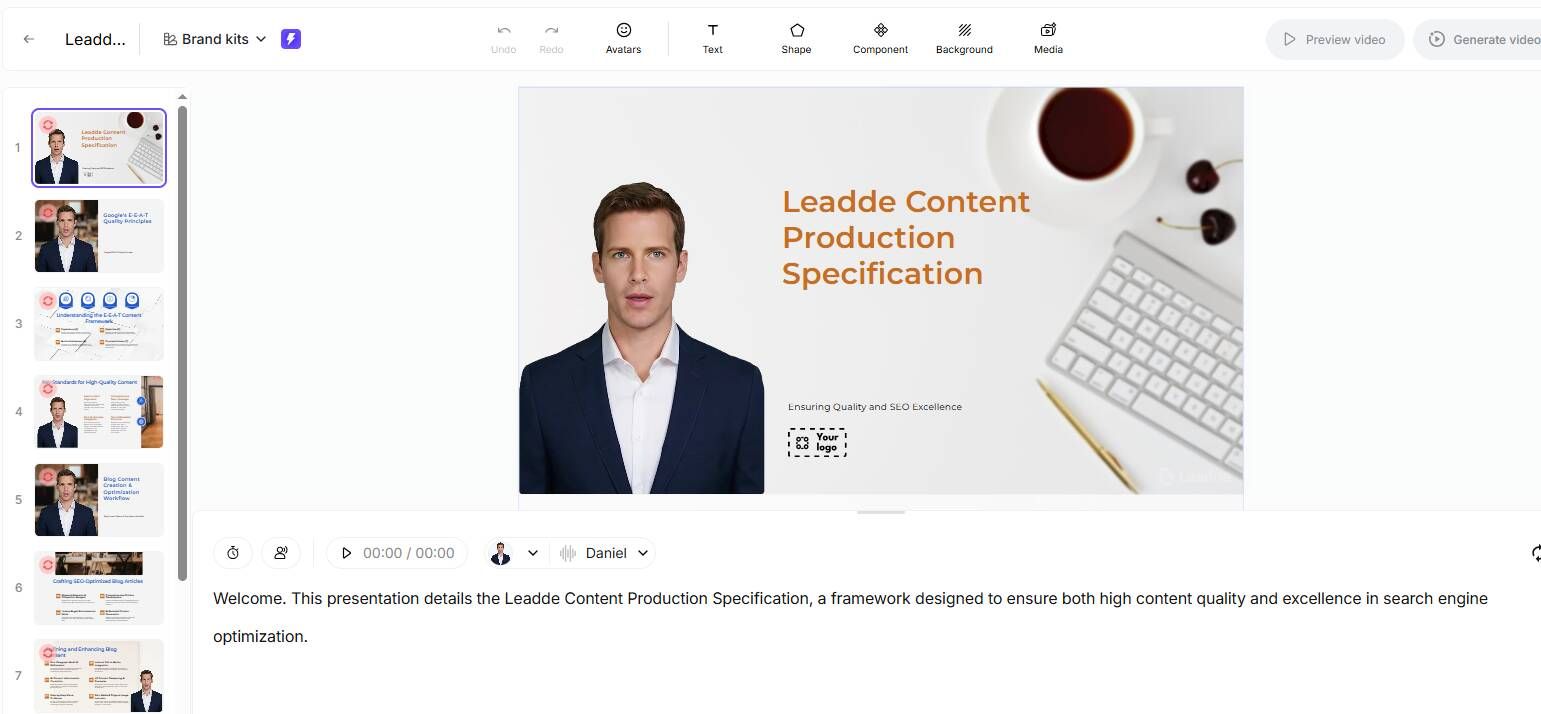
يحتاج درس فيديو PowerPoint إلى سيناريو. نص الشريحة وحده لا يكفي.
هيكل السيناريو العملي هو:
المقدمة: ما سيتعلمه المتعلم
السياق: لماذا هو مهم
الشرح: ماذا تعني الشريحة
مثال: كيف ينطبق في الحياة الواقعية
الانتقال: كيف يرتبط هذا بالشريحة التالية
الملخص: ما يجب أن يتذكره المتعلم
مثال:
"بحلول نهاية هذا الدرس، ستعرف كيفية الاستجابة لطلبات استرداد الأموال في ثلاث خطوات. هذا مهم لأن محادثات استرداد الأموال تؤثر على الاحتفاظ بالعملاء، والتقييمات، وعبء عمل الفريق. أولاً، تأكد من مشكلة العميل قبل مناقشة السياسة. على سبيل المثال، إذا أبلغ العميل عن عنصر تالف، اطلب رقم الطلب وصورة قبل تقديم استرداد أو استبدال."
هذا أقوى بكثير من مجرد قراءة النقاط بصوت عالٍ.
في أحد سير عمل التدريب الداخلي الذي قمت بتحليله، العملية القديمة لإنتاج فيديو مدته 5 دقائق كانت تستغرق من 2 إلى 3 ساعات: كتابة السيناريو، تسجيل التعليق الصوتي، التحرير، التصدير، والمراجعة. بعد إدخال سير عمل مدعوم بالذكاء الاصطناعي، استغرقت المسودة الأولى حوالي 30 دقيقة، وانخفضت دورة المراجعة بنسبة 60% تقريبًا.
النهج الفائز لم يكن أتمتة كاملة، بل لا يزال المنشئ يراجع المخطط التفصيلي، ويصحح السيناريو، ويعدل النبرة، ويتحقق من الدقة. ساعد الذكاء الاصطناعي في المسودات الأولية، والسرد الأولي، والتوقيت، والإنتاج الأولي.
الدرس المستفاد: استخدم الذكاء الاصطناعي للسرعة، ولكن حافظ على المراجعة البشرية للجودة.
اختر طريقة التعليق الصوتي المناسبة لدروس فيديو PowerPoint
التعليق الصوتي هو أحد أكبر عوامل الجودة في دروس فيديو PowerPoint. لديك ثلاثة خيارات عملية.
سجل صوتك الخاص في PowerPoint
هذا هو الخيار الأبسط للدروس القصيرة، والمحاضرات، والتحديثات الداخلية. يتيح لك PowerPoint تسجيل السرد شريحة تلو الأخرى وتصدير الملف النهائي بصيغة MP4.
الأفضل لـ:
- المعلمين
- المستشارين
- الفرق الصغيرة
- التدريب الداخلي السريع
- الدروس التي يهم فيها الصوت الشخصي
الجانب السلبي هو أن إعادة التسجيل قد تستغرق وقتًا طويلاً، وقد تختلف جودة الصوت، وقد تستغرق العروض الكبيرة ذات السرد وقتًا طويلاً للتصدير.
استخدم التعليق الصوتي بالذكاء الاصطناعي
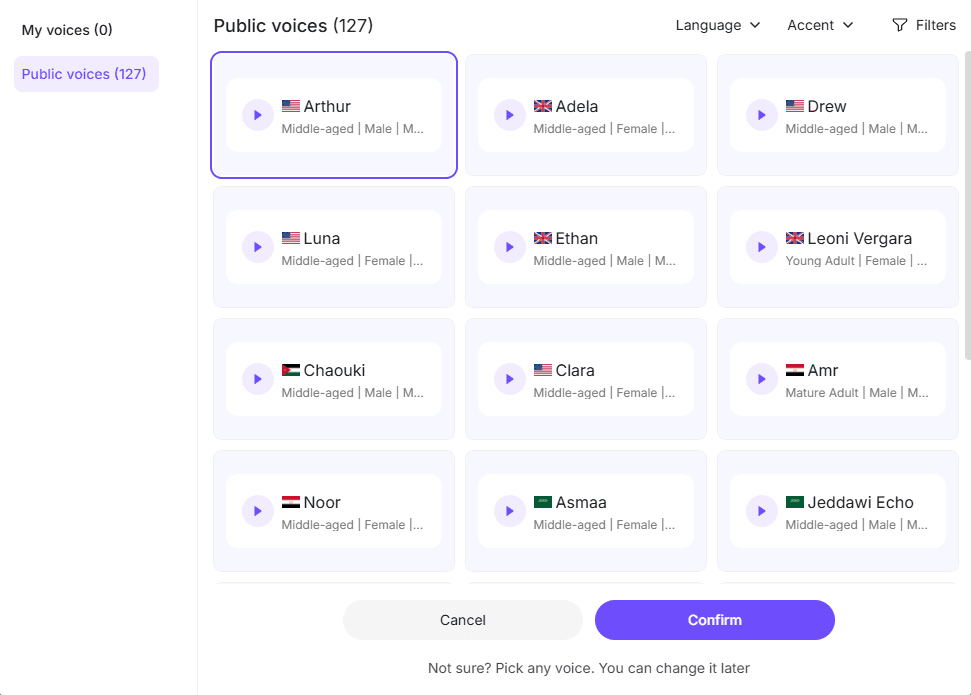
التعليق الصوتي بالذكاء الاصطناعي مفيد عندما تحتاج إلى التوسع، أو الاتساق، أو المراجعات السريعة. تشمل الأدوات التي يتم تقييمها غالبًا لسير العمل هذا ElevenLabs، Murf.ai، WellSaid، Descript، Synthesia، أدوات الصوت من Canva، و Google Vids.
التعليق الصوتي بالذكاء الاصطناعي يعمل بشكل جيد لـ:
- عروض المنتجات التوضيحية
- التدريب على الامتثال
- تأهيل الموظفين الجدد
- دروس برمجية
- فيديوهات التعلّم المصغّر
- مسودات لمراجعة أصحاب المصلحة
الفائدة الرئيسية هي السرعة. إذا تغيرت سياسة ما، يمكنك تعديل السيناريو وإعادة توليد بضعة أسطر بدلاً من إعادة تسجيل الدرس بأكمله.
القيد هو الجودة. لا تزال بعض أصوات الذكاء الاصطناعي تبدو مصقولة جدًا، أو مسطحة، أو منفصلة. للمواضيع الحساسة، أو رسائل القيادة، أو التدريب التحفيزي، قد يكون أداء الصوت البشري أفضل.
استخدم صوت الذكاء الاصطناعي للمسودات والصوت البشري للنسخة النهائية
غالبًا ما يكون هذا هو أفضل سير عمل للإنتاج. استخدم التعليق الصوتي بالذكاء الاصطناعي لإنشاء نسخة للمراجعة، والحصول على موافقة أصحاب المصلحة، ثم سجل السرد البشري النهائي فقط بعد تثبيت السيناريو والتوقيت.
هذا يتجنب أحد الأخطاء الأكثر شيوعًا: تسجيل الصوت النهائي مبكرًا جدًا ثم الاضطرار إلى إعادة العمل عليه بعد تغييرات المحتوى.
مزامنة التعليق الصوتي مع توقيت شرائح PowerPoint
مزامنة السرد مع الشرائح هي النقطة التي يتباطأ فيها العديد من سير عمل تحويل PowerPoint إلى فيديو.
يحتاج المتعلم إلى رؤية المرئي الصحيح في اللحظة الدقيقة التي يشرحها السرد. إذا قال الصوت "انظر إلى العمود الثاني" قبل ظهور الرسم البياني، فإن الدرس يبدو مربكًا.
هناك ثلاث طرق موثوقة.
الطريقة 1: تسجيل السرد شريحة تلو الأخرى في PowerPoint
الأفضل للعروض القصيرة ذات الرسوم المتحركة البسيطة.
الطريقة 2: استخدام خط زمني لمحرر الفيديو
صدّر الشرائح كصور أو فيديو، ضع التعليق الصوتي على خط زمني، واضبط التوقيت في Camtasia، Premiere، Filmora، Kdenlive، أو أدوات مماثلة.
الطريقة 3: استخدام سير عمل مدعوم بالذكاء الاصطناعي ومبني على قوالب
الأفضل للإنتاج بكميات كبيرة، حيث تقلل أطوال الشرائح القياسية، وأطوال السيناريوهات، وتوقيت التعليق الصوتي من المزامنة اليدوية.
لفيديو تعلّم مصغّر مدته 5 دقائق، الهدف العملي هو حوالي 650-750 كلمة منطوقة، اعتمادًا على سرعة التحدث. إذا كان السيناريو الخاص بك 1200 كلمة، فمن المحتمل أنه طويل جدًا لدرس مدته 5 دقائق.
تصدير PowerPoint كدرس فيديو
لتصدير PowerPoint كفيديو:
- افتح ملف PowerPoint
- سجل السرد أو اضبط توقيتات الشرائح
- اذهب إلى "ملف"
- اختر "تصدير"
- اختر "إنشاء فيديو"
- حدد إعدادات الجودة
- استخدم التوقيتات والسرد المسجلين
- صدّر بصيغة MP4
للعروض القصيرة، يعمل هذا بشكل جيد. لكن للملفات الطويلة أو المعقدة ذات السرد، قد يكون تصدير PowerPoint غير موثوق به.
في إحدى حالات ورش العمل، تم تصدير عرض PowerPoint بسرد مكون من 45 شريحة كفيديو. بدأ التصدير حوالي الساعة 3 مساءً وبحلول صباح اليوم التالي وصل إلى حوالي 50% فقط. بعد حوالي 18 ساعة، لم يكن هناك ملف مكتمل بعد.
للمواعيد النهائية الحقيقية، لا تعتمد على تصدير PowerPoint كخيارك الوحيد. تشمل البدائل الأكثر أمانًا:
- تسجيل تشغيل عرض الشرائح باستخدام OBS
- استخدم ScreenPal أو مسجل شاشة آخر
- استخدم Camtasia للتسجيل والتحرير
- صدّر الشرائح كصور وقم ببناء الفيديو في محرر
- قسّم العروض الطويلة إلى وحدات أقصر
عمليًا، يجب أن يصبح العرض المكون من 45 شريحة عادةً دروسًا قصيرة متعددة، وليس فيديو واحدًا طويلاً.
أضف التحرير، التسميات التوضيحية، الفصول، والاختبارات
نادرًا ما يكون تصدير PowerPoint الخام هو الدرس النهائي. التحرير يحوله من تسجيل عرض تقديمي إلى أصل تعليمي.
ركز على:
- قص فترات التوقف الطويلة
- إضافة مقدمة واضحة
- تسليط الضوء على المناطق المهمة
- إضافة عناوين أقسام
- إضافة تسميات توضيحية
- تحسين مستويات الصوت
- إضافة ملخص
- إنشاء فصول للمحتوى الأطول
إذا تم استخدام الفيديو للتدريب في مكان العمل، أو تأهيل الموظفين الجدد، أو الامتثال، أو تعليم العملاء، فقد لا يكون MP4 وحده كافيًا. قد تحتاج إلى اختبارات، وتتبع الإكمال، و SCORM، و xAPI، وشهادات، أو تحليلات LMS.
هنا تصبح أدوات مثل iSpring Suite، Articulate Storyline، Rise، Camtasia، TalentLMS، أو غيرها من أدوات تأليف LMS مفيدة.
هيكل أفضل من فيديو واحد طويل هو:
- مقدمة مدتها دقيقتان
- ثلاثة فيديوهات دروس مدتها 5 دقائق
- اختبار قصير قائم على السيناريو
- قائمة تحقق قابلة للتنزيل
- اختبار معرفي نهائي
النقطة الأساسية: الفيديو يشرح، لكن التفاعل يساعد على تأكيد التعلم.
أفضل الأدوات لتحويل PowerPoint إلى دروس فيديو
تعتمد أفضل أداة على هدفك: تصدير MP4 بسيط، دروس مسجلة للشاشة، تعليق صوتي بالذكاء الاصطناعي، دروس فيديو مولدة بالذكاء الاصطناعي، أو تعلّم إلكتروني جاهز لـ LMS. إليك طريقة أوضح لمقارنة الخيارات الرئيسية.
| فئة الأداة | الأدوات | الأفضل لـ | نقاط القوة | القيود |
|---|---|---|---|---|
| التسجيل المدمج في PowerPoint | PowerPoint | التسجيل البسيط وتصدير MP4 | سهل الاستخدام، لا حاجة لبرامج إضافية، جيد للفيديوهات الداخلية القصيرة والدروس السريعة | ميزات تحرير محدودة؛ العروض الكبيرة ذات السرد قد تستغرق وقتًا طويلاً للتصدير |
| منصة دروس الفيديو بالذكاء الاصطناعي | Leadde | تحويل PowerPoint إلى دروس فيديو منظمة بجهد يدوي أقل | يمكن أن يساعد في توليد مخططات الدروس، والسيناريوهات، والتعليق الصوتي، ومخرجات الفيديو في سير عمل واحد؛ مفيد للتدريب، وتأهيل الموظفين الجدد، وإنتاج الدروس على نطاق واسع | لا يزال يتطلب مراجعة بشرية للدقة، والنبرة، وجودة التعلم |
| تسجيل الشاشة المجاني | OBS | تسجيل تشغيل PowerPoint عندما يكون التصدير بطيئًا أو غير موثوق به | مجاني، مرن، يدعم تسجيل الشاشة، وكاميرا الويب، والصوت | يتطلب إعدادًا ولديه منحنى تعلم |
| تسجيل الشاشة البسيط | ScreenPal, Screencast-O-Matic, Screencastify | محاضرات المعلمين، وعروض المدربين التوضيحية، وتسجيلات الشرائح البسيطة | أسهل من OBS، جيد للالتقاط السريع، مفيد للدروس بأسلوب المحاضرة | قد تحد الخطط المجانية من طول الفيديو، أو التخزين، أو الميزات |
| تحرير فيديوهات التدريب | Camtasia | إنتاج فيديوهات التدريب المتكررة | يجمع بين تسجيل الشاشة، والتحرير، والملاحظات، والتكبير، والتسميات التوضيحية، والاختبارات | أغلى من أدوات التسجيل الأساسية |
| فيديو الصورة الرمزية بالذكاء الاصطناعي | Synthesia | فيديوهات التدريب بالذكاء الاصطناعي بأسلوب المقدم والمحتوى متعدد اللغات | مفيد عندما تريد مقدمًا بالذكاء الاصطناعي أو تقديمًا قائمًا على الصورة الرمزية | قد تصبح التكلفة مرتفعة على نطاق واسع، خاصة لمئات أو آلاف الدقائق |
| التعليق الصوتي بالذكاء الاصطناعي | Murf.ai, ElevenLabs, WellSaid | توليد السرد لدروس فيديو PowerPoint | مفيد لمراجعات السيناريوهات، والسرد المتسق، ومسودات التعليق الصوتي السريعة | لا تزال جودة الصوت والنبرة بحاجة إلى مراجعة بشرية |
| تحرير الفيديو القائم على النصوص | Descript | تحرير الصوت والفيديو من خلال النص | جيد للدروس الغنية بالسرد، والنسخ، والتعديلات السريعة | قد يكون أكثر مما هو مطلوب لتحويل PowerPoint إلى فيديو بسيط |
| تأليف التعلّم الإلكتروني الجاهز لـ LMS | iSpring Suite, Articulate Storyline, Rise | الدورات التي تحتاج إلى اختبارات، و SCORM، و xAPI، وتفاعلات، وتتبع | الأفضل للتدريب الرسمي، والامتثال، والنشر على LMS | إعداد أكثر من تصدير MP4 بسيط |
PowerPoint
الأفضل للتسجيل البسيط وتصدير MP4. جيد للفيديوهات الداخلية القصيرة، والدروس السريعة، والمشاريع ذات الميزانية المنخفضة. محدود من حيث ميزات التحرير والإنتاج على نطاق واسع.
OBS
أفضل خيار مجاني لتسجيل الشاشة. مفيد عندما يكون تصدير PowerPoint بطيئًا أو غير موثوق به. يتطلب إعدادًا.
ScreenPal, Screencast-O-Matic, Screencastify
جيد لتسجيل الشرائح بسهولة. مفيد للمعلمين، والمدربين، والتقاط المحاضرات البسيط. قد تحتوي الخطط المجانية على قيود.
Camtasia
قوي لفيديوهات التدريب لأنه يجمع بين تسجيل الشاشة، والتحرير، والملاحظات، والتكبير، والاختبارات. أفضل للإنتاج المتكرر من التحويل لمرة واحدة.
Leadde
مفيد لتحويل عروض PowerPoint التقديمية إلى دروس فيديو منظمة بالذكاء الاصطناعي بجهد يدوي أقل. يمكن أن يساعد في توليد مخططات الدروس، والسيناريوهات، والتعليق الصوتي، ومخرجات الفيديو في سير عمل واحد، لكن الدرس النهائي لا يزال يتطلب مراجعة بشرية للدقة، والنبرة، وجودة التعلم.
Synthesia
مفيد لفيديوهات التدريب بالذكاء الاصطناعي القائمة على الصورة الرمزية والإنتاج متعدد اللغات. القيد هو التكلفة على نطاق واسع، خاصة عند إنتاج مئات أو آلاف الدقائق.
Murf.ai, ElevenLabs, WellSaid
مفيد للتعليق الصوتي بالذكاء الاصطناعي، ومراجعات السيناريوهات، والسرد المتسق. الأفضل عند إقرانه بمراجعة بشرية.
Descript
جيد لتحرير الصوت والفيديو القائم على النصوص. مفيد عندما تريد تحرير الوسائط كنص.
iSpring Suite, Articulate Storyline, Rise
الأفضل للتعلّم الإلكتروني الجاهز لـ LMS مع الاختبارات، والتفاعلات، و SCORM، و xAPI، والتتبع.
دراسة حالة: تحويل 240 عرض PowerPoint إلى 1,200 دقيقة من التعلّم المصغّر
إحدى أوضح حالات الإنتاج تضمنت تحويل المحتوى الأصلي من مستندات Word إلى عروض PowerPoint، ثم تحويل تلك العروض إلى دروس فيديو قصيرة بصوت الذكاء الاصطناعي.
كان نطاق المشروع:
- 240 عرض PowerPoint
- 5-7 شرائح لكل عرض
- حوالي 5 دقائق لكل فيديو
- حوالي 1,200 دقيقة إجمالية من الفيديو
على هذا النطاق، لم تكن المشكلة مجرد "كيفية تصدير PowerPoint كـ MP4". المشكلة الحقيقية كانت بناء نظام إنتاج قابل للتكرار.
تطلب سير العمل القابل للتطوير:
- قوالب الشرائح
- قوالب السيناريوهات
- أسلوب تعليق صوتي قياسي
- إنتاج دفعي
- اتفاقيات التسمية
- قواعد المراجعة
- التحكم في التكلفة لكل دقيقة مكتملة
- عملية النشر على LMS
قام الفريق في البداية بتقييم مخرجات فيديو الذكاء الاصطناعي المصقولة، لكن التكلفة أصبحت مشكلة رئيسية بهذا الحجم. كانت الرؤية العملية واضحة: يمكن لأدوات الذكاء الاصطناعي تسريع الإنتاج، لكن التوحيد القياسي هو ما يجعل دروس فيديو PowerPoint واسعة النطاق قابلة للإدارة.
للمشاريع ذات الحجم الكبير، تجنب التعامل مع كل عرض كفيديو مخصص. استخدم تنسيق درس قابل للتكرار: الهدف، الشرح، المثال، الملخص، واختبار المعرفة.
دراسة حالة: تقليل إنتاج فيديو تدريبي مدته 5 دقائق من 2-3 ساعات إلى 30 دقيقة
ركز سير عمل تدريبي داخلي آخر على وحدات الامتثال، وعروض المنتجات التوضيحية، وفيديوهات التدريب القصيرة.
العملية القديمة لإنتاج فيديو مدته 5 دقائق كانت تستغرق من 2 إلى 3 ساعات:
- كتابة السيناريو
- تسجيل التعليق الصوتي
- تحرير الفيديو
- التصدير
- المراجعة
- التنقيح
بعد إدخال كتابة السيناريوهات والتعليق الصوتي المدعومين بالذكاء الاصطناعي، استغرقت المسودة الأولى حوالي 30 دقيقة، وتم تقليل المراجعات بنسبة 60% تقريبًا.
كان سير العمل المحسّن:
- إنشاء مخطط تفصيلي منظم
- صياغة السرد بالذكاء الاصطناعي
- التحرير البشري للدقة والنبرة
- توليد تعليق صوتي بالذكاء الاصطناعي للمراجعة
- بناء مسودة فيديو أولية
- الحصول على ملاحظات أصحاب المصلحة
- تسجيل أو إنهاء السرد المعتمد
أكبر موفر للوقت كان تجنب الإنتاج النهائي المبكر. بدلاً من تسجيل صوت مثالي قبل الموافقة، استخدم المنشئ التعليق الصوتي بالذكاء الاصطناعي كطبقة مسودة. هذا جعل المراجعة أسرع وقلل من إعادة العمل.
دراسة حالة: عندما يكون تصدير PowerPoint بطيئًا جدًا
كان يجب تحويل عرض PowerPoint بسرد مكون من 45 شريحة إلى فيديو لورشة عمل. بدأ التصدير حوالي الساعة 3 مساءً ووصل إلى حوالي 50% فقط بحلول صباح اليوم التالي، بعد حوالي 18 ساعة.
الخلاصة العملية: اختبر التصدير دائمًا مبكرًا.
للعمل الذي تحركه المواعيد النهائية، استخدم نسخًا احتياطية:
- قسّم الملف إلى وحدات أقصر
- ضغط الوسائط الكبيرة
- إزالة الرسوم المتحركة غير الضرورية
- تسجيل التشغيل باستخدام OBS أو ScreenPal
- استخدم Camtasia للالتقاط والتحرير
- صدّر الشرائح كصور إذا لزم الأمر
توضح هذه الحالة أيضًا لماذا تعتبر العروض الطويلة محفوفة بالمخاطر. الدروس الأقصر أسهل في التصدير، وأسهل في التحديث، وأسهل للمتعلمين لإنهائها.
دراسة حالة: تحويل عروض PowerPoint الخاصة بالإدارات إلى تدريب LMS
في مشاريع LMS للمؤسسات، غالبًا ما توفر الإدارات الشرائح، والسيناريوهات، والسياسات، أو ملاحظات العمليات، لكنها لا تملك المهارات أو الوقت لإنشاء فيديوهات تدريب مصقولة.
نموذج أفضل هو مصنع محتوى مركزي:
- تقدم الإدارة عرض PowerPoint والسيناريو
- يتحقق فريق التدريب من الهدف التعليمي
- يتم تنظيف الشرائح وتوحيدها
- ينشئ التعليق الصوتي بالذكاء الاصطناعي المسودة الأولى
- تراجع الإدارة للدقة
- يتم تحرير الفيديو وتصديره
- يضاف اختبار أو فحص معرفي
- يتم نشر الدورة على LMS
تشمل الأدوات التي يمكن أن تدعم ذلك TalentLMS، Descript، Audiate، Murf.ai، WellSaid، Cognispark AI، كتابة السيناريوهات القائمة على OpenAI API، iSpring، و Storyline.
الدرس: يجب أن توفر الإدارات الخبرة، لا أن تعمل كفرق إنتاج فيديو. الإنتاج المركزي يحسن الاتساق والجودة.
أخطاء شائعة عند تحويل PowerPoint إلى دروس فيديو
تجنب هذه الأخطاء:
قراءة كل شريحة كلمة بكلمة
يمكن للمتعلمين القراءة أسرع مما تتحدث. استخدم السرد للشرح.
إنشاء فيديو واحد طويل من عرض كبير
قسّم العروض الطويلة إلى وحدات قصيرة.
تجاهل السيناريو السردي
يحتاج درس الفيديو إلى تدفق، وليس مجرد شرائح.
تسجيل الصوت النهائي مبكرًا جدًا
استخدم التعليق الصوتي المسودة أولاً، ثم قم بالإنهاء بعد الموافقة.
تجاهل التسميات التوضيحية
التسميات التوضيحية تحسن إمكانية الوصول والمشاهدة على الأجهزة المحمولة.
التعامل مع الفيديو كتعلّم إلكتروني كامل
إذا احتاج المتعلمون لإثبات الفهم، أضف اختبارات، وسيناريوهات، وتتبعًا.
اختيار الأدوات قبل تحديد سير العمل
ابدأ بالهدف التعليمي، وحجم الإنتاج، ومتطلبات النشر.
الخلاصة النهائية
أفضل طريقة لتحويل PowerPoint إلى دروس فيديو هي التعامل مع العرض كمادة مصدر، وليس كدرس نهائي. نظّف الشرائح، اكتب سيناريو حقيقيًا، سجل أو ولّد تعليقًا صوتيًا، زامن التوقيت بعناية، حرّر الفيديو، وأضف تسميات توضيحية، واختبارات، وفصول، أو تتبع LMS عند الحاجة.
لدرس أو درسين بسيطين، قد يكون تصدير PowerPoint كافيًا. للتدريب الاحترافي أو إنتاج الدورات على نطاق واسع، استخدم القوالب، والتعليق الصوتي المدعوم بالذكاء الاصطناعي، وسير عمل المراجعة، وأدوات التحرير، ومعايير النشر على LMS. هكذا تتحول ملفات PowerPoint إلى دروس فيديو يمكن للناس التعلم منها بالفعل.





